:quality(75)/estore-v2/img/fptshop-logo.png)
:quality(75)/loi_ket_noi_android_bang_dns_cache_thumb_e12ed66136.jpg)
:quality(75)/48d562d6_9283_4f39_8139_04cfae6d1b9e_ddc81c5fa8.jpg)
Lỗi kết nối trên Android bằng DNS cache - Cách khắc phục nhanh chóng và hiệu quả
Nhiều lúc chiếc điện thoại Android của bạn không tài nào truy cập vào web được, dù kết nối mạng vẫn hiển thị bình thường và các ứng dụng khác hoạt động ổn định. Đây thường là dấu hiệu của lỗi kết nối trên Android bằng DNS cache, một vấn đề phổ biến nhưng lại có cách khắc phục khá đơn giản. Bài viết này sẽ hướng dẫn chi tiết cách xóa DNS cache, thay đổi thiết lập DNS và các giải pháp bổ sung để xử lý triệt để sự cố này.
DNS cache là gì và vì sao gây ra lỗi kết nối?
Trước khi thực hiện các bước khắc phục lỗi kết nối trên Android bằng DNS cache, cần hiểu rõ nguyên nhân gốc rễ gây ra hiện tượng này để áp dụng đúng giải pháp.
Cơ chế hoạt động của DNS cache
DNS cache sẽ lưu trữ các tập tin có chứa tên máy chủ và địa chỉ IP của website, điều này giúp đảm bảo thời gian kết nối nhanh hơn khi người dùng truy cập tới liên kết nào đó. Khi truy cập vào một website, hệ thống lưu trữ thông tin tên miền và địa chỉ IP tương ứng trong cache để tăng tốc độ truy cập trong các lần sau, tránh phải tra cứu lại từ đầu mỗi khi truy cập cùng một trang.
Nguyên nhân gây ra lỗi kết nối từ DNS cache
Tuy nhiên, nếu địa chỉ IP được thay đổi trước khi thiết bị hoặc trình duyệt kịp cập nhật bộ nhớ cache, thì sẽ dẫn đến một số vấn đề phát sinh khiến cho trang web không thể kết nối. Khi địa chỉ IP của trang web thay đổi mà bản ghi cũ vẫn còn trong cache, việc truy cập có thể gặp lỗi hoặc dẫn đến địa chỉ không đúng, gây ra tình trạng không vào được web dù kết nối mạng vẫn hoạt động bình thường.
Cách khắc phục lỗi kết nối trên Android bằng DNS cache trên trình duyệt
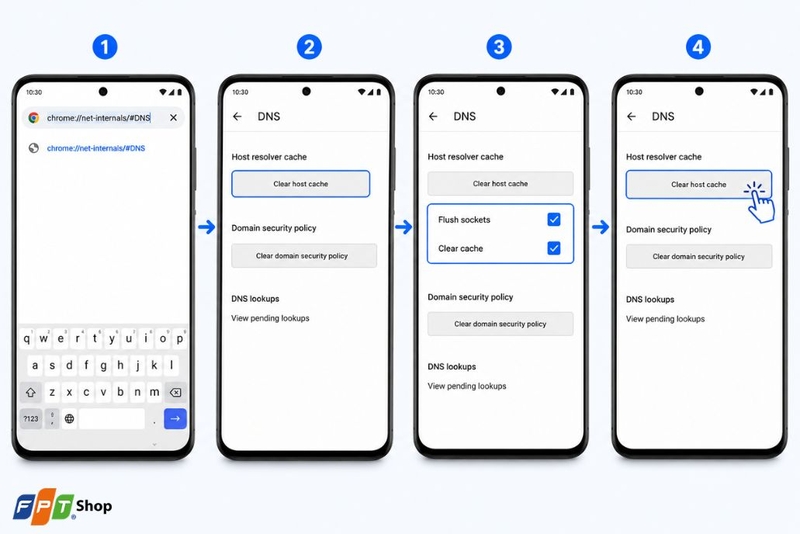
Đây là bước đầu tiên và đơn giản nhất nên thử trước khi áp dụng các giải pháp phức tạp hơn. Khi Chrome là trình duyệt mặc định của máy bạn, việc xóa DNS cache sẽ thực hiện trực tiếp bằng cách nhập dòng lệnh "chrome://net-internals/#DNS" trên thanh địa chỉ. Sau đó, bạn thực hiện theo các bước sau:
- Chọn mục "Clear host cache" trong giao diện hiển thị.
- Chọn cùng lúc "Flush sockets" và "Clear cache" để xóa toàn bộ dữ liệu cache liên quan.
- Nhấn "Clear host cache" một lần nữa để hoàn thành quá trình khắc phục lỗi kết nối trên Android.
Cách khắc phục lỗi kết nối trên Android bằng DNS cache qua thiết lập DNS
Nếu việc khắc phục lỗi kết nối trên Android bằng DNS cache trên trình duyệt chưa hiệu quả, bước tiếp theo là thử thay đổi thiết lập DNS trên thiết bị.
Thay đổi DNS trong kết nối Wi-Fi
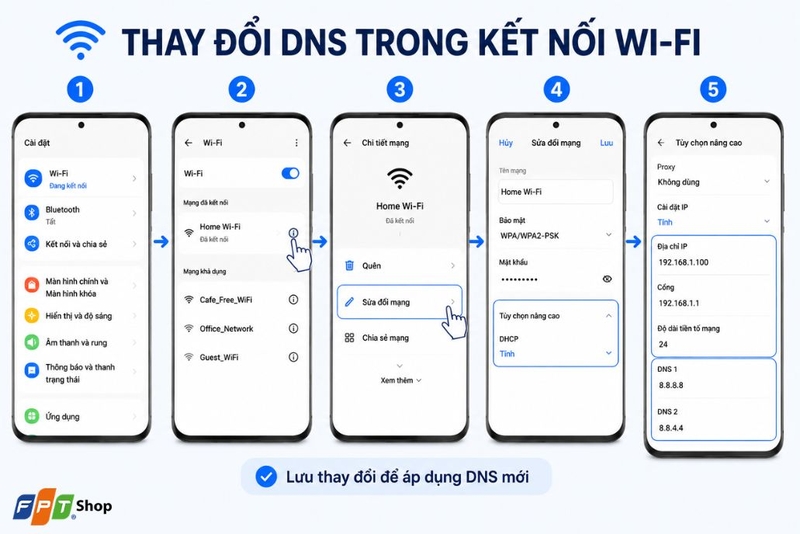
Nếu lựa chọn Wi-Fi làm kết nối Internet chính, bạn có thể thiết lập lại địa chỉ DNS động thành tĩnh theo các bước sau:
- Mở "cài đặt" (Settings), chọn tính năng Wi-Fi.
- Chạm và giữ tên kết nối đang sử dụng, chọn mục "sửa đổi mạng" (Modify network).
- Tại cửa sổ hiện ra, chọn Tùy chọn nâng cao (Advanced option), chuyển DHCP sang Tĩnh và thay đổi DNS 1/DNS 2 thủ công.
Một số phiên bản Android có thể yêu cầu thao tác khác, ví dụ vào Cài đặt, chọn Wi-Fi, nhấn vào biểu tượng chữ "i" màu xanh bên cạnh tên mạng đang kết nối, sau đó kéo xuống chọn mục Configure DNS, đổi từ chế độ Tự động sang Thủ công, nhập 8.8.8.8 và thêm tiếp 8.8.4.4, cuối cùng nhấn Save để lưu thay đổi.
Sử dụng ứng dụng đổi DNS chuyên dụng
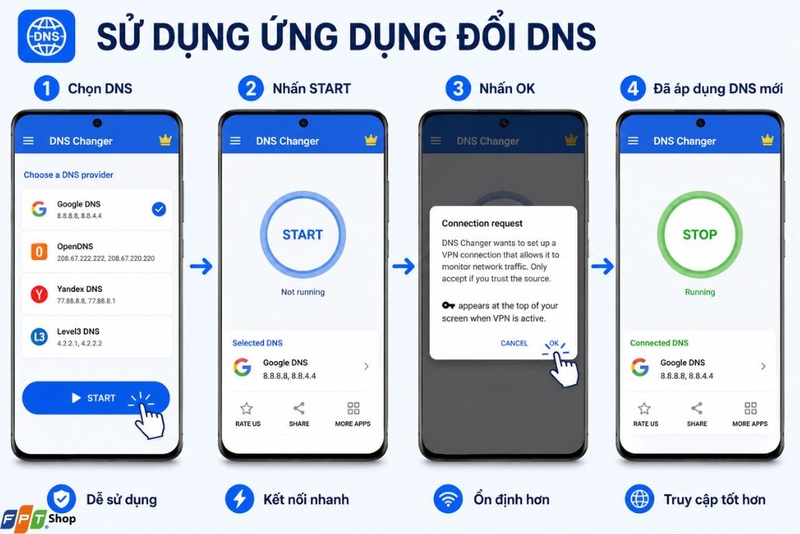
Có khá nhiều ứng dụng hỗ trợ thay đổi DNS miễn phí như DNS Changer, Set DNS, DNS Switch mà bạn có thể tải về từ Cửa hàng ứng dụng Google Play. Các bước thực hiện như sau:
- Mở ứng dụng DNS Changer, chọn DNS ở mục "Choose a DNS provider", sau đó nhấn nút "Start" để bắt đầu. Bạn có thể chọn Google DNS, OpenDNS, Yandex DNS hoặc Level3 DNS làm DNS mặc định trên thiết bị.
- Tại giao diện mới xuất hiện, nhấn nút "OK" để bắt đầu sử dụng cấu hình DNS đã chọn.
Các giải pháp bổ sung khi DNS cache không phải nguyên nhân chính
Nếu sau khi xóa DNS cache và đổi thiết lập DNS mà lỗi kết nối vẫn chưa được khắc phục, có thể vấn đề nằm ở các thành phần khác của mạng cần xử lý thêm.
Đặt lại cài đặt mạng
Đây là cách nhanh và hiệu quả khi các giải pháp trên không thành công, giúp khởi động lại toàn bộ các module mạng trên thiết bị. Lưu ý rằng cách này sẽ xóa Wi‑Fi đã lưu, Bluetooth, VPN và cài đặt mạng di động, nhưng không ảnh hưởng đến dữ liệu cá nhân trên máy.
Tắt và bật lại chế độ máy bay
Một cách đơn giản khác là vuốt xuống để mở Trung tâm điều khiển, bật Chế độ máy bay, chờ khoảng 10 đến 15 giây, sau đó tắt chế độ máy bay và kiểm tra lại kết nối. Phương pháp này giúp làm mới các kết nối mạng đang hoạt động mà không cần thay đổi cấu hình phức tạp.
Kiểm tra VPN hoặc Proxy đang sử dụng
Nếu bạn đang sử dụng VPN hoặc Proxy, hãy thử tắt chúng tạm thời để kiểm tra xem đây có phải nguyên nhân gây ra lỗi kết nối hay không. Một số VPN có thể can thiệp vào quá trình phân giải DNS, dẫn đến tình trạng tương tự như lỗi DNS cache thông thường.
Khi nào cần liên hệ nhà mạng để được hỗ trợ?
Trong một số trường hợp, lỗi kết nối trên Android bằng DNS cache không xuất phát từ thiết bị mà từ phía nhà cung cấp dịch vụ Internet.
Dấu hiệu lỗi đến từ phía nhà mạng
Nếu bạn đã thử mọi cách trên mà vẫn không vào được Internet, có khả năng lỗi đến từ cáp mạng hoặc từ phía nhà mạng cung cấp dịch vụ. Đây là trường hợp các giải pháp tự khắc phục trên thiết bị sẽ không mang lại hiệu quả vì vấn đề nằm ngoài phạm vi điều khiển của người dùng.
Liên hệ tổng đài hỗ trợ kỹ thuật
Trong trường hợp này, hãy liên hệ tổng đài của nhà mạng đang sử dụng để được hỗ trợ reset tín hiệu từ xa hoặc kiểm tra tình trạng đường truyền tại khu vực bạn đang sinh sống, đảm bảo vấn đề được xử lý từ gốc thay vì chỉ khắc phục tạm thời trên thiết bị.
Tạm kết
Lỗi kết nối trên Android bằng DNS cache là sự cố phổ biến nhưng hoàn toàn có thể khắc phục được chỉ với vài bước thao tác đơn giản, từ xóa cache trên trình duyệt, thay đổi thiết lập DNS theo cách thủ công, đến sử dụng các ứng dụng đổi DNS chuyên dụng. Nếu các giải pháp này chưa giải quyết được vấn đề, người dùng có thể thử đặt lại cài đặt mạng hoặc kiểm tra các yếu tố khác như VPN, proxy trước khi liên hệ nhà mạng để được hỗ trợ kỹ thuật chuyên sâu hơn. Việc nắm rõ quy trình này sẽ giúp bạn tự xử lý nhanh chóng mỗi khi gặp tình trạng tương tự trong tương lai.
Bạn đang cân nhắc đổi một chiếc điện thoại Samsung mới, ổn định và mượt mà hơn thay vì loay hoay xử lý các lỗi kết nối vặt vãnh trên máy cũ? Ghé ngay FPT Shop để khám phá các dòng điện thoại Samsung chính hãng, đa dạng về phân khúc và cấu hình phù hợp với nhu cầu sử dụng của bạn. Đội ngũ tư vấn tận tình sẽ giúp bạn chọn được sản phẩm ưng ý nhất, cùng nhiều ưu đãi hấp dẫn đang chờ đón. Trải nghiệm ngay hôm nay!
Xem thêm:
:quality(75)/loi_ket_noi_may_in_qua_mang_lan_win_10_bia_bf630daf33.jpg)
:quality(75)/2024_5_14_638513077626403319_loi-ket-noi-may-chu-iphone-h1.jpg)
:quality(75)/cach_ket_noi_mang_day_cho_PC_win_10_thumb_4b69864861.jpg)
:quality(75)/2023_3_15_638144813051568226_reset-tcp-ip-windows-11.jpg)
:quality(75)/2022_11_15_638041524736908023_bi-quyet-sua-loi-ket-noi-ethernet-khong-hoat-dong-tren-windows-11.jpg)
:quality(75)/2023_5_10_638193449221811292_ket-noi-laptop-voi-tivi-khong-full-man-hinh.jpg)


