:quality(75)/estore-v2/img/fptshop-logo.png)
:quality(75)/Tao_hinh_anh_nen_cho_i_Phone_003_8725d32658.jpeg)
:quality(75)/Anh_Nguyen_99ac7f0a25.jpg)
Tạo hình ảnh nền cho iPhone đẹp, đúng kích thước bằng Canva và công cụ có sẵn
Tạo hình ảnh nền cho iPhone là cách đơn giản để cá nhân hóa thiết bị theo màu sắc, hình ảnh hoặc phong cách riêng. Bạn có thể dùng ảnh gia đình, ảnh thú cưng, phong cảnh, hình minh họa, câu trích dẫn hoặc một bộ ảnh ghép làm nền màn hình khóa.
iPhone hiện cung cấp nhiều công cụ tùy chỉnh trực tiếp. Người dùng có thể chọn ảnh trong thư viện, đổi kiểu đồng hồ, thêm tiện ích, áp dụng bộ lọc và tạo bộ hình nền thay đổi tự động. Bài viết dưới đây, FPT Shop sẽ hướng dẫn bạn cách tạo hình ảnh nền cho iPhone siêu nhanh và đơn giản. Hãy cùng nhau khám phá và ứng dụng nhé!
Tạo hình ảnh nền cho iPhone cần chuẩn bị những gì?
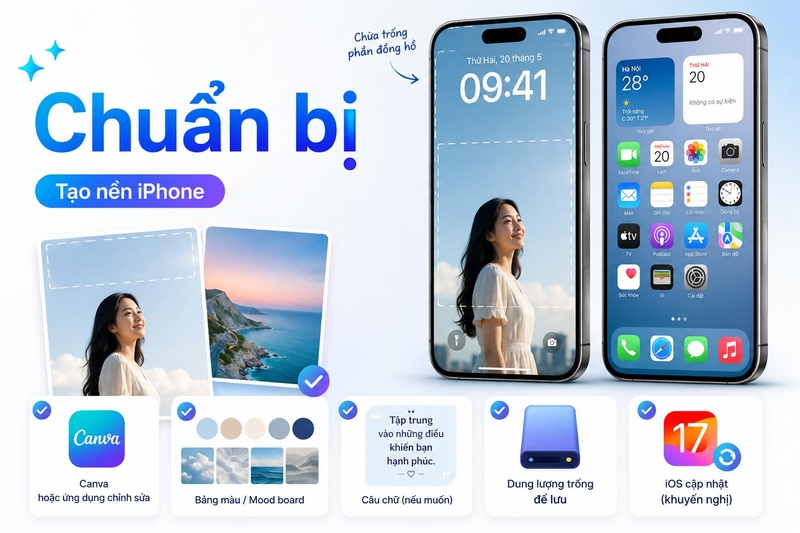
Trước khi bắt đầu, bạn nên xác định hình nền sẽ dùng cho màn hình khóa, màn hình chính hay cả hai. Mỗi khu vực có cách hiển thị khác nhau. Màn hình khóa thường có đồng hồ, ngày tháng, thông báo và các tiện ích. Màn hình chính có nhiều biểu tượng ứng dụng nên hình nền cần đơn giản, ít chi tiết hoặc có độ mờ phù hợp.
Bạn nên chuẩn bị:
- Một hoặc nhiều ảnh có độ phân giải cao.
- Ý tưởng màu sắc hoặc chủ đề chính.
- Nội dung chữ nếu cần thêm câu trích dẫn.
- Ứng dụng Canva hoặc công cụ chỉnh ảnh tương tự.
- Dung lượng trống để lưu tệp thiết kế.
- Phiên bản iOS đã được cập nhật ổn định.
Nếu dùng ảnh chân dung, hãy chọn ảnh có khoảng trống phía trên và hai bên chủ thể. Khoảng trống này giúp đồng hồ, tiện ích và thông báo không che khuôn mặt.
Kích thước hình nền iPhone nên chọn thế nào?
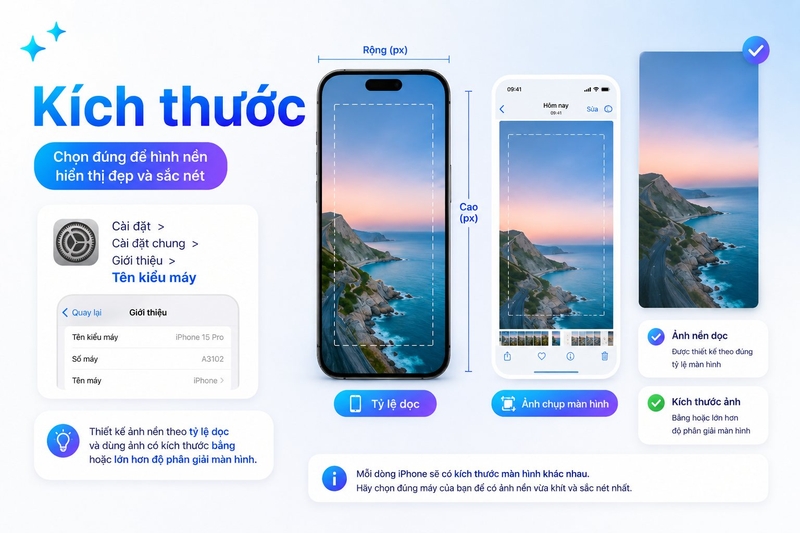
Các mẫu iPhone có độ phân giải màn hình khác nhau. Vì vậy, kích thước lý tưởng nhất là kích thước tương ứng thiết bị đang sử dụng. Bạn có thể kiểm tra tên máy tại:
Cài đặt > Cài đặt chung > Giới thiệu > Tên kiểu máy
Sau đó, tìm độ phân giải màn hình của mẫu iPhone hoặc chụp ảnh màn hình để dùng làm khung thiết kế. Ảnh chụp màn hình luôn có kích thước phù hợp tỷ lệ hiển thị của thiết bị. Hình nền iPhone thường có tỷ lệ dọc dài. Bạn nên thiết kế theo hướng dọc và dùng ảnh lớn hơn hoặc bằng độ phân giải màn hình.
Nguyên tắc bố cục khi tạo hình nền iPhone
Chừa khoảng trống cho đồng hồ
Khu vực phía trên màn hình khóa thường hiển thị thời gian, ngày và tiện ích. Hãy tránh đặt khuôn mặt, chữ nhỏ hoặc chi tiết quan trọng tại vùng này. Bạn có thể đặt chủ thể thấp hơn một chút hoặc lệch sang bên để đồng hồ vẫn dễ đọc.
Hạn chế chi tiết phía sau biểu tượng ứng dụng
Màn hình chính có nhiều icon. Một hình nền quá nhiều màu hoặc họa tiết sẽ khiến biểu tượng khó nhìn. Bạn nên dùng nền màu đơn, ảnh làm mờ hoặc thiết kế có khoảng trống ở giữa.
Chọn màu chữ tương phản
Nếu thêm câu trích dẫn, chữ sáng phù hợp nền tối và chữ tối phù hợp nền sáng. Có thể thêm bóng nhẹ hoặc nền mờ phía sau chữ.
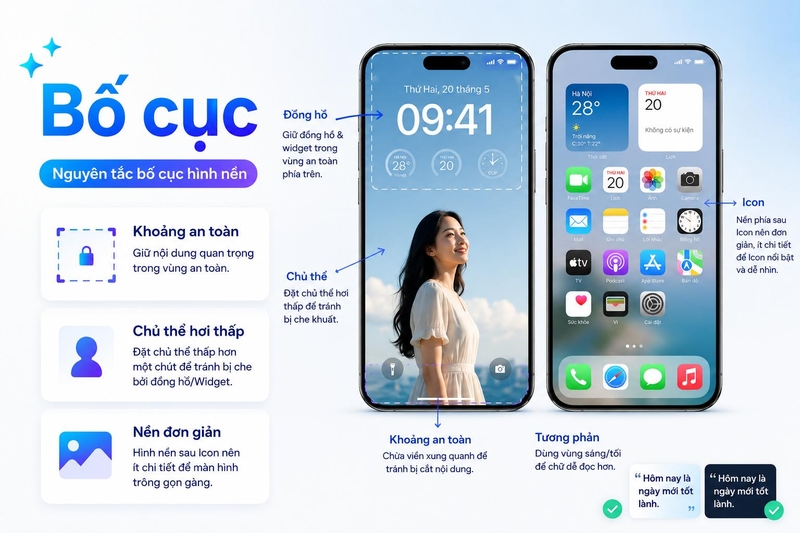
Tránh đặt nội dung sát cạnh
iPhone có thể phóng ảnh nhẹ khi căn hình nền. Một số phần ảnh sát cạnh có thể bị cắt. Hãy chừa khoảng an toàn quanh bốn phía, đặc biệt tại mép trên và mép dưới.
Cách tạo hình ảnh nền cho iPhone bằng Canva
Canva là lựa chọn phù hợp người mới nhờ giao diện kéo thả và nhiều mẫu hình nền. Nền tảng cung cấp sẵn các mẫu phone wallpaper, lock screen và iOS Home Screen để người dùng tùy chỉnh.
Bước 1: Mở Canva và tạo thiết kế
Mở ứng dụng Canva trên iPhone hoặc truy cập bằng trình duyệt. Đăng nhập tài khoản rồi tìm từ khóa:
- Phone Wallpaper
- iPhone Wallpaper
- Lock Screen
- Hình nền điện thoại
Bạn có thể chọn mẫu sẵn hoặc tạo thiết kế theo kích thước tùy chỉnh. Nếu đã biết độ phân giải màn hình, chọn Tạo thiết kế > Kích thước tùy chỉnh rồi nhập chiều rộng và chiều cao.
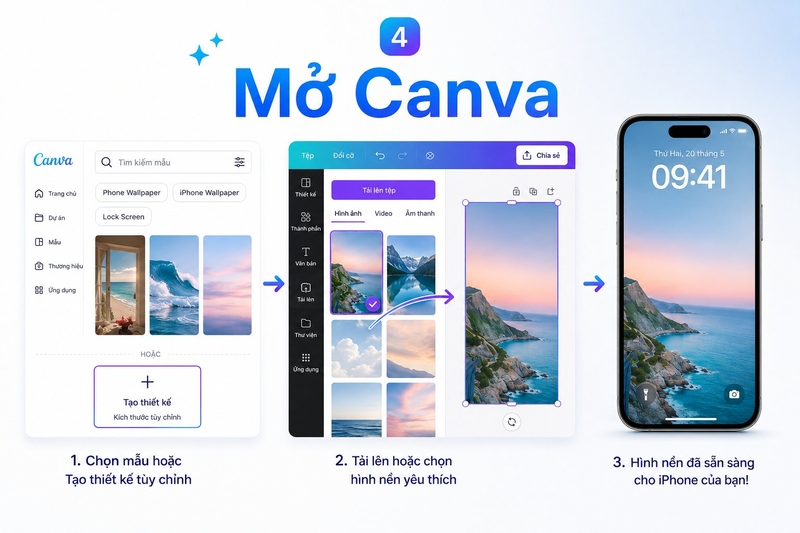
Bước 2: Chọn ảnh nền
Vào mục Tải lên, chọn ảnh từ thư viện iPhone rồi đưa vào trang thiết kế. Chạm vào ảnh và chọn Đặt làm nền nếu muốn ảnh phủ toàn bộ khung. Tiếp tục phóng to, thu nhỏ hoặc di chuyển chủ thể đến vị trí phù hợp. Nếu dùng ảnh ngang, hãy ưu tiên cắt phần chủ thể thay vì kéo giãn hình.
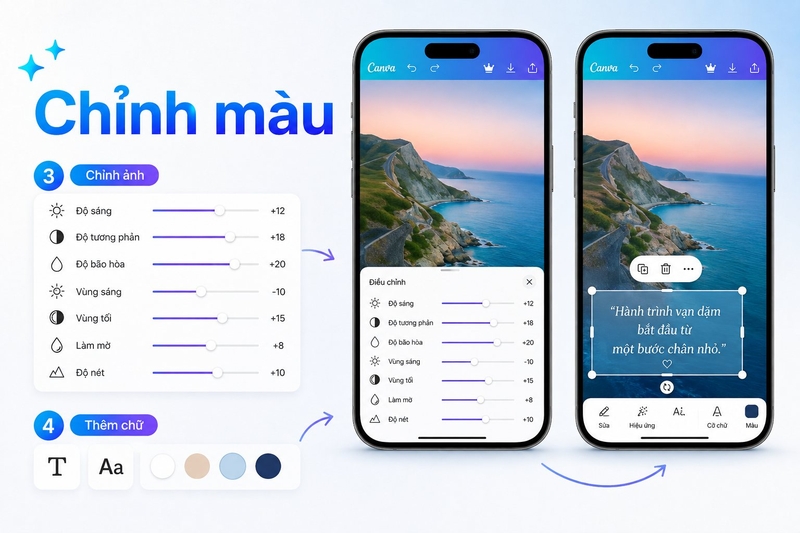
Bước 3: Chỉnh màu và độ sáng
Chọn ảnh rồi mở phần Chỉnh sửa ảnh. Bạn có thể điều chỉnh:
- Độ sáng.
- Độ tương phản.
- Độ bão hòa.
- Nhiệt độ màu.
- Vùng sáng.
- Vùng tối.
- Độ mờ.
- Độ nét.
Bước 4: Thêm chữ vào hình nền
Chọn Văn bản > Thêm hộp văn bản, sau đó nhập câu trích dẫn, tên hoặc thông điệp muốn hiển thị. Chọn font dễ đọc và không dùng quá nhiều kiểu chữ. Một thiết kế cơ bản thường chỉ cần một font chính và một font phụ. Đặt chữ xa khu vực đồng hồ. Nếu nền phức tạp, thêm Shape màu trong suốt phía sau để tăng độ tương phản.
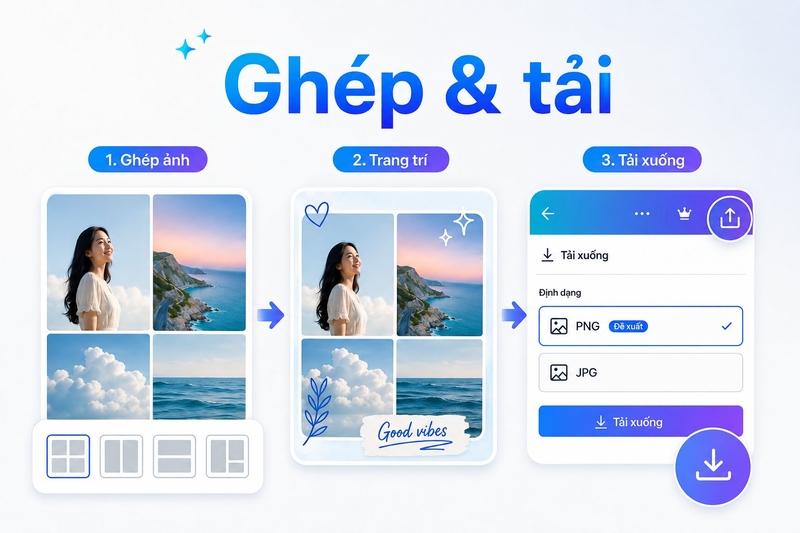
Bước 5: Ghép nhiều ảnh
Nếu muốn tạo hình ảnh nền cho iPhone dạng collage, vào Thành phần > Lưới hoặc Khung. Chọn bố cục hai, ba hoặc bốn ảnh rồi kéo từng hình vào khung. Căn chủ thể nằm giữa mỗi ô và giữ khoảng cách đồng đều. Không nên ghép quá nhiều ảnh nhỏ. Khi hiển thị trên điện thoại, các chi tiết dễ bị rối và khó quan sát.
Bước 6: Thêm hiệu ứng trang trí
Canva cung cấp sticker, đường nét, khung, hoa văn và hình minh họa. Bạn có thể thêm một vài chi tiết để tạo điểm nhấn. Hãy giữ thiết kế thống nhất về màu sắc. Nếu ảnh nền mang tông xanh, các thành phần phụ nên dùng xanh nhạt, trắng hoặc màu trung tính.
Bước 7: Tải hình nền xuống
Nhấn Chia sẻ > Tải xuống, sau đó chọn PNG hoặc JPG. PNG phù hợp thiết kế có chữ và đồ họa. JPG phù hợp ảnh chụp, thường có dung lượng thấp hơn.
Cách tạo hình nền đơn giản bằng ứng dụng Ảnh
Ứng dụng Ảnh trên iPhone cho phép chỉnh màu, cắt tỷ lệ và xoay ảnh trước khi cài làm nền.
Bước 1: Chọn ảnh
Mở ứng dụng Ảnh, chọn hình muốn sử dụng rồi nhấn Sửa.
Bước 2: Cắt ảnh
Chọn biểu tượng cắt. Chuyển ảnh sang tỷ lệ dọc và căn chủ thể vào vùng trung tâm. Không cần cắt quá sát vì iPhone vẫn cho phép phóng, thu khi đặt hình nền.
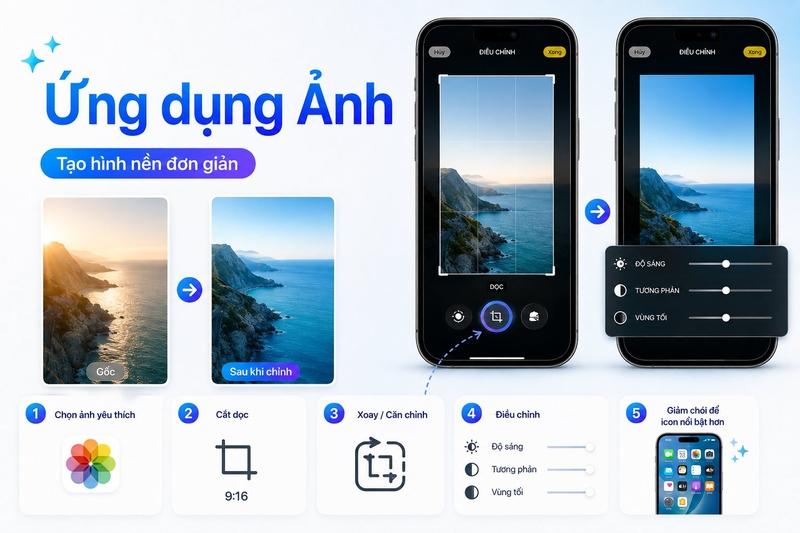
Bước 3: Chỉnh màu
Điều chỉnh độ sáng, độ tương phản và vùng tối. Nếu ảnh dùng cho màn hình chính, giảm độ chói sẽ giúp biểu tượng nổi bật.
Bước 4: Lưu ảnh
Nhấn Xong để lưu. Ứng dụng Ảnh giữ khả năng hoàn nguyên nên bạn có thể quay lại ảnh gốc khi cần.
Hướng dẫn cài hình nền trên iPhone từ Cài đặt
Sau khi hoàn tất tạo hình ảnh nền cho iPhone, bạn có thể đặt ảnh qua ứng dụng Cài đặt.
Bước 1: Mở phần Hình nền
Vào: Cài đặt > Hình nền > Thêm hình nền mới. Apple hiện cho phép chọn Ảnh, Xáo trộn ảnh, Emoji, Màu, Thời tiết, Thiên văn và các bộ sưu tập được hỗ trợ.
Bước 2: Chọn ảnh
Nhấn Ảnh, sau đó chọn hình vừa thiết kế trong thư viện. Dùng hai ngón tay để phóng hoặc thu. Kéo ảnh đến vị trí mong muốn rồi kiểm tra khu vực đồng hồ.
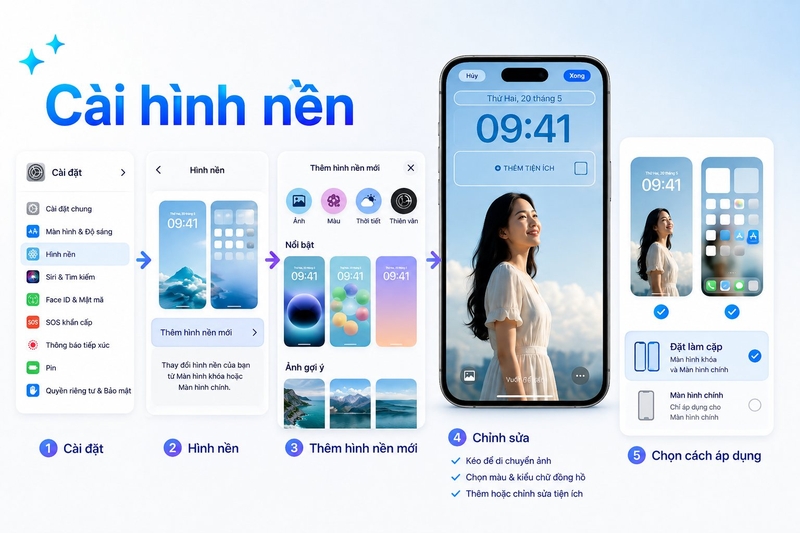
Bước 3: Tùy chỉnh màn hình khóa
Bạn có thể chạm vào đồng hồ để đổi font, độ dày và màu sắc. Chạm khu vực tiện ích để thêm lịch, pin, thời tiết hoặc ứng dụng tương thích. Vuốt sang trái hoặc phải để thử các kiểu màu và bộ lọc nếu thiết bị hỗ trợ.
Bước 4: Đặt hình nền
Nhấn Thêm, sau đó chọn:
- Đặt làm cặp hình nền: Dùng cùng thiết kế cho màn hình khóa và màn hình chính.
- Tùy chỉnh Màn hình chính: Chọn ảnh khác, màu khác hoặc làm mờ nền.
Hướng dẫn đổi hình nền ngay từ màn hình khóa
Trên các phiên bản iOS hỗ trợ tùy chỉnh màn hình khóa, bạn có thể thực hiện nhanh như sau:
- Nhấn nút sườn để mở màn hình khóa.
- Chạm và giữ màn hình.
- Xác thực bằng Face ID, Touch ID hoặc mật mã.
- Nhấn dấu cộng để tạo màn hình khóa mới.
- Chọn ảnh hoặc danh mục hình nền.
- Tùy chỉnh rồi nhấn Thêm.
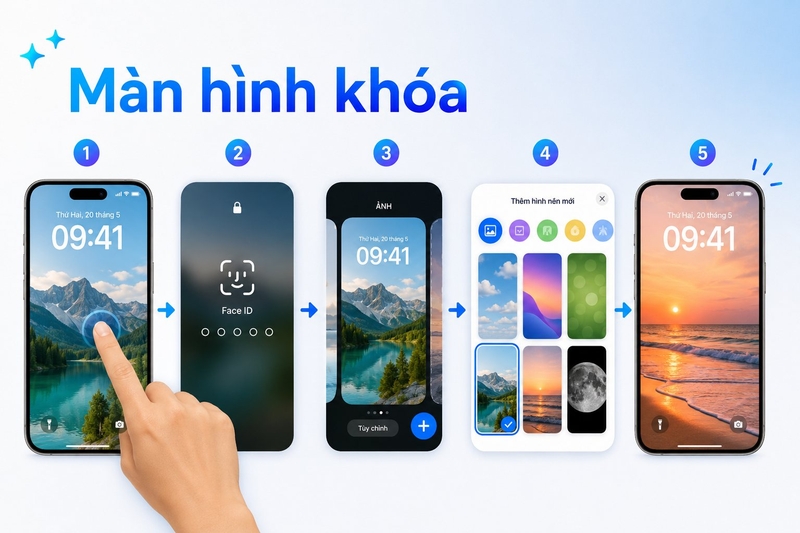
Cách tạo hình nền thay đổi tự động
Photo Shuffle giúp iPhone tự động luân phiên nhiều hình ảnh trên màn hình khóa.
Bước 1: Mở Photo Shuffle
Vào Cài đặt > Hình nền > Thêm hình nền mới, sau đó chọn Xáo trộn ảnh.
Bước 2: Chọn nguồn ảnh
Bạn có thể chọn người, thiên nhiên, thành phố hoặc album có sẵn. Một số phiên bản cho phép chọn ảnh thủ công.
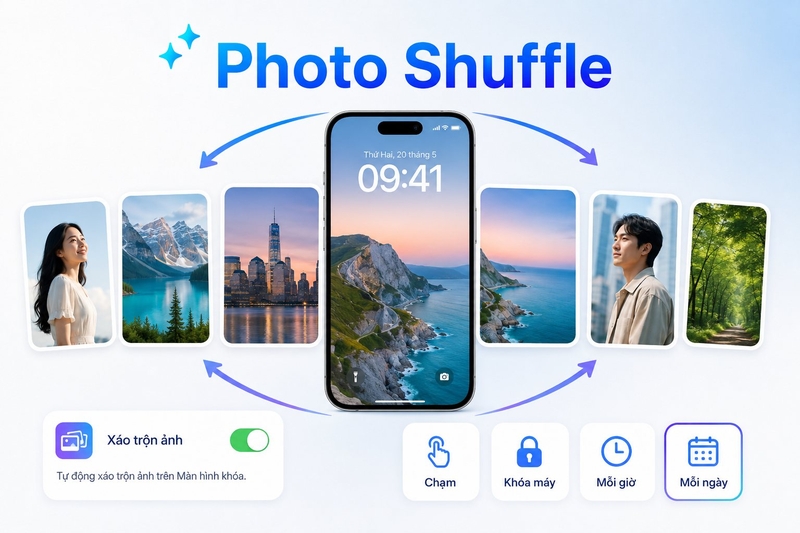
Bước 3: Chọn tần suất thay đổi
Các tùy chọn thường gồm:
- Khi chạm.
- Khi khóa máy.
- Mỗi giờ.
- Mỗi ngày.
Bước 4: Hoàn tất thiết lập
Điều chỉnh đồng hồ, tiện ích rồi nhấn Thêm.
Tạm kết
Việc tạo hình ảnh nền cho iPhone có thể thực hiện nhanh bằng ứng dụng Ảnh, Canva hoặc trình tùy chỉnh màn hình khóa. Người dùng nên chọn ảnh rõ nét, thiết kế đúng tỷ lệ, chừa khoảng trống cho đồng hồ và giảm chi tiết tại khu vực biểu tượng ứng dụng.
Nếu đang tìm một chiếc điện thoại có màn hình đẹp, khả năng hiển thị rõ nét và nhiều tính năng cá nhân hóa, bạn có thể tham khảo danh mục iPhone tại FPT Shop. Danh mục cung cấp nhiều thế hệ iPhone chính hãng, phù hợp nhu cầu chụp ảnh, chỉnh sửa hình và sử dụng hằng ngày.
Xem thêm:
:quality(75)/2020_8_6_637323099009868368_ip7-plus-den-dd.png)
Liên hệ tư vấn
:quality(75)/anh_minion_1_137e123656.png)
:quality(75)/hinh_nen_chung_toi_don_gian_la_gau_3_9984720338.jpg)
:quality(75)/anh_anime_cute_0028_00ee707348.jpg)
:quality(75)/nen_trang_chup_anh_0_45d6fec54e.jpg)
:quality(75)/anh_nen_pp_2026_db5c84df12.jpg)
:quality(75)/cach_tao_anh_nen_dong_cho_iphone_001_5179d5900e.jpeg)


