:quality(75)/estore-v2/img/fptshop-logo.png)
:quality(75)/ban_phim_laptop_bi_khoa_92903f9d27.png)
:quality(75)/95411888_573f_4c02_badd_4585c8a271a5_880e03169b.jfif)
Bàn phím laptop bị khoá thì nên làm gì? Gợi ý cách khắc phục hiệu quả ngay!
Bàn phím laptop bị khóa có thể khiến bạn không thể nhập văn bản, sử dụng phím tắt hoặc thao tác trên máy. Tình trạng này thường liên quan đến cài đặt Windows, driver hoặc phần cứng. Cùng tìm hiểu nguyên nhân và cách khắc phục lỗi bàn phím laptop bị khóa đơn giản tại nhà.
Vì sao bàn phím laptop bị khóa?
Trước khi sửa lỗi, bạn cần xác định nguyên nhân khiến bàn phím laptop không phản hồi. Một số trường hợp chỉ liên quan đến cài đặt trên Windows, trong khi những lỗi phức tạp hơn có thể xuất phát từ phần cứng bên trong máy.
Laptop bị treo khiến bàn phím tạm thời không phản hồi
Laptop phải xử lý nhiều tác vụ cùng lúc trong thời gian dài có thể khiến hệ điều hành bị treo, dẫn đến một số thiết bị ngoại vi như bàn phím hoạt động không ổn định. Khi gặp tình trạng này, các phím có thể không nhận thao tác dù máy vẫn đang bật.
Bạn có thể thử khởi động lại laptop để hệ thống tải lại các dịch vụ và thiết bị. Nếu bàn phím hoạt động bình thường sau khi mở máy, đây thường chỉ là lỗi tạm thời.
Bật nhầm tính năng Filter Keys trên Windows
Filter Keys là tính năng hỗ trợ người dùng gặp khó khăn khi thao tác bàn phím trên Windows. Tuy nhiên, nếu vô tình kích hoạt bằng phím tắt, tính năng này có thể làm giảm tốc độ phản hồi hoặc bỏ qua một số lần nhấn phím.
Khi Filter Keys được bật, một số trường hợp hàng phím chức năng phía trên vẫn hoạt động nhưng các phím chữ, số lại không phản hồi như bình thường.
Driver bàn phím gặp lỗi
Driver có nhiệm vụ giúp Windows nhận diện và giao tiếp với phần cứng bàn phím. Khi driver bị lỗi, thiếu hoặc không tương thích sau khi cập nhật hệ điều hành, laptop có thể không nhận bàn phím hoặc bàn phím hoạt động không ổn định.
Lỗi driver thường xuất hiện sau khi cập nhật Windows, cài đặt phần mềm mới hoặc thay đổi một số thiết lập hệ thống.
Vô tình kích hoạt chế độ khóa phím bằng Fn
Một số mẫu laptop được trang bị tổ hợp phím Fn để thay đổi chức năng của bàn phím hoặc vô hiệu hóa một số phím nhất định. Người dùng có thể vô tình nhấn nhầm tổ hợp phím này khiến một số chức năng bàn phím không hoạt động.
Tùy từng hãng laptop, tổ hợp phím có thể khác nhau. Bạn có thể kiểm tra các phím từ F1 đến F12 để tìm biểu tượng khóa bàn phím hoặc tham khảo hướng dẫn sử dụng của thiết bị.
Bật Num Lock khiến bàn phím hoạt động bất thường
Num Lock có thể thay đổi chức năng của một số phím trên laptop, đặc biệt với những mẫu máy sử dụng bàn phím số tích hợp trong khu vực phím chữ.
Nếu nhận thấy một số phím nhập sai ký tự hoặc hoạt động khác thường, bạn có thể thử nhấn Num Lock hoặc tổ hợp Fn + Num Lock để kiểm tra.
Lỗi phần cứng khiến bàn phím bị khóa
Nếu bàn phím hoàn toàn không phản hồi sau khi đã kiểm tra các thiết lập phần mềm, nguyên nhân có thể liên quan đến phần cứng. Một số lỗi thường gặp gồm cáp bàn phím bị lỏng, bàn phím bị ảnh hưởng bởi nước, bụi bẩn hoặc va đập.
Trong trường hợp này, việc thay đổi cài đặt Windows hoặc cập nhật driver thường không thể xử lý triệt để.
Cách sửa lỗi bàn phím laptop bị khóa
Khởi động lại laptop
Khởi động lại là cách đơn giản nhất để xử lý các lỗi tạm thời liên quan đến hệ điều hành. Quá trình này giúp Windows tải lại driver, dịch vụ hệ thống và nhận diện lại các thiết bị kết nối.
Nếu bàn phím và chuột đều không phản hồi, bạn có thể nhấn giữ nút nguồn trong vài giây để tắt máy hoàn toàn, sau đó bật lại và kiểm tra.
Tắt tính năng Filter Keys trên Windows
Nếu bàn phím laptop bị khóa do Filter Keys, bạn có thể tắt tính năng này trong phần cài đặt trợ năng của Windows 11 theo các bước sau:
Bước 1: Nhấn tổ hợp phím Windows + I để mở Settings.
Bước 2: Chọn Accessibility → Keyboard.
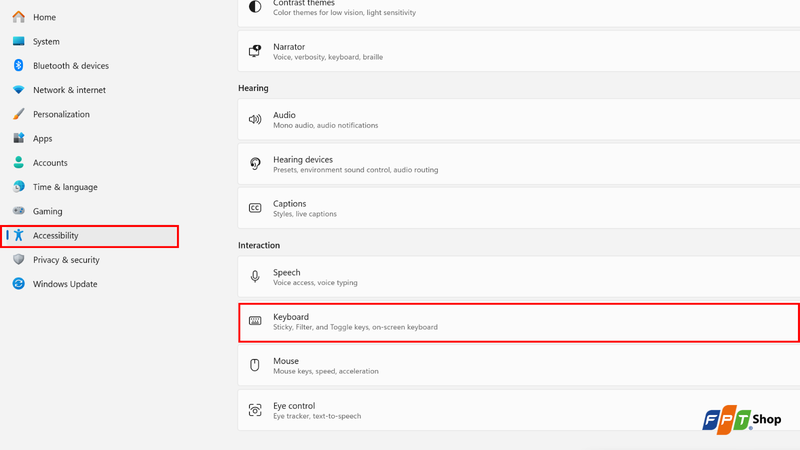
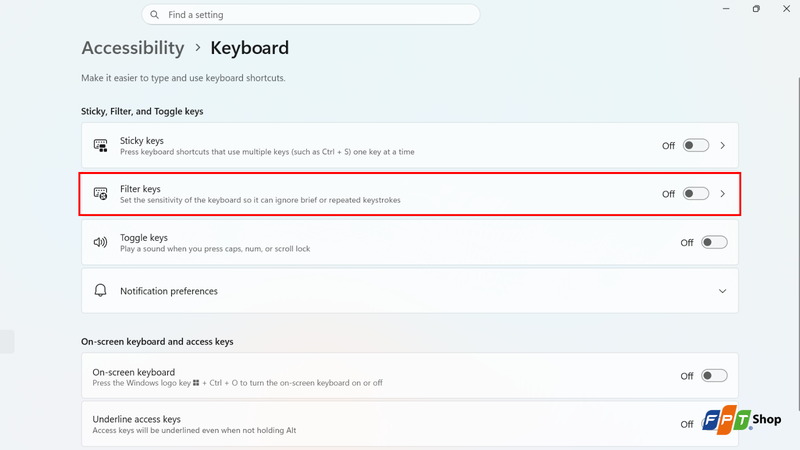
Bước 3: Tìm Filter Keys, sau đó gạt công tắc sang Off để tắt tính năng.
Kiểm tra phím Fn và Num Lock
Nếu chỉ một số phím trên laptop không hoạt động hoặc chức năng bàn phím bị thay đổi, bạn nên kiểm tra Fn và Num Lock. Đây là những phím có thể vô tình được kích hoạt, làm thay đổi cách hoạt động của một số phím.
Trên một số mẫu laptop, tổ hợp Fn + F1 đến F12 có thể bật/tắt các chức năng như bàn di chuột, âm thanh, độ sáng hoặc một số thiết lập liên quan đến bàn phím. Hãy quan sát biểu tượng trên hàng phím chức năng, sau đó thử nhấn Fn + phím tương ứng để đưa chức năng về trạng thái mong muốn.
Ngoài ra, nếu laptop xuất hiện tình trạng gõ chữ thành số hoặc một số phím hoạt động không đúng, hãy kiểm tra Num Lock. Khi chế độ này được bật, một số mẫu laptop có thể sử dụng một nhóm phím nhất định như bàn phím số. Bạn có thể nhấn Num Lock hoặc Fn + Num Lock nếu máy không có phím Num Lock riêng, sau đó kiểm tra lại bàn phím.
Cập nhật driver bàn phím
Driver bàn phím bị lỗi hoặc quá cũ có thể khiến Windows nhận diện thiết bị không chính xác. Bạn có thể kiểm tra và cập nhật driver thông qua Device Manager theo các bước sau:
Bước 1: Nhấn chuột phải vào biểu tượng Start, sau đó chọn Device Manager.
Bước 2: Tìm và mở mục Keyboards.
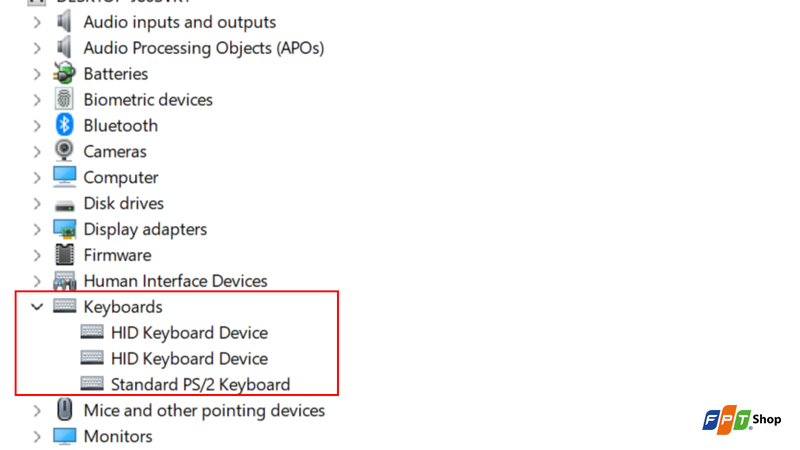
Bước 3: Nhấn chuột phải vào driver bàn phím, chọn Update driver.
Bước 4: Chọn Search automatically for drivers để Windows tự động tìm và cài đặt driver phù hợp.
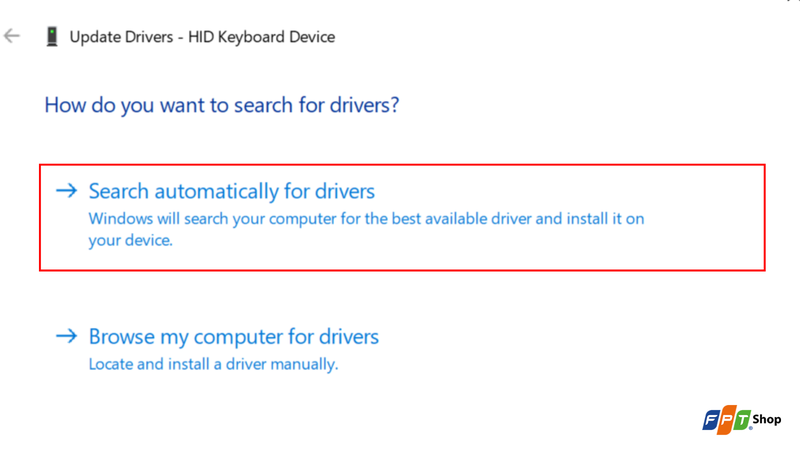
Sau khi hoàn tất, hãy khởi động lại laptop rồi kiểm tra xem bàn phím đã hoạt động bình thường chưa.
Kiểm tra bản cập nhật Windows
Một số lỗi liên quan đến bàn phím có thể xuất hiện do vấn đề tương thích giữa hệ điều hành và driver. Cập nhật Windows có thể bổ sung các bản vá giúp hệ thống hoạt động ổn định hơn.
Bạn có thể kiểm tra bằng cách:
Settings → Windows Update → Check for updates
Sau khi cập nhật, hãy khởi động lại máy để áp dụng thay đổi.
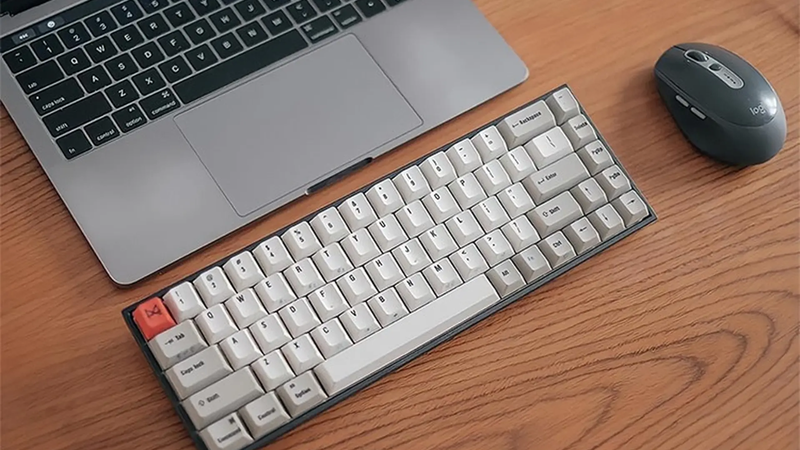
Kiểm tra bằng bàn phím rời
Kết nối một bàn phím USB hoặc Bluetooth là cách đơn giản để xác định lỗi nằm ở phần mềm hay phần cứng.
- Nếu bàn phím rời hoạt động bình thường, bàn phím tích hợp trên laptop có thể đang gặp vấn đề.
- Nếu cả bàn phím rời cũng không sử dụng được, nguyên nhân có thể liên quan đến Windows hoặc hệ thống.
Kiểm tra phần cứng khi bàn phím không hoạt động
Nếu bàn phím không phản hồi ngay cả khi khởi động máy, bạn nên kiểm tra phần cứng. Một số dấu hiệu cần chú ý gồm:
- Laptop từng bị rơi, va đập hoặc đổ nước.
- Một số phím bị liệt hoàn toàn.
- Bàn phím không hoạt động dù đã cập nhật hoặc cài lại driver.
- Không thể sử dụng bàn phím trong môi trường ngoài Windows.
Trong trường hợp này, bạn nên mang laptop đến trung tâm sửa chữa để kiểm tra cáp kết nối hoặc thay thế bàn phím nếu cần.
Tạm kết
Bàn phím laptop bị khóa có thể liên quan đến cài đặt, driver hoặc phần cứng, vì vậy bạn nên lần lượt kiểm tra và thử các cách khắc phục phù hợp. Nếu đang tìm một mẫu laptop mới phục vụ học tập, làm việc hoặc giải trí, bạn có thể tham khảo laptop ASUS tại FPT Shop với nhiều lựa chọn đa dạng, chính hãng và chế độ bảo hành rõ ràng.
Xem thêm:
:quality(75)/cach_bat_den_nen_ban_phim_laptop_ASUS_01_1ee80f790d.jpg)
:quality(75)/khong_danh_duoc_so_tren_ban_phim_laptop_hp_1_2d8bfa0db1.png)
:quality(75)/ban_phim_laptop_dell_khong_go_duoc_1_b33bb0b134.png)
:quality(75)/cach_bat_tat_den_ban_phim_laptop_tren_macbook_1_d53d007203.jpg)
:quality(75)/thay_ban_phim_laptop_gia_bao_nhieu_6_c74cad8c6a.jpg)
:quality(75)/ban_phim_laptop_go_sai_chu_10_c978657439.png)


