:quality(75)/estore-v2/img/fptshop-logo.png)
:quality(75)/su_dung_Wi_Fi_tren_i_Phone_Xs_001_5a729a3765.jpeg)
:quality(75)/Anh_Nguyen_99ac7f0a25.jpg)
Sử dụng Wi-Fi trên iPhone Xs như thế nào? Hướng dẫn kết nối và sửa lỗi không vào được mạng
Sử dụng Wi-Fi trên iPhone Xs không khó nhưng không phải ai cũng biết cách thiết lập đúng để mạng ổn định, kết nối nhanh và hạn chế lỗi trong quá trình dùng. Nếu iPhone Xs của bạn thường xuyên bắt Wi-Fi yếu, báo sai mật khẩu hoặc đã kết nối nhưng không có mạng. Vậy thì đừng bỏ qua bài viết dưới đây của FPT Shop nhé!
Cách bật Wi-Fi trên iPhone Xs
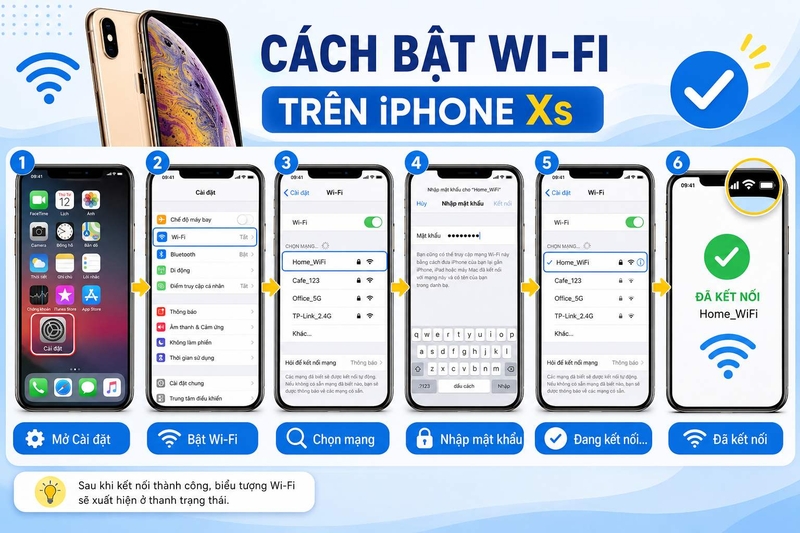
Để sử dụng Wi-Fi trên iPhone Xs, trước tiên bạn cần bật Wi-Fi trong phần Cài đặt. Đây là cách đầy đủ nhất để thiết bị tìm kiếm và kết nối với các mạng xung quanh.
Bật Wi-Fi trong Cài đặt
Bạn thực hiện như sau:
- Bước 1: Mở ứng dụng Cài đặt trên iPhone Xs.
- Bước 2: Chọn Wi-Fi.
- Bước 3: Gạt nút Wi-Fi sang trạng thái bật.
- Bước 4: Chờ iPhone Xs quét các mạng Wi-Fi gần đó.
- Bước 5: Chọn tên mạng muốn kết nối.
- Bước 6: Nhập mật khẩu nếu mạng có bảo mật.
- Bước 7: Nhấn Kết nối hoặc đợi iPhone tự xác nhận.
Khi kết nối thành công, tên mạng Wi-Fi sẽ có dấu tích bên cạnh. Trên thanh trạng thái của iPhone cũng sẽ xuất hiện biểu tượng Wi-Fi.
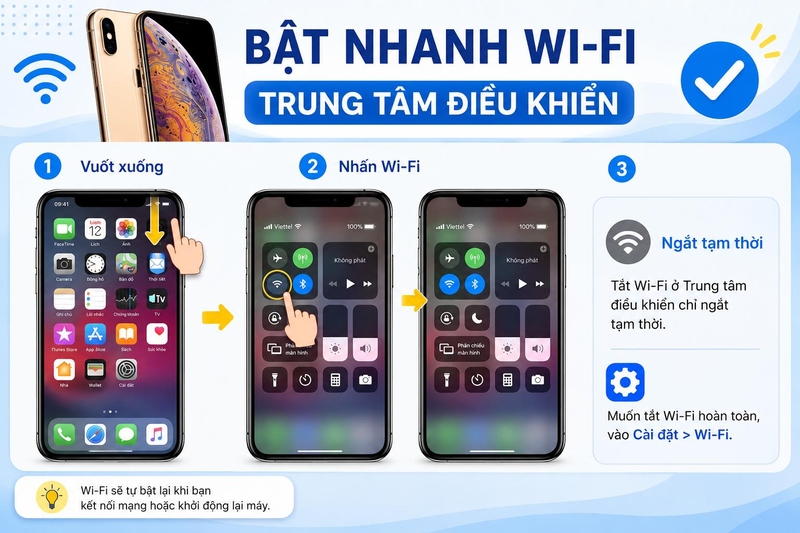
Bật nhanh Wi-Fi từ Trung tâm điều khiển
Bạn cũng có thể mở Trung tâm điều khiển để bật hoặc ngắt kết nối Wi-Fi nhanh hơn. Trên iPhone Xs, hãy vuốt xuống từ góc trên bên phải màn hình, sau đó nhấn biểu tượng Wi-Fi. Tuy nhiên, cần lưu ý rằng khi tắt Wi-Fi từ Trung tâm điều khiển, iPhone thường chỉ ngắt khỏi mạng Wi-Fi hiện tại tạm thời. Nếu muốn tắt Wi-Fi hoàn toàn, bạn nên vào Cài đặt > Wi-Fi và gạt tắt Wi-Fi.
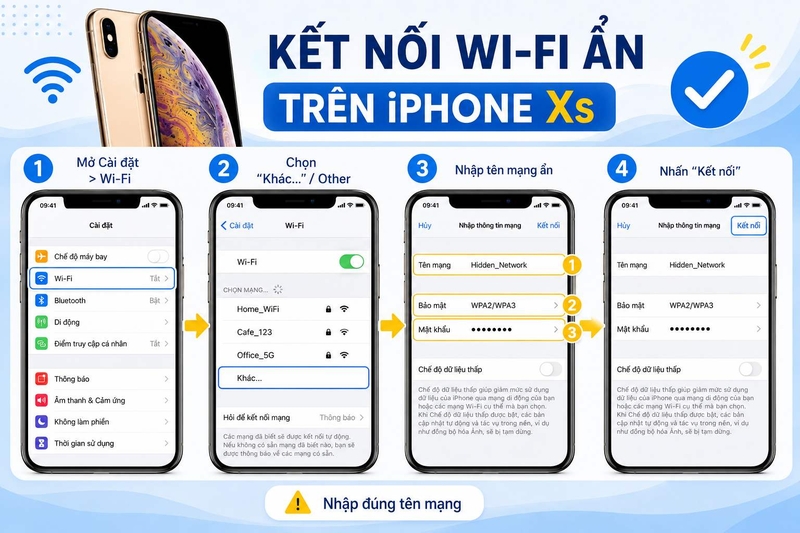
Cách kết nối Wi-Fi ẩn trên iPhone Xs
Một số mạng Wi-Fi được thiết lập ở chế độ ẩn tên mạng. Khi đó, iPhone Xs sẽ không hiển thị tên mạng trong danh sách Wi-Fi có sẵn. Bạn cần nhập thủ công tên mạng, loại bảo mật và mật khẩu.
Cách thực hiện:
- Bước 1: Vào Cài đặt.
- Bước 2: Chọn Wi-Fi.
- Bước 3: Bật Wi-Fi.
- Bước 4: Chọn Khác hoặc Other.
- Bước 5: Nhập chính xác tên mạng Wi-Fi.
- Bước 6: Chọn loại bảo mật phù hợp, ví dụ WPA2 hoặc WPA3 nếu có.
- Bước 7: Nhập mật khẩu Wi-Fi.
- Bước 8: Nhấn Kết nối.
Khi kết nối mạng ẩn, bạn cần nhập đúng từng ký tự trong tên mạng. Nếu sai tên Wi-Fi hoặc chọn sai loại bảo mật, iPhone Xs sẽ không kết nối được dù mật khẩu đúng.
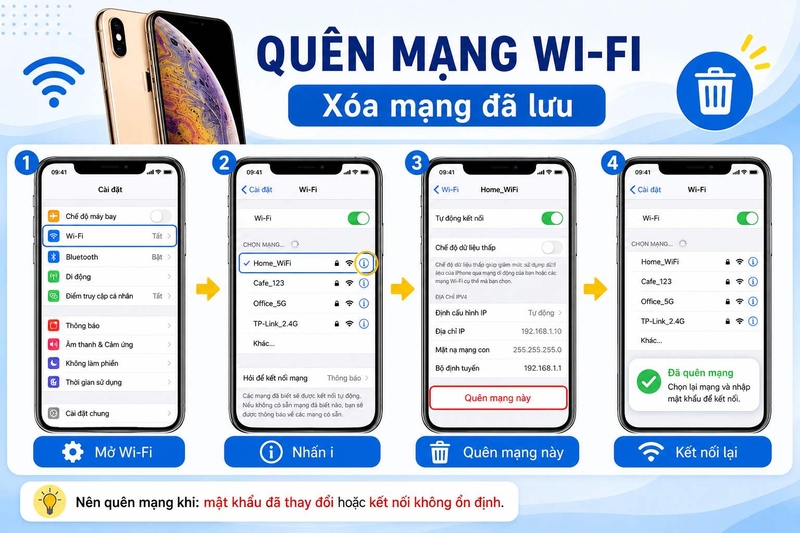
Cách quên mạng Wi-Fi đã lưu trên iPhone Xs
Khi iPhone Xs kết nối Wi-Fi chập chờn, báo sai mật khẩu dù đã nhập đúng hoặc tự động kết nối vào mạng không mong muốn, bạn có thể quên mạng Wi-Fi rồi kết nối lại từ đầu.
Cách thực hiện:
- Bước 1: Mở Cài đặt.
- Bước 2: Chọn Wi-Fi.
- Bước 3: Nhấn biểu tượng chữ i bên cạnh tên mạng Wi-Fi.
- Bước 4: Chọn Quên mạng này.
- Bước 5: Xác nhận Quên.
Sau khi quên mạng, iPhone Xs sẽ xóa thông tin kết nối cũ của mạng đó. Bạn có thể chọn lại tên mạng, nhập mật khẩu mới và kết nối lại. Cách này rất hữu ích khi router vừa đổi mật khẩu hoặc iPhone lưu thông tin mạng cũ bị lỗi.
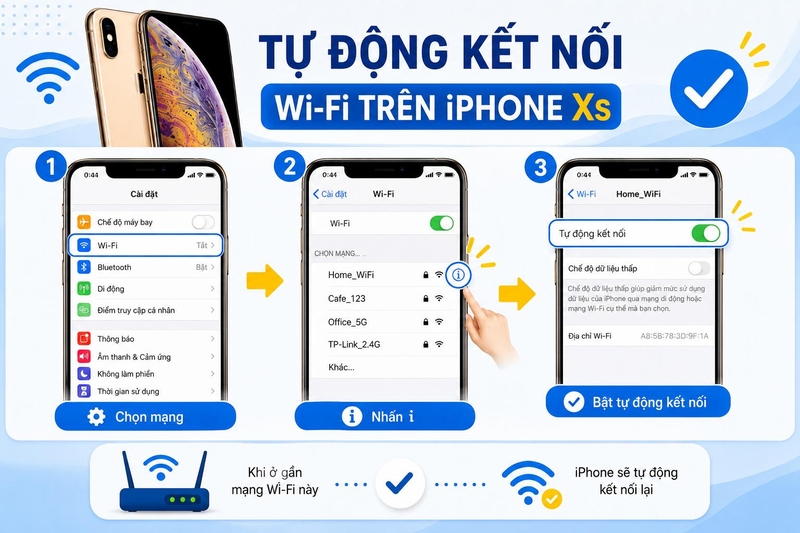
Cách bật tự động kết nối Wi-Fi trên iPhone Xs
Khi đã từng kết nối một mạng Wi-Fi, iPhone Xs có thể tự động kết nối lại khi bạn ở gần mạng đó. Nếu máy không tự kết nối, bạn nên kiểm tra tùy chọn tự động kết nối.
Cách thực hiện:
- Bước 1: Vào Cài đặt.
- Bước 2: Chọn Wi-Fi.
- Bước 3: Nhấn biểu tượng chữ i cạnh mạng Wi-Fi đã kết nối.
- Bước 4: Bật Tự động kết nối.
Khi tùy chọn này được bật, iPhone Xs sẽ tự kết nối mạng Wi-Fi quen thuộc khi mạng đó khả dụng. Nếu bạn không muốn máy tự vào một mạng Wi-Fi công cộng hoặc mạng yếu, có thể tắt tùy chọn này.
Cách sửa lỗi iPhone Xs không kết nối được Wi-Fi
Trong quá trình sử dụng Wi-Fi trên iPhone Xs, đôi khi máy có thể không tìm thấy mạng, báo sai mật khẩu, kết nối được nhưng không có Internet hoặc Wi-Fi bị ngắt liên tục. Bạn có thể thử các cách dưới đây.
Kiểm tra lại mật khẩu Wi-Fi
Đây là lỗi đơn giản nhưng rất thường gặp. Mật khẩu Wi-Fi có phân biệt chữ hoa, chữ thường, số và ký tự đặc biệt. Nếu mạng vừa đổi mật khẩu, iPhone Xs có thể vẫn lưu mật khẩu cũ. Khi đó, hãy quên mạng rồi nhập lại mật khẩu mới.
Đứng gần router hơn
Nếu tín hiệu Wi-Fi yếu, iPhone Xs có thể kết nối chập chờn hoặc không tải được nội dung. Bạn nên đứng gần router hơn, tránh tường dày, vật kim loại hoặc khu vực có nhiều thiết bị gây nhiễu.
Tắt rồi bật lại Wi-Fi
Cách này giúp iPhone Xs quét lại mạng xung quanh và có thể khắc phục lỗi kết nối tạm thời.
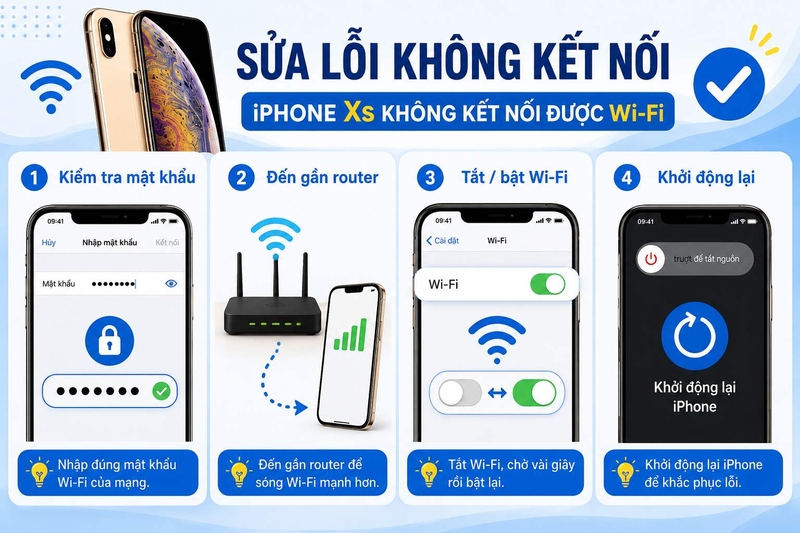
Khởi động lại iPhone Xs
Nếu Wi-Fi vẫn lỗi, hãy khởi động lại iPhone Xs. Việc khởi động lại giúp làm mới hệ thống, xử lý một số xung đột tạm thời và giúp máy kết nối lại ổn định hơn.
Khởi động lại modem hoặc router
Nếu nhiều thiết bị khác cũng không vào được Wi-Fi, vấn đề có thể nằm ở router hoặc đường truyền Internet. Bạn có thể tắt nguồn router trong khoảng 30 giây, sau đó bật lại và chờ mạng ổn định trước khi kết nối iPhone Xs.
Quên mạng Wi-Fi rồi kết nối lại
Nếu iPhone Xs báo kết nối nhưng không vào được mạng, hãy quên mạng Wi-Fi rồi kết nối lại. Cách này giúp xóa cấu hình cũ và tạo lại kết nối mới.
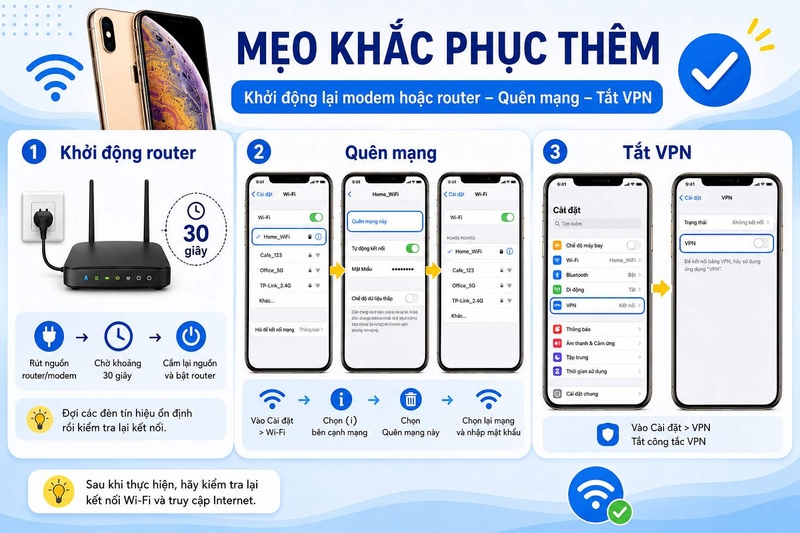
Tắt VPN nếu đang dùng
Một số ứng dụng VPN, cấu hình bảo mật hoặc phần mềm quản lý mạng có thể ảnh hưởng đến kết nối Internet. Nếu iPhone Xs kết nối Wi-Fi nhưng không truy cập được web, hãy thử tắt VPN rồi kiểm tra lại.
Kiểm tra ngày giờ trên iPhone
Ngày giờ sai có thể làm một số dịch vụ Internet, trình duyệt hoặc ứng dụng hoạt động không ổn định. Bạn nên vào Cài đặt > Cài đặt chung > Ngày & Giờ, sau đó bật Đặt tự động.
Cập nhật iOS nếu có phiên bản mới
Nếu iPhone Xs đang dùng phiên bản iOS quá cũ, một số lỗi mạng có thể được khắc phục bằng bản cập nhật mới. Bạn có thể vào Cài đặt > Cài đặt chung > Cập nhật phần mềm để kiểm tra.
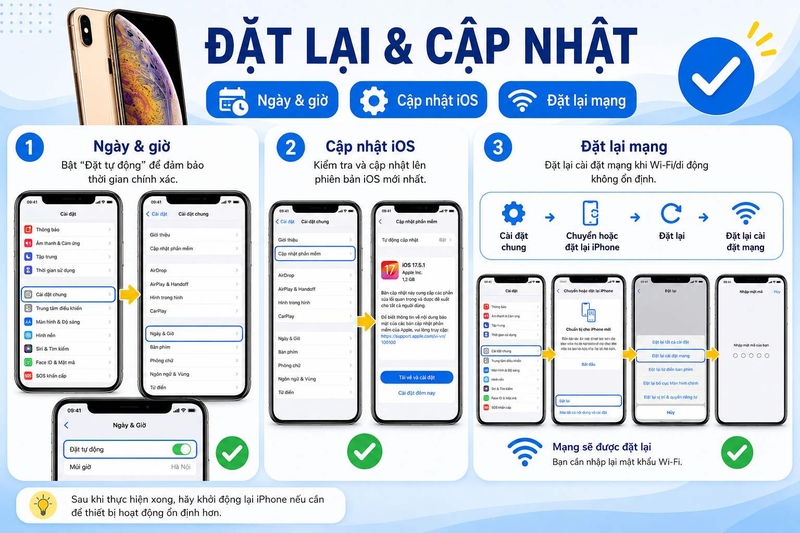
Đặt lại cài đặt mạng
Nếu đã thử nhiều cách nhưng iPhone Xs vẫn không kết nối được Wi-Fi, bạn có thể đặt lại cài đặt mạng. Cách này sẽ xóa mạng Wi-Fi đã lưu, mật khẩu Wi-Fi, cài đặt di động, VPN và APN.
Cách thực hiện:
- Bước 1: Vào Cài đặt.
- Bước 2: Chọn Cài đặt chung.
- Bước 3: Chọn Chuyển hoặc đặt lại iPhone.
- Bước 4: Chọn Đặt lại.
- Bước 5: Chọn Đặt lại cài đặt mạng.
- Bước 6: Nhập mật mã nếu được yêu cầu và xác nhận.
Sau khi đặt lại, bạn cần kết nối lại Wi-Fi và nhập lại mật khẩu.
Tạm kết
Sử dụng Wi-Fi trên iPhone Xs khá đơn giản nếu bạn nắm rõ các thao tác cơ bản. Khi iPhone Xs gặp lỗi Wi-Fi, bạn có thể kiểm tra mật khẩu, khởi động lại máy, khởi động lại router, quên mạng, tắt VPN, cập nhật iOS hoặc đặt lại cài đặt mạng nếu cần. Mong rằng với những thông tin mà FPT Shop vừa chia sẻ về chủ đề sử dụng Wi-Fi trên iPhone Xs sẽ giúp ích cho bạn.
Nếu bạn đang muốn nâng cấp điện thoại để có trải nghiệm kết nối nhanh hơn, màn hình đẹp hơn và hiệu năng tốt hơn, có thể tham khảo các mẫu iPhone chính hãng tại FPT Shop. Hiện tại FPT Shop đang cung cấp rất nhiều dòng iPhone thế hệ mới với chế độ ưu đãi khủng và chính sách bảo hành chính hãng vô cùng uy tín.
Xem thêm:
:quality(75)/2019_8_1_637002351614380313_636749593270587915_iphoneXS-1o.png)
Liên hệ tư vấn
:quality(75)/apple_phat_hanh_ios_2652_208976_3_f1c55462a3.jpg)
:quality(75)/so_sanh_oppo_reno14_va_iphone_16e_thumb_95541be98c.png)
:quality(75)/so_sanh_oppo_reno14_va_iphone_14_thumb_bff4278e78.png)
:quality(75)/cach_doi_giong_siri_sang_tieng_viet_bde079304e.png)
:quality(75)/dung_chung_sac_iphone_va_android_duoc_khong_thumb_5f80efed4b.png)
:quality(75)/tai_sao_iphone_khong_co_sac_1_aecac491f0.jpg)


