:quality(75)/estore-v2/img/fptshop-logo.png)
:quality(75)/2020_2_28_637184819926979288_how-to-send-handwritten-imessages-iphone.jpg)
:quality(75)/2023_7_5_638241639714115419_1_ba17faab6e.jpg)
Hướng dẫn gửi tin nhắn bằng chữ viết tay trên iPhone
iPhone 17 series mang đến những nâng cấp toàn diện từ màn hình, camera, chip A19/A19 Pro mạnh mẽ, thiết kế bền bỉ, pin tốt nhất lịch sử. Đặt mua iPhone 17 ngay hôm nay để nhận ưu đãi trợ giá hấp dẫn cùng loạt quà tặng độc quyền chỉ có tại FPTShop.
iOS có một vài tính năng thú vị để bạn thay đổi trải nghiệm nhắn tin như Animoji, Memoji, Digital Touch, sticker cho iMessage. Còn một tính năng khác mà ít người sử dụng là chữ viết bằng tay trên iPhone, iPad.
Bạn cũng có thể thêm nhiều hiệu ứng đẹp mắt vào các ghi chú viết tay này.
Cách gửi tin nhắn bằng chữ viết tay trên iPhone
1 – Mở ứng dụng Messages.
2 – Nhập tên người mà bạn muốn gửi tin nhắn.
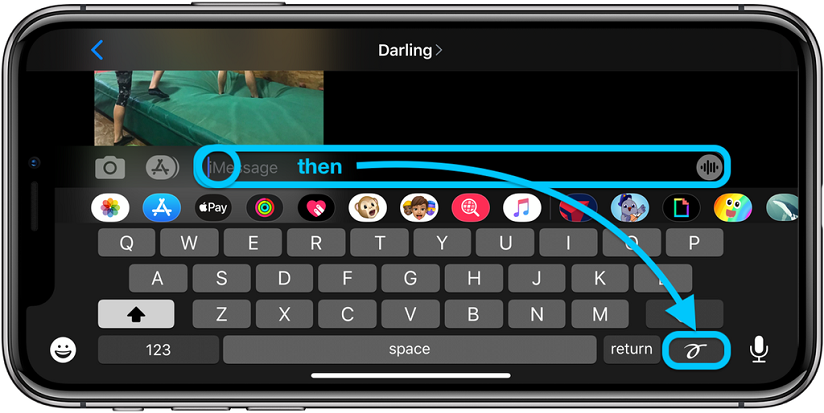
3 – Bấm vào ô nhập tin nhắn.
4 – Xoay iPhone theo chiều ngang. Với iPad thì chữ viết tay có thể hoạt động theo cả chiều dọc lẫn chiều ngang.
5 – Bấm vào biểu tượng chữ viết tay ở phía dưới bên phải (biểu tượng nằm giữa Enter và microphone).
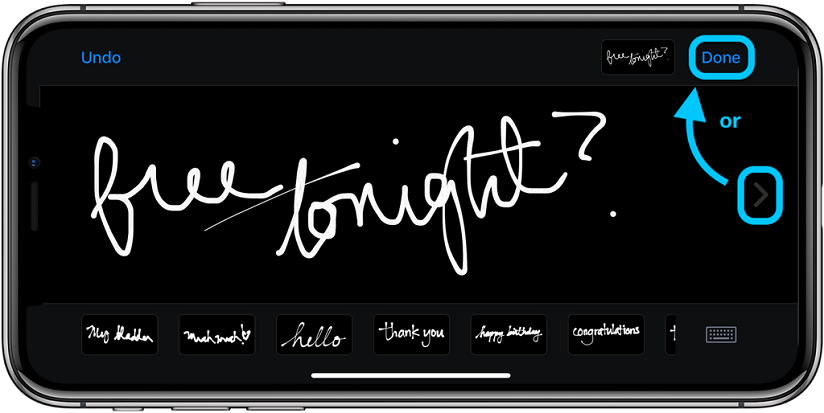
6 – Nhập tin nhắn bạn muốn gửi.
7 – Bạn có thể bấm vào mũi tên ở phía giữa bên phải màn hình để có thêm không gian nhập tin nhắn, nhớ bấm Done sau khi hoàn tất.
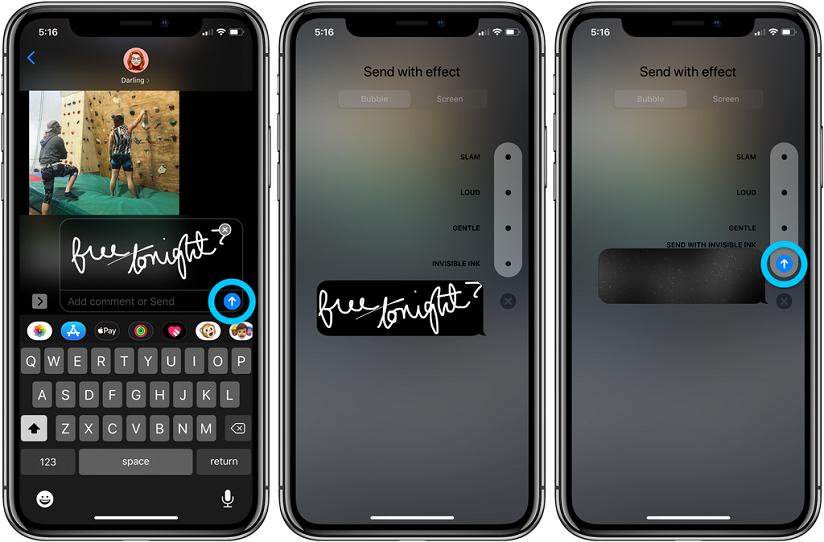
8 – Bạn có thể gửi tin nhắn iMessage viết bằng tay hoặc bấm và giữ nút gửi để thêm một số hiệu ứng đẹp mắt khác.
Quá trình này thực hiện như sau:
Xem them·Hướng dẫn sử dụng YouTube chế độ picture-in-picture trên iOS/iPadOS - Hướng dẫn sử dụng chế độ chia đôi màn hình trên iPhone, iPad
Nguồn: 9to5mac


