:quality(75)/estore-v2/img/fptshop-logo.png)
:quality(75)/2020_1_8_637140618360291889_youtube-picture-in-picture.jpg)
:quality(75)/2018_12_18_636807332748340310_huawei_mate_20_pro_camera_40_b0756f32b5.jpg)
Hướng dẫn sử dụng YouTube chế độ picture-in-picture trên iOS/iPadOS
iPhone 16 Series là lựa chọn tối ưu cho trải nghiệm cao cấp: Camera, màn hình, pin và AI dẫn đầu trong phân khúc. Mua điện thoại iPhone 16 (Plus/Pro/Pro Max/16e) chính hãng với giá tốt nhất cùng nhiều ưu đãi giảm giá độc quyền tại FPT Shop ngay hôm nay!
Nếu như trên Android người dùng dễ dàng xem YouTube trong khi sử dụng ứng dụng khác một cách dễ dàng thì trên iOS và iPadOS, chúng ta phải dùng một ứng dụng khác YouTube.
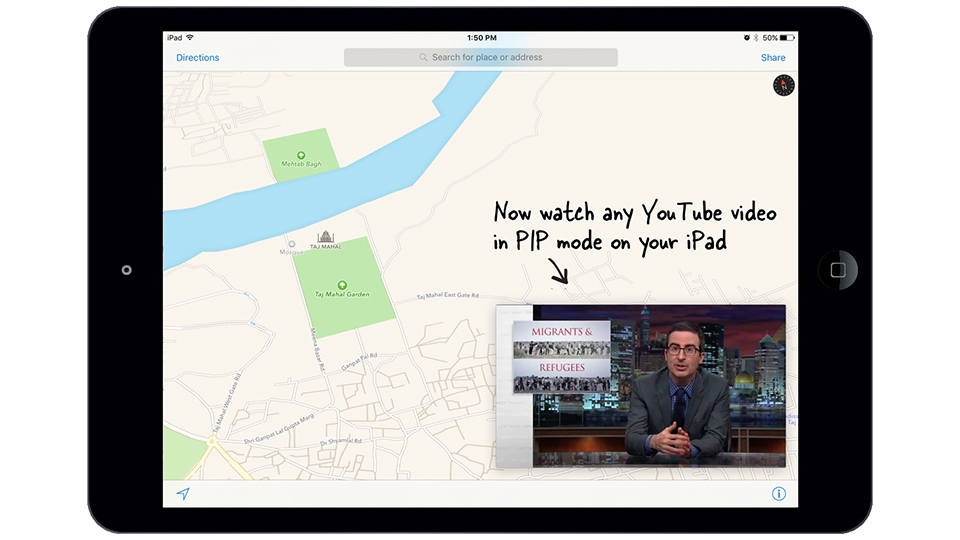
Không đâu khác, Chrome chính là chìa khóa giúp chúng ta có thể xem YouTube dễ dàng ở chế độ picture-in-picture trên iPad hay iPhone, dưới đây là cách thực hiện:
1. Mở Chrome
Nếu bạn chưa có Google Chrome trên thiết bị iOS của mình, hãy truy cập App Store, cài đặt và khởi chạy ứng dụng.
2. Truy cập YouTube.com và đăng nhập
Giờ hãy truy cập YouTube.com, nếu bạn muốn đồng bộ dữ liệu hay bình luận trong video, hãy đăng nhập vào tài khoản YouTube của bạn. Nếu bạn đã cài đặt ứng dụng YouTube, hãy nhớ mở liên kết web YouTube trong một tab mới hoặc thay vào đó có thể mở trong ứng dụng.
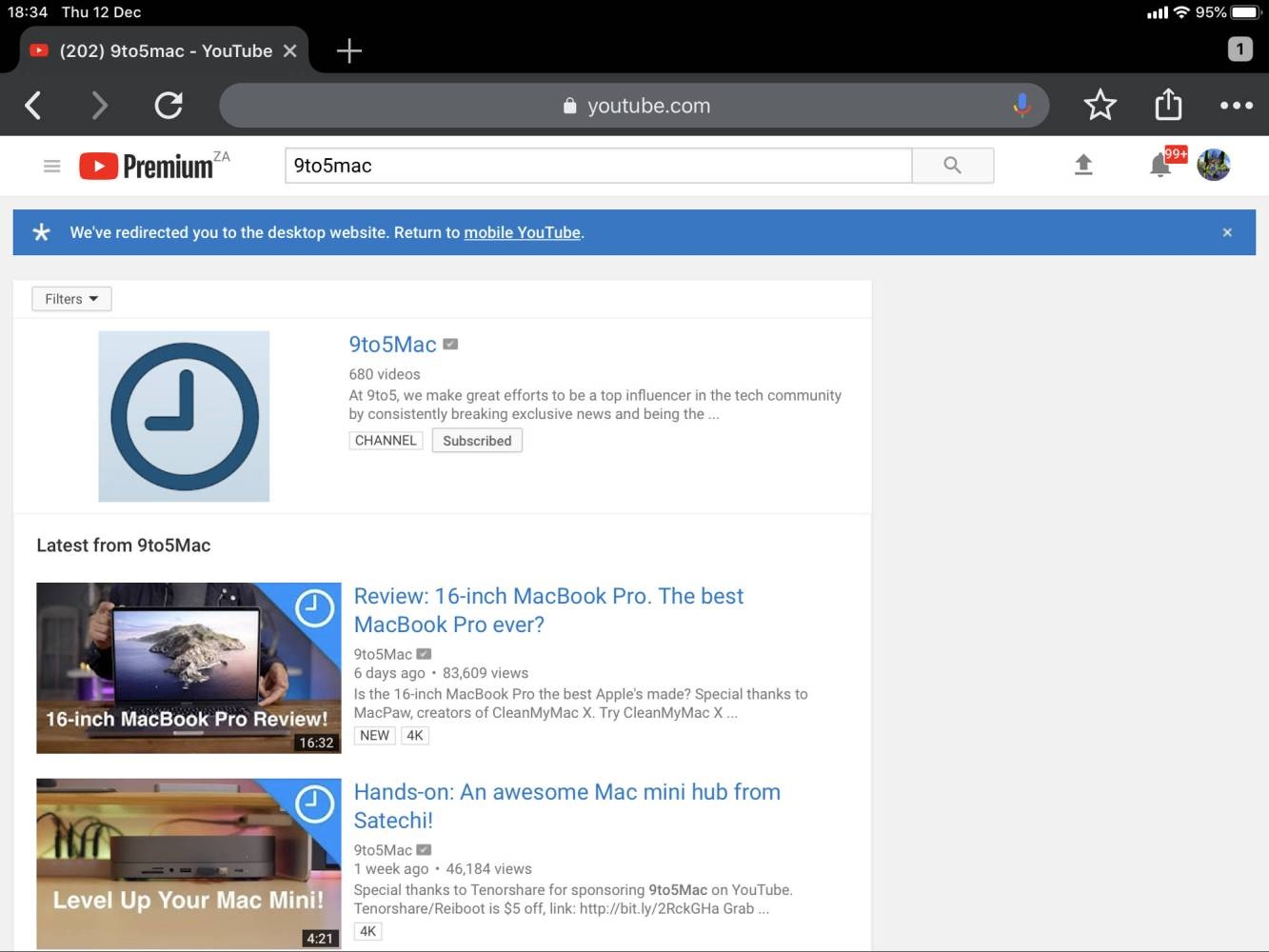
3. Phát video bạn đã chọn
Tìm kiếm bất kỳ video bạn muốn xem. Chạm vào nó để nó bắt đầu xem trong trình phát di động sau đó bật chế độ toàn màn hình.
4. Nhấn vào nút picture-in-picture
Bạn sẽ nhận thấy biểu tượng này cùng với tất cả các điều khiển phát lại khác.
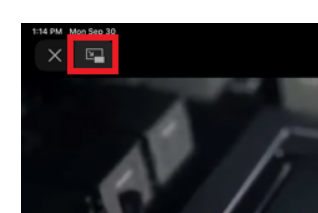
Nhấn vào nó và video sẽ bật ra trong cửa sổ iOS PIP gốc. Bây giờ bạn đã có YouTube iOS PIP!
Nguồn: 9to5mac
:quality(75)/2020_1_3_637136412127346959_iphone-how-to-remove-location-data-photo-video-sharing.jpg)
:quality(75)/2020_5_12_637248720490629082_ios14-ios13-1370x850-1.jpg)
:quality(75)/2020_1_2_637135716181756463_ios-13-giup-nguoi-dung-chan-cac-ung-dung-theo-doi-ho-covver.jpg)
:quality(75)/2020_1_3_637136297393715207_geekbench-update-mac-ios-face.jpeg)


