:quality(75)/estore-v2/img/fptshop-logo.png)
:quality(75)/go_ung_dung_tren_android_tv_9_75614dcaca.png)
:quality(75)/Huyen_Dang_Ngoc_6818881a4d.jpg)
Tìm hiểu cách gỡ ứng dụng trên Android TV giúp tivi chạy mượt mà như mới và loại bỏ hoàn toàn tình trạng giật lag
Kho ứng dụng khổng lồ của hệ điều hành Android TV luôn mang đến cho chúng ta những trải nghiệm giải trí vô cùng tuyệt vời và đa dạng ngay tại phòng khách. Thế nhưng, thói quen tải quá nhiều phần mềm về trải nghiệm thử rồi "bỏ xó" lại vô tình biến chiếc tivi của bạn trở nên ì ạch, chậm chạp do bộ nhớ trong của tivi vốn rất hạn chế. Chính vì vậy, người dùng cần biết cách gỡ ứng dụng trên Android TV để làm sạch hệ thống và tối ưu hóa hiệu suất thiết bị.
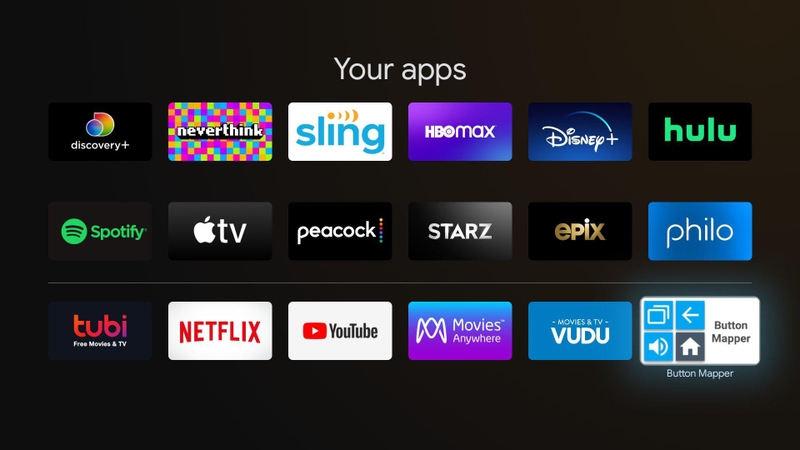
Tại sao cần dọn dẹp và loại bỏ ứng dụng thừa trên tivi?
Nhiều người dùng có thói quen tải rất nhiều ứng dụng để trải nghiệm thử một vài lần rồi bỏ xó, khiến hệ thống ngày một nặng nề hơn. Mỗi ứng dụng khi chạy không chỉ chiếm không gian lưu trữ thực tế mà còn sinh ra các tệp tin đệm (cache), tệp tin tạm thời và thậm chí là chạy ngầm làm tiêu tốn tài nguyên RAM của tivi. Khi RAM bị quá tải, bạn sẽ nhận thấy tivi phản hồi rất chậm khi bấm điều khiển, các ứng dụng xem phim như YouTube hay Netflix thường xuyên bị văng ra màn hình chính (crash) khi đang phát video.
Bên cạnh đó, giải phóng không gian bộ nhớ còn giúp tivi có đủ khoảng trống để tải về các bản cập nhật phần mềm hệ thống quan trọng từ nhà sản xuất. Chỉ giữ lại các ứng dụng thực sự cần thiết sẽ giúp chip xử lý hoạt động mát hơn, kéo dài tuổi thọ cho các linh kiện phần cứng bên trong.
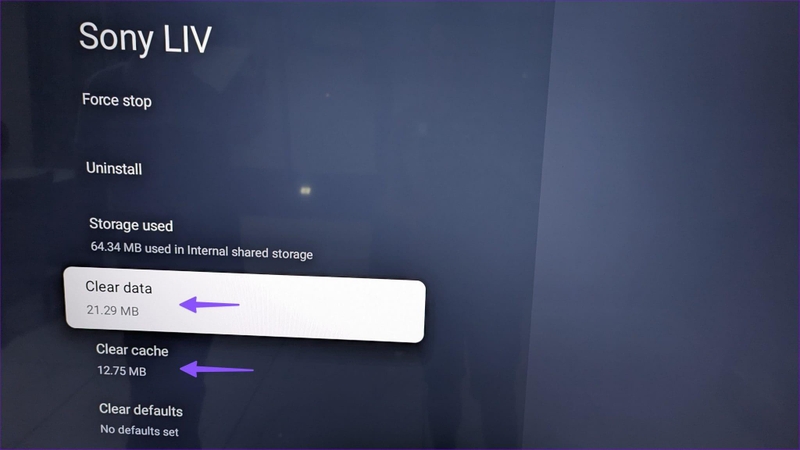
Cách gỡ ứng dụng trên Android TV
Cách gỡ ứng dụng trên Android TV trực tiếp từ menu cài đặt hệ thống
Đây là phương pháp cơ bản nhất, cho phép bạn quản lý danh sách toàn bộ các phần mềm đã tải về máy và xóa bỏ chúng tận gốc một cách nhanh chóng. Để thực hiện dọn dẹp tivi theo cách này, bạn hãy cầm chiếc điều khiển từ xa lên và thao tác theo trình tự các bước cụ thể dưới đây:
- Bước 1: Tại màn hình giao diện chính (Home screen) của Android TV, bạn sử dụng các phím điều hướng để di chuyển lên góc trên cùng bên phải và chọn vào biểu tượng bánh răng Settings (Cài đặt).
- Bước 2: Một danh sách tùy chọn hiện ra, bạn cuộn xuống dưới và tìm đến mục Apps (Ứng dụng).
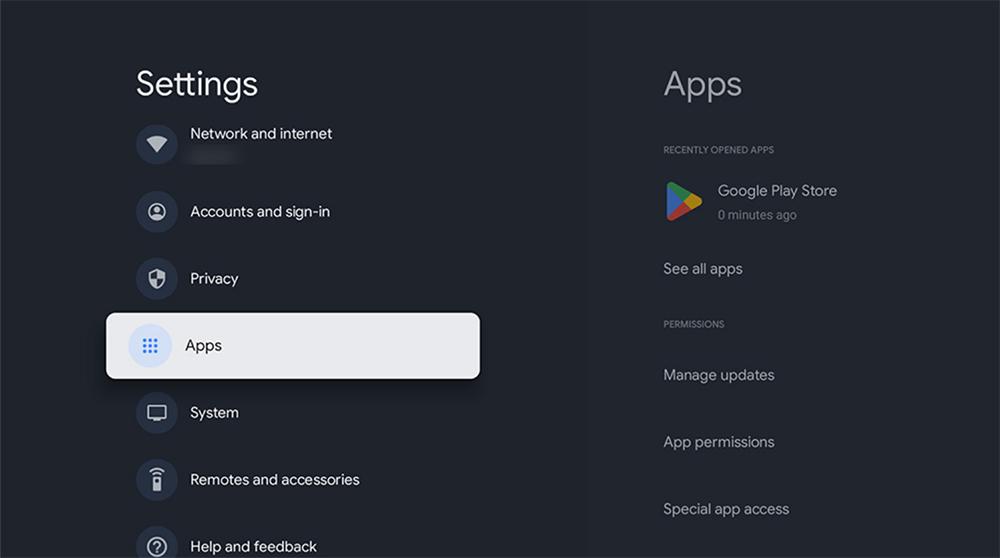
- Bước 3: Tại đây, bạn chọn dòng chữ See all apps (Xem tất cả ứng dụng) để màn hình hiển thị đầy đủ danh sách các phần mềm đang có mặt trên tivi.
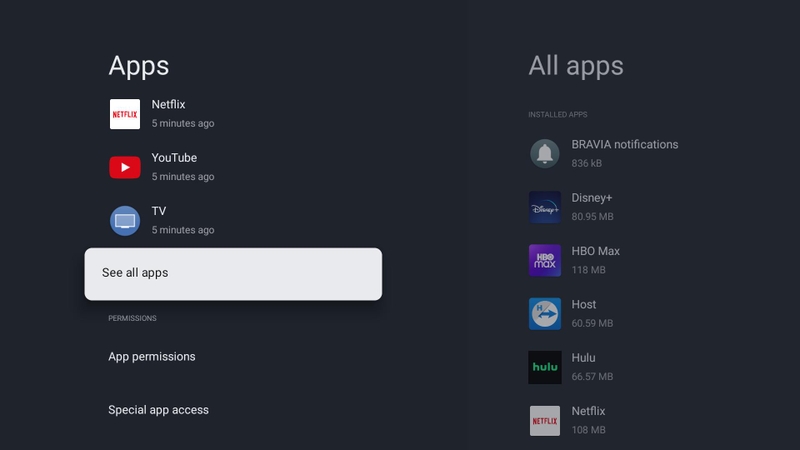
- Bước 4: Bạn di chuyển thanh chọn đến ứng dụng hoặc trò chơi mà mình muốn xóa bỏ, sau đó nhấn nút OK trên điều khiển để mở bảng thông tin chi tiết của ứng dụng đó.
- Bước 5: Tìm và chọn vào mục Uninstall (Gỡ cài đặt), sau đó hệ thống sẽ hiển thị một thông báo xác nhận, bạn chỉ cần chọn OK để tivi tiến hành xóa bỏ hoàn toàn dữ liệu.
Cách gỡ ứng dụng trên Android TV thông qua kho ứng dụng Google Play Store
Ngoài việc can thiệp vào cài đặt của hệ điều hành, Google còn cung cấp một phương thức quản lý ứng dụng rất tiện lợi ngay bên trong cửa hàng ứng dụng trực tuyến Play Store. Quy trình quản lý và xóa bỏ ứng dụng thông qua cửa hàng Google Play được thực hiện như sau:

- Bước 1: Từ màn hình chính của tivi, bạn tìm và truy cập vào ứng dụng Google Play Store (hoặc nhấn vào tab Apps trên giao diện mới của Android TV).
- Bước 2: Di chuyển con trỏ lên phía góc trên cùng của màn hình, tìm và chọn vào mục tài khoản cá nhân hoặc chọn dòng chữ My Apps (Ứng dụng của tôi).
- Bước 3: Dưới mục "Apps installed" (Ứng dụng đã cài đặt), bạn tìm đến ứng dụng hoặc trò chơi mà bạn đang muốn loại bỏ khỏi tivi.
- Bước 4: Nhấp chọn vào ứng dụng đó, giao diện chi tiết sẽ hiện ra với hai tùy chọn là Open (Mở) và Uninstall (Gỡ cài đặt). Bạn chỉ cần chọn dòng chữ Uninstall để hoàn tất công việc.
Gỡ bỏ các ứng dụng cài ngoài bằng file APK qua Trình quản lý tệp tin
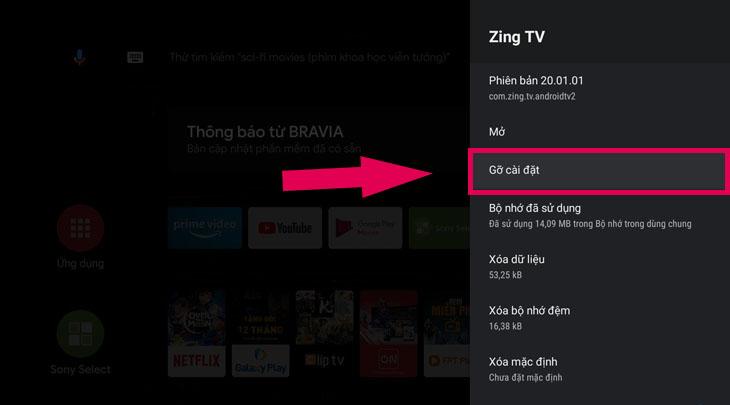
Một đặc quyền của người dùng Android TV là có thể cài đặt các ứng dụng bên ngoài không có trên CH Play bằng các tệp tin có đuôi .apk thông qua ổ cứng di động hoặc USB. Tuy nhiên, khi bạn thực hiện gỡ ứng dụng trên Android TV đối với các phần mềm dạng này theo cách thông thường, hệ thống đôi khi chỉ xóa phần khởi chạy bề nổi mà vẫn giữ lại tệp tin cài đặt thô bên trong bộ nhớ.
Để dọn dẹp triệt để các tệp tin APK ẩn này, bạn cần sử dụng đến một công cụ bên thứ ba gọi là Trình quản lý tệp tin (File Manager) được tải từ cửa hàng ứng dụng.
- Bước 1: Bạn mở ứng dụng quản lý tệp tin trên tivi (ví dụ như AnExplorer hoặc File Commander).
- Bước 2: Truy cập vào bộ nhớ trong của thiết bị và tìm đến thư mục có tên là Download (đây là nơi mặc định lưu trữ các tệp tải về).
- Bước 3: Di chuyển con trỏ đến các file APK của ứng dụng mà bạn đã gỡ cài đặt trước đó, nhấn giữ nút OK trên điều khiển để mở menu tùy chọn và bấm Delete (Xóa) để giải phóng hoàn toàn không gian lưu trữ cho tivi.
Giải pháp thay thế: Xóa bộ nhớ đệm (Cache) và Dữ liệu (Data) trước khi gỡ
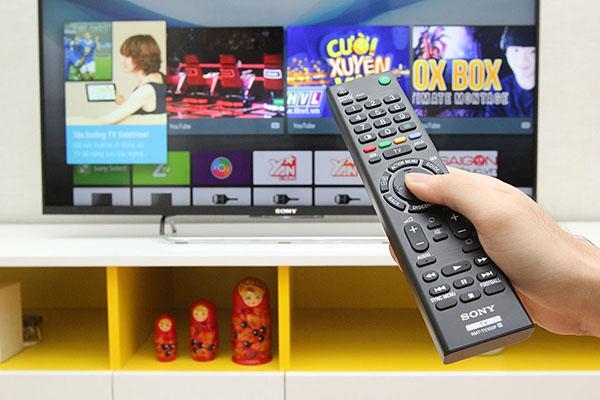
Đôi khi, ứng dụng của bạn gặp lỗi xung đột hệ thống nghiêm trọng đến mức khi bạn nhấn vào nút gỡ cài đặt, tivi sẽ bị đứng hình hoặc tự động văng ra ngoài. Trong trường hợp này, cố gắng xóa ứng dụng ngay lập tức sẽ không khả thi. Thay vào đó, bạn cần đưa ứng dụng về trạng thái "đóng băng" bằng cách xóa sạch toàn bộ dữ liệu lưu trữ của nó trước. Thao tác này giúp làm nhẹ ứng dụng và cắt đứt mọi liên kết chạy ngầm, tạo điều kiện cho quá trình gỡ ứng dụng trên Android TV diễn ra thuận lợi hơn.
- Bước 1: Vào phần Settings ⇒ Apps ⇒ See all apps và chọn ứng dụng đang bị lỗi trên tivi của bạn.
- Bước 2: Nhấp chọn mục Clear cache (Xóa bộ nhớ đệm) để xóa sạch các tệp tin rác phát sinh trong quá trình sử dụng.
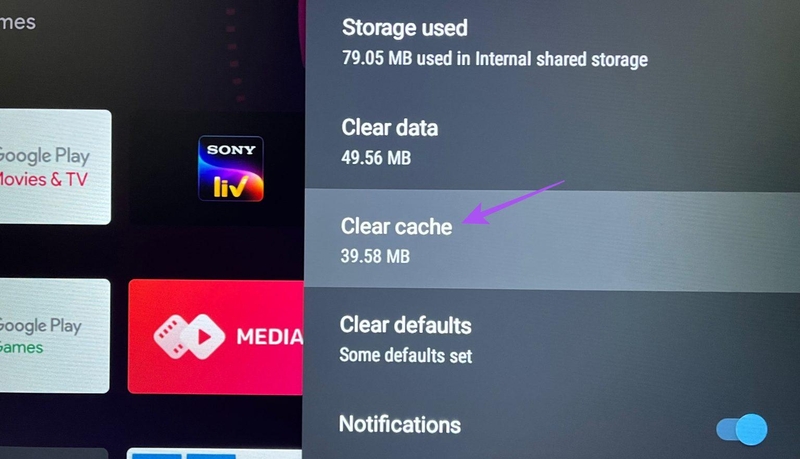
- Bước 3: Tiếp tục chọn mục Clear data (Xóa dữ liệu) để đưa ứng dụng về trạng thái hoàn toàn như mới khi vừa tải về.
- Bước 4: Chọn mục Force stop (Buộc dừng) để chấm dứt hoàn toàn các tiến trình chạy ngầm của app, sau đó bạn đã có thể tiến hành nhấn nút Uninstall để gỡ bỏ ứng dụng một cách an toàn.
Sử dụng lệnh ADB để xóa bỏ các ứng dụng hệ thống (Bloatware)
Trên mọi tivi Android, các nhà sản xuất luôn cài cắm sẵn rất nhiều ứng dụng mặc định mà có thể bạn không bao giờ dùng tới. Khi bạn vào phần cài đặt, nút gỡ cài đặt của các ứng dụng này sẽ bị mờ đi (Disable) và bạn không thể xóa chúng theo các cách thông dụng. Đối với những bạn yêu thích vọc vạch công nghệ, chúng ta có thể sử dụng công cụ ADB (Android Debug Bridge) thông qua máy tính để ép tivi phải xóa bỏ những phần mềm "cứng đầu" này.
Đây là phương pháp gỡ ứng dụng trên Android TV ở cấp độ chuyên sâu, đòi hỏi bạn phải có một chút kiến thức về dòng lệnh nhưng hiệu quả mang lại là cực kỳ xứng đáng khi tivi của bạn sẽ hoàn toàn sạch bóng các ứng dụng rác.
- Bước 1: Trên tivi, bạn vào Settings ⇒ Device Preferences ⇒ About, tìm đến dòng Build và nhấn nút OK liên tục 7 lần để kích hoạt chế độ nhà phát triển.
- Bước 2: Quay lại menu cài đặt, vào mục Developer Options vừa xuất hiện và bật tính năng USB Debugging (hoặc Network Debugging).
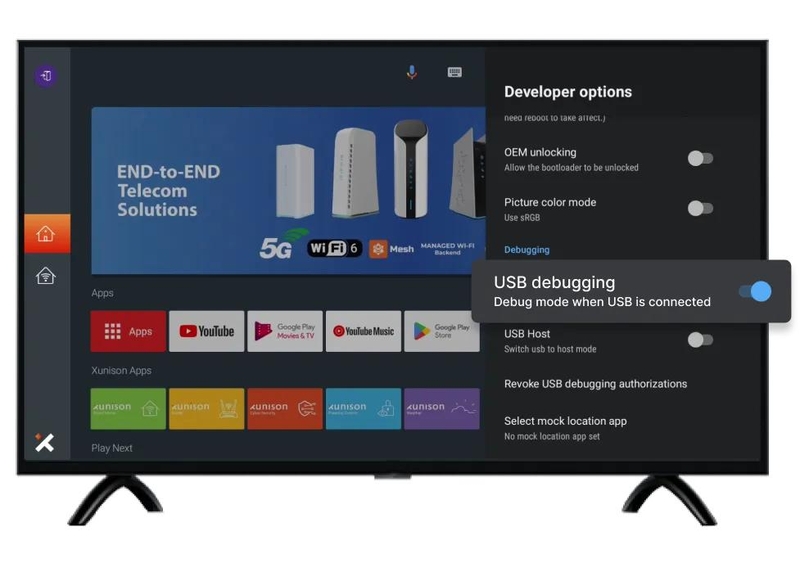
- Bước 3: Trên máy tính kết nối chung mạng Wi-Fi với tivi, bạn mở cửa sổ dòng lệnh (CMD hoặc Terminal) và gõ lệnh adb connect [Địa chỉ IP của tivi].
- Bước 4: Sau khi kết nối thành công, bạn gõ lệnh adb shell pm uninstall -k --user 0 [Tên gói của ứng dụng] (ví dụ, tên gói của Netflix là com.netflix.ninja) để gỡ bỏ hoàn toàn ứng dụng hệ thống đó ra khỏi tivi.
Kết luận
Tóm lại, gỡ ứng dụng trên Android TV là một thói quen rất tốt giúp bạn quản lý thiết bị hiệu quả, giải phóng dung lượng rác và kéo dài tuổi thọ cho chiếc tivi thông minh. Thay vì phải chịu đựng cảm giác ức chế khi tivi phản hồi chậm, chỉ cần dành ra vài phút dọn dẹp định kỳ là bạn đã có thể tận hưởng những phút giây xem phim, nghe nhạc trọn vẹn nhất. Hy vọng rằng những chia sẻ chi tiết trong bài viết đã giúp bạn tự tin làm chủ chiếc tivi của mình. Chúc các bạn thực hiện thành công và có những trải nghiệm giải trí thật mượt mà bên người thân!
Tuy nhiên, nếu chiếc tivi của bạn đã quá cũ kỹ và chip xử lý đã lỗi thời, thì gỡ ứng dụng trên Android TV cũng chỉ là giải pháp tạm thời và không thể đem lại trải nghiệm giải trí đỉnh cao như mong muốn. Để tận hưởng trọn vẹn các bộ phim bom tấn với độ phân giải siêu nét, âm thanh sống động và tốc độ phản hồi ngay tức thì, bạn có thể cân nhắc lên đời smart tivi. Hãy đến ngay FPT Shop để khám phá các dòng tivi thông minh chính hãng đời mới nhất với bộ nhớ siêu lớn và cấu hình mạnh mẽ. Ghé FPT Shop ngay hôm nay để mang cả rạp chiếu phim chất lượng cao về phòng khách nhà mình nhé!
Xem thêm:
:quality(75)/mua_tv_box_android_tv_box_o_dau_uy_tin_2_404b1f8435.jpg)
:quality(75)/cach_xem_phat_truc_tiep_mien_phi_tren_android_tv_3457a304d3.jpg)
:quality(75)/chup_man_hinh_tren_android_tv_1_69b6a0913c.png)
:quality(75)/projectivy_launcher_2_a4c504cbde.png)


