:quality(75)/estore-v2/img/fptshop-logo.png)
:quality(75)/2023_3_17_638146624725338922_huong-dan-doi-ten-nguoi-dung-tren-hahalolo-1.jpg)
:quality(75)/2022_10_25_638023119816655074_img_20221025_162552_c0bca5f0d8.jpg)
Hướng dẫn đổi tên người dùng trên Hahalolo một cách đơn giản và nhanh chóng
Thay đổi tên người dùng trên Hahalolo là một trong những tính năng quan trọng giúp người dùng dễ dàng thay đổi tên của mình trên nền tảng mạng xã hội này này. Việc thay đổi tên này có thể giúp người dùng tạo sự khác biệt, thể hiện sự đổi mới hoặc sự thay đổi trong cuộc sống của họ. Bên cạnh đó, tính năng này còn cho phép người dùng bảo vệ quyền riêng tư của mình bằng cách thay đổi tên nếu họ muốn giấu danh tính hoặc tránh các mối quan tâm từ những người khác trên mạng xã hội này. Cùng theo dõi các bước hướng dẫn đơn giản sau đây để biết cách thực hiện trên điện thoại và máy tính nhé!
Video hướng dẫn đổi tên người dùng trên Hahalolo bằng điện thoại và máy tính:
1. Hướng dẫn đổi tên người dùng trên Hahalolo bằng điện thoại
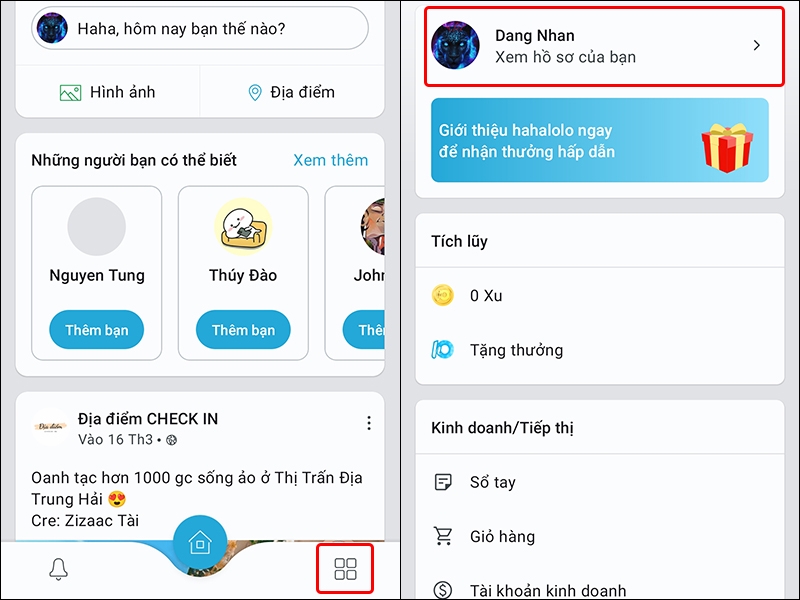
Bước 1: Truy cập vào ứng dụng Hahalolo → Nhấn vào biểu tượng 4 ô vuông → Chọn Xem hồ sơ của bạn.
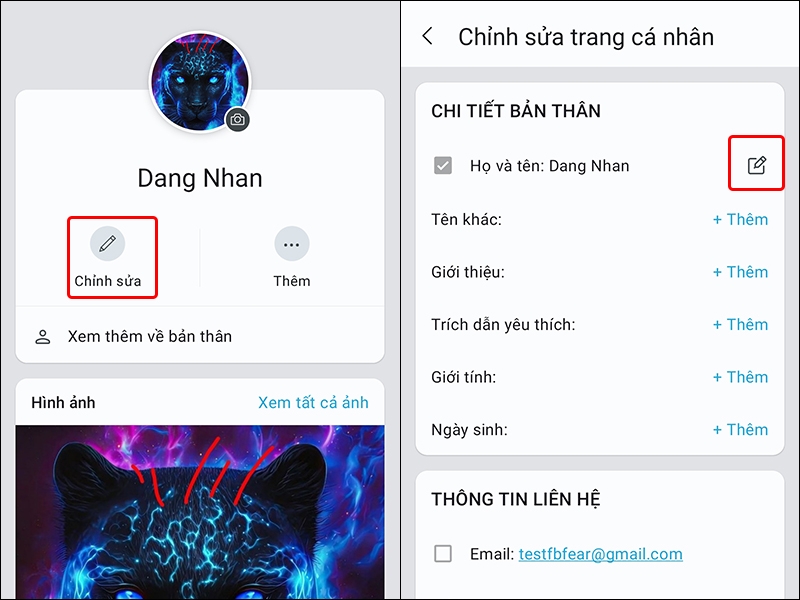
Bước 2: Nhấn vào mục Chỉnh sửa → Tại mục Họ và tên, bạn nhấn vào biểu tượng Chỉnh sửa.
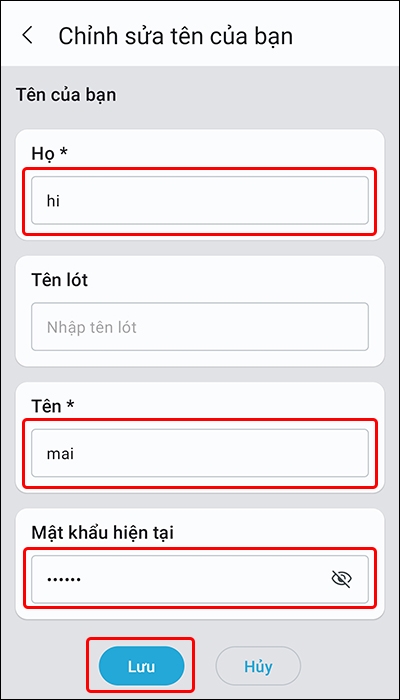
Bước 3: Lúc này, bạn tiến hành nhập tên mới của mình vào ô Họ, Tên lót, Tên sau đó nhập Mật khẩu xác minh → Nhấn Lưu để hoàn tất thay đổi.
2. Hướng dẫn đổi tên người dùng trên Hahalolo bằng máy tính
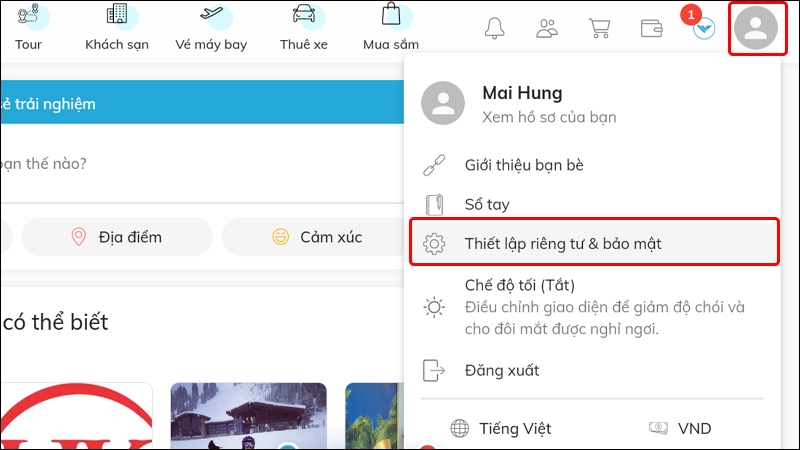
Bước 1: Truy cập vào tài khoản Hahalolo của bạn ở trên máy tính → Click chuột và biểu tượng Tài khoản → Chọn Thiết lập riêng tư & bảo mật.
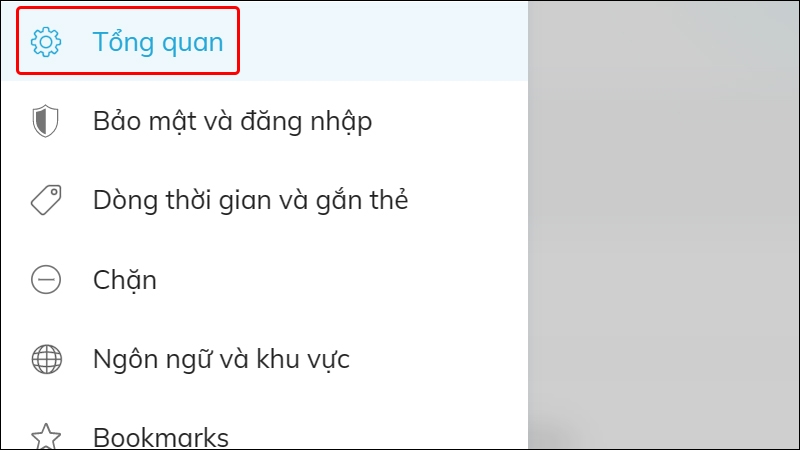
Bước 2: Nhấn vào tab Tổng quan.
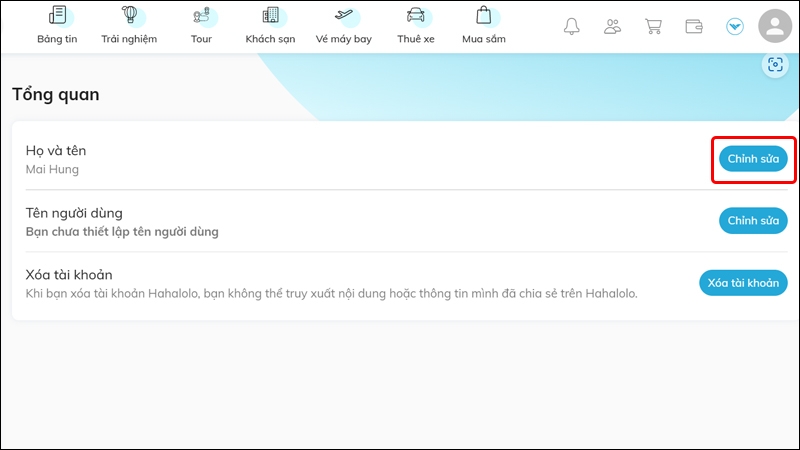
Bước 3: Tại mục Họ và tên, bạn nhấn vào Chỉnh sửa.
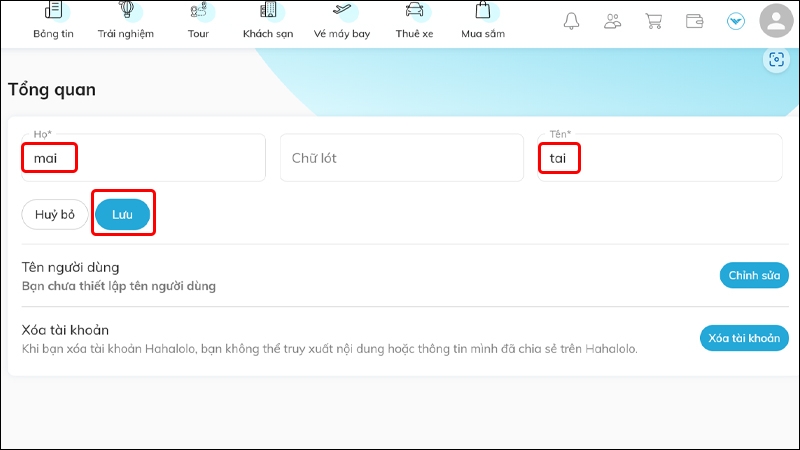
Bước 4: Tiến hành nhập Họ, Chữ lót, Tên mới của bạn → Nhấn Lưu để hoàn tất thay đổi.
Bài viết vừa rồi đã hướng dẫn bạn cách dẫn đổi tên người dùng trên Hahalolo bằng điện thoại và máy tính vô cùng đơn giản và nhanh chóng. Nếu thấy hay, bạn có thể chia sẻ bài viết này đến người thân và bạn bè của mình cùng được biết nhé! Chúc các bạn thực hiện thành công!
:quality(75)/2023_3_16_638145849521371630_chi-tiet-cach-lay-lai-mat-khau-hahalolo-1.jpg)
:quality(75)/2023_3_16_638145814941925495_tat-tieng-video-tren-bang-tin-khi-truy-cap-vao-ung-dung-hahalolo-1.jpg)
:quality(75)/2023_3_14_638144079061162741_cach-dang-xuat-tai-khoan-hahalolo-tu-xa-1.jpg)
:quality(75)/2023_3_14_638144119557826214_huong-dan-thay-doi-mat-khau-tai-khoan-hahalolo-1.jpg)
:quality(75)/2023_3_15_638144844012589136_cach-thay-doi-ngon-ngu-giao-dien-hahalolo-1.jpg)
:quality(75)/2023_3_15_638144885436705247_cach-chinh-sua-quyen-rieng-tu-tren-hahalolo-1.jpg)


