:quality(75)/estore-v2/img/fptshop-logo.png)
:quality(75)/2023_3_14_638144119557826214_huong-dan-thay-doi-mat-khau-tai-khoan-hahalolo-1.jpg)
:quality(75)/2022_10_25_638023119816655074_img_20221025_162552_c0bca5f0d8.jpg)
Hướng dẫn thay đổi mật khẩu tài khoản Hahalolo trên điện thoại và máy tính vô cùng dễ
Để đảm bảo an toàn cho tài khoản Hahalolo của bạn, bạn nên thường xuyên thay đổi mật khẩu định kỳ. Điều này giúp ngăn chặn các tấn công trực tuyến và bảo vệ thông tin cá nhân của bạn cực kỳ tốt. Thay đổi mật khẩu trên Hahalolo rất đơn giản, hãy nhớ rằng bạn cần đặt mật khẩu mạnh và khó đoán để tăng tính bảo mật cho tài khoản của mình. Cùng theo dõi các bước hướng dẫn đơn giản sau để biết cách thay đổi mật khẩu Hahalolo trên điện thoại và máy tính vô cùng đơn giản nhé!
Video hướng dẫn cách thay đổi mật khẩu tài khoản Hahalolo trên điện thoại và máy tính:
1. Hướng dẫn thay đổi mật khẩu tài khoản Hahalolo trên điện thoại
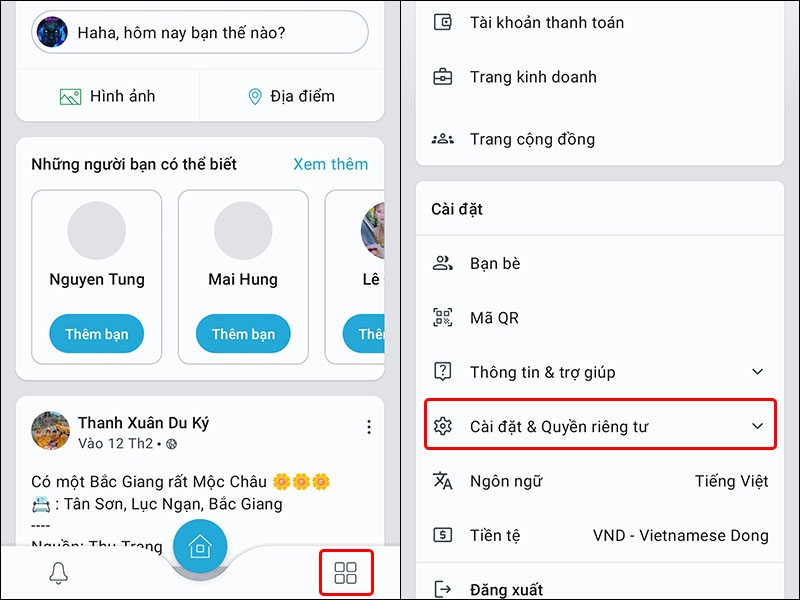
Bước 1: Truy cập vào ứng dụng Hahalolo → Nhấn vào biểu tượng 4 ô vuông → Chọn Cài đặt & Quyền riêng tư.
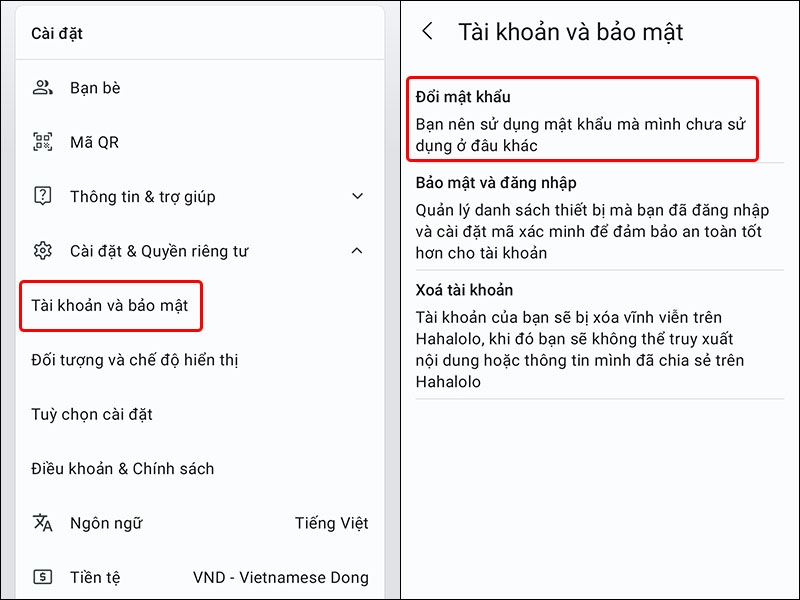
Bước 2: Nhấn vào Tài khoản và bảo mật → Chọn Đổi mật khẩu.
Bước 3: Tiến hành nhập Mật khẩu hiện tại, Mật khẩu mới và Mật khẩu xác nhận của bạn → Nhấn Lưu để hoàn tất thay đổi.
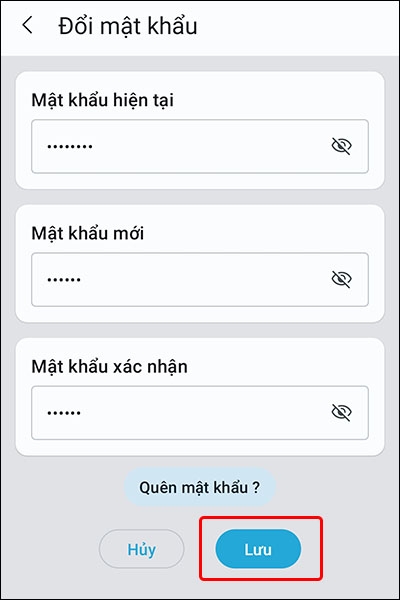
Sau khi thay đổi mật khẩu thành công, bạn cần phải đăng nhập lại tài khoản của mình cùng với mật khẩu đã được thay đổi.
2. Hướng dẫn thay đổi mật khẩu tài khoản Hahalolo trên máy tính
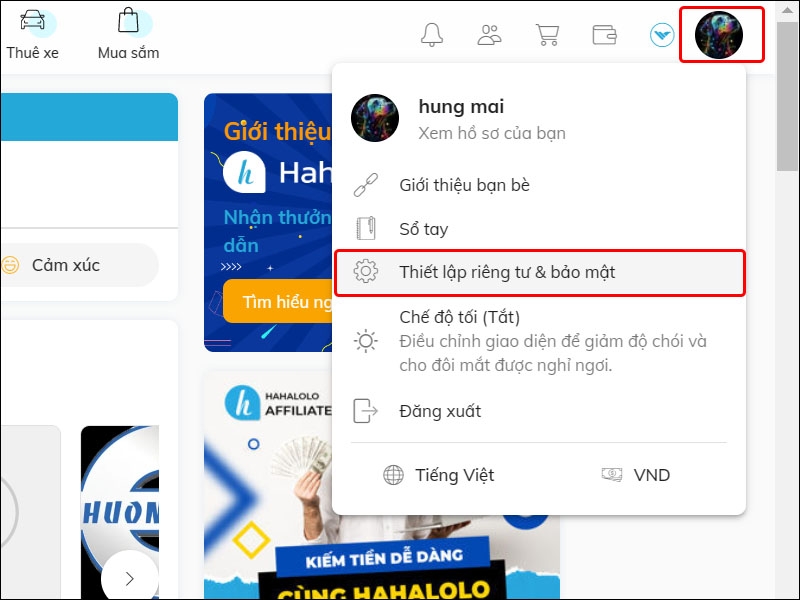
Bước 1: Truy cập vào tài khoản Hahalolo của bạn trên máy tính → Click chuột vào biểu tượng Tài khoản → Chọn Thiết lập riêng tư & bảo mật.
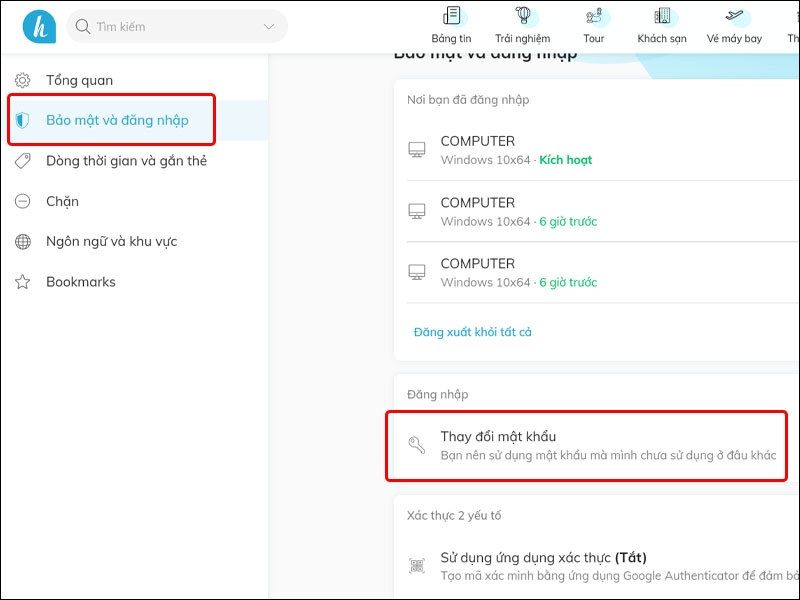
Bước 2: Nhấn vào tab Bảo mật và đăng nhập → Chọn Thay đổi mật khẩu.
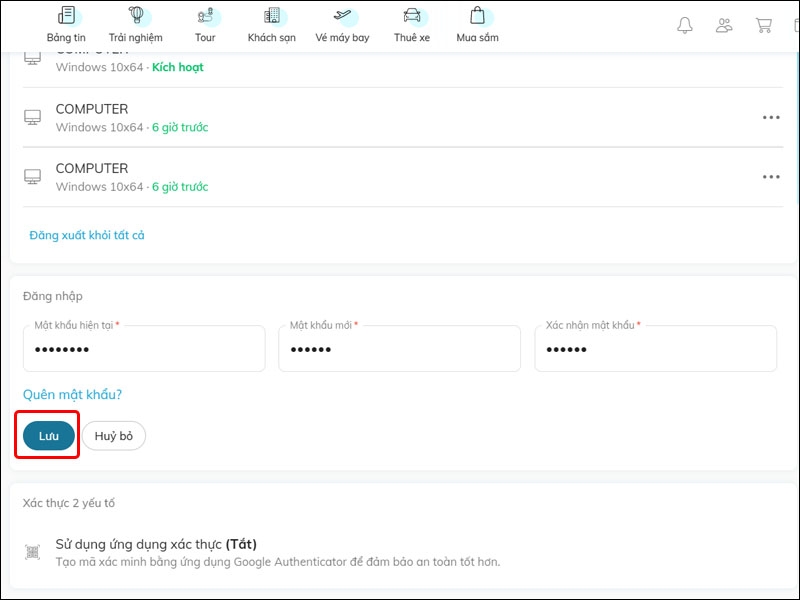
Bước 3: Tiến hành nhập Mật khẩu hiện tại, Mật khẩu mới và Mật khẩu xác nhận của bạn → Nhấn Lưu để hoàn tất thay đổi.
Bài viết vừa rồi đã hướng dẫn bạn cách thay đổi mật khẩu tài khoản Hahalolo trên điện thoại và máy tính vô cùng đơn giản. Nếu thấy bài viết hữu ích, bạn có thể chia sẻ đến người thân và bạn bè của mình cùng được biết nhé! Chúc các bạn thực hiện thành công!
:quality(75)/2023_3_14_638143804669669938_huong-dan-dang-ky-tai-khoan-mang-xa-hoi-du-lich-hahalolo-1.jpg)
:quality(75)/2023_1_17_638095639822525292_clubhouse-la-gi3.jpg)
:quality(75)/2023_3_14_638143868127066314_cach-cap-nhat-anh-dai-dien-hahalolo-1.jpg)
:quality(75)/2023_3_14_638144079061162741_cach-dang-xuat-tai-khoan-hahalolo-tu-xa-1.jpg)
:quality(75)/2023_3_1_638133099272998849_twitch-1.jpg)
:quality(75)/2023_3_14_638144018467729253_cach-chan-bo-chan-nguoi-dung-hahalolo-1.jpg)


