:quality(75)/estore-v2/img/fptshop-logo.png)
:quality(75)/chuyen_du_lieu_tu_may_tinh_windows_sang_macbook_7_e917e6bef9.png)
:quality(75)/Huyen_Dang_Ngoc_6818881a4d.jpg)
Hướng dẫn chuyển dữ liệu từ máy tính Windows sang MacBook: Giải pháp đồng bộ tài liệu, email và hình ảnh cực kỳ hiệu quả
Quyết định chuyển đổi từ một chiếc máy tính chạy hệ điều hành Windows sang hệ sinh thái macOS của Apple luôn mang lại nhiều sự hào hứng nhưng cũng không ít bỡ ngỡ. MacBook với thiết kế thời thượng, màn hình Retina sắc nét cùng hiệu năng tối ưu vượt trội từ các dòng chip Apple Silicon luôn là niềm mơ ước của nhiều tín đồ công nghệ. Dẫu vậy, rào cản lớn nhất khiến nhiều người ngần ngại khi đổi máy chính là khối lượng dữ liệu khổng lồ tích tụ qua nhiều năm tháng, từ tài liệu học tập, công việc đến kho hình ảnh, video gia đình quý giá. Do đó, tìm kiếm một giải pháp an toàn để chuyển dữ liệu từ máy tính Windows sang MacBook mà không làm mất mát thông tin hay lỗi định dạng là điều cực kỳ quan trọng.
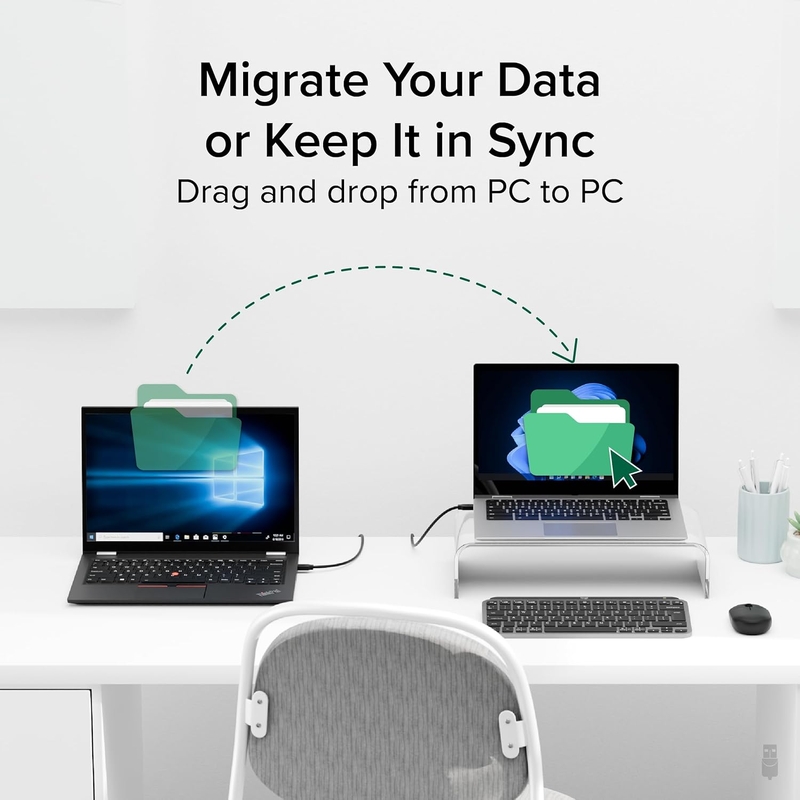
Chuẩn bị trước khi bắt đầu dịch chuyển dữ liệu
Trước hết, bạn cần kiểm tra và cập nhật hệ điều hành trên cả hai thiết bị lên phiên bản mới nhất hiện tại nhằm đảm bảo tính tương thích tối đa. Tiếp theo, hãy tạm thời vô hiệu hóa các phần mềm diệt virus, tường lửa (Firewall) hoặc các kết nối mạng riêng ảo (VPN) trên cả PC và MacBook. Các lớp bảo mật này thường nhầm lẫn tiến trình truyền dữ liệu liên máy tính với một cuộc tấn công mạng và sẽ tiến hành chặn đứng nó.
Đảm bảo cả hai máy tính đều được cắm sạc nguồn ổn định và đặt cạnh nhau trong không gian phủ sóng của một mạng Wi-Fi tốc độ cao. Nếu máy tính Windows của bạn đã quá cũ và không hỗ trợ kết nối không dây thế hệ mới, bạn nên chuẩn bị thêm một sợi cáp Ethernet hoặc một bộ chuyển đổi Bluetooth qua cổng USB để làm phương án kết nối trực tiếp, giúp đường truyền đạt tốc độ tối đa.
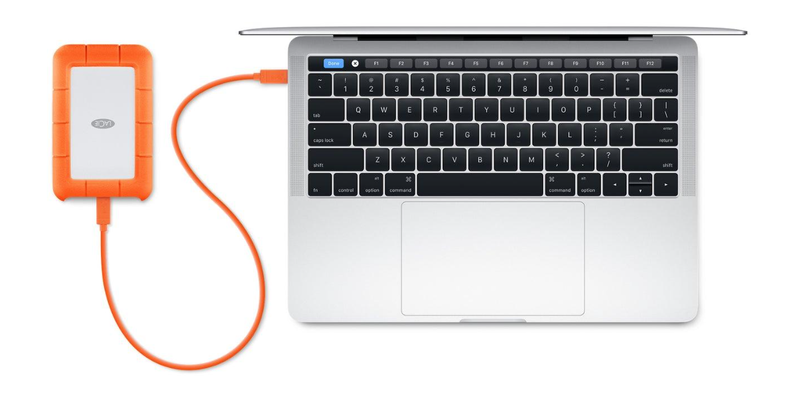
Cách chuyển dữ liệu từ máy tính Windows sang MacBook
Sử dụng Windows Migration Assistant
Apple rất thấu hiểu tâm lý của những người dùng mới chuyển dữ liệu từ máy tính Windows sang MacBook. Chính vì vậy, họ đã phát triển một công cụ chuyên dụng mang tên Windows Migration Assistant (Trợ lý di chuyển). Công cụ này đóng vai trò như một chiếc cầu nối thông minh, tự động phân loại và sao chép danh bạ, lịch, tài khoản email, các tệp tin đa phương tiện và cài đặt hệ thống từ PC sang đúng vị trí tương ứng trên hệ điều hành macOS mà không hề xóa bỏ bất kỳ dữ liệu nào trên máy tính cũ của bạn.
Để bắt đầu quy trình chuyển dữ liệu từ máy tính Windows sang MacBook bằng trợ lý chính chủ, bạn hãy thực hiện theo trình tự các bước cụ thể sau đây:
- Bước 1: Tải về phiên bản Trợ lý di chuyển Windows phù hợp với máy tính của bạn dựa trên phiên bản macOS mà MacBook đang chạy. Ví dụ, nếu MacBook của bạn đang chạy các hệ điều hành mới nhất hiện nay như macOS Sonoma, macOS Sequoia hay các phiên bản macOS mới, bạn cần tải bản Trợ lý di chuyển Windows 3.0.2.0; đối với các bản macOS cũ hơn như Ventura hay Monterey, hãy chọn bản 2.4.5.0.
- Bước 2: Trên MacBook, nếu máy mới khui hộp và đang chạy Trợ lý thiết lập (Setup Assistant) khi khởi động lần đầu, bạn chỉ cần chọn tùy chọn chuyển thông tin "Từ PC chạy Windows". Nếu đã hoàn thành thiết lập máy từ trước, bạn hãy dùng Spotlight tìm và mở ứng dụng mang tên Trợ lý di chuyển (Migration Assistant) nằm trong thư mục Tiện ích (Utilities), nhập mật khẩu quản trị viên khi được yêu cầu, sau đó chọn cách chuyển "Từ PC chạy Windows" rồi nhấn Tiếp tục.
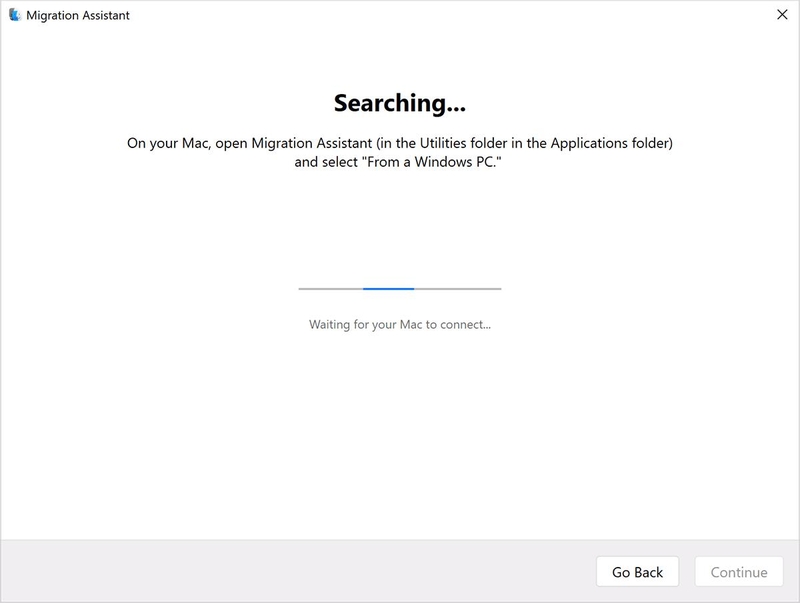
- Bước 3: Trên máy tính Windows, bạn khởi động ứng dụng Trợ lý di chuyển đã tải về trước đó lên, làm theo các chỉ dẫn trên màn hình cho đến khi hệ thống yêu cầu nhập mã bảo mật. Lúc này, bạn nhập chính xác chuỗi mật mã đang hiển thị trên màn hình MacBook vào PC rồi nhấn Tiếp tục để hai thiết bị nhận diện và kết nối với nhau qua mạng nội bộ.
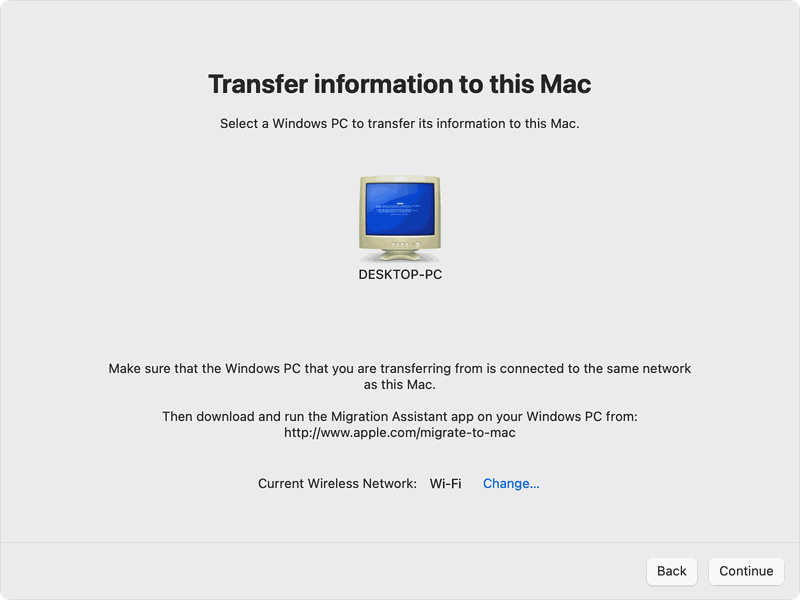
- Bước 4: Quay lại màn hình MacBook, hệ thống sẽ tiến hành quét và tính toán dung lượng lưu trữ của từng danh mục tệp tin trên PC cũ. Bạn tiến hành tích chọn vào các hộp kiểm bên cạnh những danh mục dữ liệu muốn giữ lại (như Tài khoản người dùng, Tài liệu, Thư điện tử, Ảnh, Phông chữ hệ thống) rồi bấm Tiếp tục.
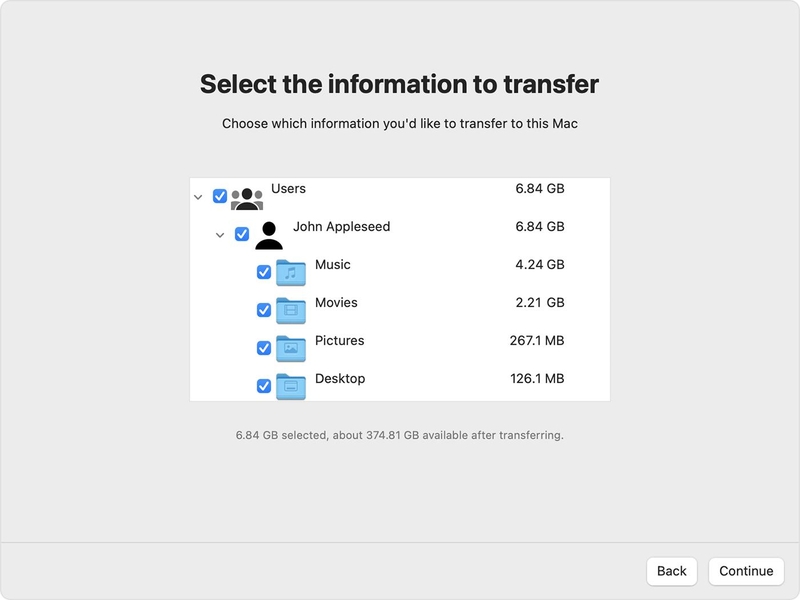
- Bước 5: Đối với các tài khoản người dùng được chuyển sang, nếu là tài khoản quản trị viên, MacBook sẽ yêu cầu bạn đặt lại một mật khẩu mới để đăng nhập sau này. Nếu là tài khoản tiêu chuẩn, một mật khẩu tạm thời sẽ hiển thị trên màn hình, bạn cần ghi lại mật mã này để nhập vào trong lần đăng nhập đầu tiên trên MacBook và đổi lại theo ý muốn.
- Bước 6: Giữ nguyên trạng thái của cả hai máy và chờ đợi trong vài giờ đồng hồ tùy thuộc vào khối lượng dữ liệu của bạn lớn hay nhỏ. Khi màn hình thông báo hoàn tất xuất hiện, bạn thoát ứng dụng trên cả hai máy, MacBook sẽ tự động khởi động lại và bạn đã có thể đăng nhập vào tài khoản mới với đầy đủ dữ liệu thân quen.
Bản đồ phân phối dữ liệu sau khi di cư sang hệ điều hành mới
Một điểm cộng tuyệt vời của Trợ lý di chuyển là nó không vứt dữ liệu của bạn một cách lộn xộn, mà tự động sắp xếp chúng vào những "ngôi nhà mới" hợp lý trên macOS. Toàn bộ email và các cài đặt hòm thư từ Outlook hay Windows Mail trên PC sẽ được chuyển thẳng vào ứng dụng Mail mặc định của Mac. Danh bạ từ ứng dụng People, Outlook và thư mục chính sẽ đồng bộ với ứng dụng Contacts; tương tự, các lịch trình cuộc hẹn sẽ tự động xuất hiện trong ứng dụng Calendar.
Đối với kho giải trí, các tệp tin nhạc, podcast, sách nói và phim ảnh sẽ được phân chia một cách khoa học vào các ứng dụng tương ứng như Apple Music, Podcasts, Apple Books và Apple TV. Đặc biệt, toàn bộ lịch sử duyệt web, các trang dấu trang (bookmarks) từ các trình duyệt phổ biến như Google Chrome, Microsoft Edge, Firefox trên Windows đều sẽ được nhập trực tiếp vào trình duyệt Safari của Mac, giúp bạn tiếp tục công việc trên Internet mà không bị mất dấu. Các tài liệu văn bản thông thường nằm trong ổ đĩa C hoặc các ổ đĩa khác sẽ được đưa vào Thư mục nhà (Home folder) hoặc thư mục Chia sẻ để bạn dễ dàng quản lý.
Giải pháp thủ công: Sử dụng thiết bị lưu trữ ngoại vi hoặc đám mây
Nếu hệ thống mạng Wi-Fi tại nhà bạn không đủ mạnh hoặc gặp trục trặc khiến Trợ lý di chuyển không thể hoàn thành nhiệm vụ, bạn hoàn toàn có thể chọn giải pháp tự tay dịch chuyển dữ liệu. Phương pháp chuyển dữ liệu từ máy tính Windows sang MacBook thủ công này tuy mất nhiều công sức kéo thả hơn nhưng lại mang đến sự chủ động tuyệt đối cho người dùng.
Bạn có thể tận dụng một chiếc ổ cứng di động hoặc một chiếc USB có dung lượng lớn để làm thiết bị trung chuyển. Một lưu ý kỹ thuật vô cùng quan trọng khi sử dụng cách này là bạn cần định dạng (format) chiếc ổ cứng di động đó theo định dạng exFAT.
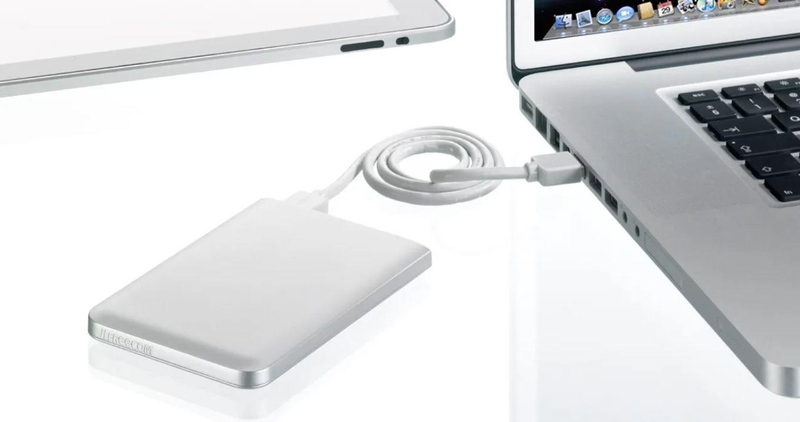
Đây là định dạng hệ thống tệp tin duy nhất được cả hai hệ điều hành Windows và macOS hỗ trợ toàn diện cả quyền đọc lẫn ghi dữ liệu. Bạn chỉ cần cắm ổ cứng vào máy tính Windows, sao chép tất cả các thư mục tài liệu quan trọng vào đó, sau đó rút ra và cắm sang MacBook để copy vào bộ nhớ máy là xong.
Ngoài ra, nếu lượng dữ liệu của bạn không quá lớn và chủ yếu là các văn bản nhẹ nhàng, các dịch vụ lưu trữ đám mây như Google Drive, OneDrive hay Dropbox chính là những trợ thủ đắc lực. Bạn chỉ cần tải dữ liệu lên từ PC và mở trình duyệt trên MacBook để đồng bộ ngược về máy, một cách làm cực kỳ tiện lợi và không cần đến bất kỳ sợi cáp hay phụ kiện kết nối nào.
Kết luận
Hành trình chuyển giao và chuyển dữ liệu từ máy tính Windows sang MacBook tuy có vẻ phức tạp lúc ban đầu, nhưng sẽ trở nên vô cùng đơn giản khi bạn nắm vững các công cụ hỗ trợ thông minh từ nhà Táo. Hãy kiên nhẫn thực hiện từng bước chuẩn bị, kiểm tra kỹ lưỡng hệ thống tệp tin để quy trình diễn ra mượt mà nhất. Chúc các bạn thực hiện thành công cuộc "di cư số" này và có những trải nghiệm làm việc, sáng tạo thật tuyệt vời, đầy cảm hứng trên chiếc MacBook mới của mình!
Để quá trình kết nối và thực hiện chuyển dữ liệu từ máy tính Windows sang MacBook đạt tốc độ tối đa, các loại cổng chuyển đổi (Hub) hay ổ cứng di động chất lượng cao là phụ kiện không thể thiếu. Đừng để tiến độ công việc bị nghẽn lại! Hãy đến FPT Shop để trang bị ngay các dòng phụ kiện laptop chính hãng với mức giá cực tốt và chính sách bảo hành uy tín hàng đầu.
Xem thêm:
:quality(75)/Nen_mua_Mac_Book_Neo_hay_laptop_Windows_cover_55a6f6172d.png)
:quality(75)/trai_nghiem_macbook_neo_tai_300_cua_hang_fpt_shop_206069_6_f11ad3133a.png)
:quality(75)/co_nen_mua_macbook_neo_2026_thumb_ce002a7899.jpg)
:quality(75)/co_nen_mua_macbook_dung_luong_256_gb_6c9817be76.jpg)
:quality(75)/cach_ket_noi_tai_nghe_bluetooth_bose_0_e893e1d0a6.jpg)
:quality(75)/macbook_co_bi_nhiem_virus_khong_thumb_002d9a79c8.jpg)


