:quality(75)/estore-v2/img/fptshop-logo.png)
:quality(75)/Chuyen_Animoji_sang_GIF_tren_i_Phone_4_696c0ef326.png)
:quality(75)/c957aecc_06ed_44d2_8830_e21fe8311301_1_f7a33efda2.jpg)
Cách chuyển Animoji sang GIF trên iPhone nhanh chóng để tạo ảnh động thú vị và dễ chia sẻ
Animoji trên iPhone mang đến những biểu cảm vui nhộn và cá nhân hóa bằng các nhân vật hoạt hình mô phỏng biểu cảm khuôn mặt người dùng. Tuy nhiên, để chia sẻ thuận tiện hơn trên nhiều nền tảng, bạn có thể chuyển Animoji sang GIF trên iPhone. Hãy cùng FPT Shop tìm hiểu các cách thực hiện đơn giản, nhanh chóng mà không cần sử dụng quá nhiều công cụ phức tạp.
Animoji và ảnh GIF là gì?
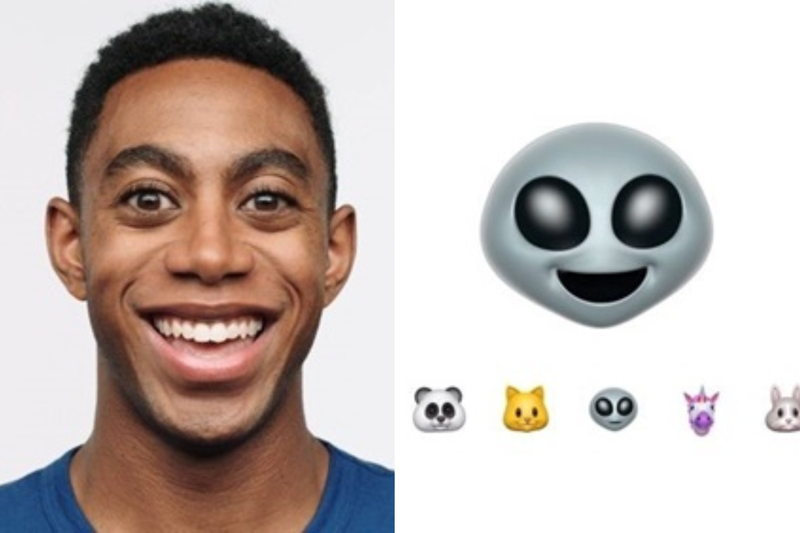
Animoji là tính năng được Apple giới thiệu từ dòng iPhone X, sử dụng hệ thống camera TrueDepth kết hợp với công nghệ nhận diện khuôn mặt để theo dõi chuyển động của người dùng. Nhờ đó, khuôn mặt, ánh mắt, miệng và một số biểu cảm có thể được tái hiện trên các nhân vật hoạt hình 3D.
Bạn có thể lựa chọn nhiều nhân vật khác nhau như khỉ, robot, rồng, gấu, kỳ lân hoặc các biểu tượng động vật khác để tạo ra những đoạn video biểu cảm độc đáo. Ngoài ra, Apple còn phát triển thêm Memoji, cho phép tự tạo nhân vật có ngoại hình tương tự bản thân. Thông thường, Animoji được lưu dưới dạng video ngắn hoặc gửi trực tiếp thông qua iMessage. Điều này khiến việc chia sẻ trên một số nền tảng trở nên khó khăn hơn.
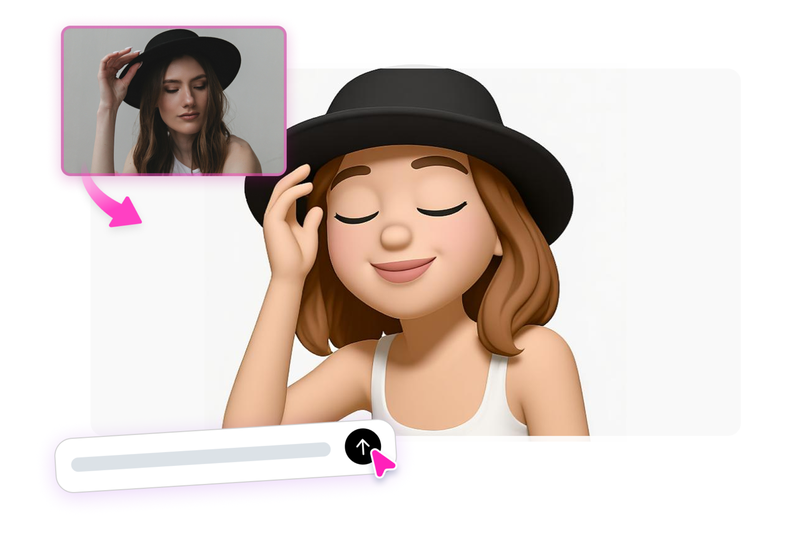
GIF (Graphics Interchange Format) là một định dạng ảnh động có khả năng phát lại liên tục nhiều khung hình mà không cần nhấn nút phát như video thông thường. Đây là định dạng phổ biến trên các nền tảng mạng xã hội, ứng dụng nhắn tin và diễn đàn trực tuyến.
Yêu cầu trước khi chuyển Animoji sang GIF trên iPhone
Trước khi bắt đầu tạo ảnh GIF từ Animoji, bạn cần kiểm tra một số yêu cầu cơ bản sau đây:
- Yêu cầu về thiết bị: Máy của bạn cần có camera TrueDepth để nhận diện khuôn mặt, vì vậy tính năng này chủ yếu có trên các dòng iPhone sử dụng Face ID (dòng iPhone X trở lên). Các mẫu iPhone sử dụng nút Home như iPhone 8 hoặc một số phiên bản iPhone SE không có camera TrueDepth sẽ không thể tự tạo nhân vật bằng khuôn mặt.
- Phiên bản iOS phù hợp: Apple thường xuyên cập nhật hệ điều hành nhằm cải thiện hiệu suất và bổ sung các tính năng mới. Bạn nên cập nhật iPhone lên phiên bản iOS mới nhất để dễ dàng thao tác chuyển hình ảnh.
- Sử dụng Phím tắt (Shortcuts): Phím tắt là ứng dụng được Apple tích hợp sẵn trên iPhone, cho phép bạn tạo các thao tác tự động hóa. Trong trường hợp này, công cụ có thể hỗ trợ xuất video Animoji thành ảnh GIF nhanh chóng mà không cần cài đặt thêm phần mềm bên ngoài.
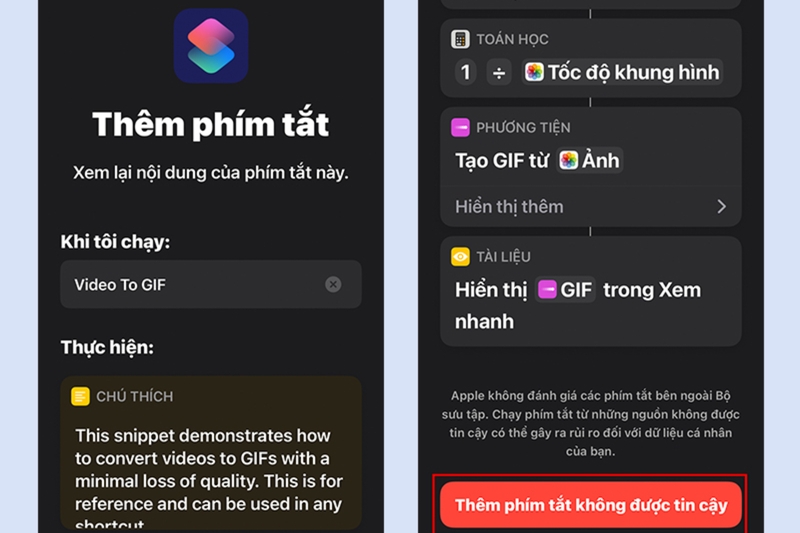
Hướng dẫn chuyển Animoji sang GIF trên iPhone
Bước 1: Tạo và lưu về iPhone
Đầu tiên, người dùng cần có sẵn một đoạn Animoji trong thư viện ảnh. Bạn thực hiện theo các bước sau:
- Mở ứng dụng Tin nhắn (Messages) trên iPhone.
- Chọn một cuộc trò chuyện bất kỳ.
- Nhấn vào biểu tượng ứng dụng ở khu vực phía trên bàn phím.
- Chọn mục Animoji hoặc Memoji.
- Lựa chọn nhân vật yêu thích.
- Nhấn nút ghi hình màu đỏ để quay biểu cảm khuôn mặt.
- Sau khi hoàn tất, gửi đoạn Animoji vào cuộc trò chuyện.
- Nhấn giữ video vừa gửi và chọn Lưu để tải về ứng dụng Ảnh.
Sau bước này, đoạn vừa tạo sẽ được lưu dưới dạng video và sẵn sàng để chuyển sang định dạng GIF.
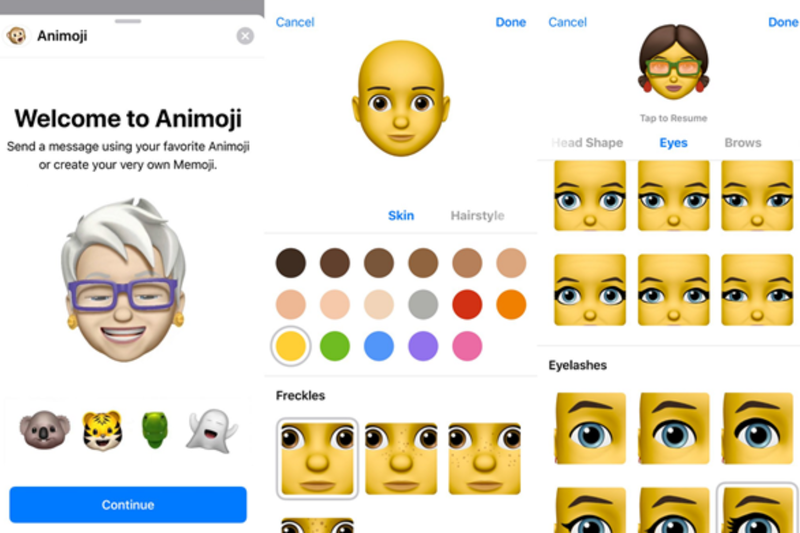
Bước 2: Thiết lập Phím tắt chuyển đổi tự động
Nếu chưa từng tạo tính năng tự động này, bạn hãy làm theo các bước thiết lập dưới đây:
- Mở ứng dụng Phím tắt (Shortcuts) trên màn hình chính.
- Nhấn vào dấu (+) ở góc trên bên phải để tạo phím tắt mới.
- Nhấn vào mục Thêm tác vụ (Add Action).
- Nhập từ khóa "Tạo ảnh GIF" (Make GIF) vào thanh tìm kiếm và chọn tác vụ này.
- Tiếp tục tìm kiếm và thêm tác vụ "Lưu vào album ảnh" (Save to Photo Album) bên dưới tác vụ vừa chọn.
- Đổi tên phím tắt thành "Tạo GIF từ Video" để dễ quản lý. Nhấn Xong (Done) để hoàn tất cài đặt.
Bước 3: Tiến hành thực hiện chuyển đổi
Sau khi đã thiết lập xong bộ công cụ, việc chuyển Animoji sang GIF trên iPhone sẽ diễn ra chỉ trong vài thao tác chạm đơn giản:
- Quay lại ứng dụng Phím tắt, nhấn trực tiếp vào phím tắt "Tạo GIF từ Video" bạn vừa tạo.
- Hệ thống sẽ tự động mở thư viện ảnh. Bạn chỉ cần chọn đoạn video Animoji đã lưu trước đó.
- Hệ thống sẽ xử lý trong khoảng 2 - 3 giây. Ảnh GIF sau khi tạo xong sẽ tự động lưu thẳng vào album ảnh của bạn.
Mẹo nhỏ: Bạn cũng có thể mở trực tiếp đoạn video Animoji trong ứng dụng Ảnh, chọn biểu tượng Chia sẻ (Share) -> Cuộn xuống tìm và chọn phím tắt "Tạo GIF từ Video" để chuyển đổi nhanh hơn.
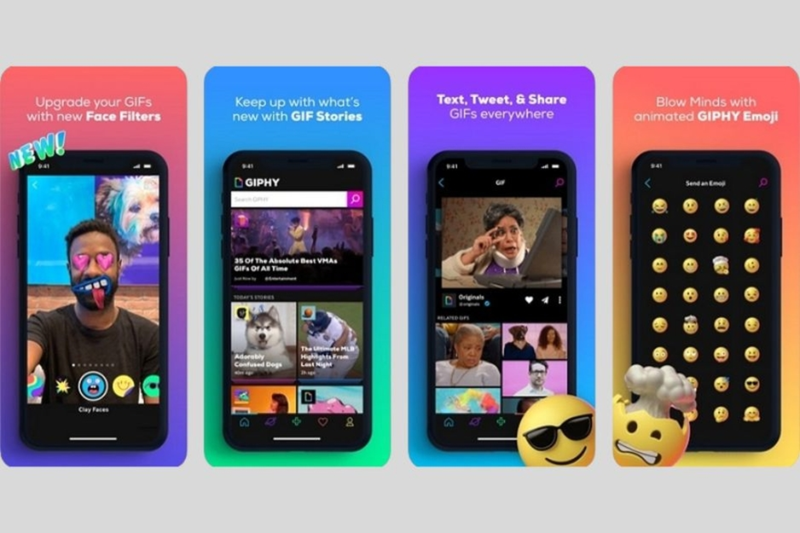
Cách gửi và chia sẻ lên mạng xã hội
Sau khi hoàn thành việc chuyển đổi, ảnh GIF từ Animoji có thể được sử dụng tương tự như những ảnh động thông thường. Bạn có thể lưu trữ để sử dụng sau hoặc chia sẻ trực tiếp với bạn bè qua nhiều nền tảng.
- Gửi qua ứng dụng chat (Zalo, Messenger, Viber): Bạn mở khung chat, chọn đính kèm file Ảnh/Video, chọn bức ảnh GIF vừa tạo và nhấn gửi. Ảnh GIF sẽ tự động phát lại liên tục, giúp biểu cảm nhân vật trở nên sinh động hơn so với hình ảnh tĩnh thông thường.
- Đăng bài Facebook/Instagram: Bạn cũng có thể đăng ảnh GIF lên Facebook, Instagram hoặc các nền tảng hỗ trợ ảnh động. Tuy nhiên, một số mạng xã hội có thể tự động tạo GIF thành video ngắn khi tải lên để tối ưu khả năng hiển thị.
Lưu ý để có bức ảnh GIF Animoji đẹp mắt
Để thành phẩm đạt chất lượng hình ảnh cao nhất, bạn nên lưu ý một vài điểm sau:
- Thời lượng tối ưu: Đoạn Animoji chỉ nên kéo dài từ 3 - 5 giây. Nếu video quá dài, file GIF xuất ra sẽ có dung lượng lớn và dễ bị giật lag khi gửi qua tin nhắn.
- Ánh sáng khi quay: Hãy ngồi ở nơi có ánh sáng tốt để hệ thống camera TrueDepth nhận diện các cơ mặt (mắt, khuôn miệng, chân mày) một cách chuẩn xác nhất, giúp cử động tự nhiên hơn.
- Tỷ lệ khung hình: Bạn nên quay ở dạng khung hình vuông hoặc chuẩn tin nhắn, rất thích hợp để làm sticker động cá nhân.
Các câu hỏi thường gặp khi chuyển Animoji sang GIF
- Có cần tải ứng dụng bên ngoài để tạo GIF từ Animoji không?
Không bắt buộc. iPhone đã tích hợp sẵn ứng dụng Phím tắt có khả năng hỗ trợ chuyển đổi video thành GIF. Tuy nhiên, nếu bạn muốn chỉnh sửa chuyên sâu như thêm chữ, hiệu ứng hoặc cắt ghép nhiều đoạn video nên sử dụng thêm các công cụ chỉnh sửa ảnh động từ App Store.
- Ảnh GIF sau khi chuyển đổi có giữ được âm thanh không?
Không. GIF là định dạng ảnh động nên không hỗ trợ phát âm thanh như video thông thường. Sau khi tạo, phần hình ảnh chuyển động sẽ được giữ lại, nhưng âm thanh trong đoạn Animoji ban đầu sẽ bị loại bỏ. Nếu muốn giữ lại giọng nói hoặc âm thanh biểu cảm, bạn nên sử dụng file video gốc thay vì chuyển sang GIF.
- Có thể chỉnh sửa GIF sau khi tạo không?
Có. Sau khi tạo ảnh GIF, bạn có thể sử dụng thêm các công cụ chỉnh sửa để cắt thời lượng, thay đổi kích thước, thêm chữ hoặc điều chỉnh hiệu ứng. Một số ứng dụng chỉnh sửa ảnh trên iPhone cũng hỗ trợ tối ưu dung lượng GIF trước khi chia sẻ.
Tạm kết
Nhờ tính năng Animoji kết hợp cùng một số công cụ hỗ trợ có sẵn trên iPhone, quá trình chuyển Animoji sang GIF trên iPhone trở nên dễ dàng hơn bao giờ hết. Hy vọng những hướng dẫn trong bài viết sẽ giúp bạn tạo được các file GIF sinh động, phù hợp với nhu cầu sử dụng hằng ngày.
Đừng quên ghé ngay hệ thống cửa hàng FPT Shop để sở hữu các dòng điện thoại iPhone cùng hệ sinh thái phụ kiện Apple chính hãng. Tại đây, bạn hoàn toàn có thể yên tâm về mức giá ưu đãi, chính sách bảo hành uy tín cùng dịch vụ chăm sóc khách hàng hàng đầu. Trải nghiệm và tham khảo ngay các mẫu iPhone đời mới nhất với chi phí hấp dẫn ngay hôm nay!
Xem thêm:
:quality(75)/cach_tao_memoji_tu_anh_739154a63f.jpg)
:quality(75)/gboard_sap_co_loat_tinh_nang_moi_2_f86bdfd778.jpg)
:quality(75)/Cover_9b94e74cdf.jpg)
:quality(75)/animoji_va_memoji_trong_tin_nhan_tren_ipad_2_eafb0e1e93.jpeg)
:quality(75)/cach_thu_hoi_bieu_cam_tren_zalo_c60bef8abf.png)
:quality(75)/emoji_discord_4_1b72cc2c67.png)


