:quality(75)/estore-v2/img/fptshop-logo.png)
:quality(75)/2024_6_14_638539658836112891_check-iphone-serial-number-9.png)
:quality(75)/Thuy_Diem_9064f3325f.jpg)
Cách check iPhone Serial Number đơn giản, giúp kiểm tra sản phẩm chính hãng Apple nhanh chóng
iPhone 18 Pro Max chính thức xuất hiện với loạt nâng cấp từ camera Fusion 48 MP sở hữu khẩu độ biến thiên, chip A20 Pro mạnh mẽ đến thời lượng pin dài nhất trên iPhone. Đăng ký iPhone 18 Pro Max ngay hôm nay để nhận ưu đãi giảm giá đến 10 triệu, góp 0% cùng loạt quà tặng độc quyền chỉ có tại FPT Shop.
Trên mỗi chiếc iPhone hoặc iPad đều sở hữu một mã Serial Number (S/N) riêng biệt và không trùng lặp giữa các thiết bị. Dãy mã này chứa đựng các thông tin quan trọng của thiết bị như quốc gia sản xuất, thời gian sản xuất, model máy,... Giúp người dùng xác định chính xác thiết bị của mình có đúng là hàng chính hãng hay không, còn thời hạn bảo hành hay đã hết hạn. Vậy làm thế nào để check iPhone Serial Number? Hãy cùng FPT Shop theo dõi chi tiết trong phần tiếp theo nhé!
Hướng dẫn check iPhone Serial Number
Cách 1: Check iPhone Serial Number trực tiếp
Bạn muốn check iPhone Serial Number của iPhone hoặc iPad một cách nhanh chóng mà không cần kết nối máy tính? Dưới đây là hướng dẫn 2 bước đơn giản để thực hiện điều này:
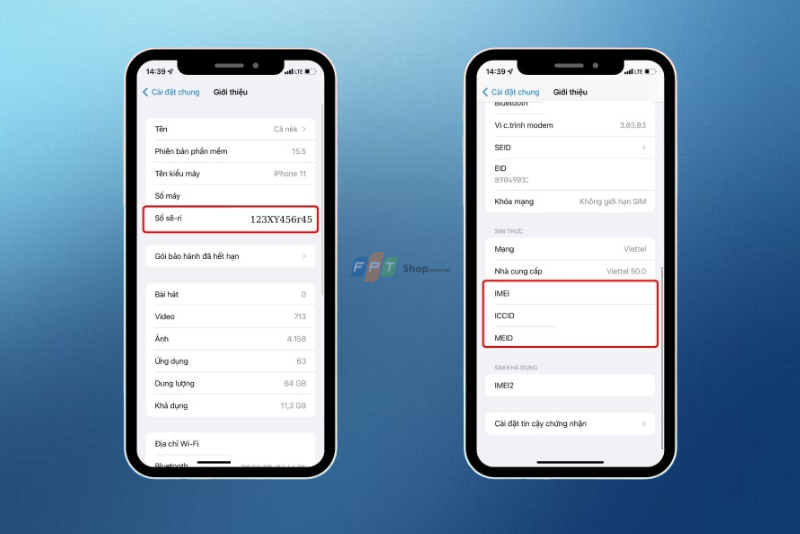
Bước 1: Truy cập vào phần Cài đặt trên thiết bị mà bạn muốn kiểm tra, chọn Cài đặt chung > Giới thiệu.

Bước 2: Trên trang Giới thiệu, bạn sẽ thấy dòng Số sê-ri hiển thị cùng với các thông tin khác về thiết bị như tên kiểu máy, phiên bản iOS, gói bảo hành, dung lượng, số IMEI, ICCID,...
Cách 2: Check iPhone Serial Number trên Apple ID
Bên cạnh cách kiểm tra trực tiếp trên thiết bị, bạn cũng có thể check iPhone Serial Number ngay trên Apple ID. Với cách này, bạn có thể dễ dàng kiểm tra số sê-ri của tất cả các thiết bị Apple của bạn một cách nhanh chóng và chính xác.
Bước 1: Truy cập Apple ID
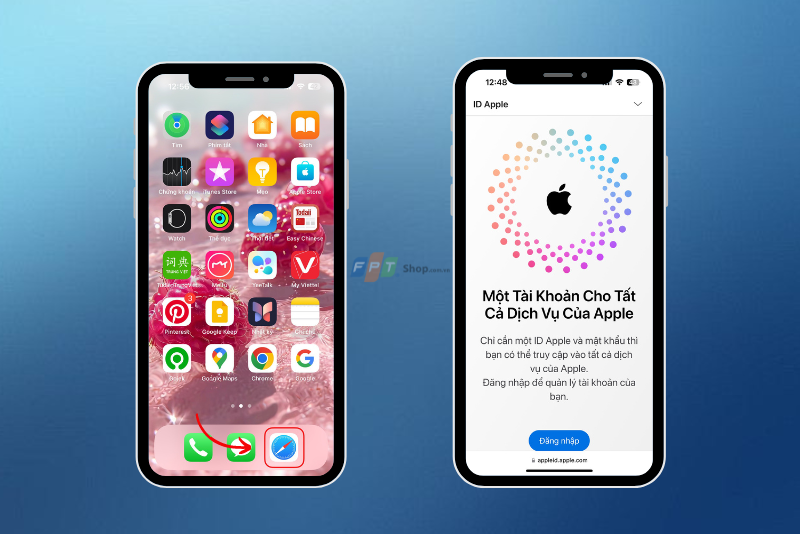
Bạn mở trình duyệt web trên máy tính hoặc thiết bị di động và truy cập trang chủ của Apple tại đây. Đăng nhập bằng Apple ID mà bạn sử dụng trên iPhone hoặc iPad.
Bước 2: Tìm chọn thiết bị
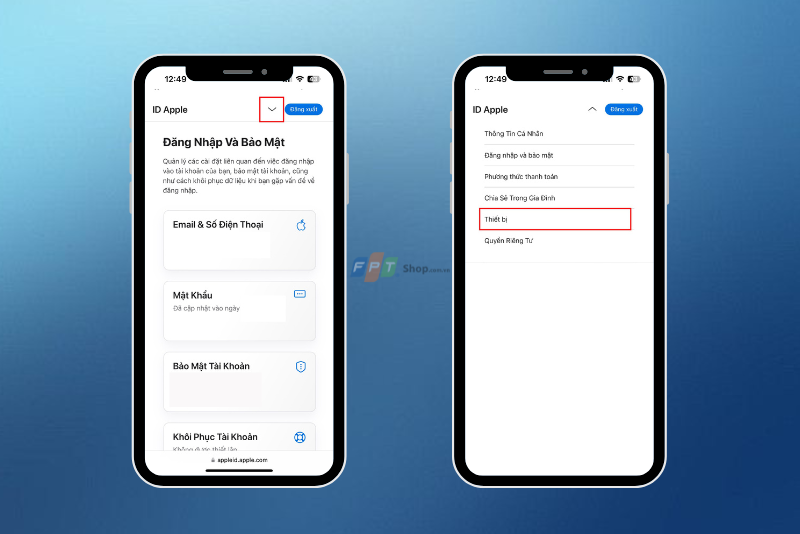
Nhấn chọn vào mũi tên hướng xuống như hình bên dưới và chọn vào Thiết bị.
Bước 3: Xem số sê-ri
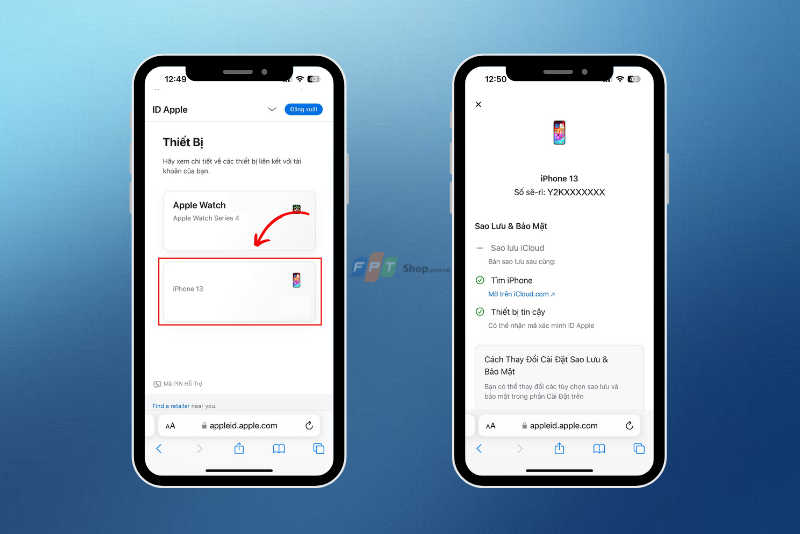
Nhấn chọn vào thiết bị iPhone hoặc iPad mà bạn muốn kiểm tra số sê-ri. Trang thông tin của thiết bị hiện lên, bạn sẽ thấy dòng số sê-ri hiển thị cùng với các thông tin khác như tên thiết bị, phiên bản hệ điều hành, dung lượng lưu trữ,...
Hướng dẫn kiểm tra số serial của Macbook
Ngoài cách check iPhone Serial Number, FPT Shop cũng sẽ hướng dẫn bạn thêm về cách kiểm tra số serial của Macbook.
Cách 1: Xem qua “About This Mac”
Kiểm tra số serial Macbook là thao tác đơn giản, giúp bạn nắm rõ thông tin quan trọng về thiết bị bao gồm nguồn gốc, ngày kích hoạt và thời hạn bảo hành. Dưới đây là hướng dẫn xem số serial Macbook qua “About This Mac” chỉ với 2 bước đơn giản:
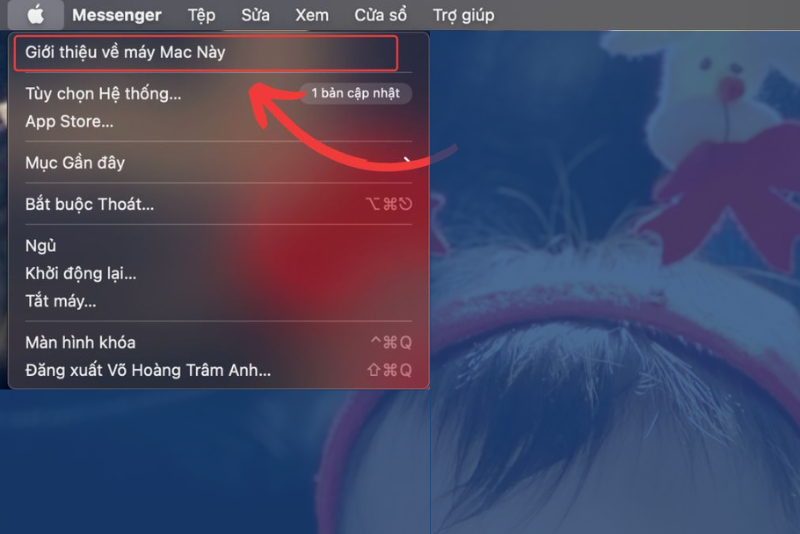
Bước 1: Mở About This Mac trên Macbook
Nhấp vào biểu tượng Apple ở góc trái màn hình và chọn vào About This Mac trong menu thả xuống.
Bước 2: Xem Số Serial
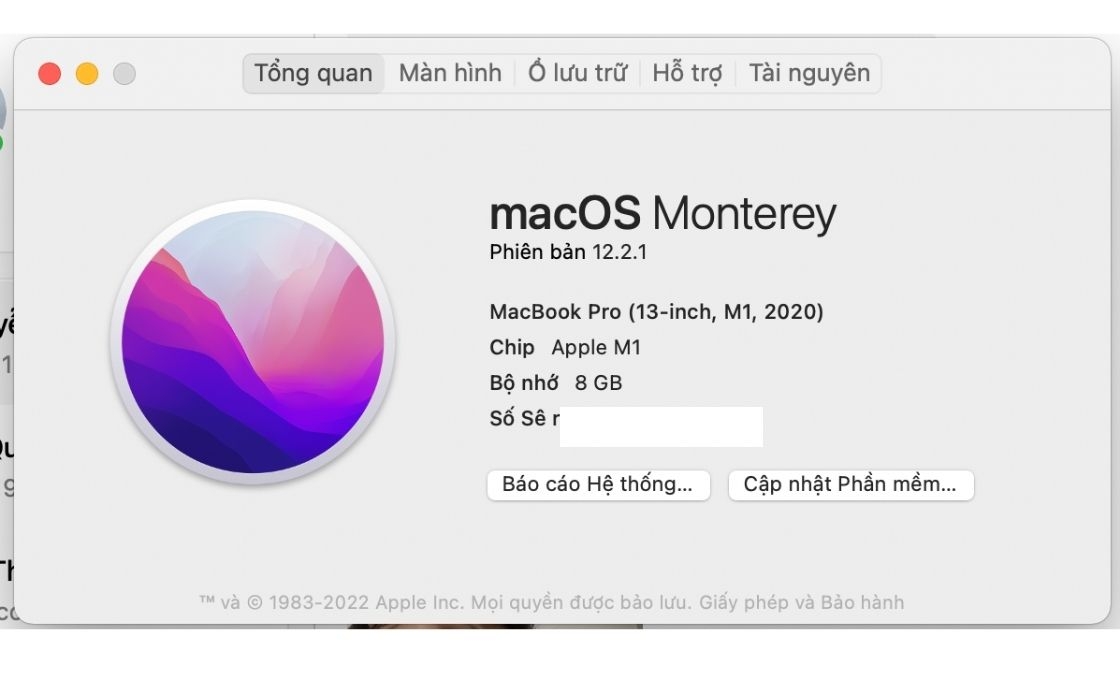
Cửa sổ "About This Mac" sẽ hiện ra, hiển thị thông tin chi tiết về máy Macbook của bạn. Số Serial sẽ được ghi rõ trong phần Tổng quan, bên cạnh tên máy, bộ nhớ,...
Cách 2: Check serial Macbook trên lưng máy
Trường hợp bạn cần xem số serial Macbook gấp mà không thể mở máy, cách sau đây sẽ giúp bạn thực hiện điều đó một cách nhanh chóng và tiện lợi:
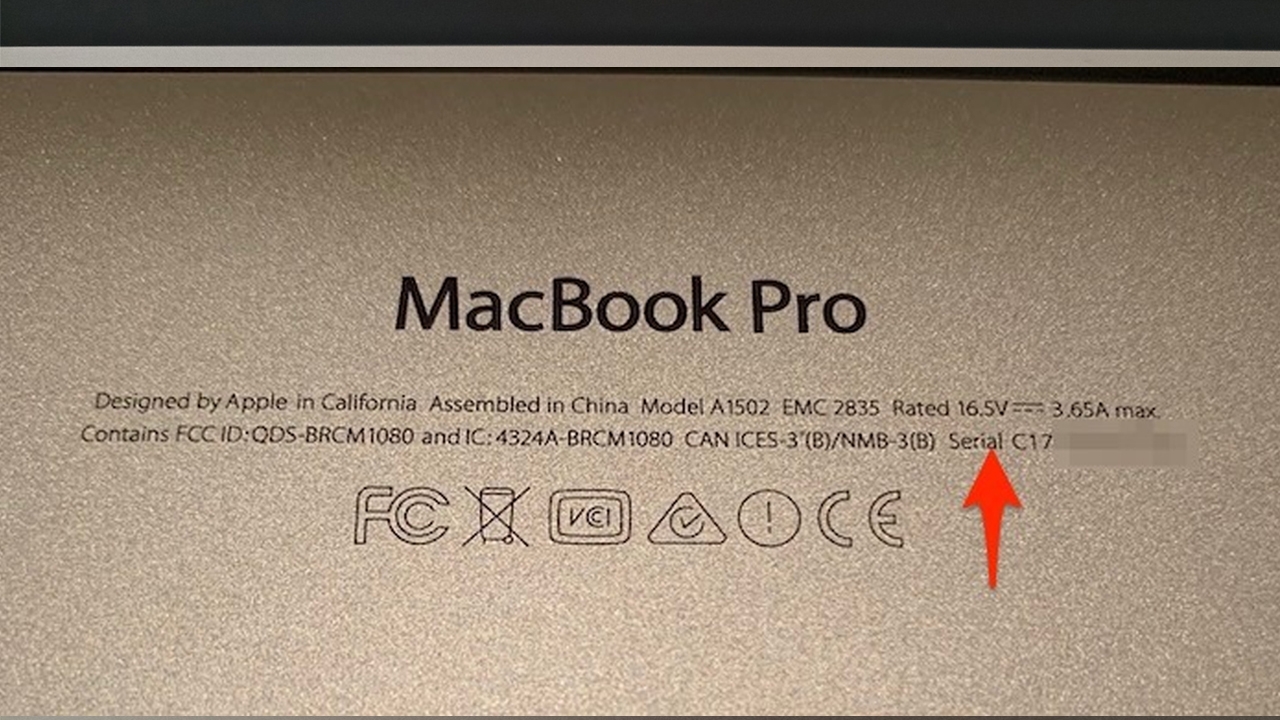
Bước 1: Đặt Macbook úp xuống, mặt sau hướng lên trên.
Bước 2: Ngay bên dưới dòng chữ "Designed by Apple in California", bạn sẽ thấy một dãy ký tự bao gồm cả số và chữ. Dãy ký tự này chính là số Serial của Macbook bạn đang tìm kiếm.
Ví dụ: C02XXXXX12345
Cách xem số sê-ri Apple Watch trên điện thoại
Tiếp theo, FPT Shop cũng sẽ hướng dẫn bạn cách xem số sê-ri Apple Watch trên điện thoại.
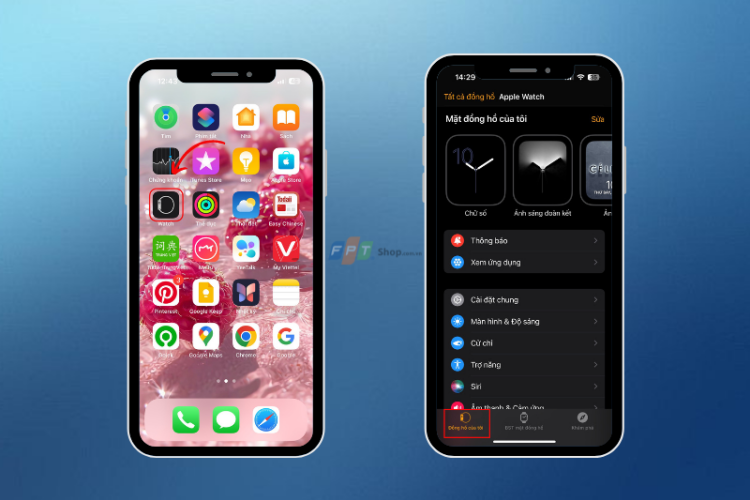
Bước 1: Mở ứng dụng Apple Watch
Trên iPhone được kết nối với Apple Watch, hãy mở ứng dụng Apple Watch và chọn tab Đồng hồ của tôi.
Bước 2: Xem Số sê-ri
Nhấn vào Cài đặt chung > Giới thiệu, sau đó cuộn xuống để tìm dòng Số sê-ri của thiết bị.
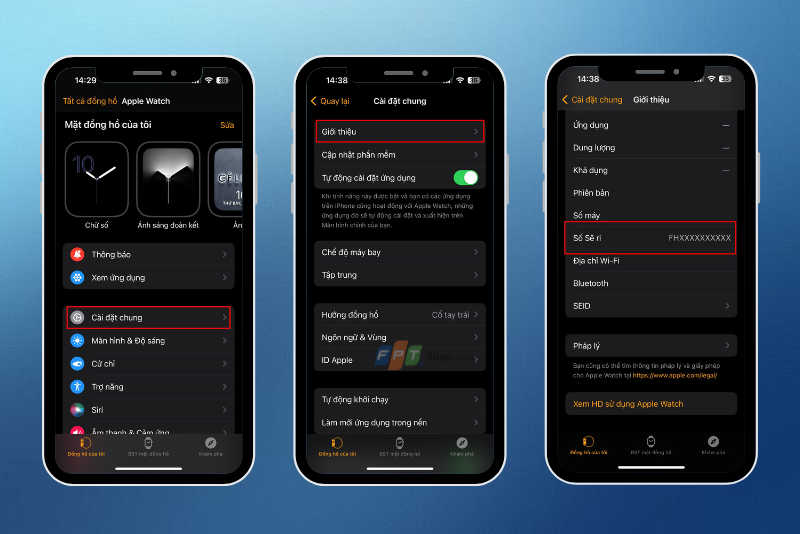
Ngoài ra, bạn cũng có thể xem số sê-ri của Apple Watch tương tự như cách check iPhone Serial Number trên Apple ID.
Kiểm tra thông tin thiết bị Apple bằng số sê-ri
Sau khi check iPhone Serial Number, bạn đã có thể dễ dàng kiểm tra thông tin chi tiết về thiết bị Apple của mình. Dưới đây là hướng dẫn kiểm tra thông tin thiết bị Apple bằng số sê-ri chỉ trong 3 bước đơn giản:
Bước 1: Truy cập trang web kiểm tra của Apple
Mở trình duyệt website trên máy tính hoặc thiết bị di động của bạn. Tiếp theo, bạn truy cập trang Kiểm tra phạm vi bảo hành của Apple tại đây.
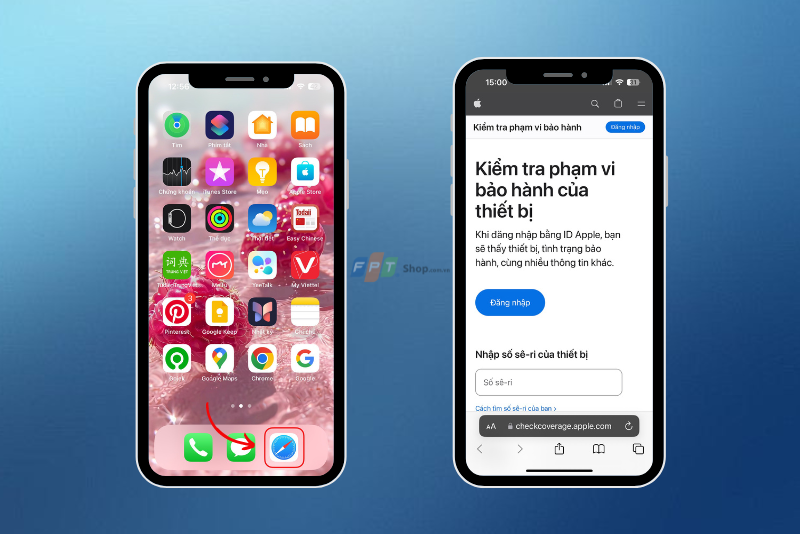
Bước 2: Nhập số sê-ri và mã xác nhận
Nhập số sê-ri của thiết bị Apple mà bạn muốn kiểm tra vào ô Nhập số sê-ri. Hoàn thành mã xác nhận (CAPTCHA) hiển thị trên màn hình và nhấp vào nút Gửi.
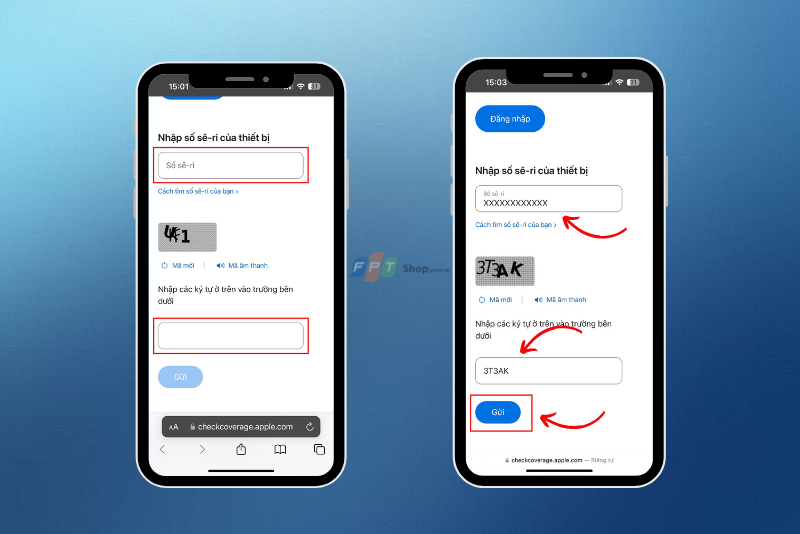
Bước 3: Xem thông tin thiết bị
Tại đây, trang web sẽ hiển thị thông tin chi tiết về thiết bị Apple của bạn, bao gồm: Tên thiết bị, ngày mua, thời hạn bảo hành và thiết bị có phải là hàng chính hãng và được kích hoạt hợp lệ hay không.
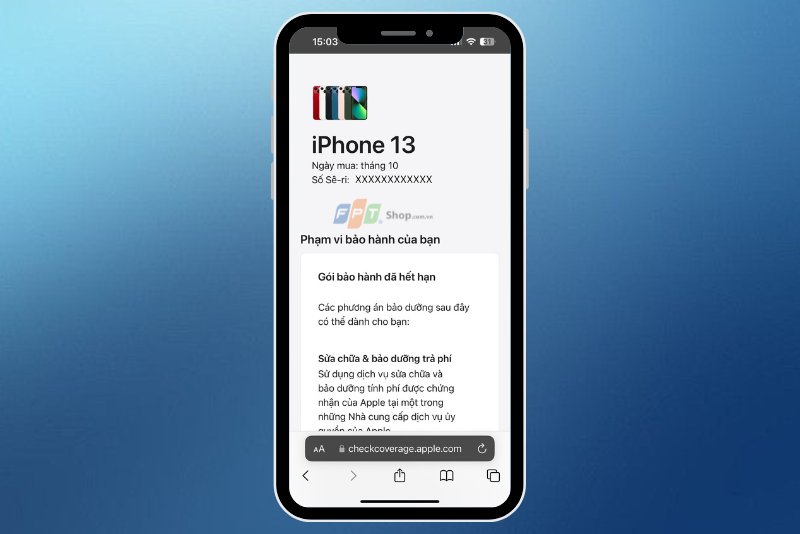
Tạm kết
Check iPhone Serial Number là thao tác đơn giản nhưng mang lại nhiều lợi ích cho người dùng thiết bị Apple. Nhờ vậy, bạn có thể xác minh nguồn gốc, thời hạn bảo hành, tình trạng kích hoạt và nhiều thông tin quan trọng khác. Hy vọng những hướng dẫn chi tiết trên đây, có thể giúp bạn dễ dàng kiểm tra và nắm được thông tin quan trọng về chiếc iPhone của mình.
Xem thêm:
- Nên mua iPhone hay Samsung? Đâu là chiếc điện thoại phù hợp với nhu cầu của bạn nhất
- Cách tăng dung lượng iPhone 64GB lên 128GB an toàn, không cần tác động phần cứng
FPT Shop cung cấp đa dạng các sản phẩm iPhone chính hãng với mức giá ưu đãi và chế độ bảo hành hấp dẫn. Nếu bạn đang tìm cho mình một chiếc iPhone phù hợp thì hãy liên hệ ngay cho FPT Shop để được hỗ trợ nhanh nhé!
Tham khảo thêm thông tin chi tiết về sản phẩm iPhone giá tốt tại đây:
:quality(75)/2024_6_11_638537410971302062_tinh-nang-ios-18-cover.jpeg)
:quality(75)/2024_6_10_638536509508745354_rsz_bia-15.jpg)
:quality(75)/2024_6_13_638539113769333666_xac-dinh-vi-tri-hien-tai-tren-iphone_.jpg)
:quality(75)/2024_6_13_638538919441170999_bang-gia-thay-pin-iphone-chinh-hang-apple.jpg)
:quality(75)/2024_6_13_638538856492381521_so-sanh-cac-dong-iphone.png)
:quality(75)/2024_6_13_638539060846788327_bia.jpg)


