:quality(75)/estore-v2/img/fptshop-logo.png)
:quality(75)/2024_6_13_638539113769333666_xac-dinh-vi-tri-hien-tai-tren-iphone_.jpg)
:quality(75)/Ngoc_Thuy_47ae6ec271.jpg)
Lưu ngay 3 cách xác định vị trí hiện tại trên iPhone, tìm kiếm các địa điểm dễ dàng
iPhone 18 Pro Max chính thức xuất hiện với loạt nâng cấp từ camera Fusion 48 MP sở hữu khẩu độ biến thiên, chip A20 Pro mạnh mẽ đến thời lượng pin dài nhất trên iPhone. Đăng ký iPhone 18 Pro Max ngay hôm nay để nhận ưu đãi giảm giá đến 10 triệu, góp 0% cùng loạt quà tặng độc quyền chỉ có tại FPT Shop.
Bạn đã bao giờ gặp tình huống lạc đường, hay không biết cách tìm đến một địa chỉ cụ thể chưa? Đừng lo lắng, vì xác định vị trí hiện tại trên iPhone là một tính năng vô cùng đa năng và tiện lợi. Với chỉ vài thao tác đơn giản, bạn có thể dễ dàng xác định vị trí của mình, tìm đường đến bất kỳ điểm đến nào.
Vì sao cần xác định vị trí hiện tại trên iPhone?
Việc xác định vị trí hiện tại trên iPhone mang lại nhiều lợi ích quan trọng, rất cần thiết trong những tình huống khác nhau. Dưới đây là một số lý do chính giải thích vì sao bạn cần xác định vị trí hiện tại trên iPhone:
- Dẫn đường đi: Việc biết vị trí hiện tại giúp ứng dụng bản đồ như Google Maps cung cấp chỉ dẫn chính xác, nhanh chóng để bạn đến đích. Người dùng có thể dễ dàng tìm đường, tránh chỗ kẹt xe hay đi tới các địa điểm quan trọng như nhà hàng, trạm xăng hoặc bệnh viện gần nhất.
- Ứng dụng gọi xe, giao hàng: Các ứng dụng như Grab, Be hoặc dịch vụ giao hàng cần biết vị trí của người dùng để xác định điểm đón, điểm giao hàng chính xác, đảm bảo dịch vụ được thực hiện nhanh chóng, hiệu quả.
- Tìm kiếm và cứu nạn: Trong trường hợp khẩn cấp, việc xác định vị trí hiện tại có thể giúp các dịch vụ cứu nạn (như cảnh sát, cứu hỏa hoặc cấp cứu) tìm thấy và trợ giúp người dùng nhanh chóng.
- Chia sẻ vị trí với bạn bè hay gia đình: Việc chia sẻ vị trí hiện tại hỗ trợ người dùng giữ liên lạc với người thân và bạn bè, đặc biệt trong những chuyến đi du lịch hoặc khi ở những nơi xa lạ, tăng cường an toàn cá nhân.
- Ứng dụng theo dõi hoạt động: Nhiều ứng dụng sức khỏe hay thể dục thường sử dụng vị trí hiện tại để theo dõi quãng đường chạy bộ, đi bộ hay đạp xe, từ đó cung cấp dữ liệu chi tiết về hoạt động thể chất của người dùng.
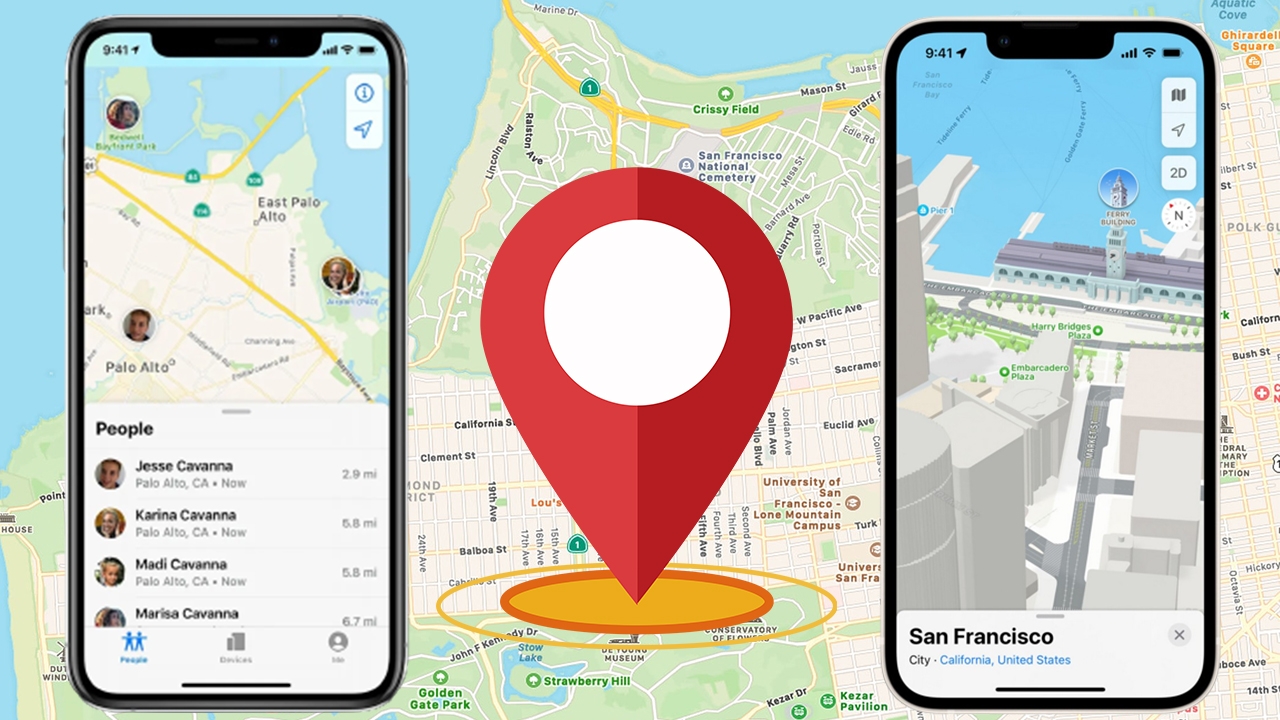
Apple tiếp tục mang đến nhiều nâng cấp đáng chú ý trên thế hệ iPhone mới, từ hiệu năng, camera đến trải nghiệm màn hình. Nếu quan tâm đến dòng máy cao cấp, bạn có thể tham khảo thêm iPhone 18 Pro tại https://fptshop.com.vn/dien-thoai/iphone-18-pro
Hướng dẫn các cách để xác định vị trí hiện tại
Sử dụng ứng dụng Bản đồ
Để xác định vị trí hiện tại trên iPhone bằng ứng dụng Bản đồ, bạn có thể thực hiện theo các bước hướng dẫn chi tiết dưới đây:
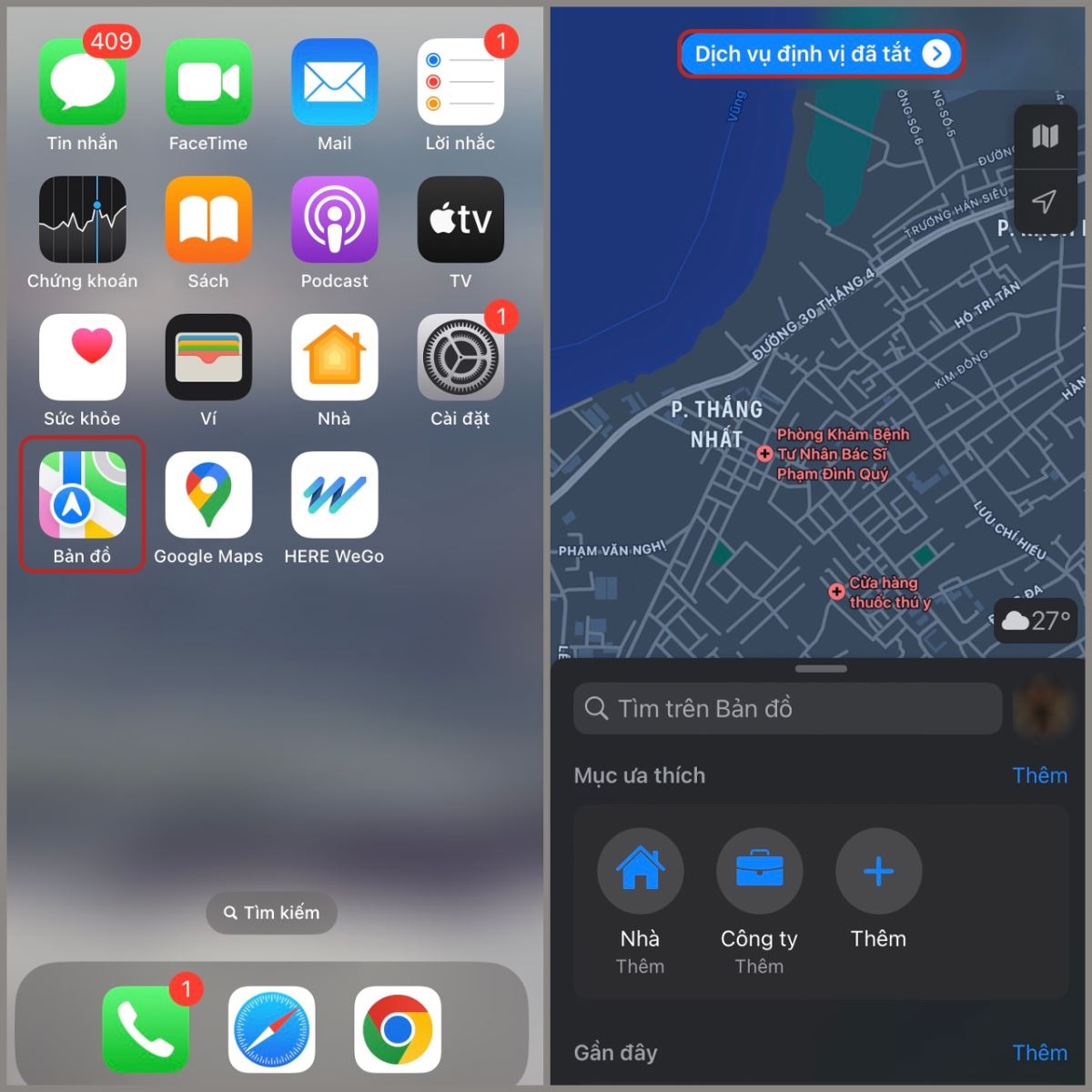
Bước 1: Mở iPhone và tìm biểu tượng ứng dụng Bản đồ (Maps) trên màn hình chính. Nhấn vào biểu tượng này để khởi chạy ứng dụng Bản đồ.
Bước 2: Nếu dịch vụ định vị đang tắt, bạn sẽ thấy thông báo yêu cầu bật dịch vụ định vị. Nhấn vào mục Dịch vụ định vị đã tắt hiện trên màn hình.
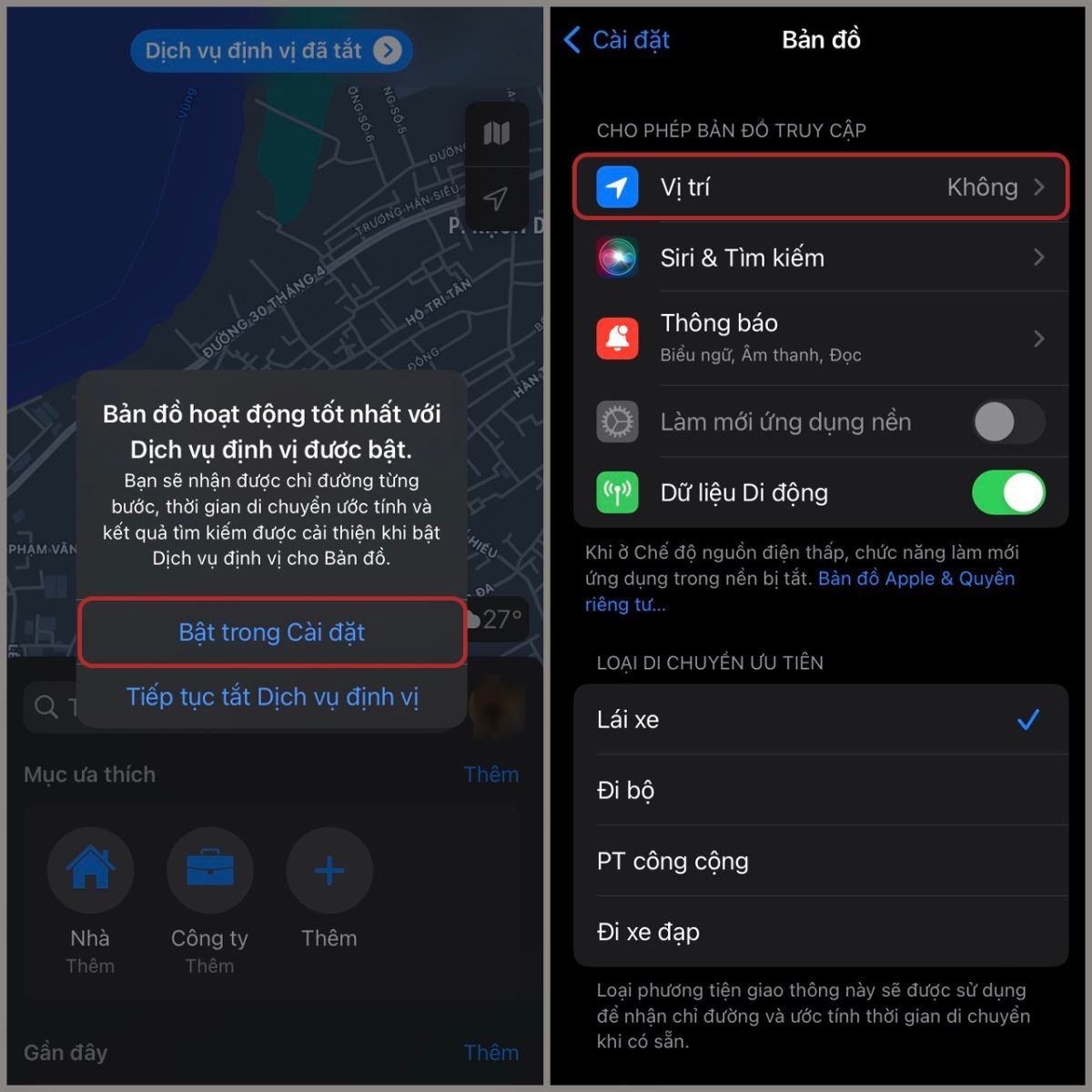
Bước 3: Tiếp tục bấm Bật trong Cài đặt. Ứng dụng sẽ chuyển bạn đến phần Cài đặt của iPhone. Tại đây, bạn sẽ thấy mục Vị trí. Nhấn vào mục này để tiếp tục.
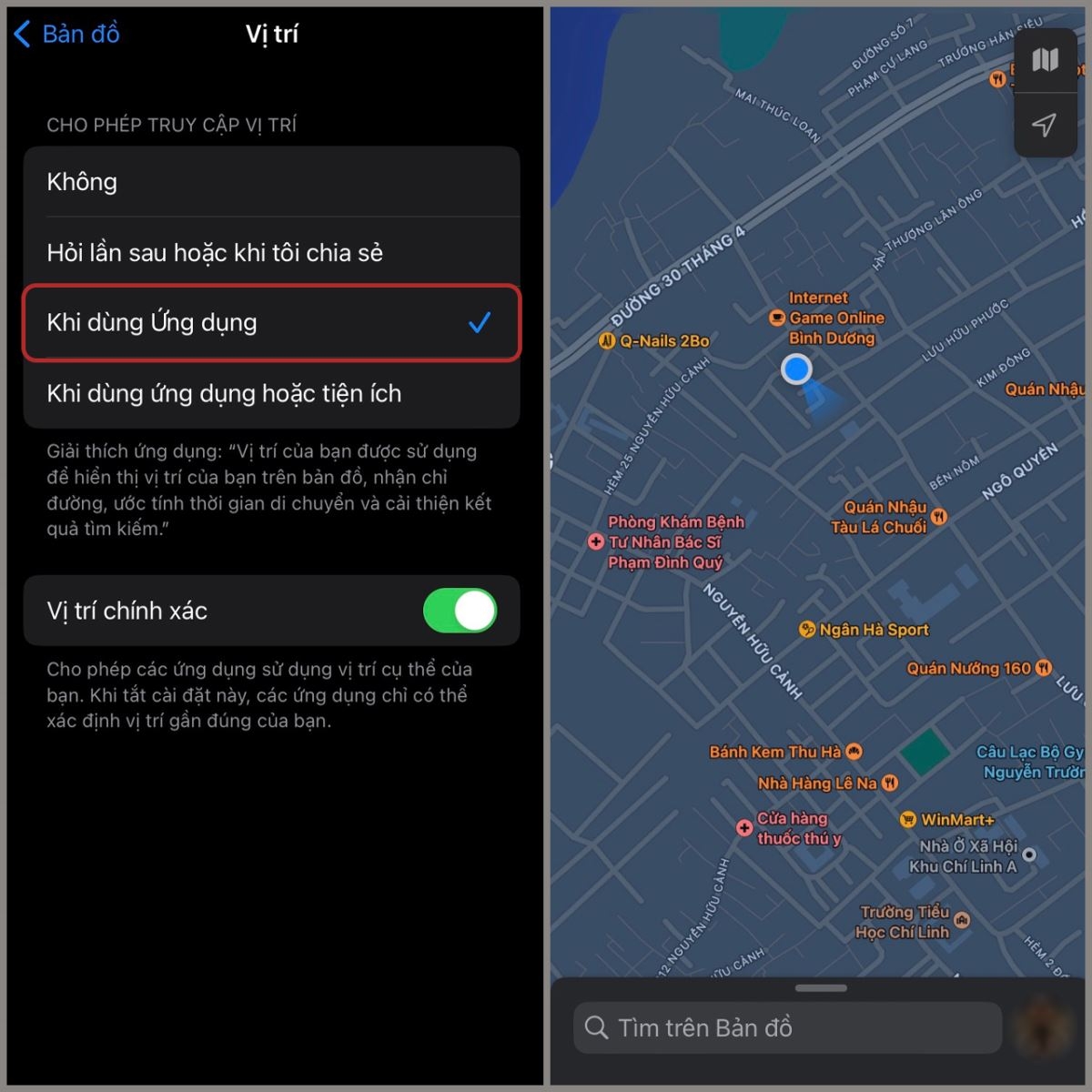
Bước 4: Trong phần Vị trí, tìm ứng dụng Bản đồ và nhấn vào tên ứng dụng này. Tại đây, bạn sẽ thấy các tùy chọn về quyền truy cập vị trí. Nhấn vào Khi dùng Ứng dụng để cho phép ứng dụng dùng vị trí của bạn khi mở nó.
Bước 5: Sau khi bật quyền truy cập vị trí, quay lại ứng dụng Bản đồ. Ứng dụng sẽ tự động cập nhật, hiển thị vị trí hiện tại của bạn trên bản đồ với một chấm xanh hoặc biểu tượng tương ứng.
Bước 6: Bây giờ, bạn có thể sử dụng các tính năng khác của ứng dụng Bản đồ như tìm đường, chỉ dẫn đường đi hay tìm kiếm các địa điểm gần đó. Nhấn vào biểu tượng tìm kiếm hoặc nhập địa chỉ đích để nhận chỉ dẫn đường đi cụ thể từ vị trí hiện tại của bạn.
Xác định qua Google Maps
Cách xem định vị trên iPhone qua Google Maps rất đơn giản, bạn có thể làm theo hướng dẫn sau đây:
Bước 1: Mở ứng dụng Google Maps trên iPhone của bạn. Tại giao diện chính của ứng dụng, bạn sẽ thấy một biểu tượng hình vòng tròn với mũi tên có dấu chấm hỏi ở giữa. Đây chính là biểu tượng Định vị vị trí hiện tại. Nhấn vào biểu tượng này.
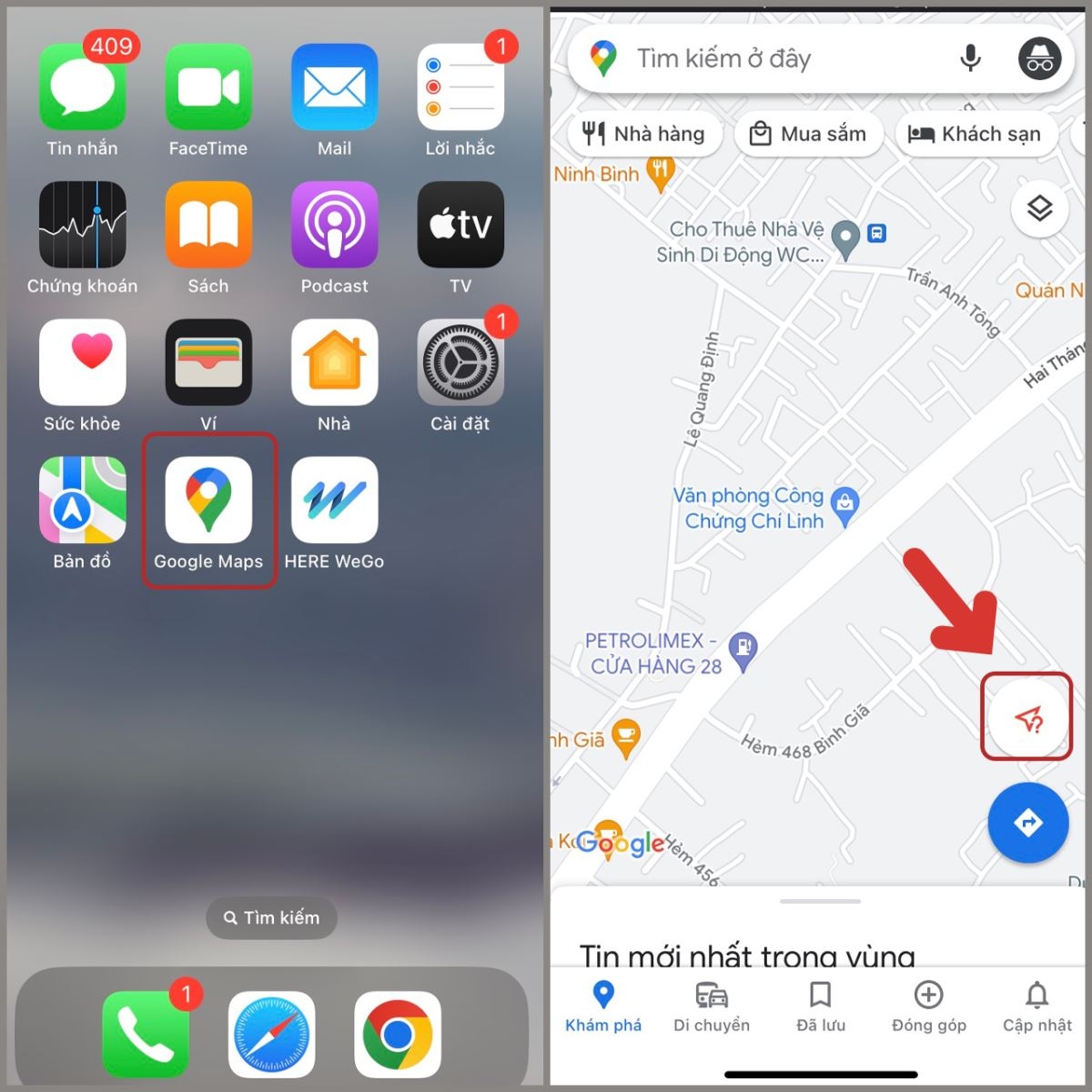
Bước 2: Sau khi nhấn biểu tượng Định vị vị trí hiện tại, Google Maps sẽ yêu cầu bạn cấp quyền truy cập vị trí cho ứng dụng. Nhấn vào nút Chuyển đến phần Cài đặt để cấp quyền truy cập vị trí.
Bước 3: Trong phần cài đặt, nhấn vào mục Vị trí. Tại đây, bạn sẽ thấy các tùy chọn cho phép ứng dụng truy cập vị trí của bạn.
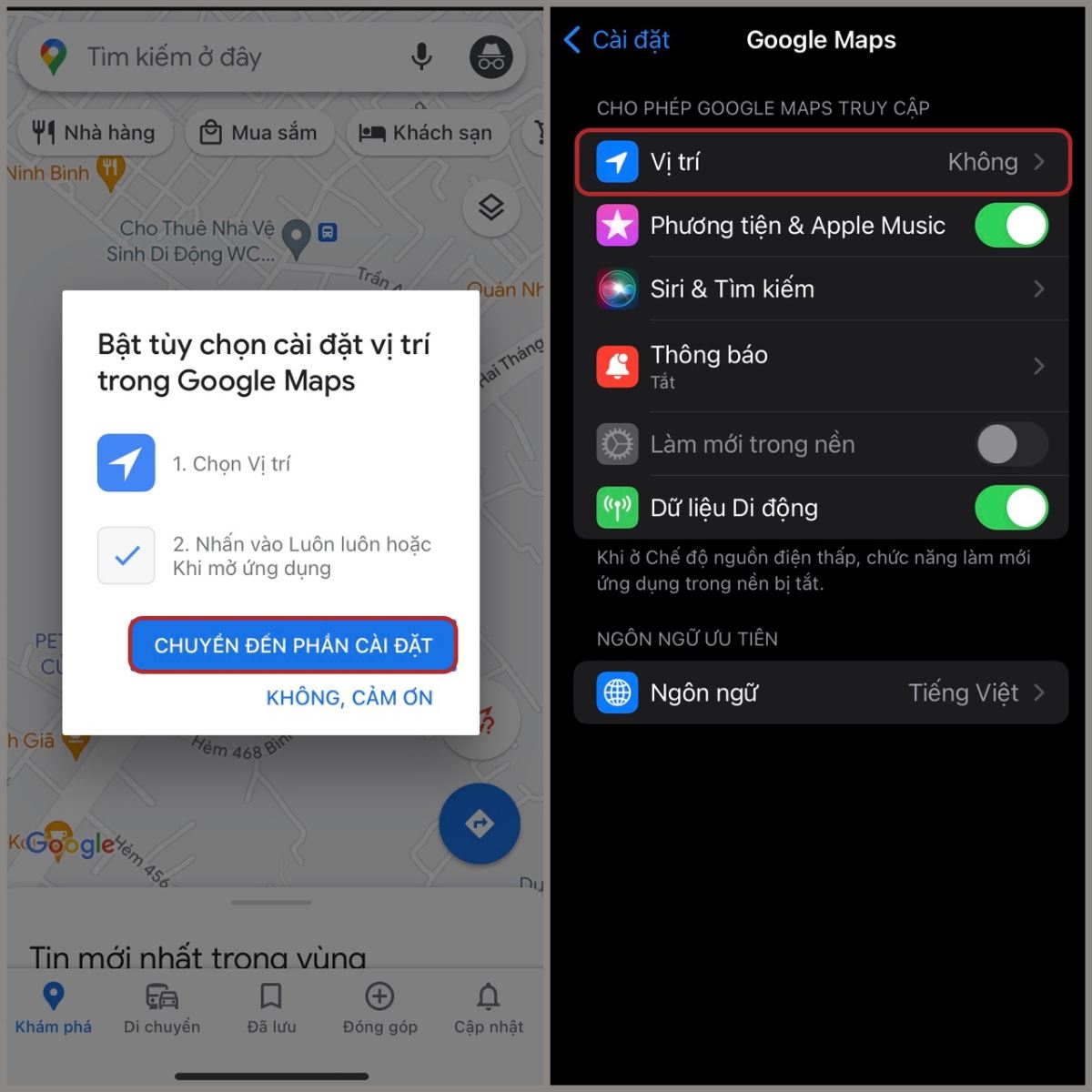
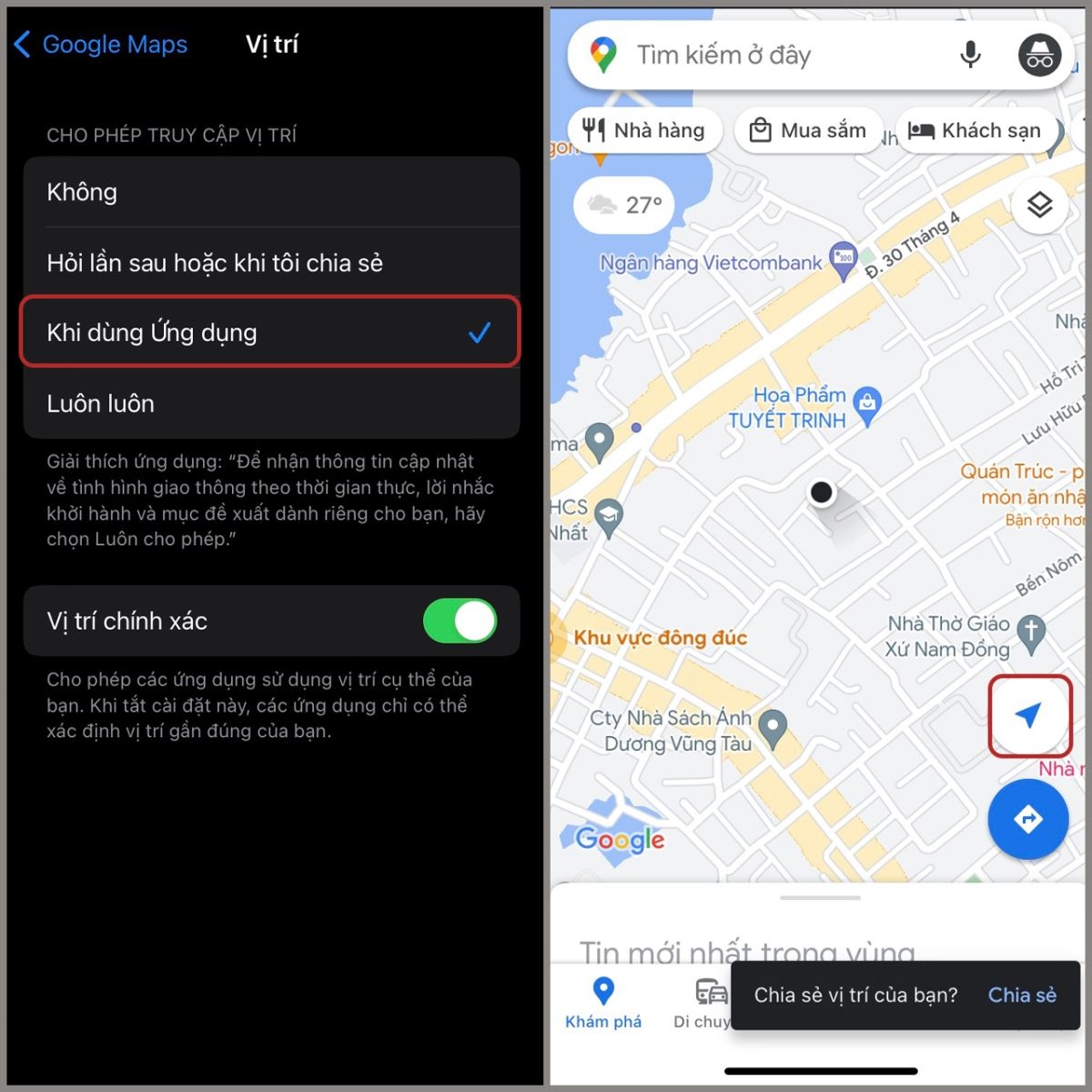
Bước 4: Bấm vào tùy chọn Khi dùng Ứng dụng để cho phép Google Maps xác định vị trí hiện tại của tôi.
Bước 5: Quay trở lại ứng dụng Google Maps và nhấn lại biểu tượng Định vị vị trí hiện tại. Lần này, Google Maps sẽ hiển thị vị trí hiện tại của bạn trên bản đồ với một điểm màu xanh lam.
Tìm vị trí bằng HERE WeGo
Nếu bạn đang tìm kiếm một ứng dụng bản đồ hiệu quả khác ngoài Google Maps, thì HERE WeGo chính là lựa chọn đáng cân nhắc. Ứng dụng này cung cấp bản đồ chi tiết của hơn 1.900 thành phố, có khả năng dẫn đường bằng giọng nói cùng giao diện thân thiện, dễ sử dụng. Để xác định vị trí hiện tại trên iPhone bằng HERE WeGo, bạn tiến hành theo các bước sau đây:
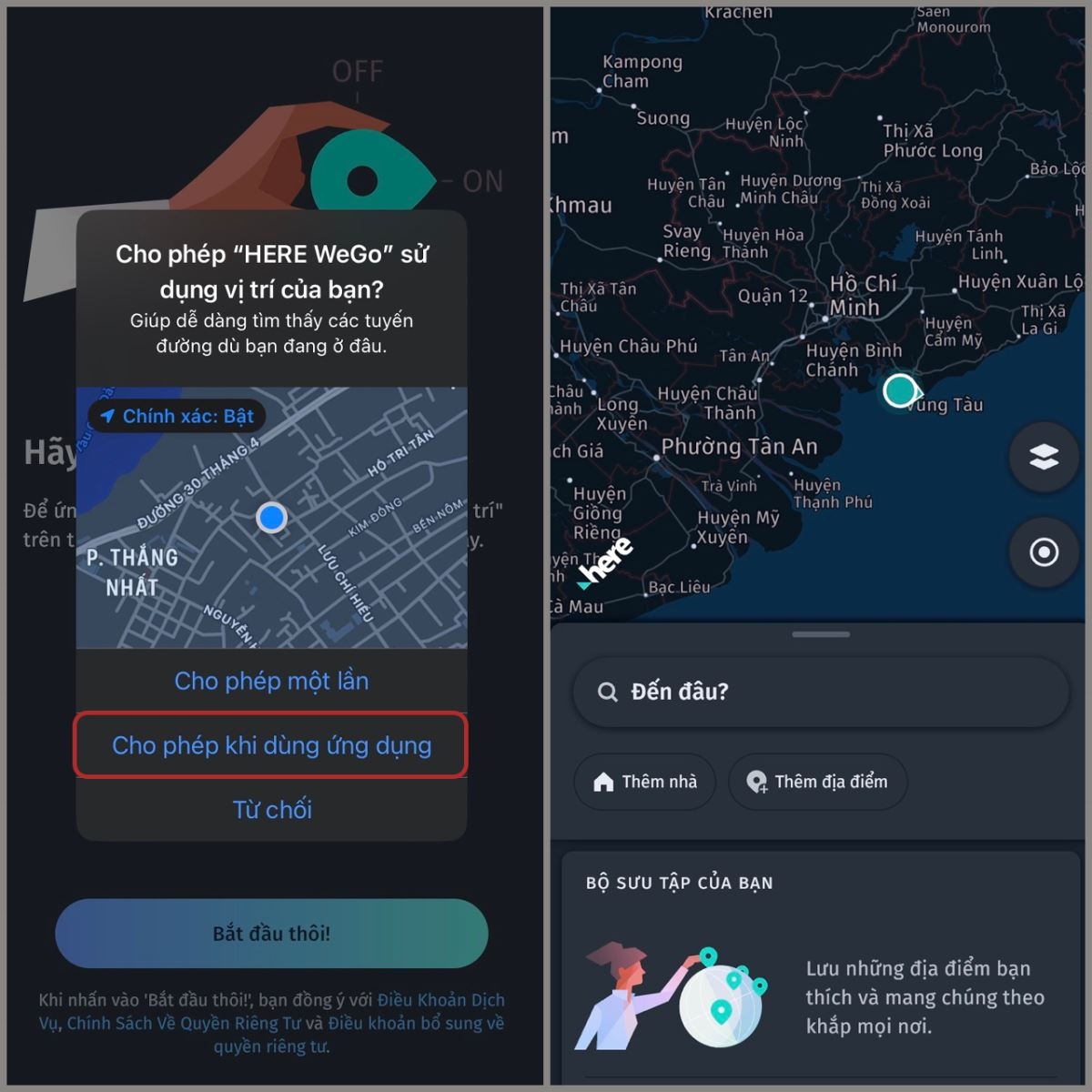
Bước 1: Mở ứng dụng HERE WeGo trên iPhone của bạn. Tại giao diện chính, bạn sẽ thấy nút Bắt đầu thôi!, nhấn vào nút này để bắt đầu sử dụng ứng dụng.
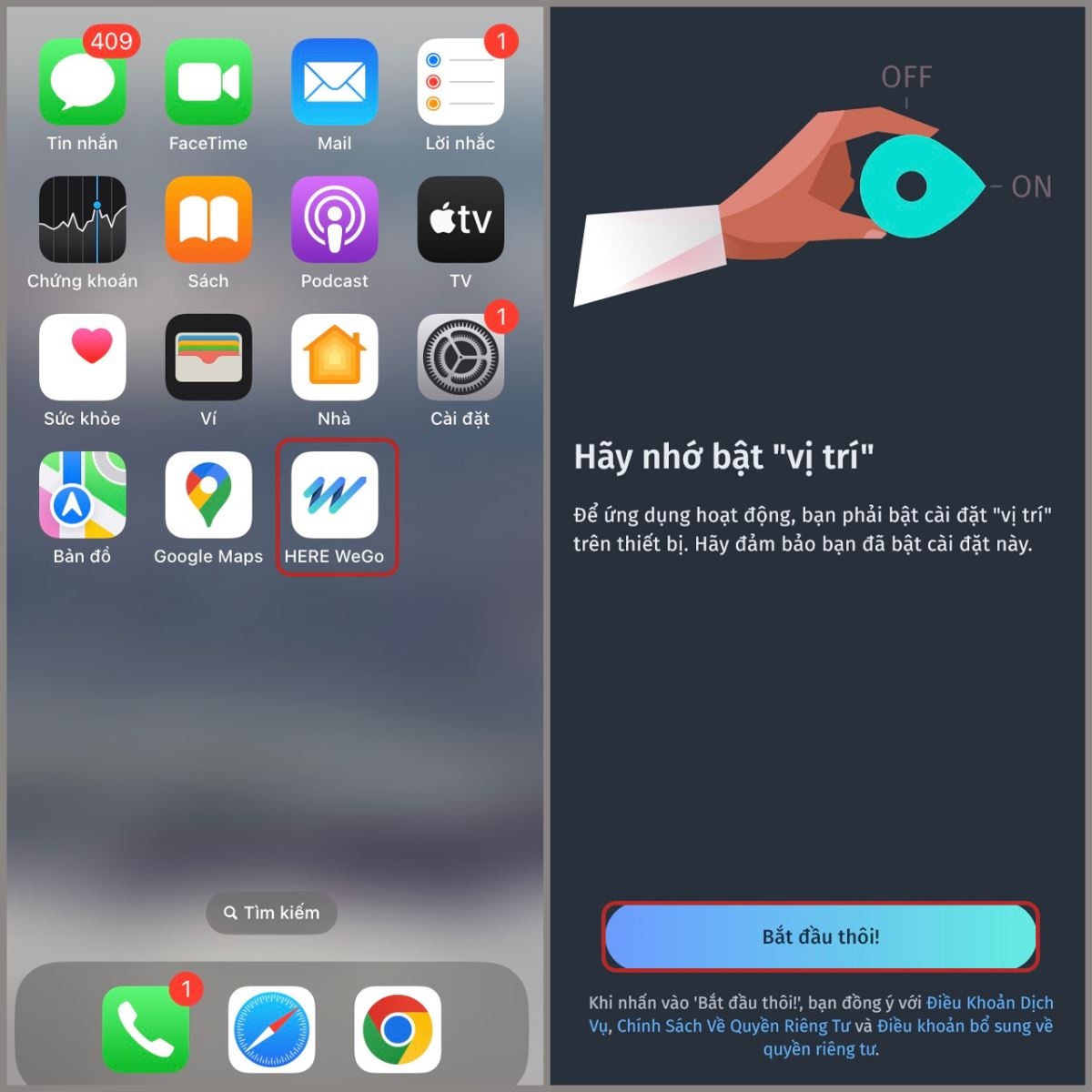
Bước 2: Ứng dụng sẽ yêu cầu bạn cấp quyền truy cập vị trí. Chọn tùy chọn Cho phép khi dùng ứng dụng để cho phép HERE WeGo truy cập vị trí hiện tại của bạn khi bạn đang sử dụng ứng dụng.
Bước 3: Sau khi cấp quyền truy cập vị trí, HERE WeGo sẽ bắt đầu xác định vị trí hiện tại của bạn. Bạn sẽ thấy một điểm màu xanh lam trên bản đồ, đại diện cho vị trí hiện tại của mình.
Bước 4: Để có cái nhìn chi tiết hơn về vị trí hiện tại, bạn có thể nhấn đúp vào điểm màu xanh lam trên bản đồ. Ứng dụng sẽ phóng to bản đồ và hiển thị thông tin chi tiết về địa chỉ, tọa độ vị trí của bạn.
Tạm kết
Mong rằng với các hướng dẫn xác định vị trí hiện tại trên iPhone trong bài viết này, bạn có thể dễ dàng tìm kiếm đường đi cũng như chia sẻ vị trí cho mọi người. Chúc bạn thành công!
Ngoài ra, bạn có thể ghé qua website của FPT Shop để tham khảo các sản phẩm máy tính bảng, laptop,… hay PC cao cấp, chất lượng nhất hiện nay, đừng bỏ lỡ nhé. Bài viết xin giới thiệu tới bạn danh sách các sản phẩm iPad được ưa chuộng của cửa hàng:
Xem thêm:


