:quality(75)/estore-v2/img/fptshop-logo.png)
:quality(75)/Cau_hinh_mang_di_dong_Android_002_9e8fbaebba.jpeg)
:quality(75)/Anh_Nguyen_99ac7f0a25.jpg)
Cấu hình mạng di động Android: Cách bật 4G/5G, chỉnh APN và sửa lỗi không có mạng
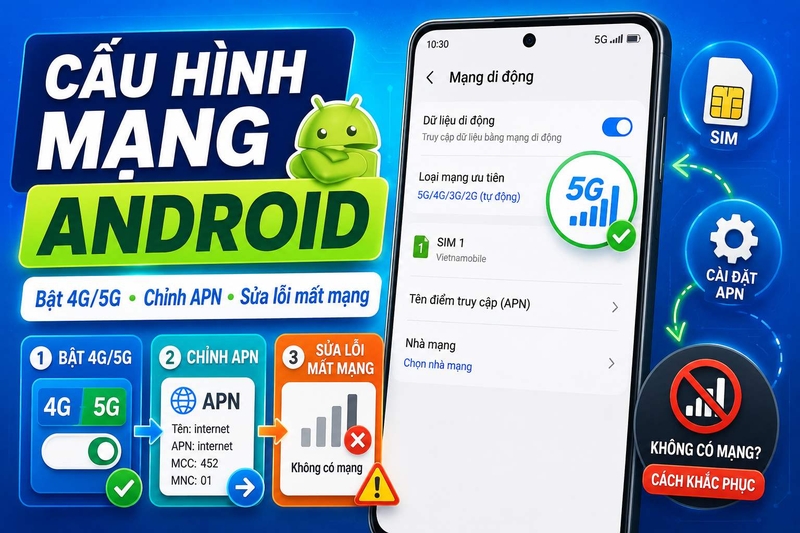
Cấu hình mạng di động Android là thao tác quan trọng khi điện thoại bỗng không vào được Internet, không hiện 4G/5G, mạng chập chờn hoặc vẫn còn dung lượng data nhưng ứng dụng không thể tải nội dung. Nếu biết kiểm tra từng mục cài đặt, bạn có thể nhanh chóng khôi phục kết nối, dùng mạng ổn định hơn và hạn chế phải mang máy đi sửa khi chưa cần thiết.
Cấu hình mạng di động Android là làm gì?
Cấu hình mạng di động Android là quá trình kiểm tra và thiết lập các tùy chọn kết nối mạng trên điện thoại Android, bao gồm bật dữ liệu di động, chọn SIM dùng Internet, chọn chế độ mạng 4G/5G, cấu hình APN, bật hoặc tắt chuyển vùng dữ liệu và đặt lại cài đặt mạng khi gặp lỗi. Đây là nhóm thao tác rất hữu ích khi điện thoại không vào được mạng dù vẫn còn dung lượng data, không hiển thị biểu tượng 4G/5G hoặc chỉ nhận sóng yếu.
Cách bật dữ liệu di động trên Android
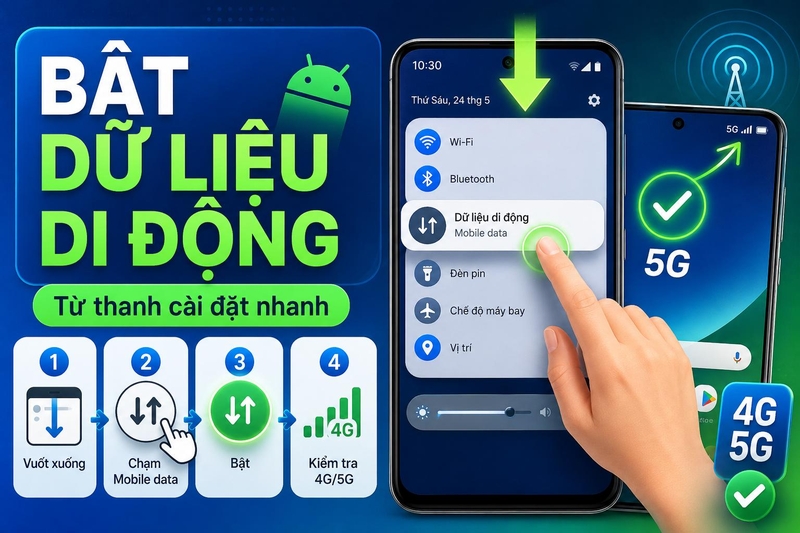
Bật dữ liệu di động từ thanh cài đặt nhanh
- Bước 1: Vuốt từ cạnh trên màn hình xuống để mở thanh cài đặt nhanh.
- Bước 2: Tìm biểu tượng Dữ liệu di động, Mobile data hoặc biểu tượng mạng di động.
- Bước 3: Chạm vào biểu tượng để bật.
- Bước 4: Kiểm tra góc trên màn hình xem đã xuất hiện 4G, LTE hoặc 5G chưa.
Cách này nhanh và phù hợp khi bạn muốn bật hoặc tắt mạng di động trong vài giây.
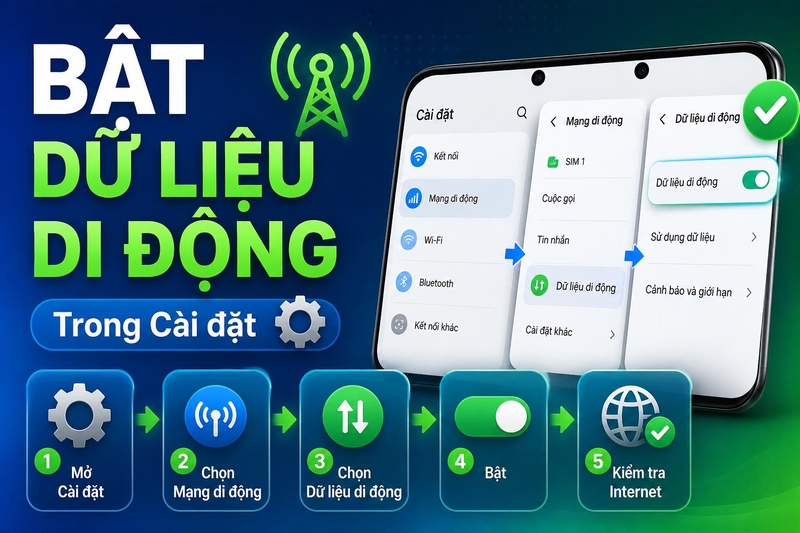
Bật dữ liệu di động trong Cài đặt
- Bước 1: Mở Cài đặt trên điện thoại.
- Bước 2: Chọn Kết nối, Mạng di động hoặc Thẻ SIM và mạng di động tùy dòng máy.
- Bước 3: Chọn Sử dụng dữ liệu hoặc Dữ liệu di động.
- Bước 4: Bật Dữ liệu di động.
- Bước 5: Mở trình duyệt hoặc một ứng dụng cần Internet để kiểm tra.
Cách chọn SIM dùng dữ liệu di động trên Android
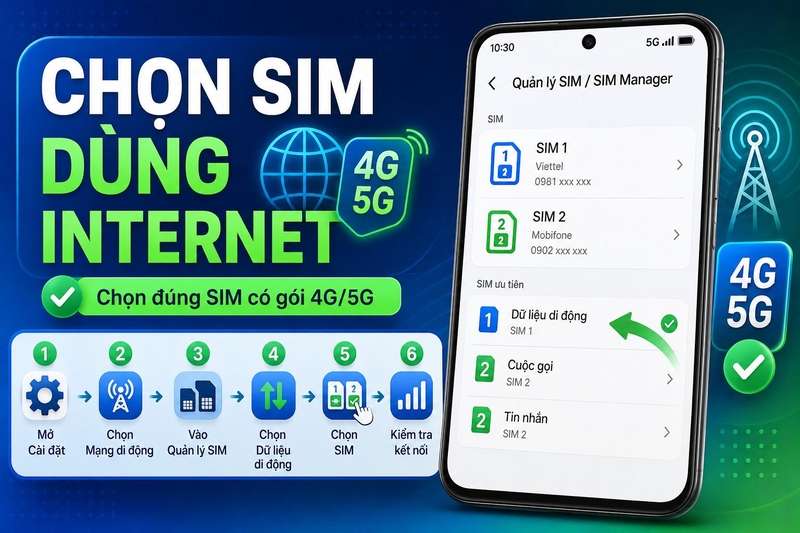
Cách chọn SIM dùng Internet
- Bước 1: Mở Cài đặt.
- Bước 2: Chọn Kết nối hoặc Mạng di động.
- Bước 3: Chọn Quản lý SIM, SIM Manager hoặc Thẻ SIM.
- Bước 4: Tìm mục Dữ liệu di động.
- Bước 5: Chọn SIM đang đăng ký gói 4G/5G.
- Bước 6: Quay lại màn hình chính và kiểm tra kết nối.
Lưu ý khi dùng hai SIM
Nếu bạn thường xuyên đổi SIM dùng Internet, hãy đặt tên SIM rõ ràng, chẳng hạn SIM cá nhân, SIM công việc hoặc SIM data. Cách này giúp tránh chọn nhầm khi cấu hình mạng di động Android.
Cách chọn chế độ mạng 4G/5G trên Android
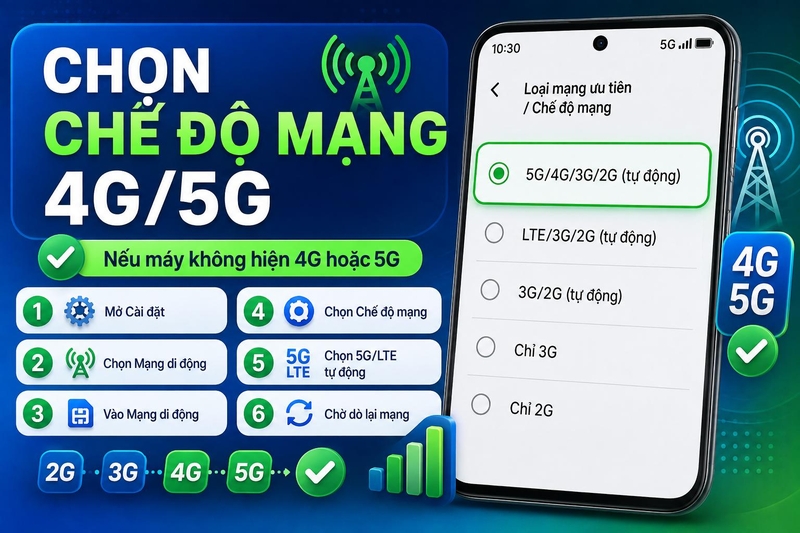
Nếu điện thoại không hiện 4G hoặc 5G, bạn nên kiểm tra chế độ mạng đang dùng. Một số máy có thể đang bị giới hạn ở 2G/3G hoặc chỉ ưu tiên một loại mạng nhất định.
Cách chọn chế độ mạng
- Bước 1: Mở Cài đặt.
- Bước 2: Chọn Kết nối hoặc Mạng di động.
- Bước 3: Chọn Mạng di động.
- Bước 4: Chọn Chế độ mạng hoặc Preferred network type.
- Bước 5: Chọn chế độ phù hợp, chẳng hạn 5G/LTE/3G/2G tự động hoặc LTE/3G/2G tự động.
- Bước 6: Chờ điện thoại dò lại mạng.
Nếu điện thoại và SIM hỗ trợ 5G, khu vực có vùng phủ 5G và gói cước đáp ứng điều kiện, máy có thể hiển thị 5G. Nếu chưa đủ điều kiện, máy sẽ tự chuyển về 4G/LTE hoặc mạng khả dụng khác.
Khi nào nên chọn 4G thay vì 5G?
Nếu khu vực 5G yếu, điện thoại có thể hao pin hoặc kết nối không ổn định khi liên tục chuyển mạng. Khi đó, bạn có thể ưu tiên LTE/4G để kết nối ổn định hơn. Khi di chuyển đến khu vực có 5G tốt, có thể bật lại chế độ 5G tự động.
APN là gì? Vì sao cần chỉnh APN?
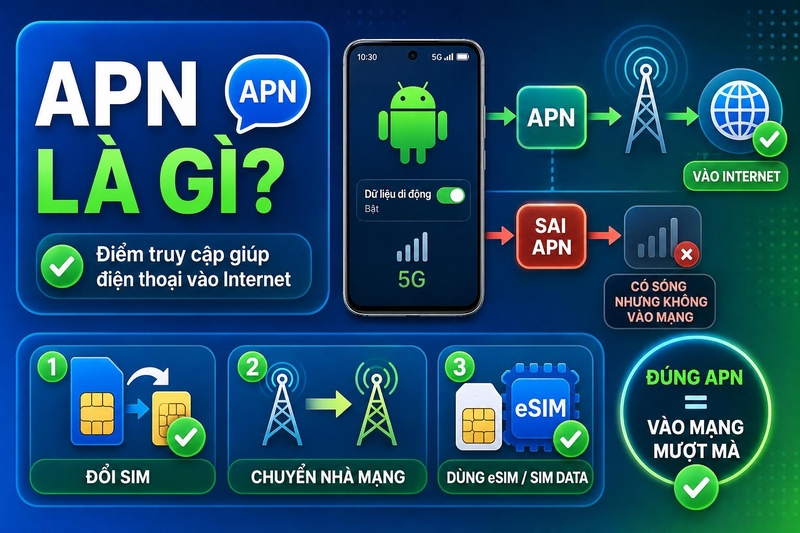
APN là viết tắt của Access Point Name, có thể hiểu là điểm truy cập giúp điện thoại kết nối đến mạng dữ liệu của nhà mạng. Nếu APN bị sai, bị xóa hoặc thay đổi không đúng, điện thoại có thể không vào được Internet dù vẫn có sóng và đã bật dữ liệu di động.
Thông thường, điện thoại sẽ tự nhận APN khi lắp SIM. Tuy nhiên, trong một số trường hợp, người dùng cần kiểm tra lại APN, nhất là khi vừa đổi SIM, chuyển nhà mạng, dùng SIM data, dùng eSIM.
Cách chỉnh APN trên điện thoại Android
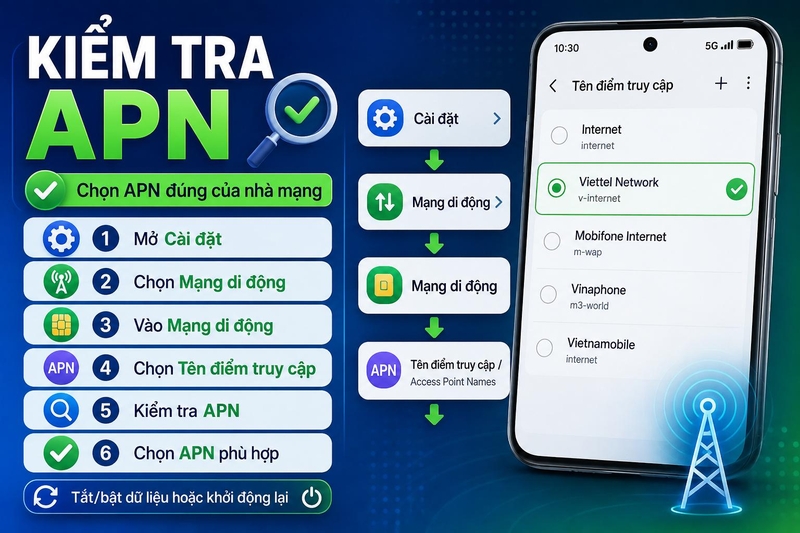
Kiểm tra APN
- Bước 1: Mở Cài đặt.
- Bước 2: Chọn Kết nối hoặc Mạng di động.
- Bước 3: Chọn Mạng di động.
- Bước 4: Chọn Tên điểm truy cập hoặc Access Point Names.
- Bước 5: Kiểm tra APN đang được chọn.
- Bước 6: Nếu có nhiều APN, chọn APN phù hợp với nhà mạng đang dùng.
Sau khi chọn APN, hãy tắt rồi bật lại dữ liệu di động hoặc khởi động lại điện thoại để kiểm tra.
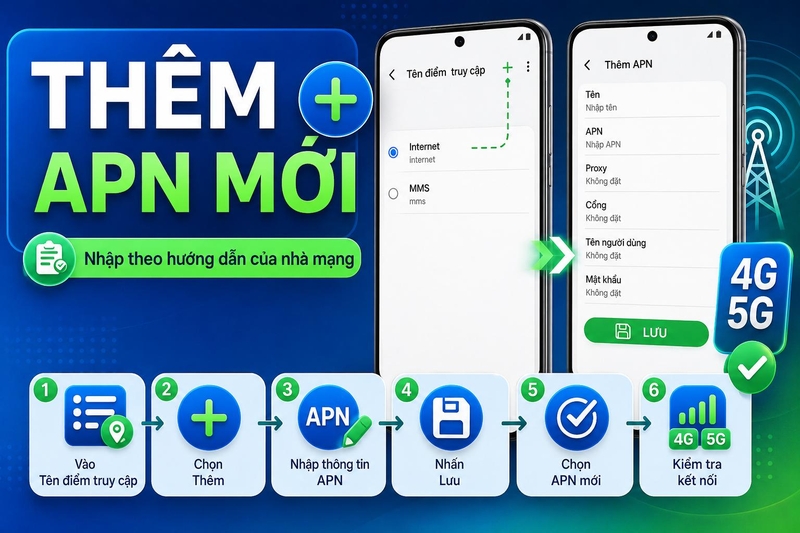
Thêm APN mới
- Bước 1: Vào mục Tên điểm truy cập.
- Bước 2: Chọn Thêm hoặc dấu cộng.
- Bước 3: Nhập thông tin APN theo hướng dẫn của nhà mạng.
- Bước 4: Nhấn Lưu.
- Bước 5: Chọn APN vừa tạo.
- Bước 6: Bật lại dữ liệu di động và kiểm tra kết nối.
Bạn nên lấy thông tin APN từ nhà mạng đang sử dụng. Không nên nhập thông số APN từ nguồn không rõ ràng vì có thể khiến mạng không hoạt động.
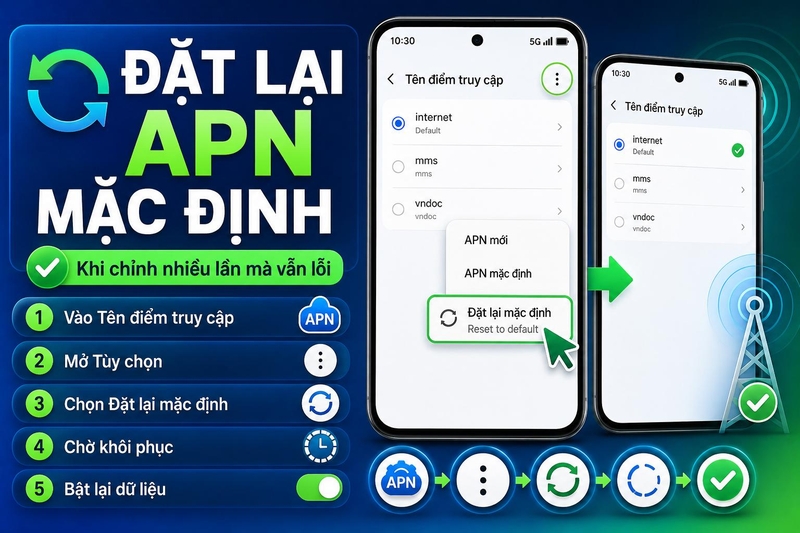
Cách đặt lại APN về mặc định
Nếu đã chỉnh nhiều lần và không chắc thông tin đúng, bạn có thể đặt lại APN về mặc định.
Bước 1: Vào Tên điểm truy cập.
Bước 2: Nhấn biểu tượng ba chấm hoặc Tùy chọn.
Bước 3: Chọn Đặt lại mặc định hoặc Reset to default.
Bước 4: Chờ điện thoại khôi phục APN.
Bước 5: Bật lại dữ liệu di động.
Hướng dẫn đặt lại cài đặt mạng trên Android
Nếu đã thử bật dữ liệu di động, chọn SIM, chỉnh chế độ mạng và kiểm tra APN nhưng vẫn không vào được mạng, bạn có thể đặt lại cài đặt mạng. Thao tác này sẽ đưa các cài đặt Wi-Fi, Bluetooth và mạng di động về trạng thái mặc định.
Bước 1: Mở Cài đặt.
Bước 2: Chọn Quản lý chung, Hệ thống hoặc Cài đặt bổ sung tùy dòng máy.
Bước 3: Chọn Đặt lại.
Bước 4: Chọn Đặt lại cài đặt mạng.
Bước 5: Xác nhận thao tác.
Bước 6: Khởi động lại điện thoại nếu cần.
Bước 7: Bật lại dữ liệu di động và kiểm tra kết nối.
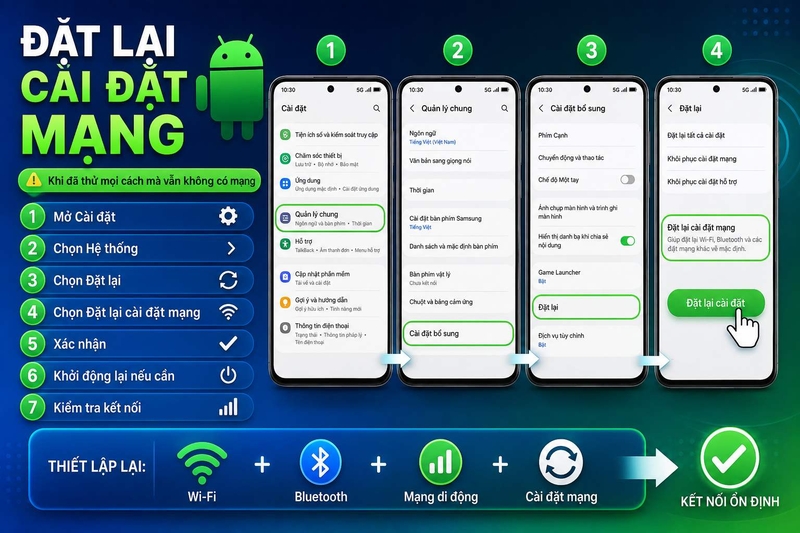
Sau khi đặt lại cài đặt mạng, bạn có thể cần nhập lại mật khẩu Wi-Fi, ghép nối lại Bluetooth và kiểm tra lại SIM dữ liệu.
Cách sửa lỗi khi điện thoại Android không có mạng di động
Kiểm tra chế độ máy bay
Hãy mở thanh cài đặt nhanh và kiểm tra chế độ máy bay. Nếu chế độ máy bay đang bật, điện thoại sẽ ngắt kết nối mạng di động, Wi-Fi và Bluetooth tùy thiết lập. Hãy tắt chế độ máy bay, chờ vài giây rồi kiểm tra lại sóng.
Khởi động lại điện thoại
Khởi động lại giúp làm mới kết nối mạng, SIM và hệ thống. Đây là cách đơn giản nhưng thường hiệu quả khi máy bị lỗi mạng tạm thời.
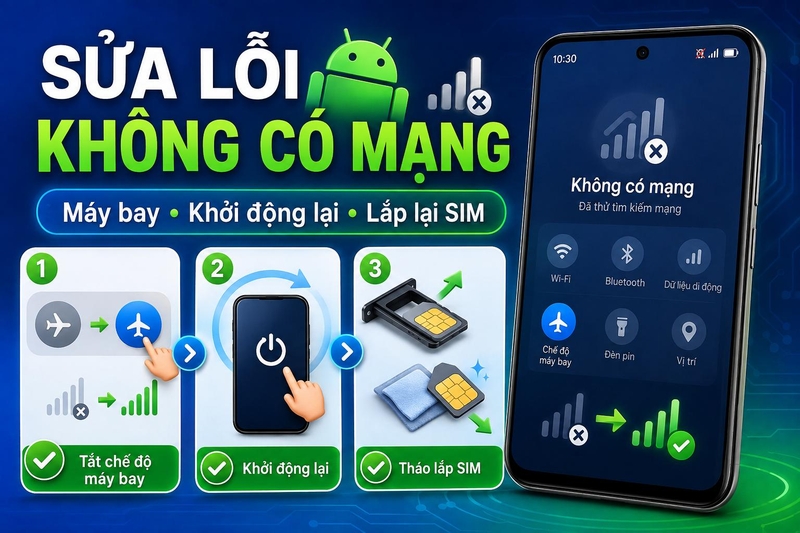
Tháo và lắp lại SIM
Nếu dùng SIM vật lý, hãy tắt máy, tháo SIM, lau nhẹ bề mặt SIM bằng khăn mềm rồi lắp lại. Nếu SIM quá cũ hoặc bị trầy, bạn nên liên hệ nhà mạng để kiểm tra và đổi SIM.
Kiểm tra gói cước data
Điện thoại không vào mạng có thể do gói data đã hết dung lượng, hết hạn hoặc bị chặn. Bạn nên kiểm tra qua ứng dụng nhà mạng, tin nhắn tổng đài hoặc liên hệ tổng đài để xác nhận.
Kiểm tra vùng phủ sóng
Nếu đang ở tầng hầm, thang máy, vùng núi, khu vực xa trạm phát hoặc nơi đông người, sóng di động có thể yếu. Hãy di chuyển đến nơi thoáng hơn để kiểm tra.
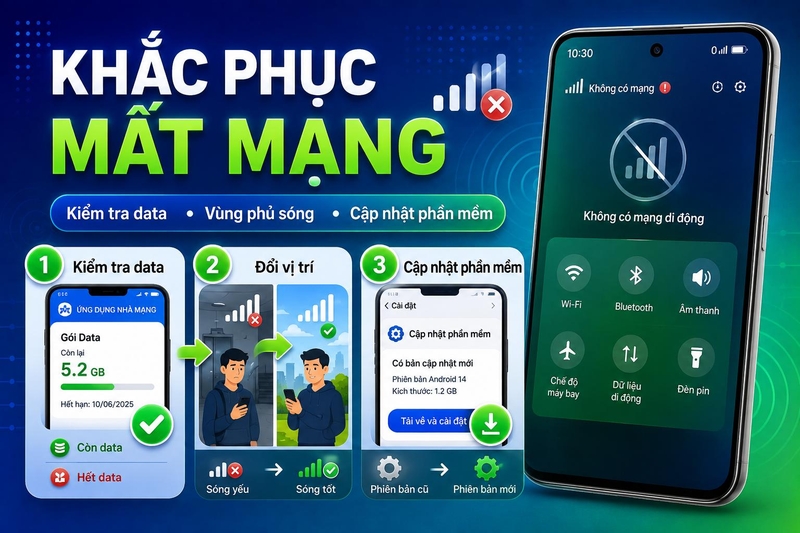
Cập nhật phần mềm
Phiên bản phần mềm cũ có thể gây lỗi kết nối. Bạn nên kiểm tra bản cập nhật hệ thống trong Cài đặt, đặc biệt nếu lỗi xuất hiện sau một thời gian dài chưa cập nhật.
Tạm kết
Cấu hình mạng di động Android là thao tác quan trọng khi điện thoại không vào được Internet, không hiện 4G/5G, sai APN, dùng nhầm SIM dữ liệu hoặc gặp lỗi mất mạng. Trong hầu hết trường hợp, chỉ cần kiểm tra đúng các mục cài đặt là điện thoại có thể kết nối lại bình thường. Nếu đã thử nhiều cách nhưng vẫn không khắc phục được, bạn nên kiểm tra SIM, gói cước, vùng phủ sóng hoặc liên hệ nhà mạng để được hỗ trợ thêm.
Nếu bạn đang tìm một chiếc điện thoại Android có khả năng kết nối ổn định, hỗ trợ 4G/5G, dễ tùy chỉnh mạng di động và phù hợp cho nhu cầu liên lạc, học tập, làm việc, giải trí mỗi ngày, có thể tham khảo các mẫu điện thoại Samsung chính hãng tại FPT Shop. Samsung Galaxy có nhiều lựa chọn ở các phân khúc, giao diện dễ dùng và phù hợp cho người dùng Android phổ thông.
Xem thêm:
:quality(75)/tablet_android_nao_tot_nhat_2026thumb_634441c33d.png)
:quality(75)/samsung_galaxy_f70_pro_5g_ra_mat_210970_11_14d7fae841.jpg)
:quality(75)/app_thiet_ke_poster_cover_3f4a5a6a67.png)
:quality(75)/Chat_GPT_Image_16_27_37_29_thg_7_2026_0057f7c861.png)
:quality(75)/cach_tat_quang_cao_lien_tuc_tren_dien_thoai_android_0_ab077c1be9.jpg)
:quality(75)/one_ui_90_duoc_thu_nghiem_tren_49_thiet_bi_galaxy_210640_1_9310bad8d0.jpg)


