:quality(75)/estore-v2/img/fptshop-logo.png)
:quality(75)/2021_8_15_637646251292641559_ubuntu-linux-orange-background-ubuntu-logo.jpg)
:quality(75)/2018_12_18_636807332748340310_huawei_mate_20_pro_camera_40_b0756f32b5.jpg)
Hướng dẫn cài Ubuntu từ ổ cứng
Một phần mềm phổ biến và nổi tiếng được sử dụng để cài ubuntu từ ổ cứng trực tiếp được gọi là Unetbootin.
Unetbootin - Phần mềm cài ubuntu từ ổ cứng
UNetbootin, viết tắt của “Universal Netboot Installer”, là một phần mềm đa nền tảng và được công nhận rộng rãi được sử dụng để tạo một USB ảo ngay trên ổ cứng và cài đặt nhiều hệ điều hành dựa trên Linux hoặc bất kỳ hệ điều hành nào khác mà không cần USB hoặc Ổ CD.
Chúng ta sẽ cài đặt hệ điều hành Ubuntu 20.04 LTS cùng với hệ điều hành Windows 10 bằng phần mềm UNetbootin và tìm hiểu về cách sử dụng tiện ích Unetbootin để cài đặt bất kỳ hệ điều hành nào mà không cần có USB hoặc CD Drive.
Tải xuống UNEtbootin để cài ubuntu từ ổ cứngg
Để cài ubuntu từ ổ cứng với UNetbootin, trước tiên hãy truy cập trang web chính thức của UNetbootin để tải xuống: https://unetbootin.github.io/
- Chọn file cài đặt thích hợp dựa trên hệ điều hành của bạn đang sử dụng.
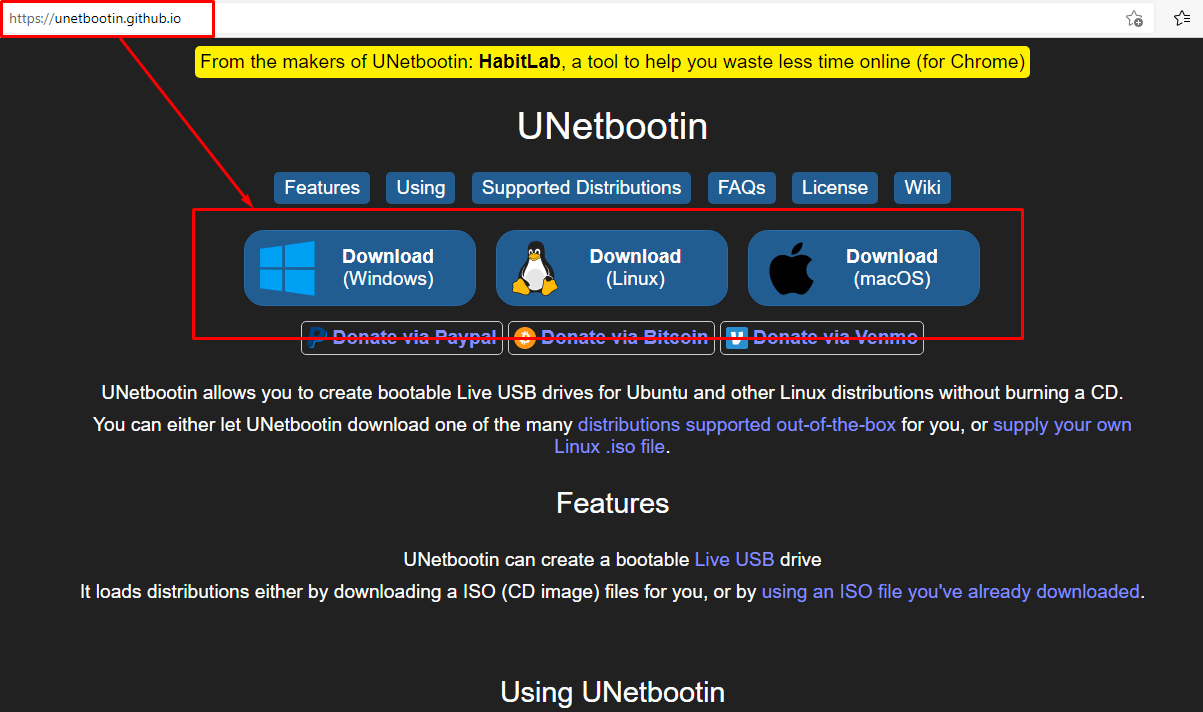
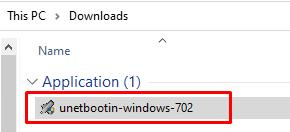
- Sau khi tải xuống, hãy mở thư mục Tải xuống và chạy file cài đặt.
- Giao diện đơn giản của Unetbootin sẽ mở ra:
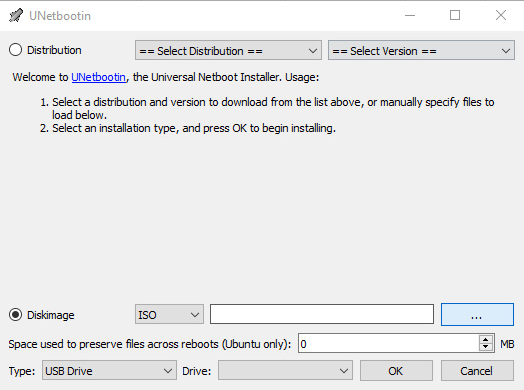
Cách sử dụng Unetbootin để cài Ubuntu từ ổ cứng
Ở đây, chúng ta có hai tùy chọn để cài đặt hệ điều hành.
- Bạn có thể chọn một phiên bản từ danh sách do chính tiện ích UNetbootin cung cấp. Sau đó, UNetbootin sẽ tải xuống cho bạn.
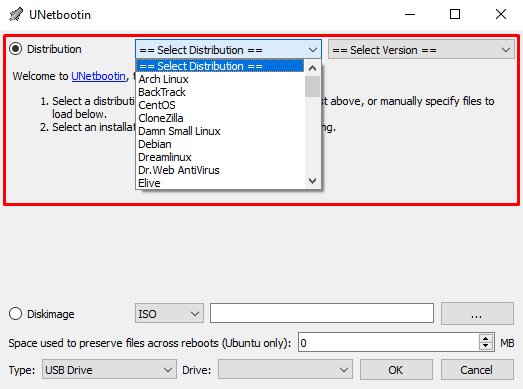
- Ngoài ra, nếu phiên bản Ubuntu mong muốn của bạn không có trong danh sách do UNetbootin cung cấp, bạn cũng có thể cung cấp tệp ISO để tải theo cách thủ công.

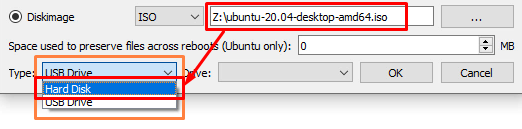
Sau khi chọn bản Ubuntu từ danh sách do UNetbootin cung cấp hoặc tự cung cấp ISO, hãy chọn kiểu cài đặt: USB Drive hoặc Hard Disk.
- Vì chúng ta muốn cài Ubuntu trực tiếp từ ổ cứng, vì vậy ở bước này sẽ chọn Hard Disk:
- Chọn ổ đĩa bạn muốn tạo trình cài đặt:
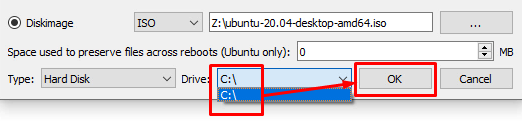
- Nhấp vào OK và quá trình tạo file cài đặt sẽ bắt đầu:
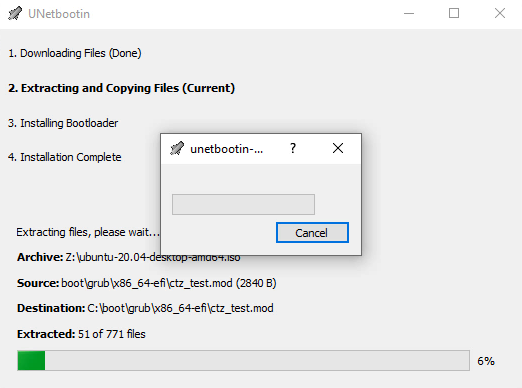
Phần còn phụ thuộc vào UNetbootin và nó sẽ thông báo cho bạn biết khi quá trình hoàn tất.
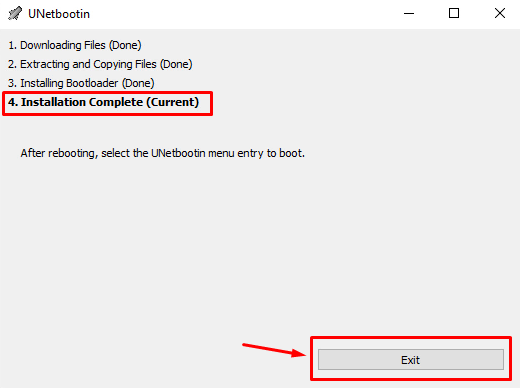
- Sau khi cài đặt xong, nhấn nút Exit và khởi động lại hệ thống.
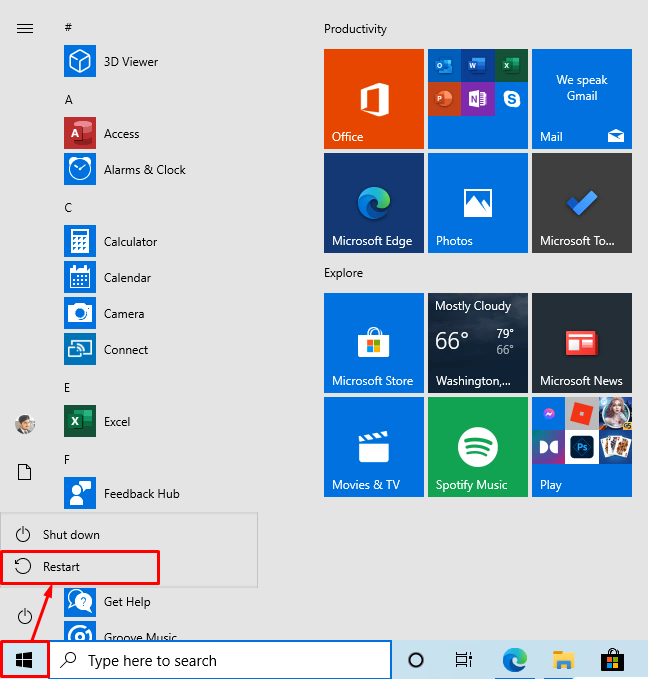
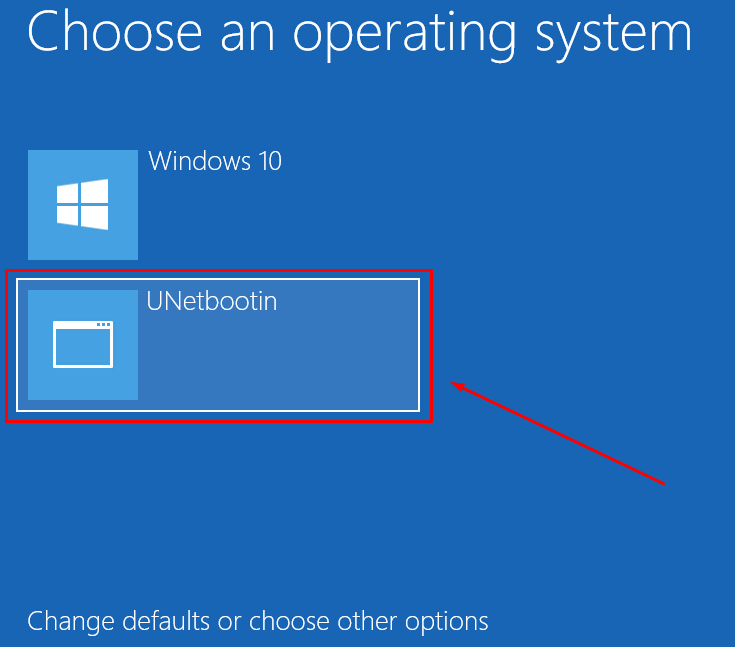
- Sau khi khởi động lại, mục khởi động UNetbootin sẽ xuất hiện:
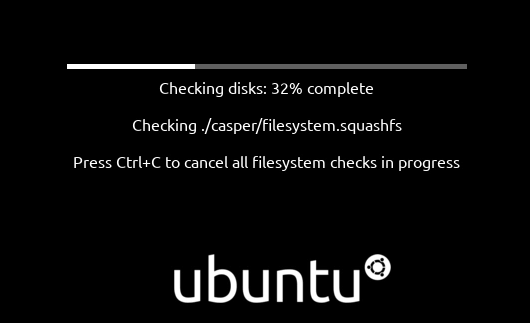
- Khởi động vào hệ điều hành Ubuntu:
- Bắt đầu cài đặt Hệ điều hành Ubuntu:
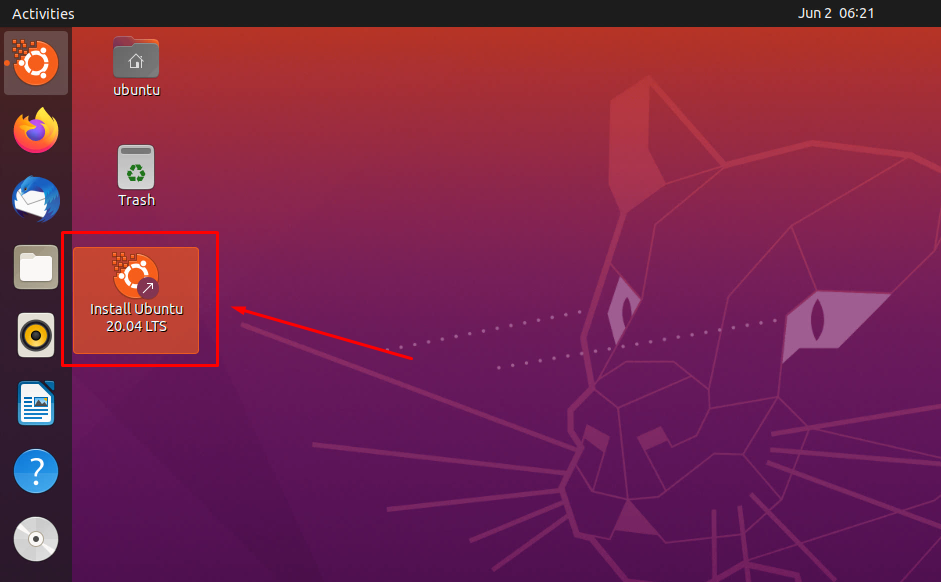
Quá trình cài đặt Ubuntu sẽ giống như việc cài từ USB hoặc cài từ ổ đĩa.
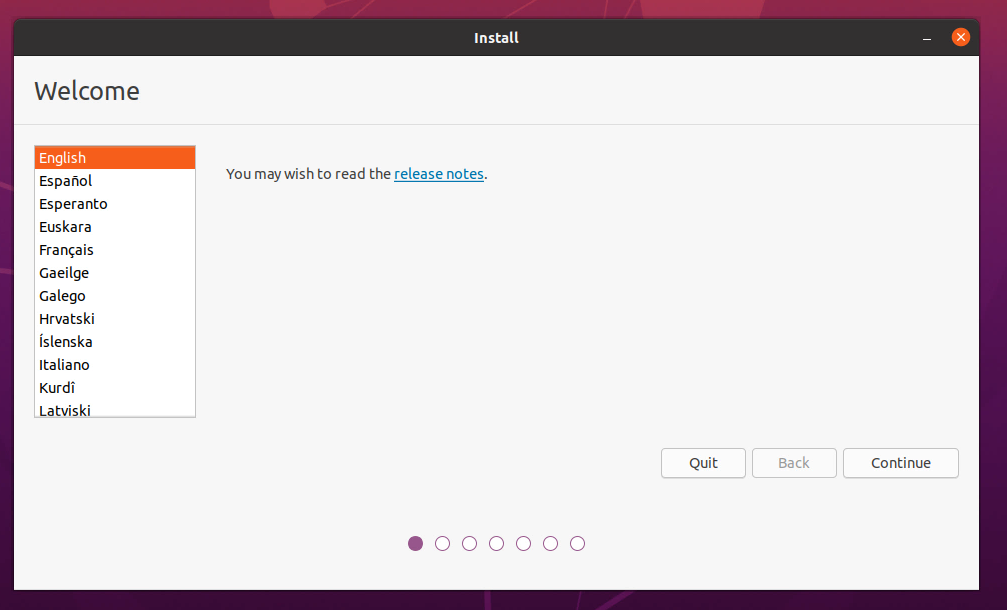
Nếu bạn muốn cài đặt nó cùng với hệ điều hành chính, hãy đảm bảo tạo một phân vùng riêng để cài đặt Ubuntu. Trong quá trình cài đặt, bạn cần chú ý đến mục “Install the Ubuntu operating system alongside the primary operating system”, tạm dịch là cài Ubuntu cùng với hệ điều hành chính, nếu không chọn mục này, Ubuntu sẽ format ổ cứng và cài đè lên hệ điều hành của bạn.
Hi vọng bài viết trên đây có thể giúp bạn cài Ubuntu từ ổ cứng một cách dễ dàng.
Xem thêm:
Hướng dẫn lắp song song 2 ổ cứng SSD và HDD cho laptop
Hướng dẫn format ổ cứng an toàn, miễn phí và cực dễ thực hiện


