:quality(75)/estore-v2/img/fptshop-logo.png)
:quality(75)/phan_mem_ho_tro_cai_win_tren_may_ao_6f5b86eb74.jpg)
:quality(75)/137278716_737940067157913_478558_24cfe7bd15.jpg)
Phần mềm hỗ trợ cài Win trên máy ảo: Giải pháp chạy Windows linh hoạt, an toàn và hiệu quả
Không phải lúc nào người dùng cũng muốn cài trực tiếp Windows lên máy tính, trong nhiều trường hợp, chạy Win trên máy ảo sẽ tiện hơn vì cho phép thử nghiệm phần mềm, học tập, làm việc hoặc tạo môi trường riêng mà không ảnh hưởng đến hệ điều hành chính. Việc lựa chọn đúng công cụ sẽ giúp quá trình cài đặt Windows dễ dàng hơn, đồng thời đảm bảo máy ảo hoạt động ổn định và phù hợp với nhu cầu sử dụng thực tế.
Máy ảo là gì?
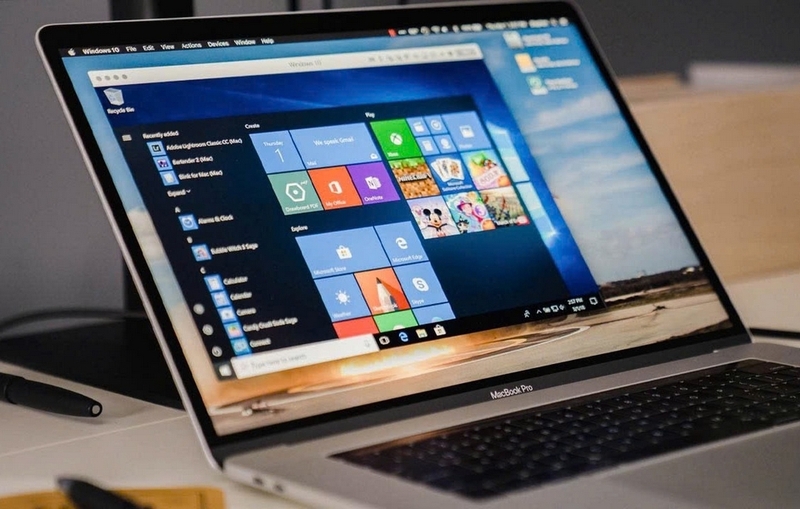
Máy ảo là một môi trường mô phỏng máy tính chạy bên trong máy tính thật. Hiểu đơn giản, bạn có thể tạo ra một “chiếc PC ảo” với CPU, RAM, ổ cứng, card mạng và cài đặt hệ điều hành riêng như Windows, Linux hay thậm chí các hệ điều hành cũ để thử nghiệm.
Khi sử dụng máy ảo, hệ điều hành khách hoạt động trong một không gian tách biệt với hệ điều hành chính trên máy. Điều này giúp bạn cài thử phần mềm, kiểm tra cấu hình, học cách cài Win hoặc chạy những ứng dụng cần môi trường riêng mà không làm ảnh hưởng đến hệ thống thật.
Vì sao nhiều người cần phần mềm hỗ trợ cài Win trên máy ảo?
- Thử nghiệm Windows mà không cần cài trực tiếp: Nếu muốn trải nghiệm một phiên bản Windows mới nhưng chưa sẵn sàng cài lên máy thật, bạn có thể dùng máy ảo để cài thử trước. Đây là cách an toàn để kiểm tra giao diện, tính năng, khả năng tương thích phần mềm và hiệu suất cơ bản.
- Học cài đặt, sửa lỗi và quản trị hệ điều hành: Sinh viên công nghệ thông tin, kỹ thuật viên hoặc người tự học thường dùng máy ảo để luyện cài Windows, chia ổ đĩa, xử lý lỗi khởi động, cài driver hay thiết lập mạng mà không sợ làm hỏng máy chính.
- Chạy phần mềm chỉ hỗ trợ Windows: Nhiều người dùng macOS hoặc Linux vẫn cần một số phần mềm chỉ chạy trên Windows. Thay vì cài song song nhiều hệ điều hành, máy ảo cho phép mở Windows ngay trong hệ điều hành hiện tại để sử dụng khi cần.
- Tạo môi trường làm việc riêng biệt: Máy ảo rất hữu ích nếu bạn muốn tách môi trường học tập, thử nghiệm phần mềm, kiểm tra file lạ hoặc chạy ứng dụng công việc trong một không gian độc lập, giảm rủi ro ảnh hưởng đến dữ liệu chính.
Tiêu chí chọn phần mềm hỗ trợ cài Win trên máy ảo
Trước khi chọn công cụ phù hợp, bạn nên xem xét một số tiêu chí quan trọng dưới đây.
Dễ cài đặt và dễ sử dụng
Nếu bạn là người mới, hãy ưu tiên phần mềm có giao diện trực quan, hướng dẫn rõ ràng, hỗ trợ tạo máy ảo nhanh và không yêu cầu quá nhiều thao tác kỹ thuật phức tạp.
Hỗ trợ tốt cho Windows
Một số phần mềm tối ưu rất tốt cho việc cài Windows, hỗ trợ nhận file ISO nhanh, cài driver tích hợp, chia sẻ clipboard, kéo thả file hoặc tự động tối ưu cấu hình sau khi cài.
Hiệu năng ổn định
Máy ảo thường tiêu tốn khá nhiều tài nguyên. Vì vậy, phần mềm tốt cần quản lý CPU, RAM, ổ cứng hợp lý để Windows trong máy ảo chạy mượt mà, hạn chế giật lag hoặc xung đột với hệ điều hành chính.
Tính năng snapshot và backup
Snapshot cho phép lưu trạng thái máy ảo tại một thời điểm để khôi phục khi cần. Đây là tính năng cực kỳ quan trọng nếu bạn thường xuyên thử phần mềm, chỉnh hệ thống hoặc test lỗi.
Khả năng tương thích với hệ điều hành chủ
Bạn cần kiểm tra phần mềm có hỗ trợ Windows, macOS hay Linux tùy theo máy đang dùng. Một số công cụ mạnh trên Windows nhưng lại hạn chế hơn trên Mac hoặc ngược lại.
Các phần mềm hỗ trợ cài Win trên máy ảo phổ biến hiện nay
Oracle VM VirtualBox
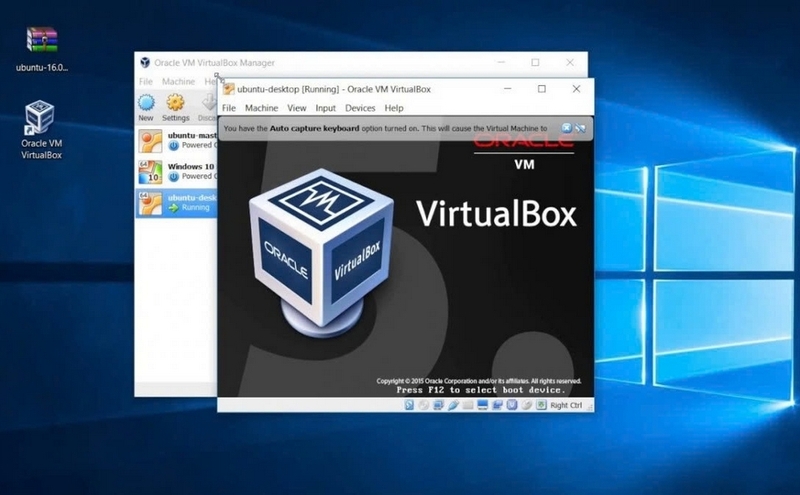
VirtualBox là một trong những phần mềm hỗ trợ cài Win trên máy ảo phổ biến nhất hiện nay nhờ ưu điểm miễn phí, mã nguồn mở và tương thích với nhiều hệ điều hành như Windows, macOS, Linux. Công cụ này phù hợp với người mới vì giao diện khá dễ làm quen, thao tác tạo máy ảo đơn giản và hỗ trợ nhiều tính năng như snapshot, chia sẻ thư mục hay chế độ toàn màn hình. Dù hiệu năng chưa phải mạnh nhất khi chạy máy ảo nặng, VirtualBox vẫn là lựa chọn đáng cân nhắc cho nhu cầu học tập, thử nghiệm và cài Windows cơ bản.
VMware Workstation Pro / VMware Workstation Player
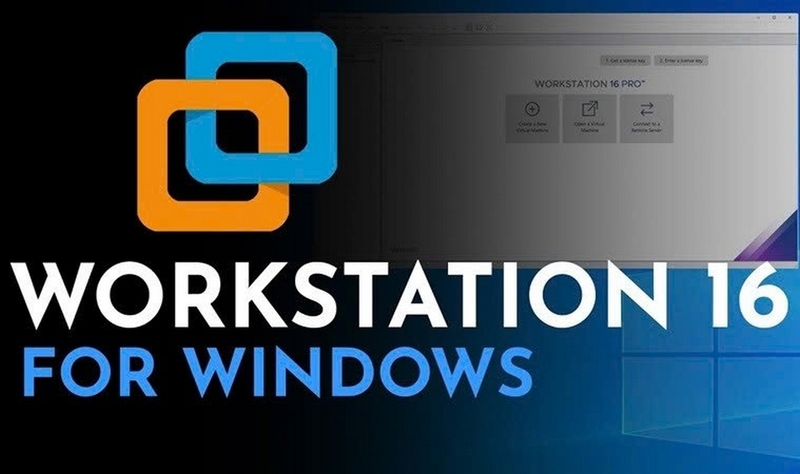
VMware là nền tảng ảo hóa nổi tiếng với khả năng vận hành ổn định và tối ưu tốt cho Windows. So với nhiều công cụ khác, VMware thường mang lại hiệu năng mượt mà hơn khi chạy máy ảo nặng, đồng thời hỗ trợ nhiều tính năng như snapshot, clone máy ảo, mạng ảo linh hoạt và quản lý phần cứng ảo hiệu quả. VMware Workstation Pro phù hợp với người dùng chuyên sâu, còn Workstation Player đơn giản hơn cho nhu cầu phổ thông.
Hyper-V
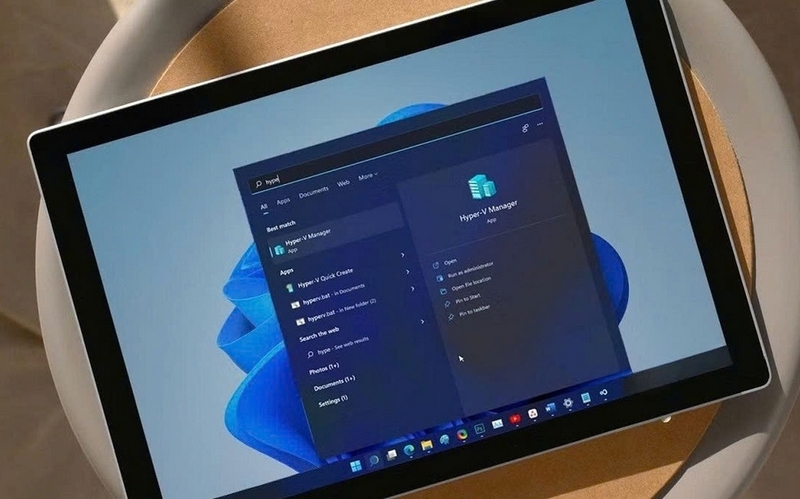
Hyper-V là nền tảng ảo hóa do Microsoft phát triển và tích hợp sẵn trên một số phiên bản Windows như Pro, Enterprise hoặc Education. Ưu điểm của Hyper-V là khả năng đồng bộ tốt với hệ sinh thái Windows, hoạt động ổn định và không cần cài thêm phần mềm ngoài nếu máy đã hỗ trợ. Công cụ này phù hợp để tạo máy ảo chạy Windows hoặc Linux, đồng thời hỗ trợ checkpoint, quản lý tài nguyên và thiết lập mạng ảo khá tốt. Tuy nhiên, giao diện của Hyper-V có thể hơi khó làm quen với người mới.
Parallels Desktop
Parallels Desktop là một trong những lựa chọn nổi bật dành cho người dùng Mac muốn cài Windows trên máy ảo. Phần mềm này được tối ưu tốt cho macOS, cho phép chạy Windows song song mượt mà, hỗ trợ kéo thả file, chia sẻ clipboard và sử dụng ứng dụng Windows khá liền mạch. Ưu điểm lớn của Parallels là giao diện đẹp, dễ dùng và quá trình cài Windows tương đối nhanh. Dù là phần mềm trả phí, đây vẫn là giải pháp rất mạnh nếu bạn cần chạy Windows ổn định trên Mac.
UTM
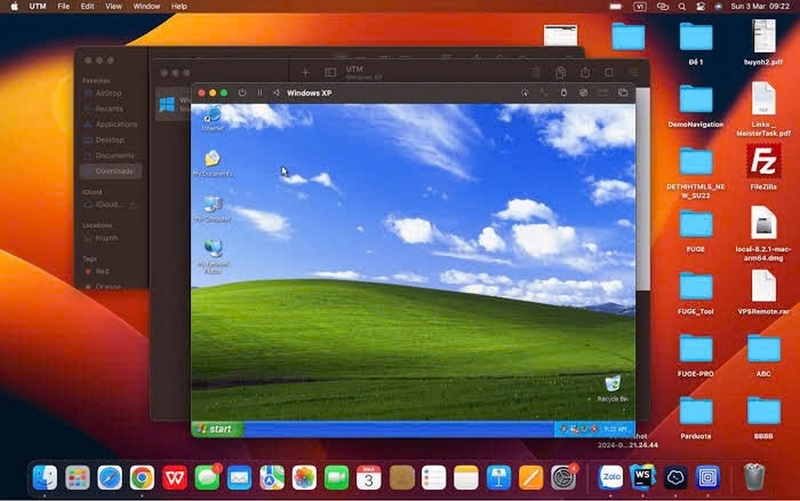
UTM là phần mềm ảo hóa được nhiều người dùng macOS quan tâm, đặc biệt trên các dòng Mac sử dụng Apple Silicon. Công cụ này hỗ trợ tạo máy ảo cho nhiều hệ điều hành, trong đó có Windows, với ưu điểm miễn phí và giao diện đơn giản hơn QEMU truyền thống. UTM phù hợp với người dùng Mac muốn thử nghiệm Windows mà không muốn đầu tư vào phần mềm trả phí. Tuy nhiên, trải nghiệm thực tế có thể chưa mượt bằng Parallels trong một số tình huống.
QEMU
QEMU là công cụ ảo hóa mạnh mẽ, linh hoạt và thường được sử dụng bởi người dùng kỹ thuật hoặc những ai cần tùy biến sâu. Phần mềm này hỗ trợ nhiều kiến trúc phần cứng, có khả năng mô phỏng hệ thống chi tiết và phù hợp cho nhu cầu nghiên cứu, thử nghiệm chuyên sâu. Tuy nhiên, QEMU không phải lựa chọn thân thiện với người mới vì quá trình cấu hình phức tạp hơn so với VirtualBox hay VMware. Nếu chỉ cần cài Win trên máy ảo theo cách đơn giản, đây có thể không phải lựa chọn tối ưu nhất.
So sánh nhanh các phần mềm hỗ trợ cài Win trên máy ảo
VirtualBox
- Miễn phí.
- Dễ dùng.
- Phù hợp người mới, học tập, thử nghiệm cơ bản.
- Hỗ trợ nhiều hệ điều hành chủ.
VMware Workstation
- Mạnh, ổn định, tối ưu tốt.
- Hợp cho người dùng chuyên sâu hoặc cần hiệu năng cao.
- Bản Pro trả phí, bản Player đơn giản hơn.
Hyper-V
- Tích hợp sẵn trên một số bản Windows.
- Phù hợp với người dùng hệ sinh thái Microsoft.
- Khá mạnh nhưng ít thân thiện hơn với người mới.
Parallels Desktop
- Tối ưu rất tốt cho Mac.
- Cài Windows nhanh, mượt.
- Trả phí.
UTM
- Phù hợp người dùng Mac muốn giải pháp miễn phí.
- Hỗ trợ Apple Silicon.
- Trải nghiệm tùy trường hợp có thể chưa mượt bằng Parallels.
QEMU
- Linh hoạt, mạnh mẽ.
- Hợp người dùng kỹ thuật.
- Cấu hình phức tạp hơn.
Phần mềm nào phù hợp với từng nhu cầu?
- Trường hợp bạn là người mới: Nếu chỉ cần một công cụ đơn giản để học cài Win, test phần mềm hoặc trải nghiệm Windows cơ bản, VirtualBox là lựa chọn rất hợp lý. Phần mềm này miễn phí, dễ dùng và có cộng đồng hỗ trợ lớn.
- Nếu bạn cần hiệu năng tốt hơn: VMware Workstation sẽ phù hợp hơn nếu bạn cần chạy Windows ổn định, làm việc với nhiều máy ảo hoặc sử dụng các phần mềm nặng trong môi trường ảo hóa.
- Nếu bạn dùng Windows Pro và muốn tận dụng công cụ sẵn có: Hyper-V là phương án đáng cân nhắc vì được Microsoft tích hợp trực tiếp trong hệ điều hành, không cần cài thêm phần mềm bên ngoài.
- Nếu bạn dùng Mac: Parallels Desktop phù hợp nếu bạn muốn trải nghiệm mượt mà và sẵn sàng trả phí. Trong khi đó, nếu muốn tiết kiệm chi phí, bạn có thể cân nhắc UTM như một giải pháp miễn phí để cài Windows trên máy ảo.
Cần chuẩn bị gì trước khi cài Win trên máy ảo?
Dù dùng phần mềm nào, bạn cũng nên chuẩn bị một số thứ cơ bản trước khi bắt đầu.
- File ISO Windows: Bạn cần có file cài đặt Windows ở định dạng ISO. Nên tải từ nguồn chính thức để đảm bảo an toàn và ổn định.
- Cấu hình máy đủ mạnh: Máy ảo cần chia sẻ tài nguyên với máy thật. Nếu máy của bạn có RAM quá ít, CPU yếu hoặc ổ cứng chậm, trải nghiệm sẽ không tốt. Thông thường, nên có ít nhất 8 GB RAM để chạy máy ảo Windows tương đối ổn, và 16 GB sẽ thoải mái hơn.
- Dung lượng ổ cứng trống: Ngoài dung lượng cho hệ điều hành chính, bạn cần thêm không gian để tạo ổ cứng ảo cho Windows. Tùy phiên bản Windows và mục đích sử dụng, nên chuẩn bị ít nhất 40–60 GB trống cho mỗi máy ảo.
- Kiểm tra công nghệ ảo hóa: Một số máy cần bật Intel VT-x hoặc AMD-V trong BIOS/UEFI để máy ảo hoạt động tốt. Nếu phần mềm báo lỗi không hỗ trợ ảo hóa, đây là điều nên kiểm tra đầu tiên.
Quy trình cài Win trên máy ảo cơ bản
Dù giao diện từng phần mềm khác nhau, quy trình cài Windows trên máy ảo thường gồm các bước tương tự.
Bước 1: Cài phần mềm máy ảo
Trước tiên, hãy tải và cài đặt phần mềm ảo hóa phù hợp với hệ điều hành của bạn.
Bước 2: Tạo máy ảo mới
Mở phần mềm, chọn tạo máy ảo mới, đặt tên cho máy ảo, chọn hệ điều hành là Windows và phiên bản tương ứng nếu có.
Bước 3: Phân bổ tài nguyên
Thiết lập RAM, số nhân CPU và dung lượng ổ cứng ảo. Không nên cấp quá ít khiến máy ảo chậm, nhưng cũng không nên lấy quá nhiều tài nguyên làm ảnh hưởng đến máy thật.
Bước 4: Gắn file ISO Windows
Chọn file ISO cài Windows để máy ảo khởi động từ đó, giống như bạn đang boot từ USB cài Win trên máy thật.
Bước 5: Cài Windows như bình thường
Sau khi khởi động máy ảo, bạn sẽ thấy giao diện cài đặt Windows. Hãy chọn ngôn ngữ, phân vùng ổ ảo và tiến hành cài như trên máy thật.
Bước 6: Cài công cụ hỗ trợ tích hợp
Sau khi cài xong, nhiều phần mềm sẽ có bộ công cụ bổ sung như VirtualBox Guest Additions hay VMware Tools. Bạn nên cài chúng để tăng hiệu năng, hỗ trợ kéo thả file, chia sẻ clipboard, chỉnh độ phân giải và cải thiện trải nghiệm sử dụng.
Những lưu ý khi dùng phần mềm hỗ trợ cài Win trên máy ảo
Không cấp quá nhiều RAM hoặc CPU
Nhiều người nghĩ cấp càng nhiều tài nguyên thì máy ảo càng mượt. Điều này không sai hoàn toàn, nhưng nếu máy thật không còn đủ tài nguyên, cả hai hệ thống đều có thể chậm. Hãy phân bổ hợp lý theo cấu hình thực tế.
Dùng SSD sẽ tốt hơn HDD
Nếu ổ cứng máy là SSD, tốc độ khởi động máy ảo, cài Win và mở ứng dụng sẽ nhanh hơn đáng kể. Với HDD, máy ảo vẫn chạy được nhưng có thể chậm hơn rõ rệt.
Tạo snapshot trước khi thử nghiệm
Trước khi cài phần mềm lạ, thay đổi registry hoặc chỉnh hệ thống, bạn nên tạo snapshot. Khi có lỗi, chỉ cần khôi phục lại trạng thái trước đó thay vì cài lại từ đầu.
Cập nhật phần mềm máy ảo
Các nền tảng ảo hóa thường được cập nhật để vá lỗi, tăng tương thích và cải thiện hiệu năng. Việc dùng phiên bản quá cũ có thể khiến bạn gặp lỗi khi cài Windows mới.
Khi nào nên dùng máy ảo thay vì cài Win trực tiếp?
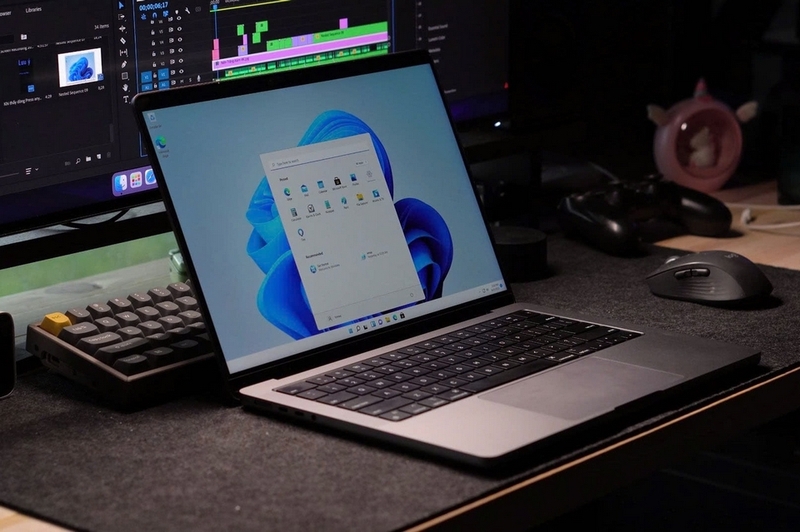
Máy ảo phù hợp khi bạn cần thử nghiệm, học tập, chạy thêm một môi trường Windows phụ hoặc kiểm tra phần mềm trong không gian tách biệt. Đây là lựa chọn an toàn, linh hoạt và dễ quản lý.
Ngược lại, nếu bạn cần dùng Windows làm hệ điều hành chính để chơi game nặng, dựng phim, xử lý đồ họa hoặc khai thác tối đa phần cứng, cài trực tiếp lên máy thật vẫn là phương án tối ưu hơn.
Kết luận
Việc chọn đúng phần mềm hỗ trợ cài Win trên máy ảo sẽ giúp quá trình cài đặt dễ dàng hơn và phù hợp với từng mục đích sử dụng. Người mới có thể bắt đầu với VirtualBox, trong khi VMware Workstation phù hợp hơn nếu bạn cần hiệu năng tốt và nhiều tính năng nâng cao.
Với người dùng Windows Pro, Hyper-V là lựa chọn tiện lợi vì có sẵn trong hệ điều hành, còn người dùng Mac có thể cân nhắc Parallels Desktop hoặc UTM. Dù chọn công cụ nào, bạn cũng nên chuẩn bị file ISO chuẩn và phân bổ tài nguyên hợp lý để máy ảo hoạt động ổn định hơn.
Nếu bạn đang tìm kiếm một chiếc laptop phù hợp cho học sinh với cấu hình ổn định, thiết kế gọn nhẹ và mức giá hợp lý, hãy đến ngay FPT Shop. Tại đây, bạn sẽ dễ dàng lựa chọn trong hàng loạt mẫu laptop sinh viên chính hãng đến từ các thương hiệu uy tín như Acer, ASUS, HP, Lenovo, Dell... với nhiều mức giá và cấu hình khác nhau, phù hợp cho nhu cầu học tập từ phổ thông đến đại học.
Xem thêm:
:quality(75)/galaxy_m47_5g_ra_mat_208963_9_01e5ae6070.jpg)
:quality(75)/windows_11_co_can_phan_mem_diet_virus_khong_thumb_b9c527e7fa.png)
:quality(75)/mua_pika_pk_01_lan_dau_tang_6_thang_su_dung_phan_mem_trai_nghiem_208719_1_5b99492070.jpg)
:quality(75)/giao_an_dien_tu_thumb_09a874380b.png)
:quality(75)/phan_mem_diet_virus_mien_phi_tot_nhat_2026_0_d07f5ee7aa.png)
:quality(75)/emulator_la_gi_15e57011f1.jpg)


