:quality(75)/estore-v2/img/fptshop-logo.png)
:quality(75)/huong_dan_cai_dat_may_in_canon_lbp_3050_d936291d5d.jpg)
:quality(75)/att_f9_P_Fnl_Abje_KSHVOJ_Cz6sd3r81_I_Rx88wecx_Th_eho_V_Nk_745a148e47.jpg)
Hướng dẫn cài đặt máy in Canon LBP 3050 chi tiết, in ấn chưa bao giờ dễ như thế
Trước khi bạn có thể sử dụng máy in để in tài liệu thì việc đầu tiên cần làm đó là cài đặt máy in Canon LBP 3050 cho máy tính. Điều quan trọng là máy in Canon LBP 3050 không chỉ hỗ trợ Windows mà còn cả Linux và macOS. Vì vậy cho dù bạn sử dụng máy tính chạy hệ điều hành nào thì đều có thể kết nối và in tài liệu dễ dàng với máy in này.
1. Tổng quan máy in Canon Laser Shot LBP3050
Trước khi chúng ta đi tìm hiểu cách cài đặt chi tiết máy in Canon LBP 3050, dưới đây là những thông số kỹ thuật chính của máy mà chúng ta cần quan tâm.
- Kiểu máy in: máy in laser đen trắng.
- Loại công nghệ in: Laser/đèn Led
- Tốc độ in: 14 bản/phút (A4).
- Thời gian in bản đầu tiên: 8,5 giây.
- Độ phân giải: Độ phân giải 2400 x 600 dpi.
- Hộp mực in: Tối đa 1500 trang (với độ phủ mực 5% trang in).
- Kích cỡ giấy: A4, B5, A5, LGL, LTR, Executive, Giấy in bì thư C5/COM10/DL, Monarch.
- Bộ nhớ: RAM 2MB.
- Khay giấy vào máy in: Khay trước 150 tờ; Khay tay: 1 tờ.
- Khay giấy ra máy in: 100 tờ.
- Kích thước máy in: 370 x 251 x 217mm.
- Trọng lượng 5.4kg.
2. Hệ điều hành máy in Canon 3050 hỗ trợ
Máy in Canon 3050 có khả năng tương thích với nhiều nền tảng hệ điều hành khác nhau, vì vậy cho dù bạn dùng Windows, macOS hay Linux đều có thể dễ dàng tải về cài đặt và sử dụng. Dưới đây là danh sách các hệ điều hành hỗ trợ driver máy in Canon 3050.
- Hệ điều hành Linux (32bit + 64bit).
- Hệ điều hành Mac OS X: Hỗ trợ các phiên bản từ macOS v10.5 đến macOS V15.
- Hệ điều hành Windows 2000/XP/Vista/7/8/8.1/10/11 (32bit + 64bit).
- Hệ điều hành Windows Server 2003/2003 R2/2008/2008 R2 (32bit + 64bit).
- Hệ điều hành Windows Server 2012/2012 R2/2016/2019/2022 (64bit).
3. Hướng dẫn tải driver máy in Canon LBP 3050
Bước 1: Kiểm tra phiên bản hệ điều hành Windows bạn đang sử dụng bằng cách. Ra ngoài màn hình desktop. Kích chuột phải vào biểu tượng This PC và chọn Properties.
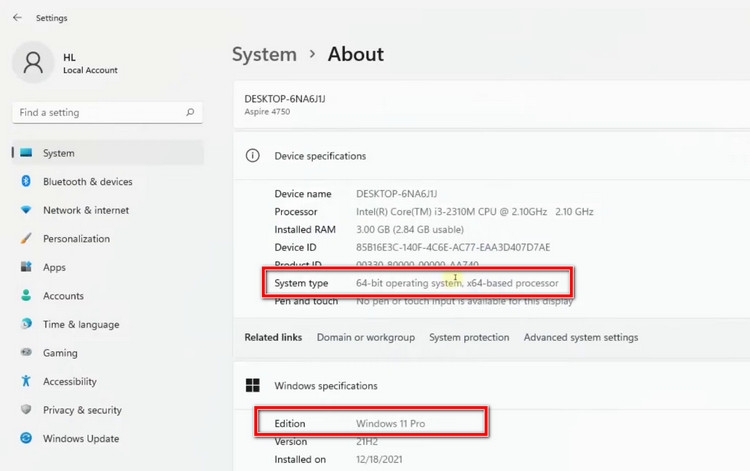
Bước 2: Trong cửa sổ ứng dụng Settings hiển thị, bạn kích chọn thẻ System ở khung bên trái, trong khung bên phải bạn kích chọn mục About. Sau đó bạn tìm đến mục được ghi là System type. Tại đây bạn sẽ biết được phiên bản Windows mình đang sử dụng là 64bit (X64) hay 32 bit. Điều này là rất quan trọng, quyết định đến việc cài đặt máy in Canon LBP 3050 thành công hay không.
Bước 3: Sau khi biết được phiên bản Windows mà máy tính đang chạy, bạn kích hoạt trình duyệt web yêu thích, truy cập công cụ tìm kiếm hay dùng có thể là Google, Bing hay Cococ,... hoặc bất kỳ công cụ tìm kiếm nào bạn muốn. Sau đó nhập Canon Việt Nam.
Bước 4: Bạn kích vào liên kết có kết quả tìm kiếm là Canon Vietnam. Hoặc cũng có thể truy cập trực tiếp vào trang web Canon Việt Nam tại đây.
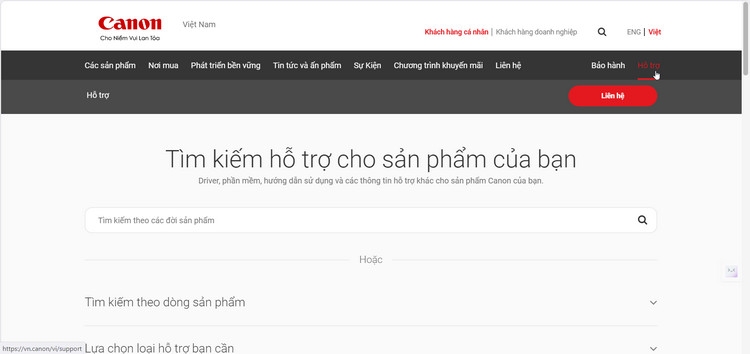
Bước 5: Từ giao diện chính của trang web Canon Vietnam, bạn kích chọn thẻ Hỗ trợ ở góc trên cùng bên phải. Bạn sẽ được chuyển đến trang tìm kiếm. Từ khung trống Tìm kiếm theo các đời sản phẩm, bạn hãy nhập đúng mã sản phẩm máy in có liên quan. Ví dụ như trong bài viết này, bạn hãy nhập mã sản phẩm là LBP3050 hoặc cũng có thể nhập đầy đủ là Canon LBP3050.
Sau khi bạn nhập mã sản phẩm xong, bạn sẽ nhận được kết quả đề xuất tìm kiếm tương ứng đúng với tên máy in bạn cần ngay bên dưới. Với trường hợp này thì kết quả đề xuất gợi ý sẽ là LASER SHOT LBP3050. Tiếp theo bạn hãy kích vào tên máy in từ kết quả tìm kiếm gợi ý hiển thị.
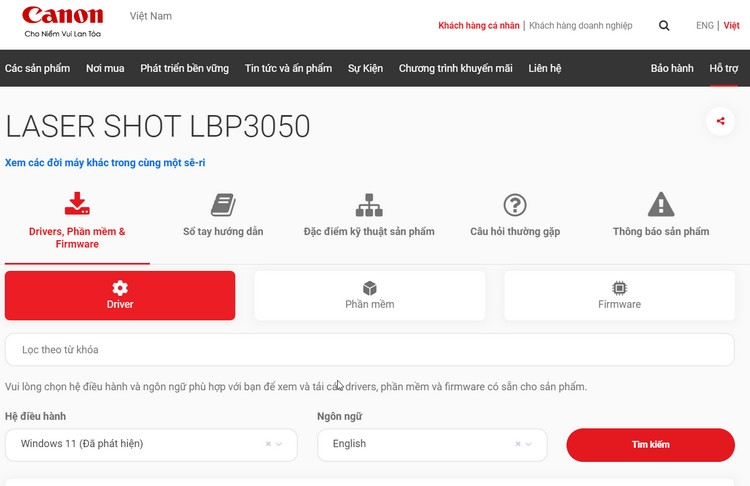
Bước 6: Bạn sẽ được chuyển trang sang thông tin chi tiết của máy in với thẻ Drivers, Phần mềm & Firmware được chọn. Thông thường sau khi chọn đúng loại máy in, trang web cũng sẽ tự động nhận diện hệ điều hành Windows mà bạn đang sử dụng và hiển thị tại mục Hệ điều hành, đồng thời cũng hiển thị kết quả phiên bản driver phù hợp nhất với bạn.
Bạn sẽ dễ dàng tải phần mềm cài đặt cho máy tính:
- Tải driver Canon Laser Shot LBP3050 64bit về tại đây.
- Tải driver Canon Laser Shot LBP3050 32bit về tại đây.
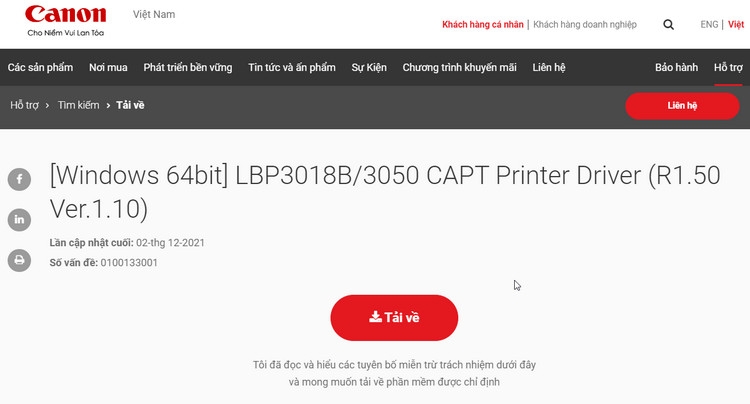
Trong trường hợp máy in Canon LBP 3050 của bạn ở trên một máy tính khác. Thì bạn sẽ phải tự chọn phiên bản hệ điều hành phù hợp tại mục Hệ điều hành để tải về. Nhưng nếu chọn thế nào thì sau khi kích vào liên kết tương ứng. Bạn sẽ được chuyển sang một trang mới, từ đây chỉ cần kích nút Tải về, sau đó kích nút Yes trong hộp thoại xác nhận và quá trình tải driver máy in Canon LBP 3050 sẽ được thực hiện.
4. Cài đặt máy in Canon LBP 3050
Tới đây bạn đã biết cách tải driver máy in Canon LBP 3050 về máy tính. Tiếp theo chúng ta sẽ tiến hành cài đặt máy in này cho máy tính theo các bước dưới đây.
Bước 1: Bạn truy cập thư mục có chứa file nén vừa tải về (thường là thư mục Downloads mặc định) và tiến hành giải nén driver máy in Canon vào một vị trí thư mục cụ thể bằng cách kích đúp chuột vào tập tin nén. Để thuận tiện cho việc cài đặt, bạn nên giải nén ra ngoài desktop.
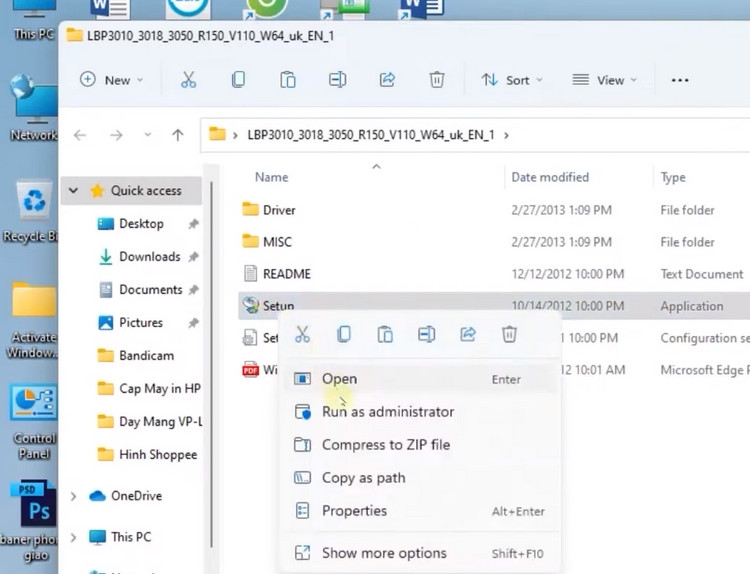
Bước 2: Sau khi giải nén xong, bạn mở thư mục chứa bộ cài đặt máy in Canon LBP 3050 lên. Sau đó kích chuột phải vào tập tin Setup.exe và chọn Run as administrator để kích hoạt trình hướng dẫn cài đặt Setup Wizard.
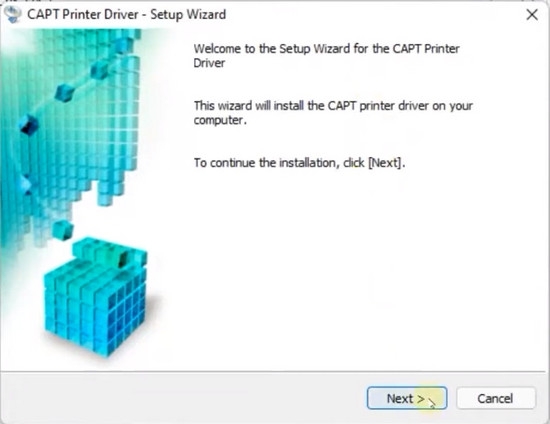
Bước 3: Trong hộp thoại mới Setup Wizard hiển thị, bạn kích nút Next để bắt đầu. Kích nút Yes để đồng ý với các điều khoản thỏa thuận của người dùng để tiếp tục.
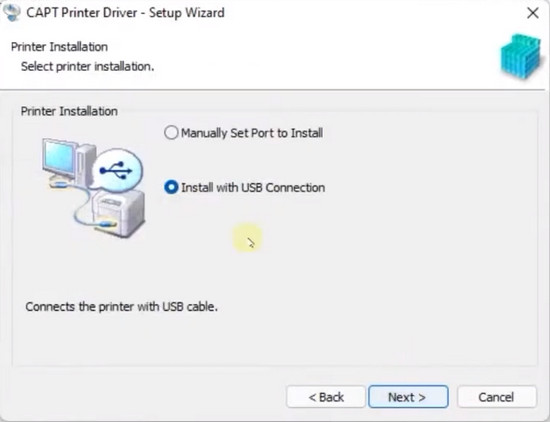
Bước 4: Tiếp theo, nếu bạn kết nối máy tính với máy in Canon LBP 3050 thông qua cổng USB thì kích tùy chọn Install with USB Connection, sau đó kích nút Next để chuyển sang bước tiếp theo. Nếu bạn dùng những cổng khác thì chọn Manually Set Port to Install, sau đó cần phải xác định đúng đường dây kết nối trước khi có thể nhấn Start để bắt đầu cài đặt.

Bước 5: Một cửa sổ cảnh báo sẽ hiển thị, báo cho bạn biết rằng quá trình cài đặt sẽ không thể tạm dừng cho đến khi kết thúc. Kích nút Yes để đồng ý và tiếp tục. Lưu ý đến bước này, đảm bảo máy tính và máy in đã được kết nối với nhau, nếu không bạn sẽ thấy thông báo lỗi xuất hiện.
Bước 6: Quá trình cài đặt máy in Canon LBP 3050 sẽ được thực hiện tự động. Trong quá trình cài đặt bạn sẽ thấy bảng thông báo USB Connection xuất hiện, bạn hãy làm theo hướng dẫn trên màn hình.
- Kết nối cáp USB máy tính với máy in.
- Nếu chưa bật nguồn máy in hãy bật nguồn máy in lên. Hoặc đã bật nguồn thì chỉ cần tắt và bật nguồn lại.
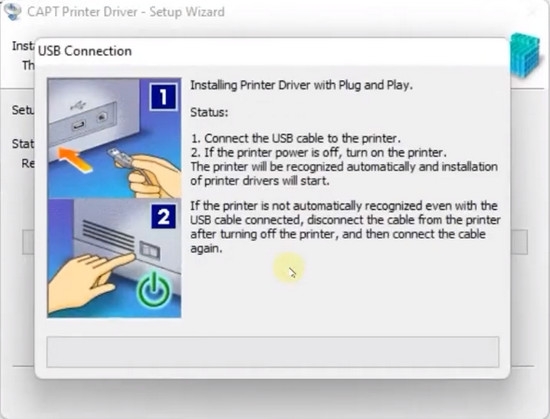
Bước 7: Sau đó quá trình cài đặt máy in sẽ tiếp tục được thực hiện. Sau khi kết thúc, bạn kích tùy chọn Restart My Computer Now và nhấn nút Exit để tiến hành khởi động lại máy tính và áp dụng thay đổi.
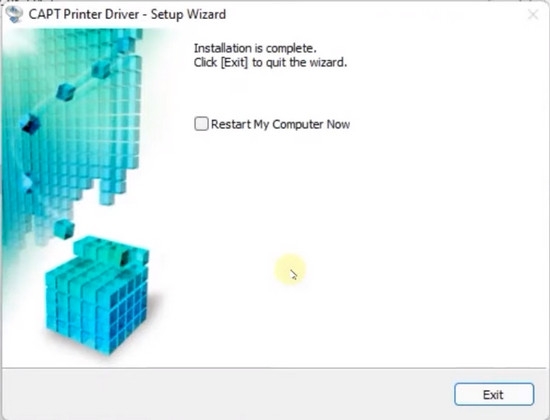
Sau khi khởi động lại máy tính, nếu bạn muốn sử dụng máy in Canon LBP 3050 làm máy in mặc định để in tài liệu. Bạn chỉ cần thực hiện như sau:
Bước 1: Mở Control Panel bằng cách truy cập menu Start, nhập Control Panel vào khung tìm kiếm phía trên cùng và kích chọn kết quả hiển thị tương ứng.
Bước 2: Trong cửa sổ Control Panel hiển thị, bạn kích tùy chọn View devices and printers.
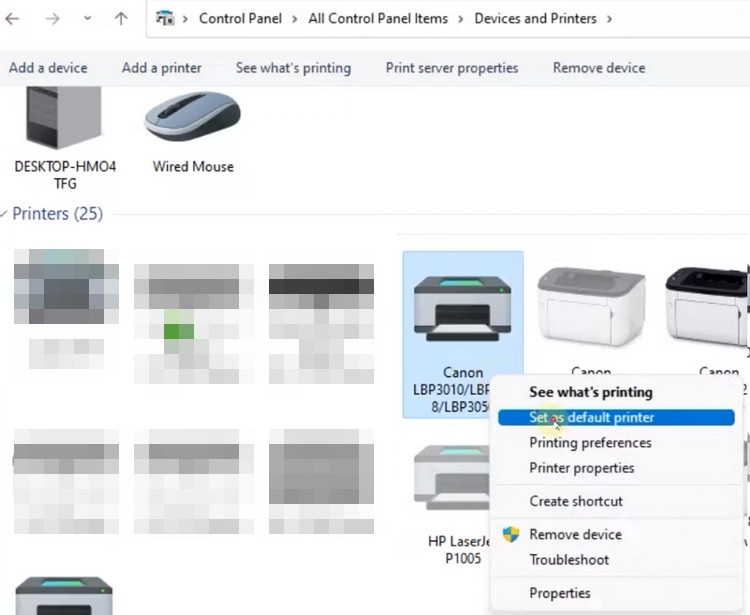
Bước 3: Trong danh sách các máy in đang được kết nối với máy tính, bạn kích chuột phải vào máy in Canon LBP 3050 muốn sử dụng làm mặc định và chọn Set as default printer để hoàn tất thiết lập.
5. Tạm kết
Trên đây FPT Shop vừa hướng dẫn các bạn chi tiết cách tải và cài đặt driver máy in Canon LBP 3050 cho máy tính một cách nhanh chóng, dễ dàng. Hy vọng rằng những thông tin này sẽ giúp bạn có thể tự thực hiện việc cài đặt máy in Canon LBP 3050 ngay tại nhà mà không cần nhờ tới sự trợ giúp.
FPT Shop là đơn vị phân phối nhiều dòng máy in laser, máy in màu chính hãng với đa dạng mẫu mã để bạn lựa chọn tùy theo nhu cầu sử dụng. Tham khảo tại FPT Shop ngay nhé!
Xem thêm:


