:quality(75)/estore-v2/img/fptshop-logo.png)
:quality(75)/2024_5_18_638516596091567276_750.jpg)
:quality(75)/2023_12_6_638374848620389166_2023_12_06_184028_6529833620.jpg)
Hướng dẫn cách chỉnh chuột máy tính sao cho nhạy và dễ sử dụng nhất
Chuột máy tính là phụ kiện khá quan trọng và phổ biến đối với máy tính bàn hay laptop. Phụ kiện công nghệ này cho phép bạn có thể nhấp chọn, di chuyển đối tượng hay sử dụng cho việc mở ứng dụng, chơi game,…Đặc biệt người dùng còn có thể chỉnh chuột máy tính cả ở trên phần mềm máy tính lẫn trực tiếp trên chuột.
Bài viết sau đây là hướng dẫn chi tiết về cách chỉnh chuột máy tính cho mọi đối tượng người dùng. Chúng ta sẽ khám phá các tùy chọn, tùy chỉnh khác nhau trên máy tính giúp bạn có thể chỉnh độ nhạy của con trỏ, chỉnh hình thù con trỏ hay đảo hướng chuột để tiện sử dụng cho người thuận tay trái.
Chỉnh chuột máy tính để làm gì?
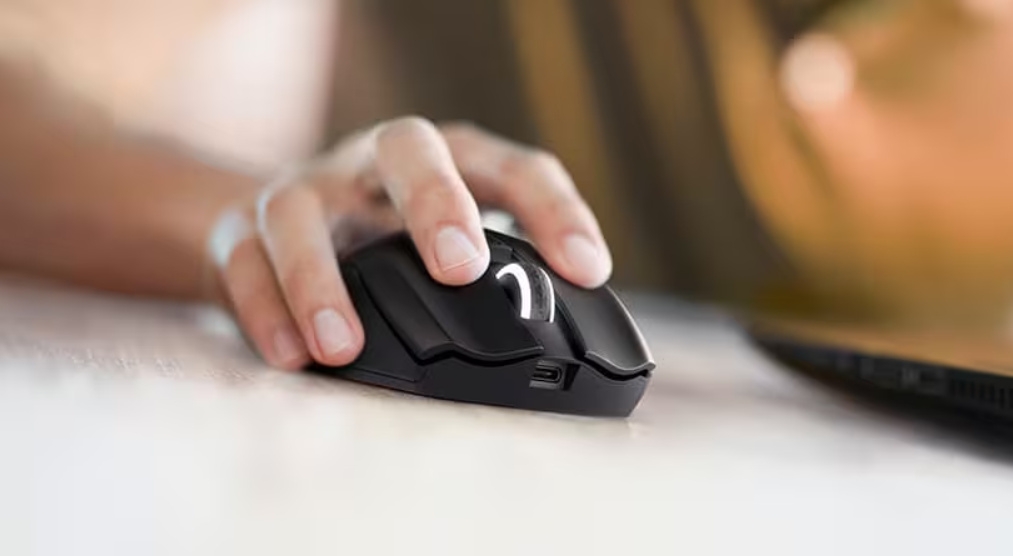
Chuột máy tính là một trong những thiết bị đầu tiên mà chúng ta tiếp xúc khi sử dụng máy tính. Chính vì vậy, việc chỉnh chuột máy tính đúng cách có thể cải thiện đáng kể hiệu suất công việc và trải nghiệm chơi game của bạn. Khi chỉnh chuột máy tính, bạn có thể điều chỉnh các thông số như tốc độ con trỏ, độ nhạy, hướng con trỏ để phù hợp với nhu cầu sử dụng.
Các thông số chỉnh chuột máy tính cần quan tâm
Khi chỉnh chuột máy tính, có một vài thông số quan trọng mà bạn cần quan tâm vì nó ảnh hưởng trực tiếp đến trải nghiệm của người dùng:
Tốc độ con trỏ chuột
Đầu tiên là tốc độ con trỏ, tức là tốc độ di chuyển của con trỏ khi bạn di chuyển chuột. Bạn có thể chỉnh tốc độ sao cho thoải mái và phù hợp nhất.
Độ nhạy
Mức độ phản ứng của chuột với chuyển động tay. Bạn có thể tăng/giảm độ nhạy để điều chỉnh tốc độ di chuyển của con trỏ. Độ nhạy (DPI/CPI) là số lần chuột di chuyển trên màn hình tương ứng với 1 inch di chuyển vật lý. DPI càng cao, chuột di chuyển trên màn hình càng nhanh. Một số chuột có thể điều chỉnh DPI theo yêu cầu của bạn.
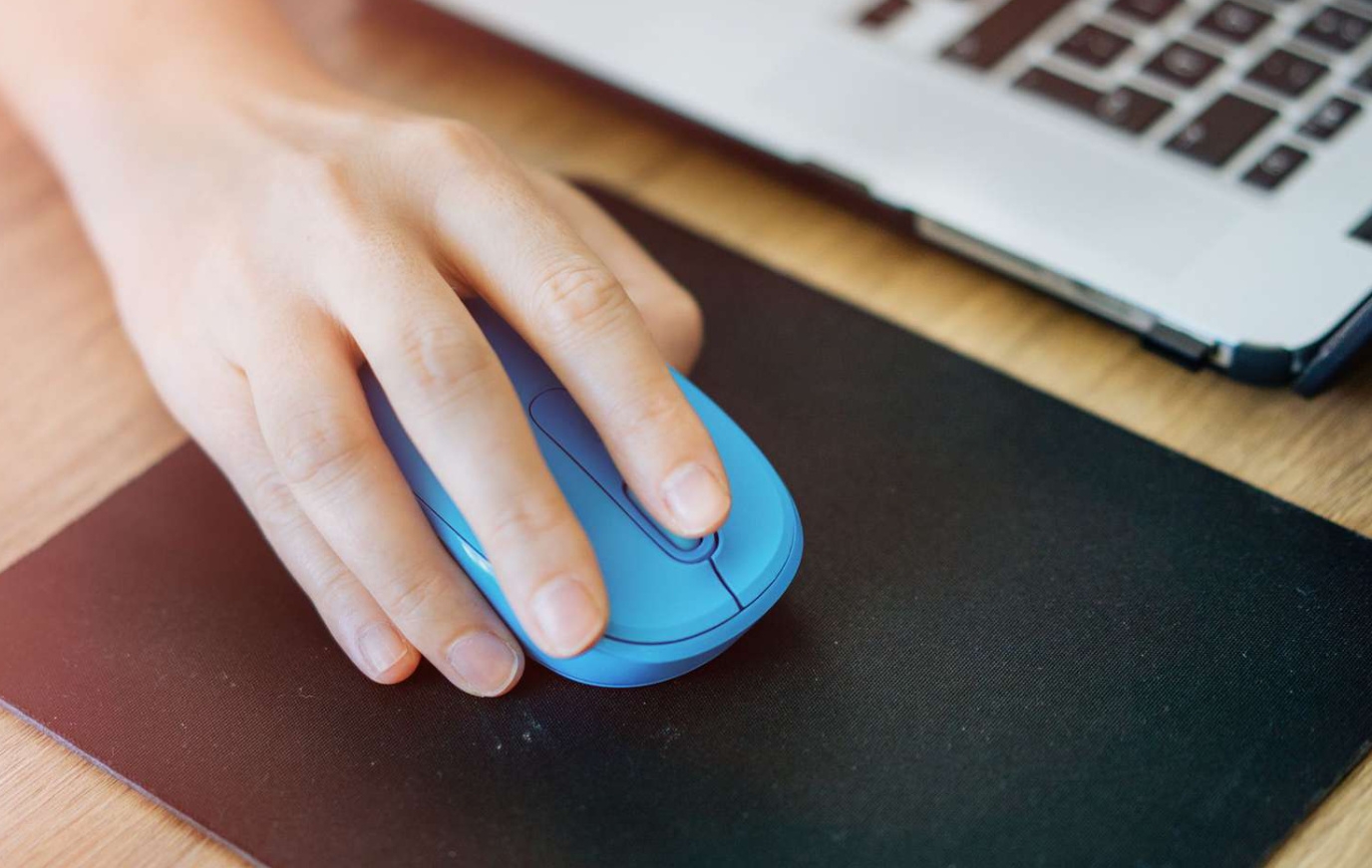
Nút chức năng bổ sung
Đây là các nút chức năng đặc biệt. Một số chuột có các nút bổ sung tùy chỉnh được cho các chức năng cụ thể hoặc phím tắt khi chơi game hoặc chỉnh sửa đồ họa.
Hướng của con trỏ chuột
Bạn có thể tuỳ chỉnh các nút chức năng trên chuột và hướng di chuyển của con trỏ sao cho phù hợp với thói quen sử dụng chuột, ví dụ như dùng tay trái thì hướng con trỏ chuột sẽ khác so với tay phải.
Để chỉnh chi tiết, bạn có thể sử dụng phần mềm điều khiển chuột trên hệ thống máy tính hoặc tải phần mềm từ nhà sản xuất. Các phần mềm này cho phép bạn tinh chỉnh DPI, tốc độ di chuyển, độ nhạy và các cài đặt khác.
Chỉnh tốc độ, độ nhạy con trỏ chuột máy tính phù hợp với nhu cầu
Chỉnh tốc độ chuột, độ nhạy con trỏ chuột
Tốc độ con trỏ là một trong những yếu tố quan trọng khi chỉnh chuột máy tính. Tốc độ con trỏ quyết định tốc độ di chuyển của con trỏ khi bạn di chuyển chuột. Vì vậy nó ảnh hưởng trực tiếp đến trải nghiệm làm việc và chơi game trên máy tính của bạn. Để chỉnh tốc độ chuột, bạn có thể thực hiện các bước sau:
Bước 1: Mở Control Panel trên máy tính > Hardware and Sound > nhấn Mouse
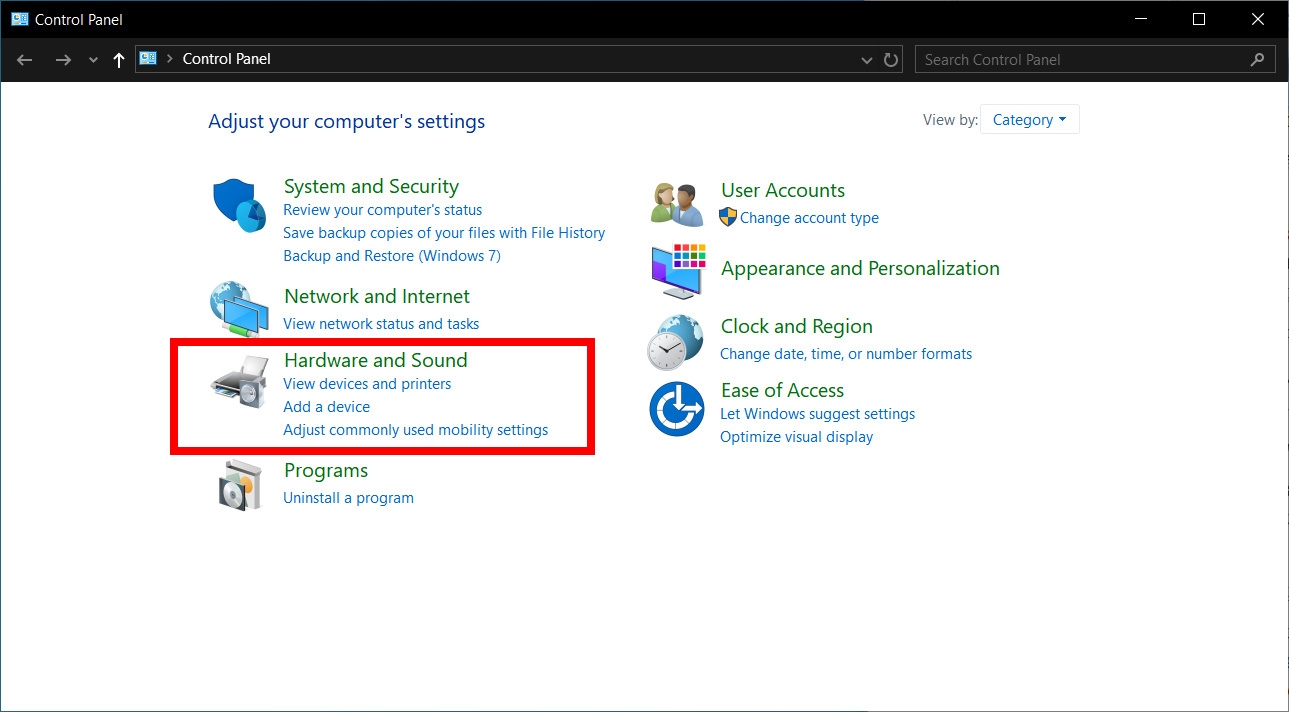
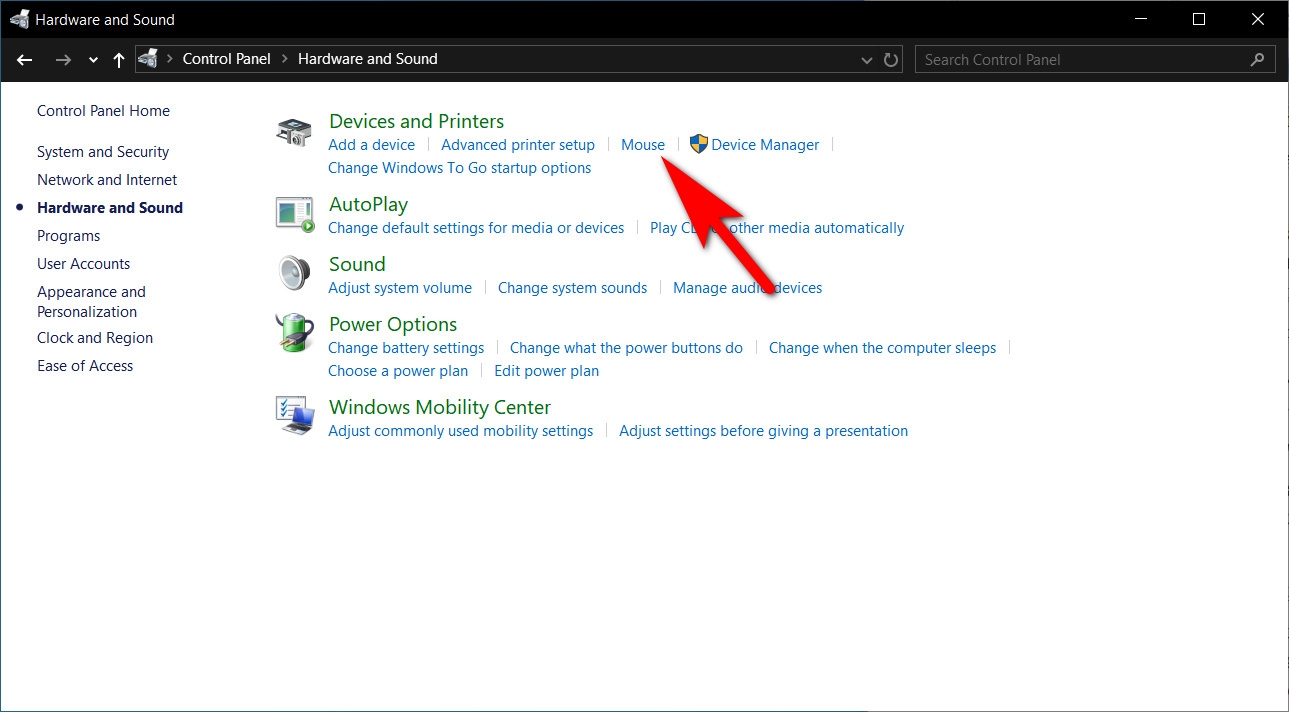
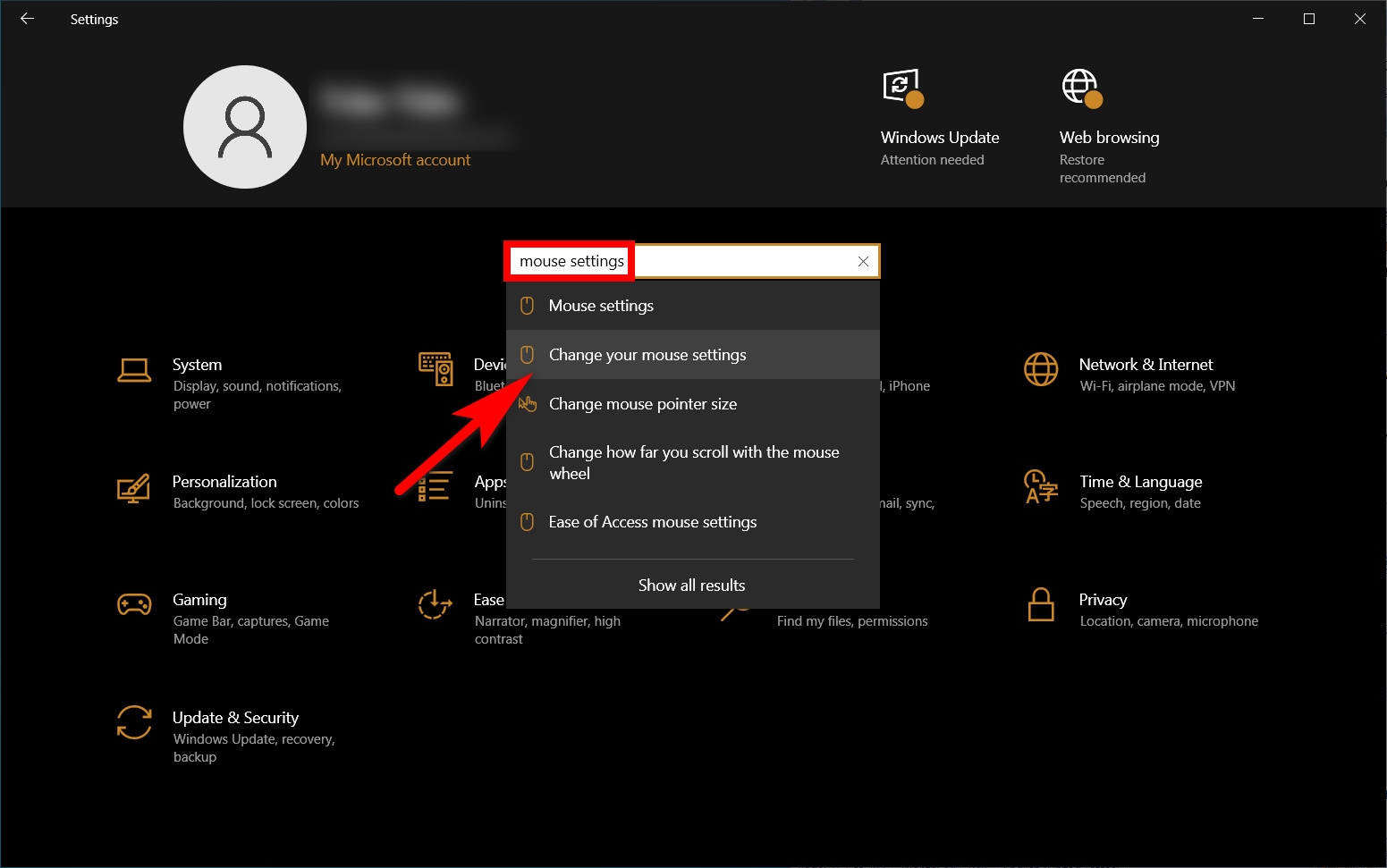
Hoặc bạn có thể nhấn vào mục tìm kiếm và gõ từ khóa Mouse Settings, sau đó nhấn Enter để mở kết quả. Nhấn chọn Change mouse settings.
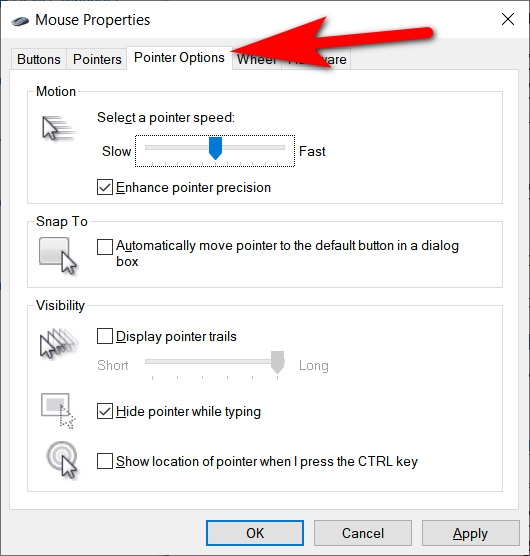
Bước 2: Sau khi mở thành công Mouse Properties, bạn chọn tab Pointer Options.
Bước 3: Điều chỉnh tốc độ con trỏ bằng cách di chuyển thanh trượt trong mục Motion và phía dưới tùy chỉnh Select a pointerspeed > Nhấn Apply > OK để lưu các thay đổi.
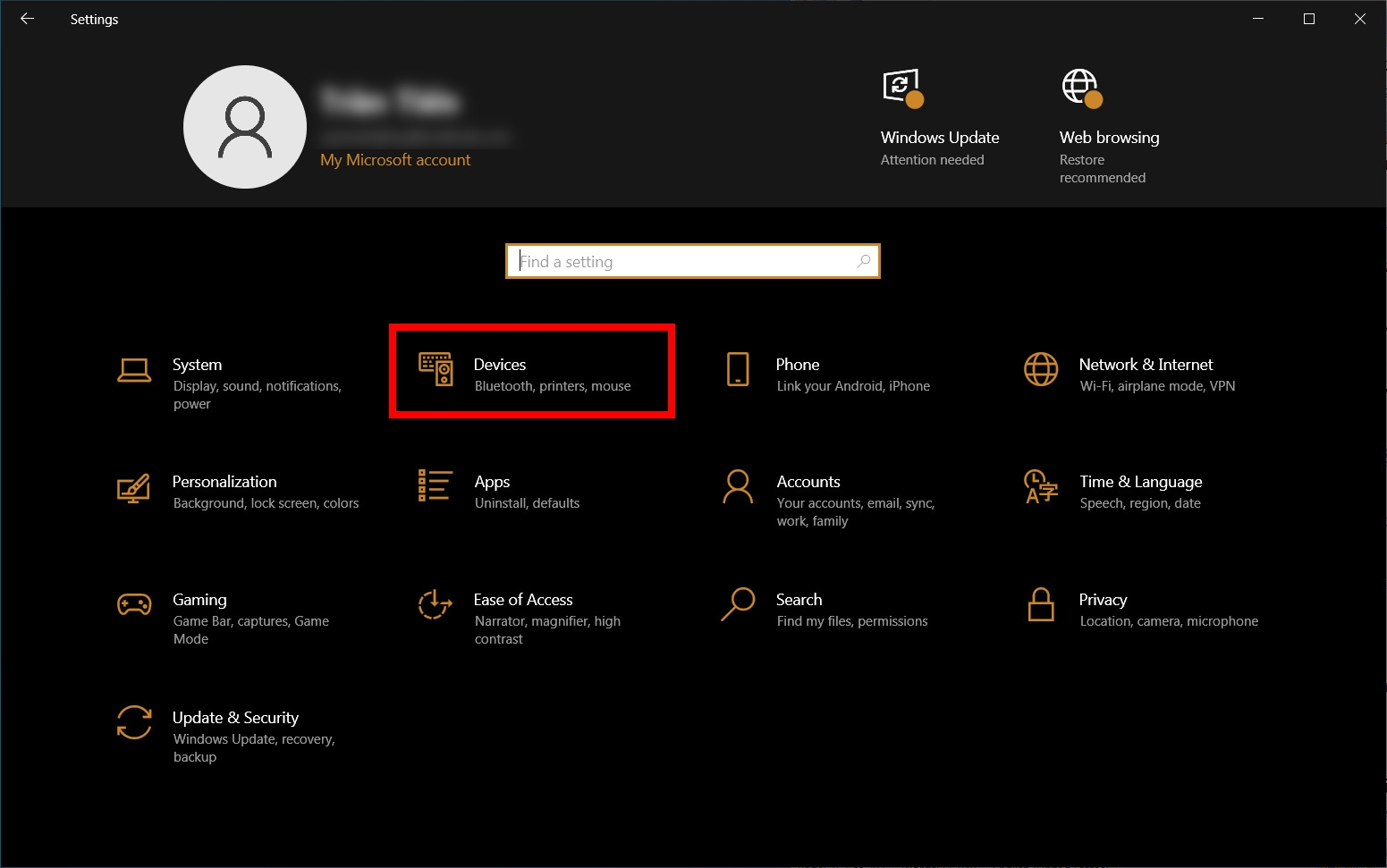
Hoặc bạn có thể truy cập Settings > Devices > Mouse. Tại đây, bạn sẽ thấy một thanh trượt có tên cursor speed. Đây là thanh tùy chỉnh cho phép bạn chỉnh tốc độ con trỏ chuột. Bạn chỉ cần kéo sang trái hoặc phải để tăng/giảm tốc độ chuột.
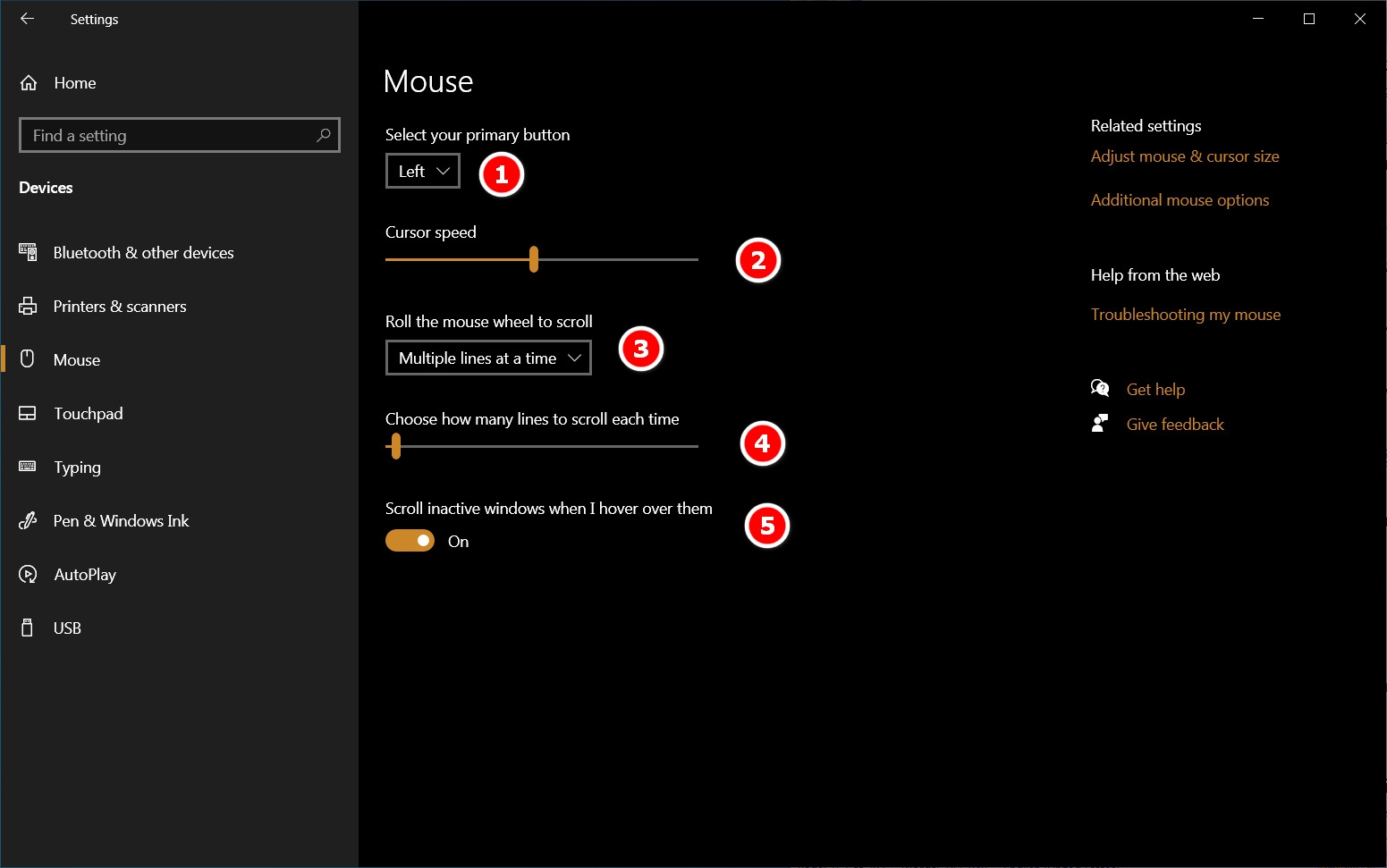
(1): Chọn nút bấm chính bên trái hoặc phải, (2): Chỉnh tốc độ con trỏ chuột, (3): Chọn số trang di chuyển qua mỗi khi lăn chuột, (4): Chọn số dòng mỗi khi lăn chuột, (5): Cuộn những cửa sổ không hoạt động mỗi khi di chuột qua
Chú ý: Sau khi chỉnh tốc độ con trỏ chuột, hãy thử di chuyển chuột để thử xem tốc độ con trỏ đã đáp ứng được nhu cầu hay chưa.
Chỉnh kích thước chuột, màu sắc chuột
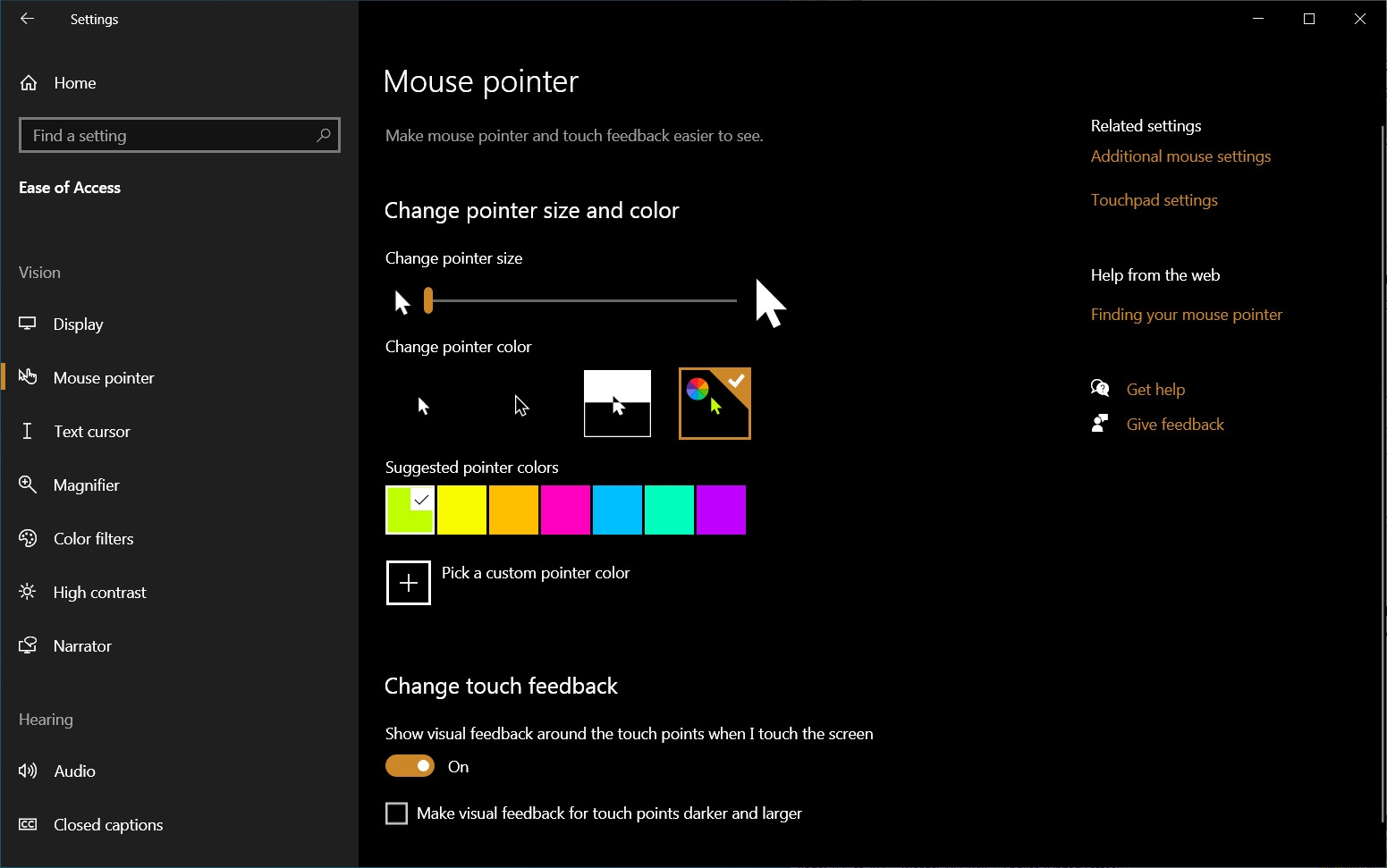
Trong giao diện cài đặt Mouse trong Settings, bạn bấm chọn tùy chọn Adjust mouse and cursor size ở góc trên bên phải của màn hình trong Settings. Tại đây bạn có thể chỉnh kích thước chuột trong mục Change pointer size và chỉnh màu sắc trong mục Change pointer color.
Mẹo chỉnh chuột máy tính để tăng hiệu suất làm việc
Để tăng hiệu suất làm việc khi sử dụng chuột máy tính, bạn có thể áp dụng một số mẹo sau:
Điều chỉnh DPI (Độ nhạy)
Đối với công việc văn phòng, bạn nên sử dụng DPI thấp để chuột di chuyển chính xác và dễ kiểm soát hơn. Ngoài việc chỉnh DPI trong phần mềm điều khiển chuột thì người dùng có thể chỉnh ngay trên chuột đối với một số model.
Chọn bề mặt di chuột phù hợp
Sử dụng bề mặt di chuột mịn và phẳng để chuột có thể di chuyển mượt mà và chính xác nhất. Tránh sử dụng bề mặt quá nhám hoặc gồ ghề vì sẽ làm giảm độ nhạy và chính xác khi di chuyển chuột.
Nên mua chuột có thiết kế công thái học
Sử dụng chuột có thiết kế công thái học giúp giảm căng tức, đau mỏi tay và cổ tay khi làm việc trong thời gian dài. Cụ thể chuột có gù thấp hoặc hơi thoải sẽ làm đau mỏi tay khi dùng lâu. Ngoài ra bạn nên sắp xếp không gian đặt chuột và bàn phím sao cho thoải mái và tự nhiên nhất.
Khắc phục sự cố và lỗi thường gặp khi chỉnh chuột máy tính
Khi chỉnh chuột máy tính, bạn có thể gặp phải một vài sự cố và lỗi thường gặp, ví dụ như chuột máy tính bị loạn hay chuột lag, không di chuyển hay di chuyển giật. Để khắc phục vấn đề này, bạn có thể thực hiện theo một vài cách sau:
Chuột không phản ứng
- Kiểm tra kết nối: Kiểm tra kết nối cáp chuột và máy tính xem có bị lỏng không? Nếu là kết nối Bluetooth, thử kết nối lại xem có được không.
- Thay đổi cổng hoặc kết nối: Thử kết nối chuột vào một cổng USB hoặc kết nối Bluetooth với máy tính khác để xác định vấn đề.
- Thay pin hoặc sạc lại: Kiểm tra pin hoặc nguồn điện của chuột nếu là chuột không dây. Thử thay pin hoặc sạc lại pin nếu cần.
Tốc độ con trỏ không ổn định
- Kiểm tra bề mặt di chuột: Sử dụng bề mặt phẳng và mịn để di chuyển chuột.
- Điều chỉnh DPI: Điều chỉnh DPI (độ nhạy) của chuột cho phù hợp với tốc độ di chuyển mong muốn.
- Kiểm tra phần mềm điều khiển chuột: Kiểm tra xem driver điều khiển chuột đã được cập nhật bản mới nhất hay chưa và có gặp trục trặc gì không.
Chuột di chuyển không đều hoặc nhảy loạn
- Làm sạch bề mặt di chuột: Loại bỏ bụi bẩn hoặc cặn trên bề mặt di chuột có thể giúp cải thiện độ nhạy và độ ổn định của chuột.
- Kiểm tra phần mềm và driver: Chú ý xem phần mềm và driver của chuột có hoạt động ổn định không. Cần thiết có thể cập nhật driver thông qua phần mềm cập nhật driver hay hệ thống Windows.
Chuột có độ trễ
- Kiểm tra CPU và RAM: Nếu máy tính bị đầy bộ nhớ hoặc bị treo. Nó có thể là nguyên nhân gây ra độ trễ, giật lag khi dùng chuột. Kiểm tra tình trạng CPU và RAM của máy tính và đóng các ứng dụng không cần thiết.
- Kiểm tra virus hoặc phần mềm độc hại: Một số phần mềm độc hại, virus có thể gây ra sự cố trên các thiết bị ngoại vi như chuột. Chạy chương trình chống virus để kiểm tra và loại bỏ mã độc.
Nếu bạn đã thử các giải pháp trên mà vẫn gặp sự cố, bạn có thể liên hệ với bên bảo hành hoặc nhà sản xuất để nhận hỗ trợ kỹ thuật.
Cách vệ sinh và bảo dưỡng chuột máy tính đúng cách
Để duy trì hiệu suất và tuổi thọ của chuột máy tính, bạn cần thực hiện vệ sinh và bảo dưỡng đúng cách. Bạn có thể thực hiện các bước sau:
Bước 1: Trước khi bắt đầu vệ sinh chuột máy tính, hãy tắt hoàn toàn máy tính và rút nguồn điện. Sau đó rút cáp kết nối chuột với máy tính.
Bước 2: Sử dụng một khăn mềm hoặc bông vải ẩm để lau sạch mặt ngoài của chuột. Chú ý không sử dụng nước hoặc chất tẩy rửa mạnh vì có thể làm hỏng bề mặt hoặc các bộ phận bên trong của chuột.
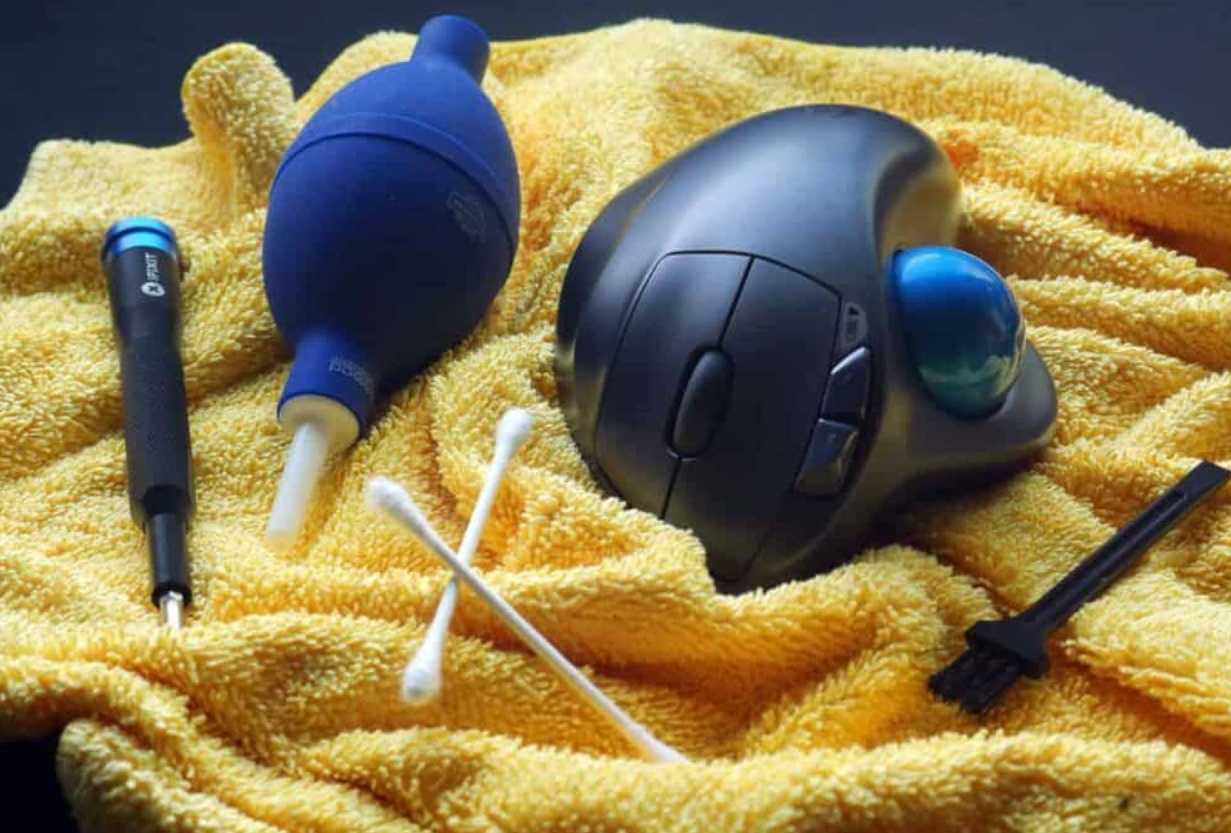
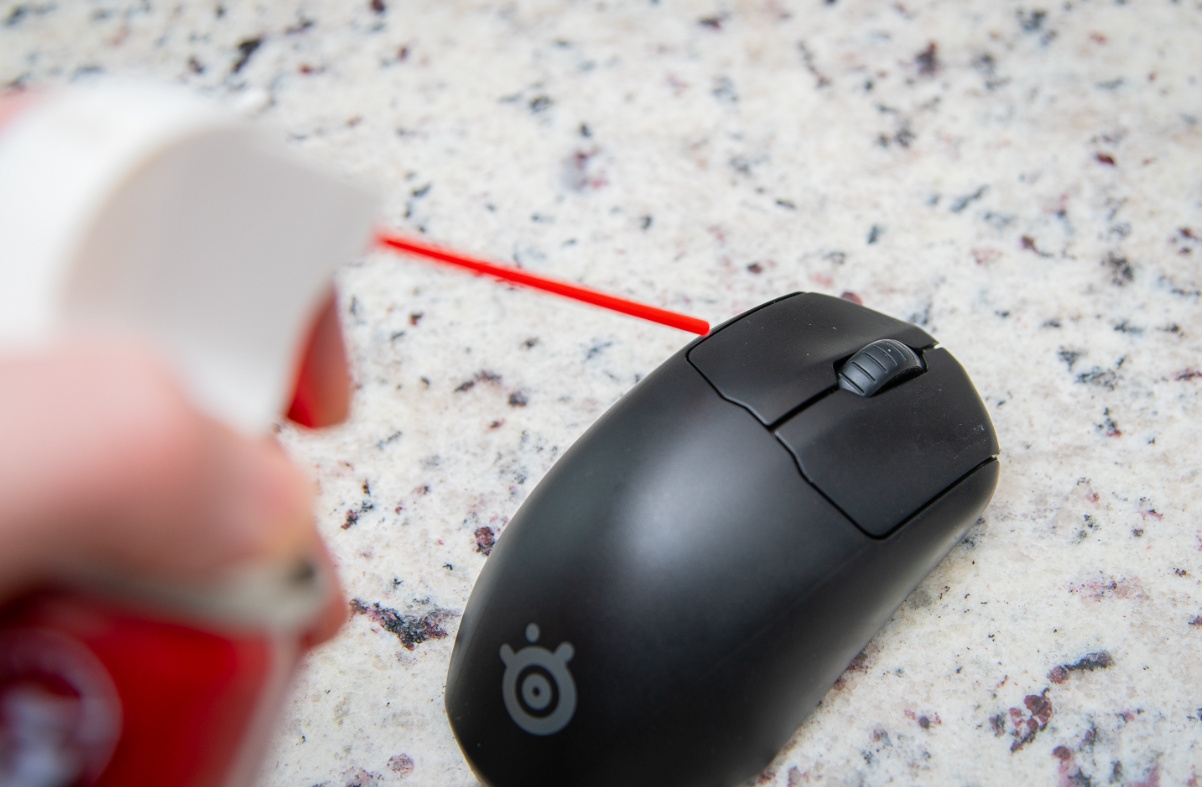
Bước 3: Sử dụng bơm nén hoặc máy sấy để thổi sạch bụi và dơ bẩn từ các khe hở và khe cắm trên chuột. Nếu có thể, tháo rời các bộ phận của chuột như nút bấm để làm sạch kỹ. Bạn có thể sử dụng chổi nhỏ để làm sạch khe nút và khe cảm biến của chuột. Sử dụng que bọc cotton hoặc cọ nhỏ cùng một chút cồn isopropyl để làm sạch cảm biến nhẹ nhàng.
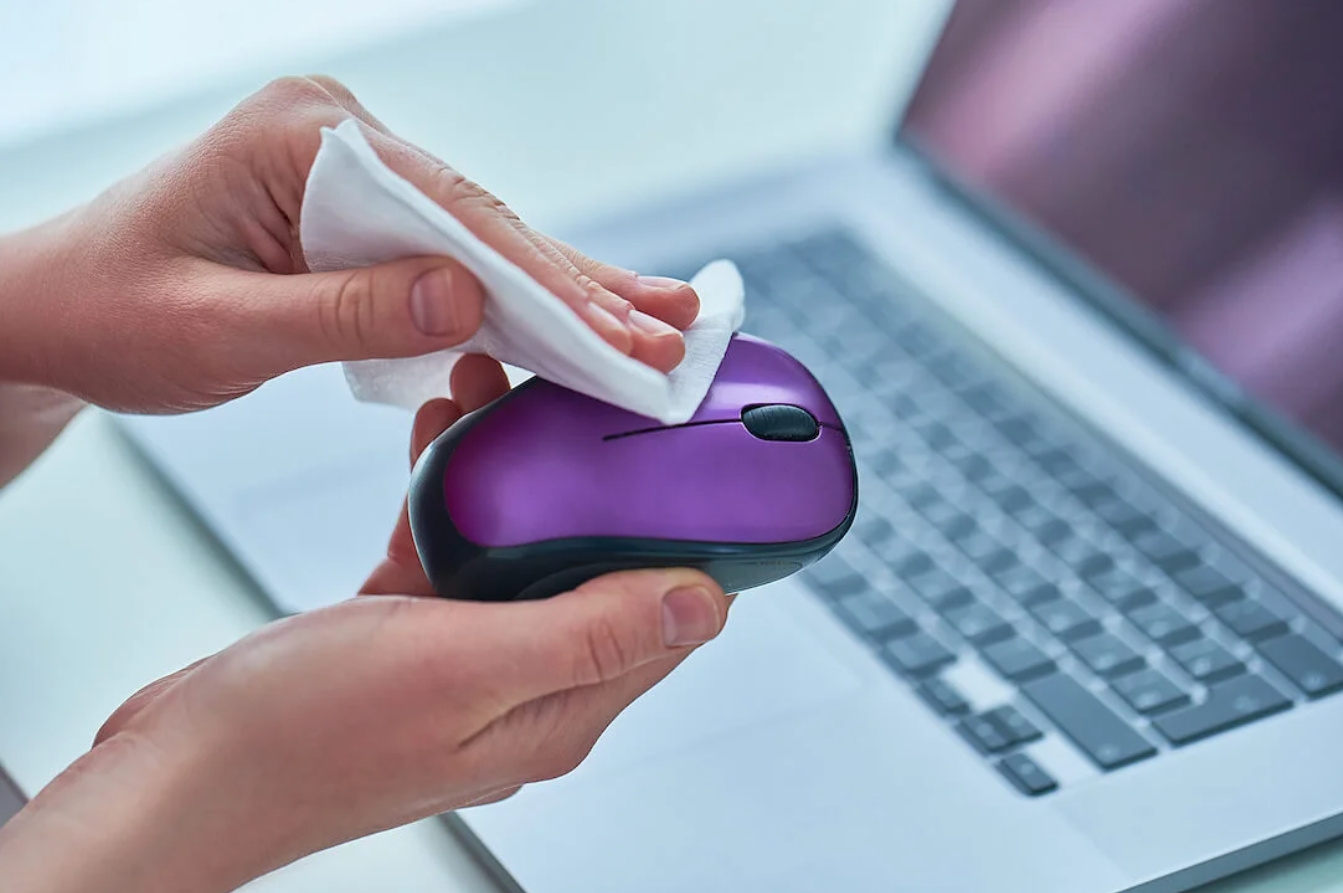
Bước 4: Chờ chuột khô hoàn toàn trước khi kết nối chuột lại với máy tính.
Chú ý: Khi không sử dụng, hãy bảo quản chuột ở một nơi sạch sẽ và khô ráo. Tránh đặt chuột ở nơi có nhiệt độ hoặc độ ẩm quá chênh lệch. Để bảo vệ chuột khỏi bụi, chất bẩn và mồ hôi tay, bạn có thể sử dụng đế lót chuột.
Tổng kết
Có thể thấy, việc chỉnh chuột máy tính đúng cách là rất quan trọng để tối ưu hiệu suất công việc và trải nghiệm chơi game trên máy tính. Bài viết trên hy vọng đã cung cấp những hướng dẫn cách chỉnh chuột máy tính đơn giản, dễ hiểu và dễ áp dụng nhất cho tất cả người dùng máy tính. Ngoài ra, thông qua chỉ dẫn về các thông số cần quan tâm khi chỉnh chuột máy tính, mẹo vệ sinh chuột máy tính, mong rằng bạn đọc đã có thêm kinh nghiệm sử dụng máy tính hiệu quả hơn.
Xem thêm
- Cách tắt tăng tốc chuột trong Windows 10 & 11 siêu dễ
- Huớng dẫn cách làm con trỏ chuột có màu bao quanh siêu độc đáo
- Hướng dẫn cách cầm chuột đúng tư thế để bảo vệ cổ tay
- Công dụng của 2 nút bên hông chuột là gì? Cách sử dụng và tùy chỉnh hiệu quả nhất
Để giúp các thao tác với chuột và bàn phím máy tính, laptop trở nên trơn tru và hiệu quả hơn, bạn nên tìm mua các sản phẩm, phụ kiện chuột máy tính và bàn phím rời có thương hiệu và chất lượng tốt. Tham khảo ngay các dòng phụ kiện máy tính như bàn phím rời, chuột và loa Bluetooth đang bán tại FPT Shop:
:quality(75)/2018_6_18_636649302877455804_457717-1o.jpg)
:quality(75)/2018_8_9_636694267962719346_rapoo1620.jpg)


:quality(75)/2020_11_25_637418984502900576_M221.jpg)


:quality(75)/chuot_khong_day_targus_w600_ff9354640f.png)

:quality(75)/2020_9_28_637369030270636999_Zadez%20ZMK-332-AVT.jpg)

:quality(75)/2021_10_17_637701017077130965_avt2.png)

:quality(75)/2021_10_17_637701016051810652_avt.png)

:quality(75)/chuot_co_day_logitech_m90_97ba938a52.png)

:quality(75)/11215_Anh_chinh_859112508178_chuot_khong_day_a4tech_g3_200n_545_7efeaf4289.png)
:quality(75)/2021_12_24_637759608438443903_LOT-CHUOT-AVT.jpg)


:quality(75)/2021_12_28_637762922980513303_CHUOT-AVT.jpg)

:quality(75)/2022_12_22_638073203367882015_HASP-LOT-CHUOT-ZADEZ-GP-780V-AVT.jpg)

:quality(75)/2024_5_13_638512191465947037_chuot-gaming-co-day-rapoo-v16s-dd.jpg)

:quality(75)/2024_5_14_638513018630383241_chuot-gaming-khong-day-razer-viper-v3-hyperspeed-dd.jpg)

:quality(75)/2024_5_27_638524061089080279_icore-iwm1005-thumb.jpg)
:quality(75)/genius_nx_7009_ce8e0c303b.png)

:quality(75)/2021_12_9_637746497683112724_00788801-6.jpg)
:quality(75)/2023_2_27_638131053979533041_HASP-MIENG-LOT-CHUOT-DESKPAD-HONG-AVT.jpg)

:quality(75)/chuot_khong_day_logitech_m171_hong_1_e05b6ff6d0.jpg)
:quality(75)/2023_7_24_638257912415226986_CHUOT-A4TECH-G3-200NS-DEN-AVT.jpg)
:quality(75)/2024_3_21_638466099538777364_chuot-gaming-khong-day-steelseries-aerox-3-dd.jpg)

:quality(75)/2024_3_20_638465558829319013_chuot-gaming-co-day-steelseries-aerox-3-dd.jpg)
:quality(75)/2024_5_13_638512194282562671_chuot-gaming-co-day-razer-deathadder-essential-ergonomic-wired-dd.jpg)

:quality(75)/2024_5_13_638512197279008066_chuot-gaming-khong-day-logitech-pro-x-superlight-dd.jpg)
:quality(75)/2024_5_14_638512993540081970_tam-lot-ban-lam-viec-kiem-lot-chuot-vi-tinh-icore-8040-dd.jpg)
:quality(75)/2024_5_14_638513014991881131_chuot-khong-day-rapoo-m310-silent-dd.jpg)
:quality(75)/2024_5_27_638524078434930870_icore-imp02-thumb.jpg)
:quality(75)/combo_ban_phim_chuot_khong_day_micropack_lifestyle_km_238w_xam_1_e0d030a94f.jpg)


:quality(75)/2024_5_22_638519868209896255_combo-ban-phim-chuot-khong-day-micropack-lifestyle-km-269w-dd.jpg)
:quality(75)/edra_em605w_thumb_7e5c9e0122.png)

:quality(75)/chuot_co_day_rapoo_n1600_silent_4_edde5457ef.jpg)
:quality(75)/chuot_gaming_khong_day_razer_basilisk_v3_x_hyperspeed_5_b3b5af6211.png)

:quality(75)/chuot_gaming_khong_day_asus_rog_harpe_ii_ace_1_4829de8467.jpg)

:quality(75)/chuot_bluetooth_havit_ms58wb_trang_5_ed6a1f6fce.png)

:quality(75)/chuot_gaming_co_day_v260pro_den_1_eebe2e0224.jpg)
:quality(75)/chuot_khong_day_philips_spk7448_xam_1_3c6fe7bd1e.jpg)
:quality(75)/chuot_khong_day_philips_spk7388_hong_1_bfe42e3a99.jpg)
:quality(75)/chuot_co_day_havit_ms80_5_6024cfa85c.jpg)
:quality(75)/chuot_gaming_khong_day_asus_rog_keris_ii_origin_1_7d8b5d277d.png)
:quality(75)/chuot_gaming_khong_day_asus_tuf_gaming_m4_wireless_4_50702e2062.png)

:quality(75)/chuot_gaming_khong_day_asus_rog_strix_impact_iii_wireless_1_cf99bfaeb0.png)
:quality(75)/chuot_gaming_co_day_razer_cobra_1_a7585edf48.png)
:quality(75)/chuot_gaming_khong_day_razer_pro_click_v2_vertical_1_ba2d5634a5.png)
:quality(75)/chuot_gaming_khong_day_razer_basilisk_v3_pro_35k_5_78b0f51192.png)
:quality(75)/chuot_khong_day_rapoo_1630_silent_den_4_f2ddacefd0.jpg)
:quality(75)/chuot_khong_day_philips_spk7438_den_3_383597d1b8.jpg)
:quality(75)/hyperx_pulsefire_haste_2_thumb_84f4d513c2.png)
:quality(75)/chuot_gaming_co_day_asus_tuf_m3_gen_ii_1_52eb530b7a.png)

:quality(75)/chuot_bluetooth_coteci_84003_2_35b3d5110f.png)
:quality(75)/chuot_bluetooth_coteci_84005_1_39c586ffef.png)
:quality(75)/chuot_microsoft_1850_wireles_xden_01_4bed58914a.png)
:quality(75)/2021_7_16_637620331934374889_PROLiNK%20PCWM-7003%20(1).png)

:quality(75)/2021_1_18_637465757042545032_00716444-02.jpg)
:quality(75)/2018_11_7_636772096317963039_chuot-co-day-rapoo-n200-1o.png)
:quality(75)/2023_5_5_638188918823029122_LOT-CHUOT-JCPAL-COMFORPAD-DEN-AVT.jpg)
:quality(75)/chuot_gaming_khong_day_v300se_den_1_c9c5169aba.jpg)
:quality(75)/chuot_co_day_philips_spk9304_3_1dadc78653.jpg)
:quality(75)/2024_5_27_638524069924634447_icore-gm08-thumb.jpg)
:quality(75)/mieng_lot_chuot_cao_su_zadez_gp_320_1_eb55e85fc1.jpg)
:quality(75)/chuot_gaming_khong_day_asus_rog_harpe_ace_extreme_4_70ecf08d49.jpg)
:quality(75)/chuot_khong_day_hyperwork_core_click_den_5_ca24475bd8.png)
:quality(75)/chuot_khong_day_hyperwork_silentium_gen_2_trang_1_5cec9da144.jpg)
:quality(75)/chuot_gaming_khong_day_edra_em631w_5_37cb13490b.png)
:quality(75)/chuot_gaming_co_day_edra_em660pro_2_1f6037c0b7.png)
:quality(75)/chuot_gaming_khong_day_razer_viper_v3_pro_4_8b4072c874.jpg)
:quality(75)/chuot_gaming_co_day_razer_deathadder_essential_3_8c93b5906e.png)

:quality(75)/chuot_gaming_co_day_logitech_g102_gen_2_den_1_3e7d45314e.png)

:quality(75)/chuot_gaming_co_day_edra_em6102pro_2_e293a61192.png)

:quality(75)/2017_10_20_636441071733256173_HASP-CHUOT-CO-DAY-LOGITECH-M100R-00403950-300.png)
:quality(75)/2017_10_20_636441070138294161_BAN-PHIM-CHUOT-KHONG-DAY-LOGITECH-MK240-00379395-300.png)
:quality(75)/2021_9_24_637680727311343042_AMB582GL_MAIN3.jpg)
:quality(75)/2024_5_13_638512182065197083_chuot-gaming-co-day-logitech-g502x-dd.jpg)

:quality(75)/chuot_khong_day_logitech_m650l_trang_1_9259fb47ee.png)
:quality(75)/2024_5_14_638513033379398649_chuot-gaming-khong-day-hyperx-pulsefire-haste-2-mini-wireless-dd.jpg)
:quality(75)/2023_8_16_638277747616518443_ZADEZ-M220-AVT.jpg)
:quality(75)/2023_8_23_638283814704586250_bo-ban-phim-chuot-icore-ickm800-dd.jpg)

:quality(75)/2023_8_22_638283165461805508_ICORE-IMP680-XAM-AVT.jpg)
:quality(75)/chuot_gaming_khong_day_steelseries_aerox_3_trang_cef3abf93c.png)
:quality(75)/chuot_khong_day_zadez_m390_silent_dd_c5a9eb01c2.jpg)
:quality(75)/2024_6_6_638532940299803369_logitech-m275-thumb.jpg)
:quality(75)/2021_9_24_637680748071955405_2.u5552.d20171010.t171948.436934.jpg)
:quality(75)/chuot_bluetooth_havit_ms59wb_4_f2861b2e71.jpg)
:quality(75)/combo_ban_phim_va_chuot_khong_day_philips_spt6348_2_19f9196dce.jpg)
:quality(75)/chuot_bluetooth_ugreen_m556_2_cc7d395fcb.png)

:quality(75)/2024_6_6_638532947660047674_rapoo-n1200-silent-thumb.jpg)
:quality(75)/2024_5_27_638524067243953238_icore-imc1007-thumb.jpg)
:quality(75)/edra_em625x_thumb_7b2ea3293a.png)
:quality(75)/chuot_khong_day_hyperwork_silentium_dd_b325d3ee26.jpg)
:quality(75)/2023_7_24_638257936452152669_CHUOT-IM02-ICORE-DEN-AVT.jpg)
:quality(75)/2023_7_25_638258724599362475_PHIMCHUOT-ICORE-IGC01-AVT.jpg)
:quality(75)/2024_4_23_638494787769519590_Chu%E1%BB%99t%20Gaming%20kh%C3%B4ng%20d%C3%A2y%20Logitech%20G304%20Lightspeed%20%C4%90en-dd.jpg)
:quality(75)/2022_12_23_638073852108166596_HASP-PHIM-CHUOT-ZADEZ-ZMK-333-AVT.jpg)
:quality(75)/2021_9_28_637684445077595051_00773549-chuot-khong-day-targus-w620-dd.jpg)
:quality(75)/2023_7_11_638246841931158752_LOGITECH-MK220-AVT.jpg)

:quality(75)/chuot_gaming_khong_day_razer_cobra_pro_1_f302f6b4fb.png)
:quality(75)/chuot_gaming_khong_day_razer_pro_click_v2_1_48807f623c.png)
:quality(75)/chuot_gaming_khong_day_razer_deathadder_v4_pro_1_f52459547b.jpg)

:quality(75)/chuot_gaming_co_day_razer_basilisk_v3_1_df33e6059f.png)
:quality(75)/chuot_khong_day_havit_ms52gt_1_acaff3f233.jpg)
:quality(75)/genius_nx_7000se_thumb_ac7245dc1e.png)
:quality(75)/2016_12_7_636167233284830228_HAPK-CHUOT-KHONG-DAY-LOGITECH-M238-00295421.png)
:quality(75)/15727_Anh_chinh_859118111169_chuot_co_day_prolink_1005_358_b80d98be17.png)
:quality(75)/2021_10_17_637701017832761539_avt.jpg)
:quality(75)/2021_12_14_637750810643666468_chuot-khong-day-xiaomi-mi-dual-mode-wireless-dd.jpg)
:quality(75)/chuot_khong_day_ugreen_mu006_1_e4d4edb50e.png)

:quality(75)/2024_6_25_638549214267778050_asus-tuf-gaming-m3-gen-2-thumb.png)
:quality(75)/chuot_gaming_co_day_havit_ms1029_den_5_ca71be3fc2.jpg)
:quality(75)/2024_6_6_638532949086722316_logitech-g305-lightspeed-thumb.jpg)
:quality(75)/chuot_bluetooth_ugreen_m751_1_0fe48c621d.png)


