:quality(75)/estore-v2/img/fptshop-logo.png)
:quality(75)/doi_hinh_nen_may_tinh_win_10_0ea5728b02.jpg)
:quality(75)/Teddy_da62ff0e2a.png)
Cách thay đổi hình nền máy tính Win 10 đơn giản, nhanh chóng và dễ thực hiện
Windows 10 cung cấp nhiều tùy chọn để người dùng điều chỉnh hình nền theo nhu cầu, từ đặt một ảnh cố định đến sử dụng nhiều ảnh thay đổi tự động. Việc nắm rõ cách thay đổi hình nền máy tính Win 10 cũng giúp bạn chủ động điều chỉnh giao diện khi ảnh bị lệch, không vừa màn hình hoặc muốn đổi phong cách làm việc.
Trong bài viết dưới đây, FPT Shop sẽ hướng dẫn từng cách thiết lập hình nền trên Windows 10, kèm các tùy chọn hiển thị để bạn thao tác nhanh và phù hợp với từng loại màn hình.
Lợi ích của việc thay đổi hình nền Win 10
Thay đổi hình nền trên Windows 10 không chỉ giúp làm mới giao diện máy tính mà còn tạo cảm giác thoải mái hơn trong quá trình sử dụng. Một hình nền phù hợp có thể thể hiện phong cách cá nhân, tạo cảm hứng làm việc và giúp không gian hiển thị trở nên sinh động hơn.
Bên cạnh yếu tố thẩm mỹ, việc thay đổi hình nền Win 10 còn hỗ trợ người dùng sắp xếp trải nghiệm sử dụng theo nhu cầu. Bạn có thể chọn hình ảnh đơn giản để tập trung khi làm việc, sử dụng ảnh yêu thích để tạo cảm giác quen thuộc hoặc thiết lập chế độ trình chiếu để giao diện luôn có sự thay đổi mới mẻ.
Trong trường hợp bạn chưa biết cách thay đổi hình nền máy tính Win 10, hãy để FPT Shop hướng dẫn bạn qua hai cách hết sức đơn giản dưới đây.
2 cách thay đổi hình nền máy tính Win 10 đơn giản
Thay đổi hình nền máy tính Win 10 qua menu cài đặt nhanh
Sử dụng menu cài đặt nhanh của Windows 10 là cách nhanh nhất giúp bạn thay đổi hình nền, các bước đơn giản như sau:
- Bước 1: Click chuột phải vào màn hình desktop và chọn Personalize để truy cập nhanh cài đặt.
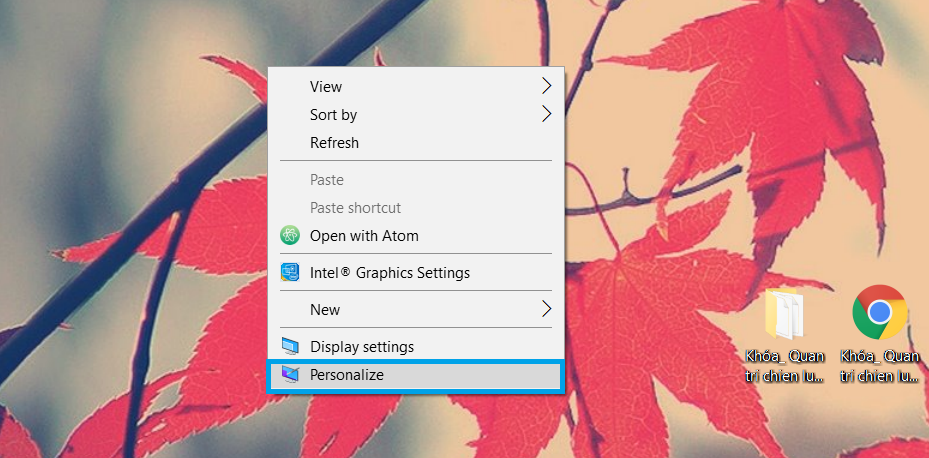
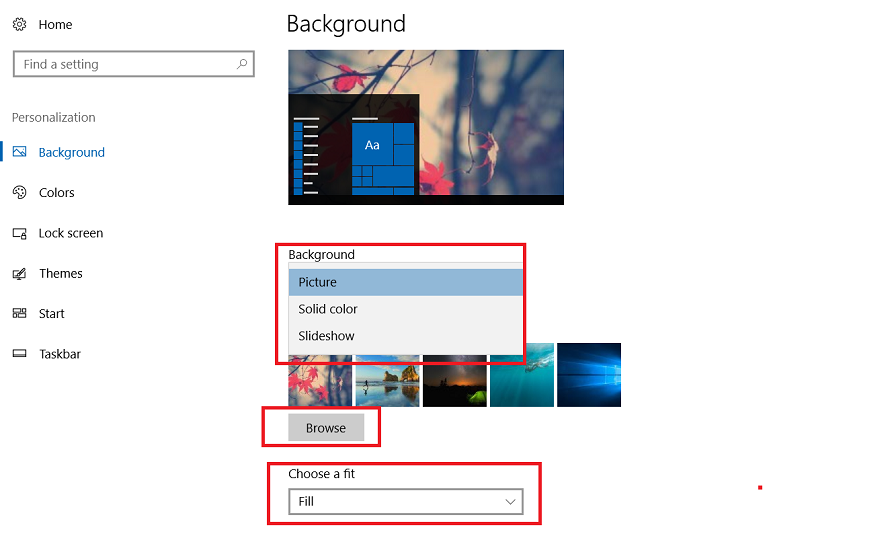
- Bước 2: Tại tab Background, bạn có thể thiết lập hình nền mong muốn để cài làm hình nền với 2 tùy chọn.
Nếu muốn chọn hình nền mặc định mà Windows gợi ý trong danh sách, bạn chỉ cần click chuột vào danh sách các hình nền gợi ý ở mục Choose your picture.
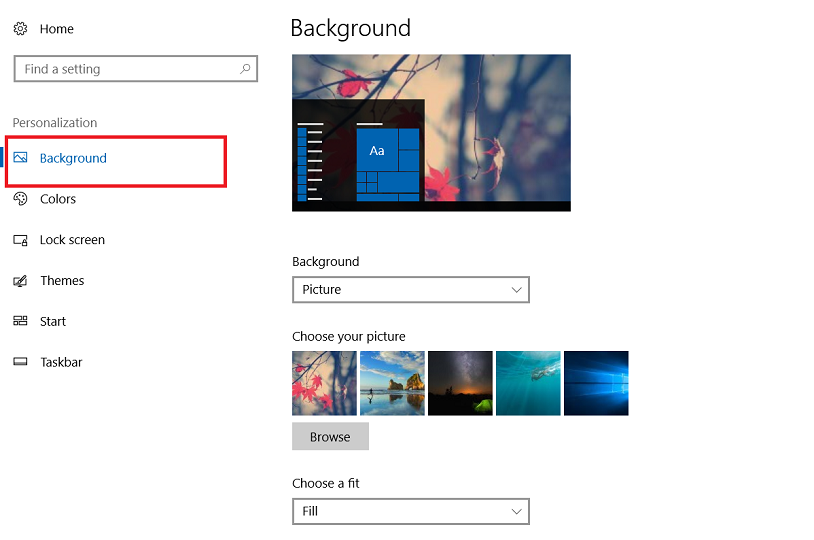
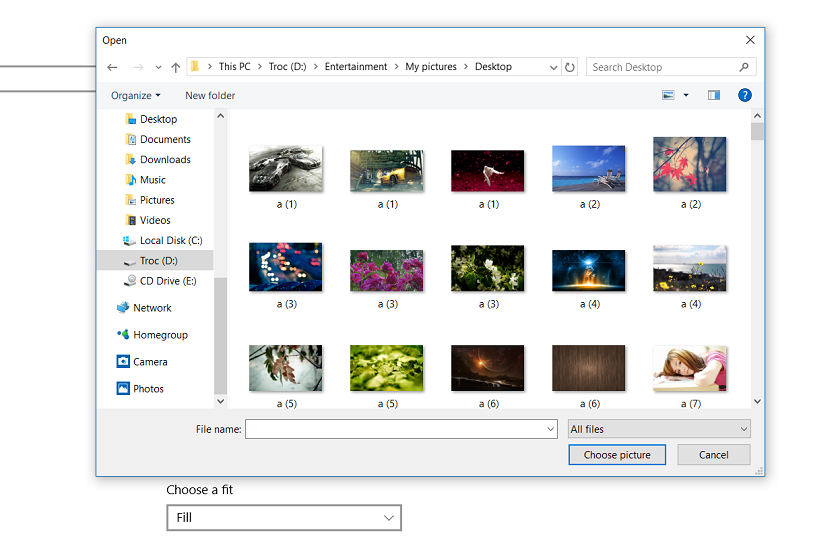
Còn trong trường hợp bạn muốn chọn hình nền khác trong kho ảnh của mình thì hãy click vào Browse bên dưới danh sách hình nền mặc định như hướng dẫn dưới đây.
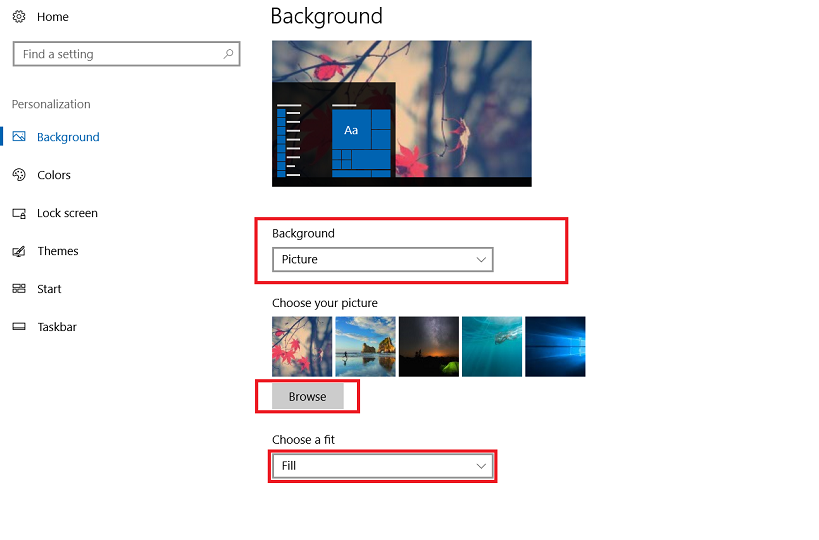
Tiếp đến click vào hình nền mong muốn lưu trên máy tính và chọn Choose picture để lưu lại thay đổi.
Lưu ý: Trong cách đổi hình nền máy tính Windows 10 này, bạn nên chọn hình nền có tỉ lệ và chất lượng tương đương với kích thước màn hình máy tính đang sử dụng để bức ảnh khi hiển thị giãn đều và nhìn đẹp mắt hơn. Ví dụ đối với những màn hình có độ phân giải HD cũng nên chọn hình nền có độ phân giải tương đương HD trở lên.
Đổi hình nền máy tính Windows 10 bằng menu cài đặt chính
Ngoài việc sử dụng menu cài đặt nhanh, bạn cũng có thể áp dụng cách thay đổi hình nền máy tính Win 10 bằng menu cài đặt chính.
- Bước 1: Click vào Start Menu và chọn Settings.
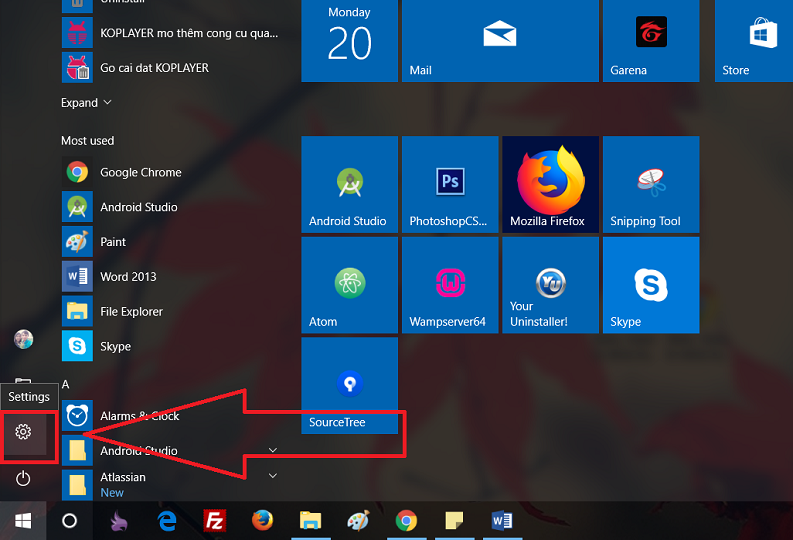
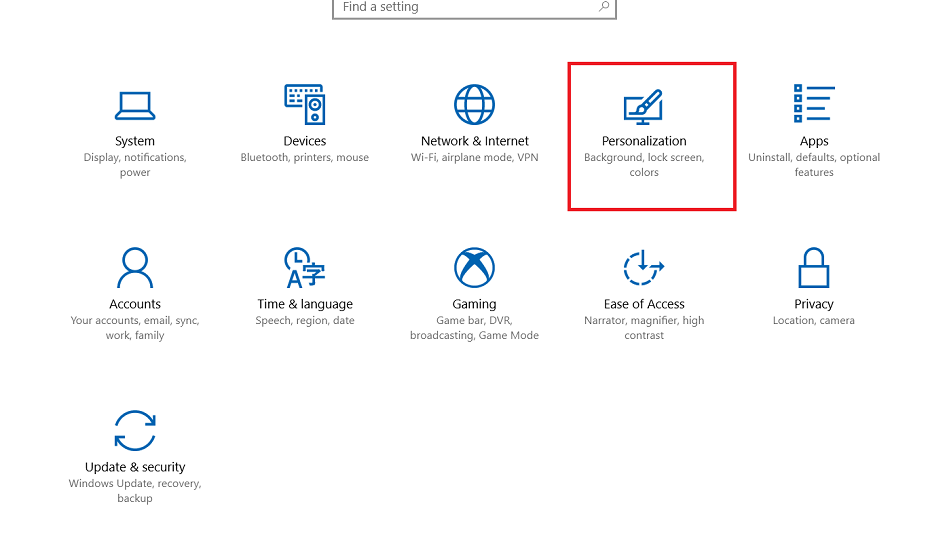
- Bước 2: Trong menu Settings, tiếp tục click vào tùy chọn Personalization bao gồm thông tin hiển thị hình nền, màn hình khóa và màu sắc như hình hướng dẫn bên dưới đây.
- Bước 3: Thay đổi cài đặt hiển thị bao gồm 3 tùy chọn cài đặt hình nền: Hình nền đơn, tự động thay đổi ảnh trong một thư mục và màu sắc đơn.
- Bước 4: Sau khi chọn xong kiểu hình nền hiển thị, click vào Browse để chọn hình nền, thư mục hay màu sắc đơn tùy thuộc vào lựa chọn ở trên
Tạm kết
Hy vọng những hướng dẫn trên đã giúp bạn nắm rõ cách thay đổi hình nền máy tính Win 10 và thực hiện nhanh chóng trên thiết bị của mình. Nếu muốn khám phá thêm các thủ thuật sử dụng máy tính, bạn có thể tham khảo thêm những bài viết hữu ích khác tại FPT Shop.
FPT Shop là hệ thống bán lẻ điện thoại, máy tính, máy tính bảng và rất nhiều thiết bị công nghệ từ các thương hiệu nổi tiếng khác. Bạn có thể ghé trực tiếp tại cửa hàng hoặc thăm website online của FPT Shop để được hỗ trợ và tư vấn thiết bị phù hợp với nhu cầu của mình nhé!
Xem thêm:
:quality(75)/loi_khong_khoi_dong_duoc_may_tinh_win_10_0_db62b27faf.jpg)
:quality(75)/2017_9_29_636422980866272713_huong-dan-chup-man-hinh-va-cach-luu-anh-chup-man-hinh-may-tinh-win-10-cover.jpg)
:quality(75)/2022_2_14_637804436001857842_don-dep-may-tinh.jpg)
:quality(75)/2017_12_1_636477630271968333_cach-tang-cau-hinh-may-tinh-win-10-de-choi-game-muot-hon-cover.jpg)
:quality(75)/2021_8_7_637639532037526468_untitled-1.jpg)
:quality(75)/2020_4_15_637225669179837251_no.png)


