:quality(75)/estore-v2/img/fptshop-logo.png)
:quality(75)/bien_iphone_8_tro_thanh_thiet_bi_phat_wi_fi_03b2a0f489.jpg)
:quality(75)/Huyen_Ho_a0dcaec2e4.jpg)
Biến iPhone 8 thành thiết bị phát Wi-Fi như thế nào? Hướng dẫn thiết lập nhanh chóng
Trong nhiều tình huống, bạn cần chia sẻ kết nối Internet cho laptop hoặc thiết bị khác nhưng lại không có sẵn mạng Wi-Fi. Khi đó, chiếc điện thoại có thể trở thành giải pháp linh hoạt để duy trì kết nối. Chỉ với vài thao tác đơn giản trong phần cài đặt, bạn hoàn toàn có thể biến iPhone 8 thành thiết bị phát Wi-Fi để sử dụng mọi lúc, mọi nơi. Bài viết dưới đây sẽ hướng dẫn chi tiết cách thiết lập nhanh chóng và dễ thực hiện.
Điều kiện cần để biến iPhone 8 thành thiết bị phát Wi-Fi
Trước khi bật điểm truy cập cá nhân, bạn nên kiểm tra một số yếu tố cơ bản để quá trình chia sẻ mạng diễn ra ổn định và không bị gián đoạn.
- iPhone 8 cần được lắp SIM đang hoạt động và đã đăng ký gói dữ liệu di động, đồng thời dung lượng 3G/4G vẫn còn để đảm bảo có thể chia sẻ Internet cho thiết bị khác.
- Kết nối Dữ liệu di động phải được bật sẵn trong phần Cài đặt, vì đây là nguồn mạng chính được sử dụng khi phát Wi-Fi từ điện thoại.
- Hệ điều hành iOS nên được cập nhật ở phiên bản tương thích để hạn chế lỗi phát sinh, tránh tình trạng bật điểm truy cập nhưng không thể kết nối.
- Mức pin của thiết bị cần được duy trì ở trạng thái đủ dùng hoặc nên kết nối sạc khi sử dụng trong thời gian dài. Việc này giúp tránh tình trạng thiết bị bị gián đoạn phát Wi-Fi do hết pin đột ngột, đặc biệt khi chia sẻ mạng cho nhiều thiết bị cùng lúc.
- Ngoài ra, nhà mạng đang sử dụng cũng cần hỗ trợ tính năng chia sẻ kết nối. Một số gói cước có thể giới hạn hoặc không cho phép kích hoạt điểm truy cập cá nhân, do đó người dùng nên kiểm tra thông tin dịch vụ trước khi sử dụng để tránh phát sinh lỗi trong quá trình kết nối.
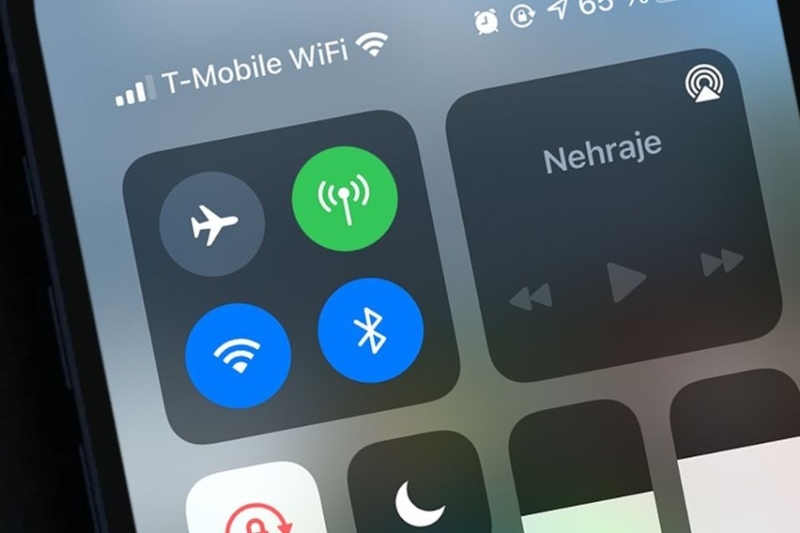
Hướng dẫn biến iPhone 8 thành thiết bị phát Wi-Fi nhanh chóng
Sau khi đã đảm bảo các điều kiện cần thiết, bạn có thể bắt đầu thiết lập điểm truy cập cá nhân trên iPhone 8 chỉ với vài thao tác đơn giản. Các bước dưới đây được trình bày rõ ràng để bạn dễ dàng thực hiện ngay trên thiết bị.
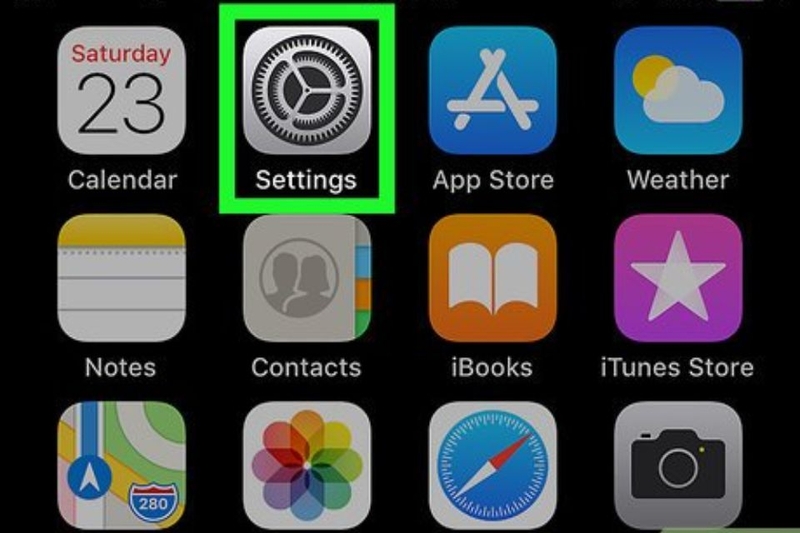
Bước 1: Truy cập ứng dụng Cài đặt trên iPhone 8
Tại màn hình chính, bạn mở ứng dụng Cài đặt để bắt đầu thiết lập. Đây là nơi chứa toàn bộ tùy chọn liên quan đến kết nối mạng và hệ thống trên thiết bị.
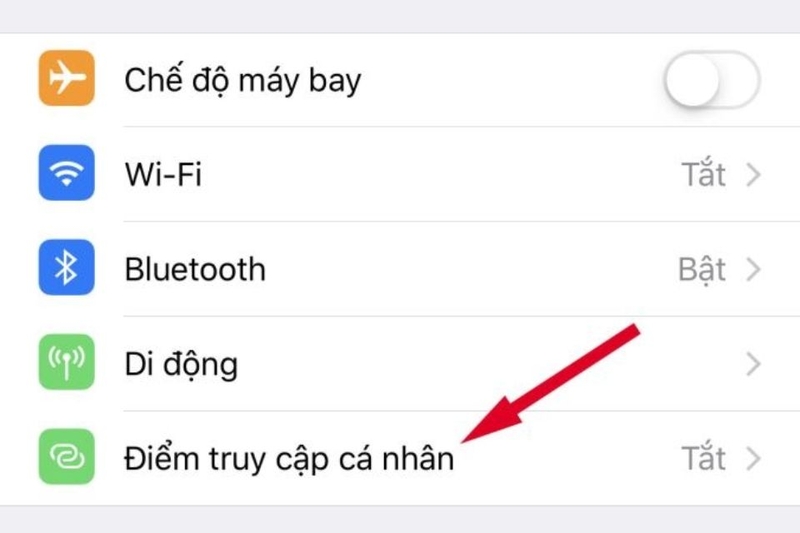
Bước 2: Chọn mục Điểm truy cập cá nhân
Trong giao diện Cài đặt, bạn tìm và nhấn vào mục Điểm truy cập cá nhân. Nếu chưa thấy, bạn có thể kiểm tra lại phần dữ liệu di động đã được bật hay chưa.
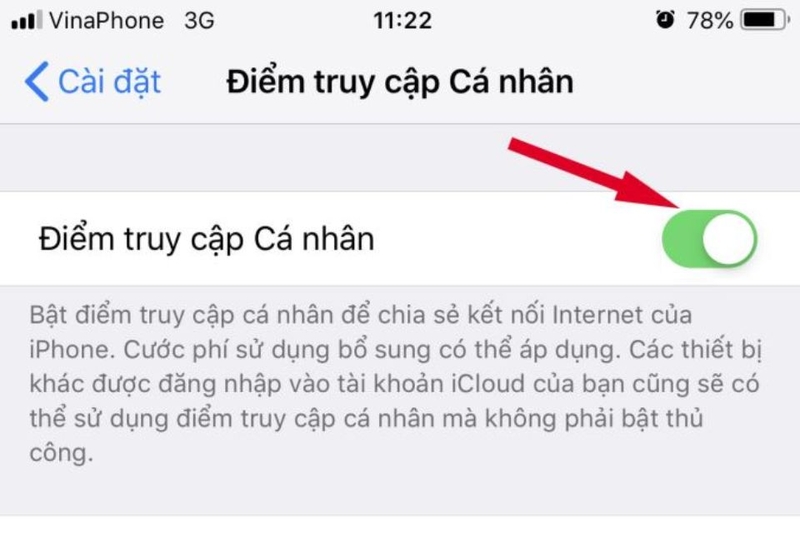
Bước 3: Bật tính năng phát Wi-Fi trên iPhone
Tại màn hình Điểm truy cập cá nhân, bạn gạt công tắc sang phải để cho phép người khác kết nối Wi-Fi của mình. Khi kích hoạt, iPhone 8 sẽ bắt đầu phát Wi-Fi để các thiết bị xung quanh có thể tìm và kết nối. Lúc này, tên mạng sẽ hiển thị theo tên thiết bị của bạn.
Bước 4: Thiết lập mật khẩu Wi-Fi để bảo mật kết nối
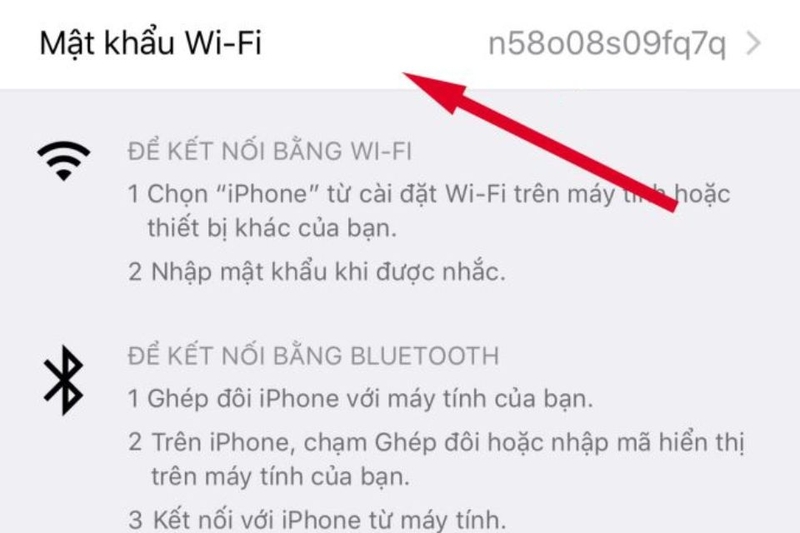
Bạn có thể nhấn vào mục Mật khẩu Wi-Fi để thay đổi mật khẩu theo ý muốn. Nên đặt mật khẩu đủ mạnh để hạn chế truy cập trái phép từ các thiết bị lạ. Sau khi nhập xong, bạn chọn Xong để lưu lại và hoàn tất quá trình thiết lập.
Một số lưu ý khi sử dụng iPhone 8 làm điểm phát Wi-Fi
Trong quá trình biến iPhone 8 thành thiết bị phát Wi-Fi, người dùng cần quan tâm đến một số yếu tố quan trọng để duy trì kết nối ổn định, đồng thời hạn chế tình trạng gián đoạn hoặc giảm hiệu suất mạng khi chia sẻ Internet cho thiết bị khác.
Tiêu hao pin khi phát Wi-Fi
Việc phát Wi-Fi trên iPhone 8 khiến thiết bị hoạt động liên tục ở mức công suất cao do vừa duy trì dữ liệu di động vừa phát sóng cho nhiều thiết bị khác. Điều này làm pin giảm nhanh hơn so với sử dụng thông thường.
Trong trường hợp sử dụng kéo dài, người dùng nên cắm sạc trực tiếp để đảm bảo nguồn điện ổn định. Đồng thời, việc theo dõi mức pin thường xuyên giúp tránh tình trạng thiết bị tắt nguồn đột ngột khi đang chia sẻ kết nối.
Ảnh hưởng của chất lượng sóng di động
Hiệu suất phát Wi-Fi phụ thuộc trực tiếp vào chất lượng tín hiệu mạng di động tại khu vực sử dụng. Nếu sóng yếu hoặc không ổn định, tốc độ truy cập Internet của các thiết bị kết nối sẽ giảm đáng kể.

Một số biểu hiện thường gặp gồm tải trang chậm, video bị giật hoặc kết nối bị ngắt tạm thời. Do đó, nên ưu tiên sử dụng tại khu vực có tín hiệu ổn định để đảm bảo trải nghiệm tốt hơn.
Giới hạn số lượng thiết bị kết nối
Khi nhiều thiết bị cùng truy cập vào điểm phát Wi-Fi từ iPhone 8, băng thông sẽ bị chia nhỏ, dẫn đến tốc độ giảm trên từng thiết bị. Điều này ảnh hưởng trực tiếp đến chất lượng sử dụng chung.
Trong thực tế, việc giới hạn số lượng thiết bị kết nối sẽ giúp duy trì tốc độ ổn định hơn, đặc biệt khi sử dụng cho các tác vụ cần đường truyền liên tục như học trực tuyến hoặc làm việc từ xa.
Thiết lập mật khẩu và bảo mật kết nối
Người dùng nên đặt mật khẩu mạnh cho điểm truy cập cá nhân để hạn chế truy cập trái phép. Mật khẩu nên kết hợp chữ hoa, chữ thường và số để tăng mức độ an toàn.
Việc thay đổi mật khẩu định kỳ cũng giúp kiểm soát tốt hơn danh sách thiết bị đang kết nối, tránh tình trạng sử dụng mạng ngoài ý muốn hoặc bị chia sẻ trái phép.
Tắt điểm phát Wi-Fi khi không sử dụng
Khi không còn nhu cầu chia sẻ mạng, nên tắt tính năng điểm truy cập cá nhân để tiết kiệm pin và giảm tải cho thiết bị. Thói quen này cũng giúp hạn chế tình trạng các thiết bị khác tự động kết nối lại.
Tạm kết
Việc thiết lập điểm truy cập cá nhân trên điện thoại không quá phức tạp nếu bạn nắm rõ các bước thực hiện. Chỉ với vài thao tác trong phần cài đặt, bạn đã có thể chủ động chia sẻ kết nối Internet cho nhiều thiết bị khác khi cần. Trong những tình huống di chuyển hoặc thiếu mạng Wi-Fi, việc biến iPhone 8 thành thiết bị phát Wi-Fi trở thành giải pháp tiện lợi, dễ áp dụng và phù hợp với nhu cầu sử dụng hằng ngày.
Bạn đang cần duy trì kết nối Internet liên tục khi biến iPhone 8 thành thiết bị phát Wi-Fi nhưng lo ngại pin nhanh cạn? Pin sạc dự phòng dung lượng lớn tại FPT Shop luôn sẵn sàng đáp ứng nhu cầu sử dụng cả ngày với khả năng sạc nhanh và thiết kế gọn nhẹ. Ghé ngay FPT Shop để chọn cho mình một mẫu pin phù hợp, tận hưởng ưu đãi hấp dẫn và an tâm kết nối mọi lúc.
Xem thêm:
:quality(75)/2019_5_30_636948129580162404_iphone-8.png)
Liên hệ tư vấn
:quality(75)/phan_mem_phat_wi_fi_mien_phi_thumb_d9d5c78ab2.png)
:quality(75)/thiet_bi_phat_Wi_Fi_khi_di_du_lich_66086fb2d5.jpg)
:quality(75)/esim_co_phat_wifi_duoc_khong_69d15506b8.png)
:quality(75)/nen_mua_bo_phat_wifi_4g_nao_tot_1_22bf0bd027.jpg)
:quality(75)/bo_phat_wifi_5_G_tot_nhat_hien_nay_524b35f940.jpg)
:quality(75)/dien_thoai_phat_Wi_Fi_manh_cover_aeac5c609b.jpg)


