:quality(75)/estore-v2/img/fptshop-logo.png)
:quality(75)/2022_10_20_638018234220473627_firefox-1.jpg)
:quality(75)/2022_10_25_638023119816655074_img_20221025_162552_c0bca5f0d8.jpg)
Hướng dẫn bật tự động phát âm thanh và video trên trình duyệt FireFox cực dễ
Trong quá trình duyệt web, bạn rất thích xem những video được hiển thị trong trình duyệt một cách tự động. Tuy nhiên, ở mỗi trình duyệt khác nhau thì tính năng này được thiết lập khác đi sao cho phù hợp với nhu cầu của người dùng. Và để biết cách bật tự động phát âm thanh và video trên trình duyệt FireFox bằng điện thoại và máy tính, mời bạn tham khảo bài viết sau nhé!
Video hướng dẫn cách bật tự động phát âm thanh và video trên trình duyệt FireFox:
1. Cách bật tự động phát âm thanh và video trên trình duyệt FireFox bằng điện thoại
Bước 1: Mở trình duyệt FireFox của bạn → Nhấn vào biểu tượng 3 chấm → Chọn Cài đặt.
.jpg)
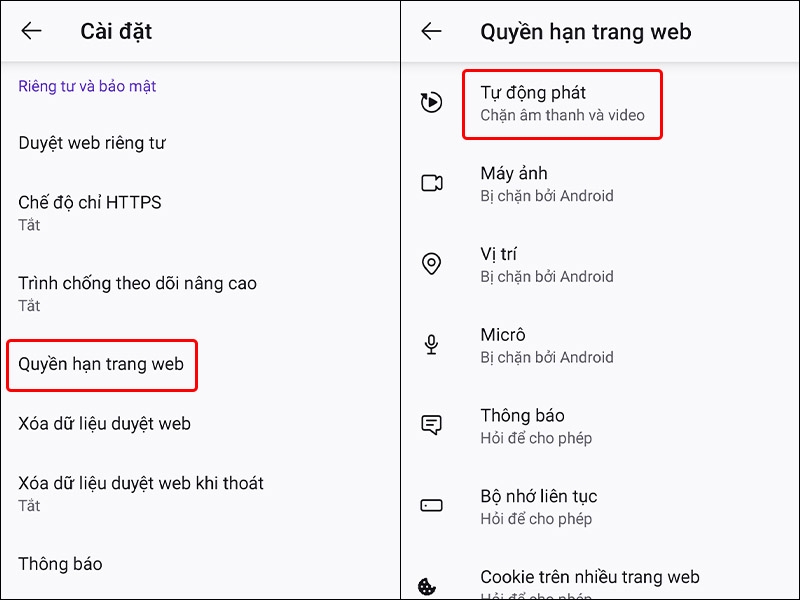
Bước 2: Tại mục Riêng tư và bảo mật, bạn nhấn vào Quyền hạn trang web → Chọn Tự động phát.
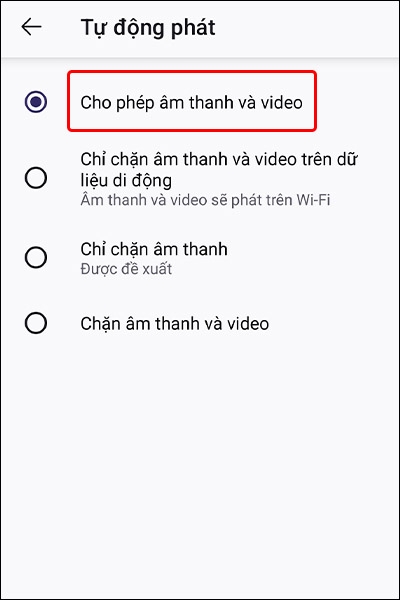
Bước 3: Tích chọn vào mục Cho phép âm thanh và video để hoàn tất cài đặt.
2. Cách bật tự động phát âm thanh và video trên trình duyệt FireFox bằng máy tính
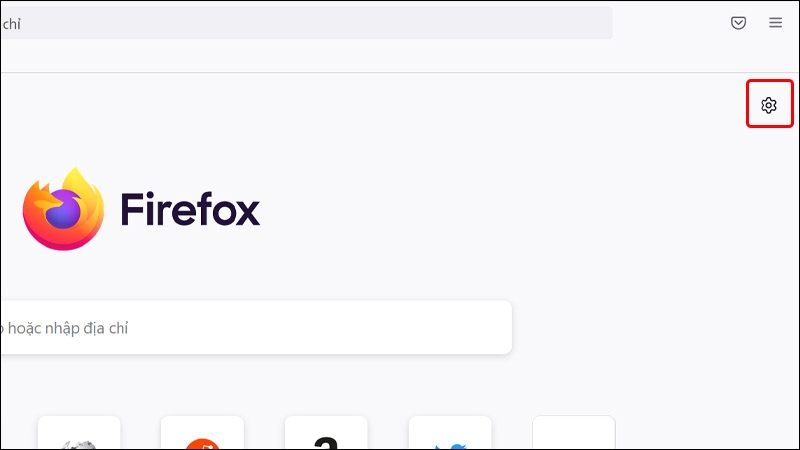
Bước 1: Truy cập vào trình duyệt web FireFox → Click chuột vào biểu tượng Cài đặt.
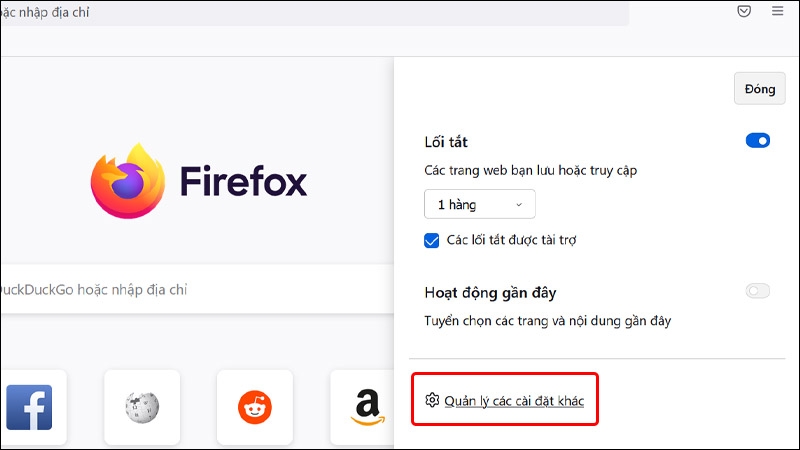
Bước 2: Chọn Quản lý các cài đặt khác.
Bước 3: Nhấn vào tab Riêng tư và bảo mật → Chọn vào phần Cài đặt bên phải mục Tự động phát.
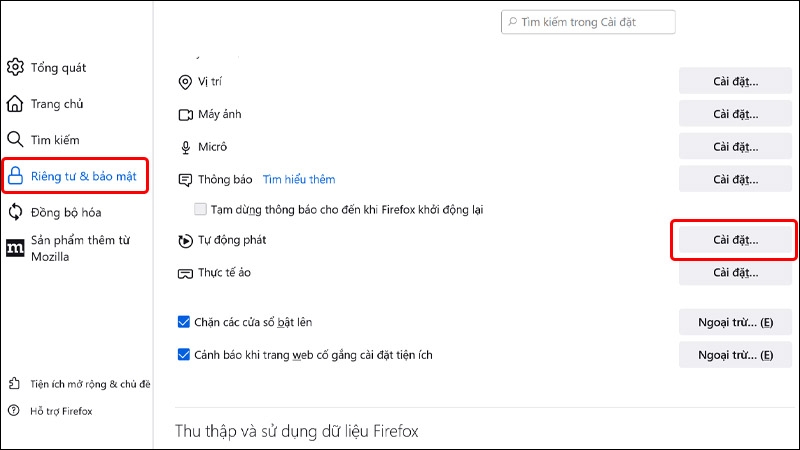
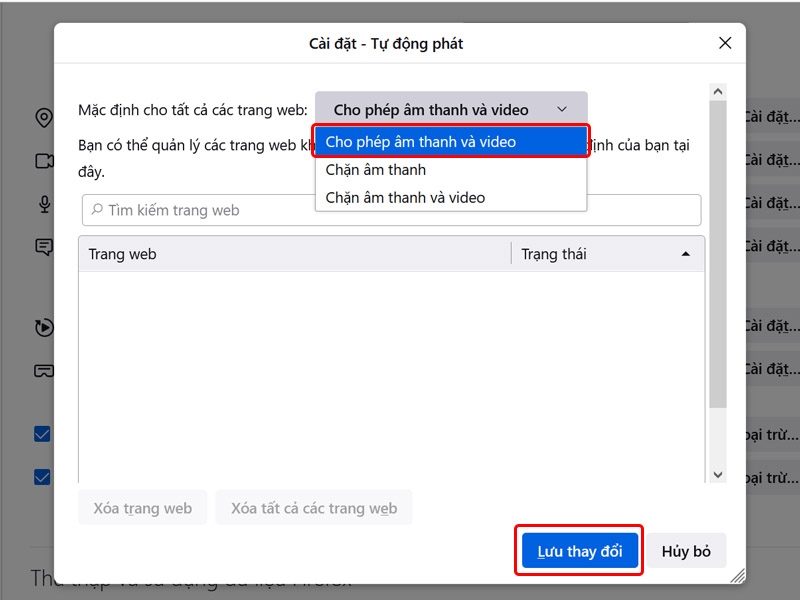
Bước 4: Mở rộng tab Mặc định cho tất cả các trang web → Chọn Cho phép âm thanh và video → Nhấn vào Lưu thay đổi để hoàn tất cài đặt.
Bài viết vừa rồi đã hướng dẫn bạn cách bật tự động phát âm thanh và video trên trình duyệt FireFox cực đơn giản. Chúc các bạn thực hiện thành công!
Xem thêm:
:quality(75)/2022_10_19_638017386562975699_firefox-1.jpg)
:quality(75)/2022_10_19_638017463601877978_firefox-1.jpg)
:quality(75)/2022_10_19_638017353419459662_firefox-1.jpg)
:quality(75)/2022_10_19_638017426679169465_firefox-1.jpg)


