:quality(75)/estore-v2/img/fptshop-logo.png)
:quality(75)/2022_10_19_638017386562975699_firefox-1.jpg)
:quality(75)/2022_10_25_638023119816655074_img_20221025_162552_c0bca5f0d8.jpg)
Cách thay đổi công cụ tìm kiếm trên trình duyệt FireFox cực đơn giản
Trong quá trình sử dụng trình duyệt FireFox, bạn cảm thấy giao diện duyệt web thay đổi khi tìm kiếm một nội dung nào đó trên tình duyệt. Điều này có nghĩa là công cụ tìm kiếm mặc định của bạn đã bị thay đổi và nó làm cho trải nghiệm của bạn khi duyệt web không được tốt. Đừng lo, cùng tham khảo ngay bài viết sau đây để biết cách thay đổi công cụ tìm kiếm trên trình duyệt FireFox bằng điện thoại và máy tính cực đơn giản nhé!
Video hướng dẫn cách thay đổi công cụ tìm kiếm trên trình duyệt FireFox:
1. Cách thay đổi công cụ tìm kiếm trên trình duyệt FireFox bằng điện thoại
Bước 1: Truy cập vào trình duyệt FireFox trên điện thoại của bạn → Nhấn vào biểu tượng 3 chấm ở phía dưới góc phải màn hình→ Chọn Cài đặt.
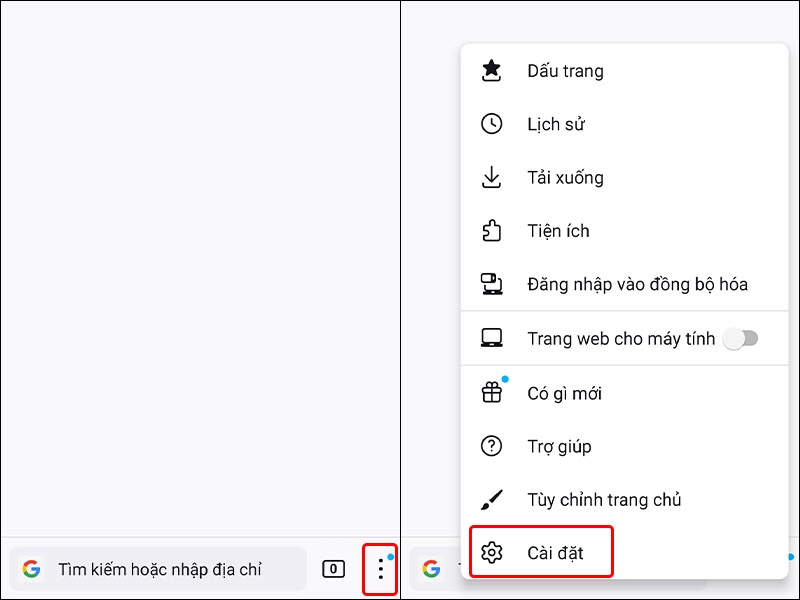
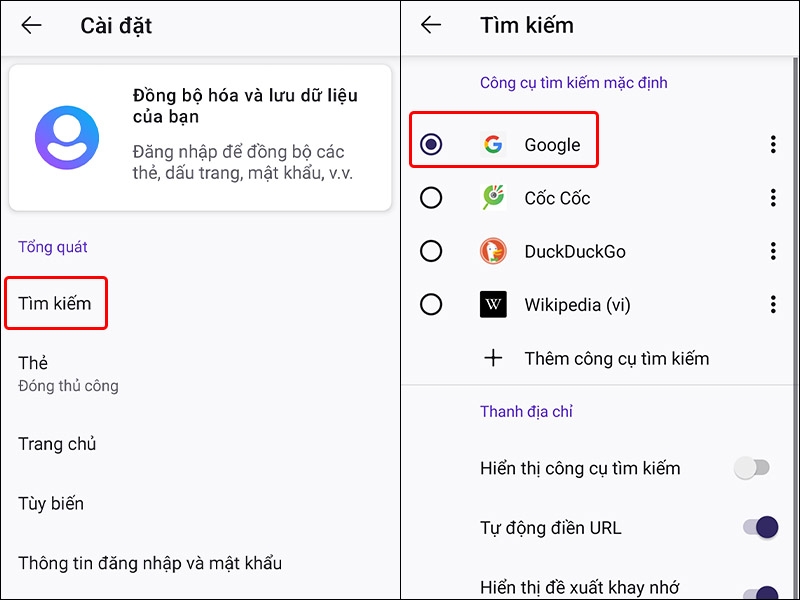
Bước 2: Nhấn vào mục Tìm kiếm → Tích chọn vào Công cụ tìm kiếm mà bạn muốn sử dụng là xong.
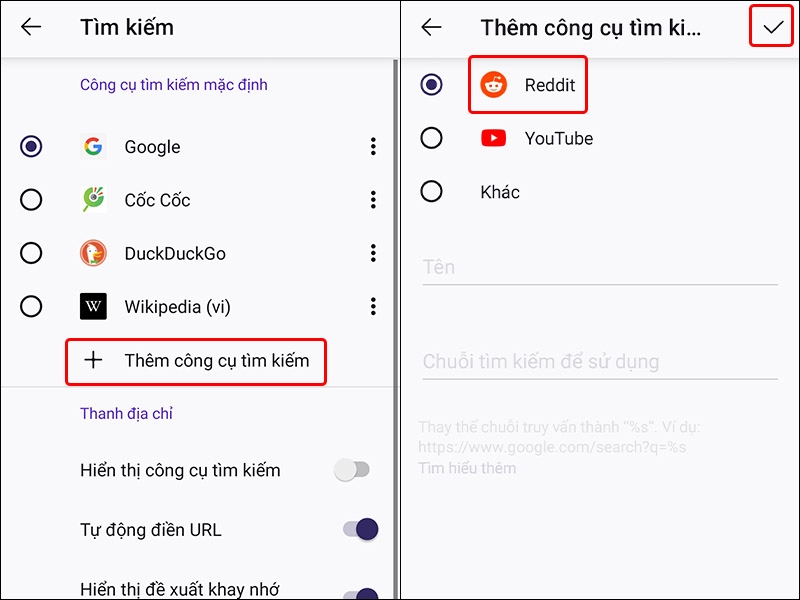
Bước 3: Để thêm công cụ tìm kiếm mới, bạn nhấn vào Thêm công cụ tìm kiếm → Chọn Công cụ tìm kiếm mới → Nhấn vào biểu tượng Tích chọn.
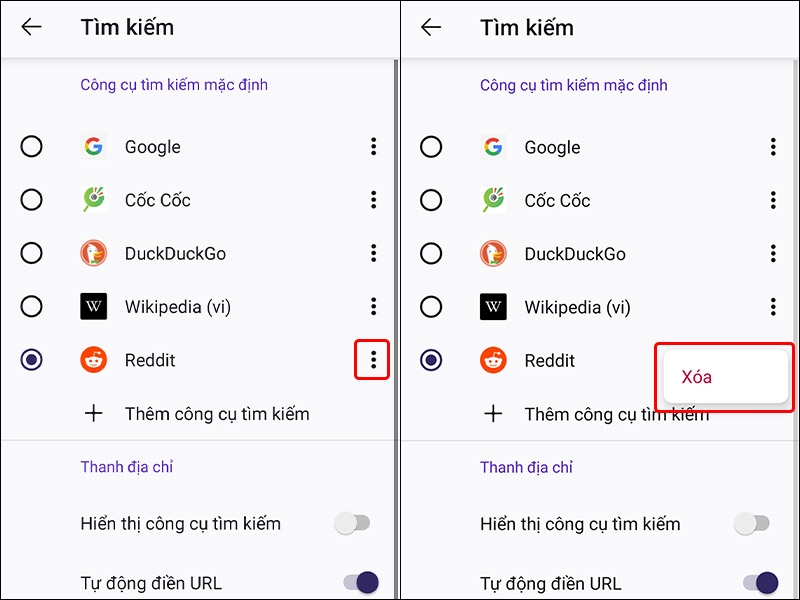
Bước 4: Để xóa công cụ tìm kiếm, bạn nhấn vào biểu tượng 3 chấm tại công cụ mà bạn muốn xóa → Chọn Xóa để hoàn tất cài đặt.
2. Cách thay đổi công cụ tìm kiếm trên trình duyệt FireFox bằng máy tính
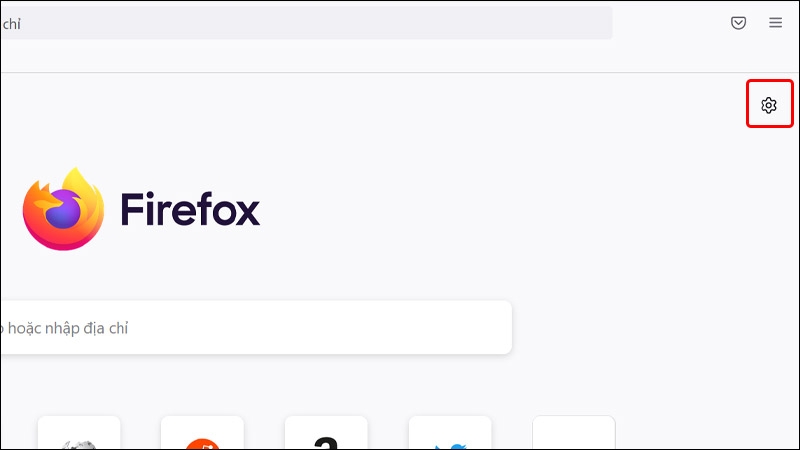
Bước 1: Truy cập vào trình duyệt FireFox trên máy tính của bạn → Click chuột vào biểu tượng Cài đặt.
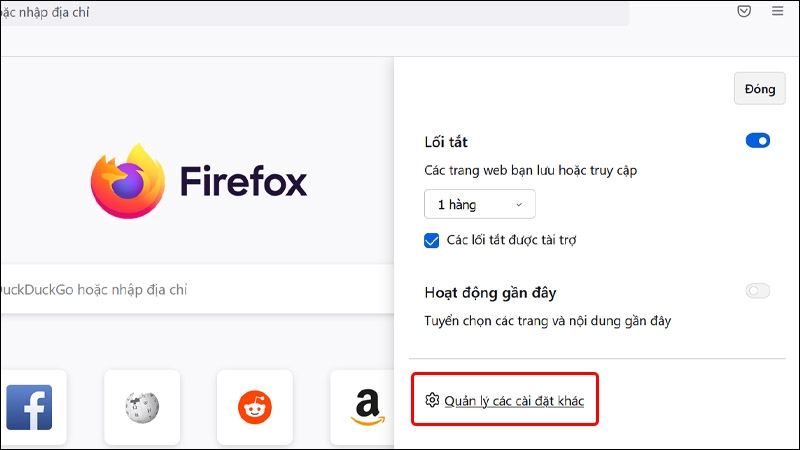
Bước 2: Chọn Quản lý các cài đặt khác.
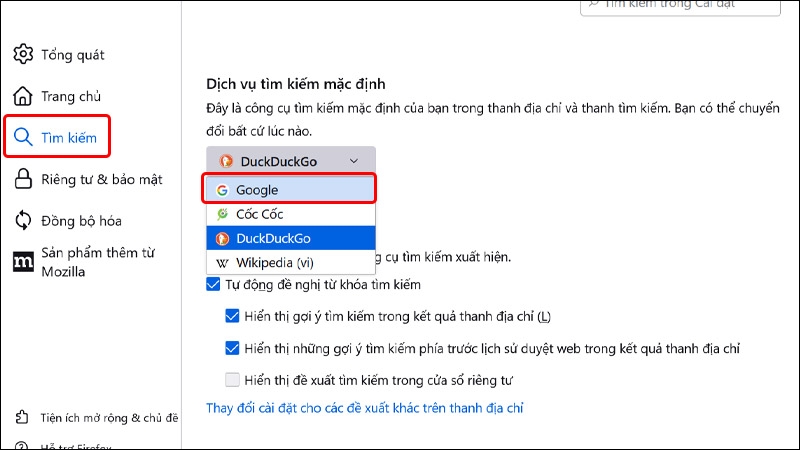
Bước 3: Nhấn vào tab Tìm kiếm → Mở rộng công cụ tìm kiếm đang có → Chọn Công cụ tìm kiếm mà bạn muốn sử dụng để hoàn tất cài đặt.
Bài viết vừa rồi đã hướng dẫn bạn cách thay đổi công cụ tìm kiếm trên trình duyệt FireFox bằng điện thoại và máy tính cực dễ. Chúc các bạn thực hiện thành công!
Xem thêm:
:quality(75)/2022_9_22_637994523945481234_firefox-la-gi.jpg)
:quality(75)/2021_11_12_637723512281573532_cach-su-dung-firefox-de-mo-tep-pdf.jpg)
:quality(75)/2022_10_19_638017353419459662_firefox-1.jpg)
:quality(75)/2022_5_12_637879707139322255_firefox.jpg)


