:quality(75)/estore-v2/img/fptshop-logo.png)
:quality(75)/ham_XOR_01_a5813cbbfa.jpg)
:quality(75)/xuan_hai_5022f16098.jpg)
Tìm hiểu hàm XOR trong Excel: Công thức và ứng dụng thực tế trong phân tích dữ liệu
Trong việc phân tích dữ liệu và xử lý thông tin, các hàm trong Excel đóng vai trò cực kỳ quan trọng. Một trong số đó là hàm XOR. Đây là một hàm logic có thể giúp bạn thực hiện các phép toán phức tạp một cách dễ dàng và hiệu quả. Vậy hàm XOR có chức năng gì và có những ứng dụng nào trong thực tế?
Trong bài viết này, chúng ta sẽ cùng khám phá chi tiết về hàm XOR để bạn có thể áp dụng vào công việc hàng ngày, nâng cao hiệu quả làm việc và tiết kiệm thời gian.
Chức năng của hàm XOR trong Excel là gì?
Trong Excel, hàm XOR (viết tắt của "Exclusive OR") là một hàm logic dùng để kiểm tra một loạt các điều kiện. Khi sử dụng hàm này, Excel sẽ trả về TRUE nếu số lượng điều kiện đúng là lẻ và FALSE nếu số lượng điều kiện đúng là chẵn. Hàm này rất hữu ích khi bạn cần thực hiện các phép so sánh với nhiều điều kiện và muốn biết liệu số lượng điều kiện đúng có phải là lẻ hay không.
Hàm XOR có thể xử lý từ hai điều kiện trở lên. Nếu có ít nhất một điều kiện đúng và số điều kiện đúng là lẻ, kết quả sẽ là TRUE. Ngược lại, nếu số lượng điều kiện đúng là chẵn hoặc không có điều kiện nào đúng, kết quả sẽ là FALSE.
Các ứng dụng thực tế của hàm XOR trong Excel

Hàm XOR có rất nhiều ứng dụng trong công việc phân tích dữ liệu và xây dựng các công thức phức tạp. Dưới đây là một số ví dụ về cách hàm XOR có thể được sử dụng:
- Kiểm tra điều kiện độc quyền: Bạn có thể dùng hàm XOR để kiểm tra xem một sản phẩm chỉ được nhập khẩu từ một trong hai quốc gia mà không phải cả hai. Ví dụ: nếu bạn muốn kiểm tra xem một sản phẩm có nhập khẩu từ USA hoặc China và không phải cả hai, bạn có thể sử dụng hàm XOR để xác nhận điều này. Công thức sẽ trả về TRUE nếu chỉ có một quốc gia nhập khẩu và FALSE nếu cả hai quốc gia đều là đúng hoặc đều sai.
- Ứng dụng trong các trò chơi và quyết định: Trong các trò chơi có quy tắc "Best of Three" (Bo3), bạn có thể sử dụng hàm XOR để xác định người chơi có cần tham gia trận đấu thứ ba hay không. Nếu một người thắng hoặc thua hai ván đầu tiên, họ sẽ không cần chơi ván thứ ba. Nếu kết quả các ván đầu tiên là trái ngược nhau (một thắng, một thua), người chơi sẽ phải tham gia ván thứ ba. Hàm XOR sẽ giúp bạn kiểm tra điều này dễ dàng và tự động.
- Ứng dụng trong phân tích dữ liệu: Hàm XOR cũng rất hữu ích trong các bảng tính phức tạp khi bạn muốn kiểm tra các điều kiện logic liên quan đến nhiều cột hoặc nhiều giá trị. Ví dụ: khi phân tích dữ liệu khách hàng, bạn có thể sử dụng hàm XOR để xác định những khách hàng chỉ thỏa mãn một trong hai điều kiện mà không phải cả hai.
Hàm XOR là một công cụ rất hữu ích trong Excel, giúp bạn kiểm tra các điều kiện logic với nhiều điều kiện một cách hiệu quả. Bạn có thể ứng dụng nó vào các bài toán thực. Vì vậy, việc làm chủ hàm XOR sẽ giúp bạn tối ưu hóa quy trình làm việc và nâng cao hiệu quả công việc trong Excel.
Cách sử dụng hàm XOR trong Excel
Hàm XOR (Exclusive OR) là một hàm logic mạnh mẽ trong Excel, cho phép bạn kiểm tra nhiều điều kiện và trả về kết quả đúng hay sai dựa trên việc có bao nhiêu điều kiện là đúng. Hàm này rất hữu ích khi bạn muốn làm việc với các tình huống mà điều kiện đúng chỉ xảy ra khi số lượng điều kiện là lẻ. Dưới đây là cú pháp cơ bản, khả năng kết hợp với các hàm khác và các ví dụ thực tế của hàm này.
1. Cú pháp cơ bản
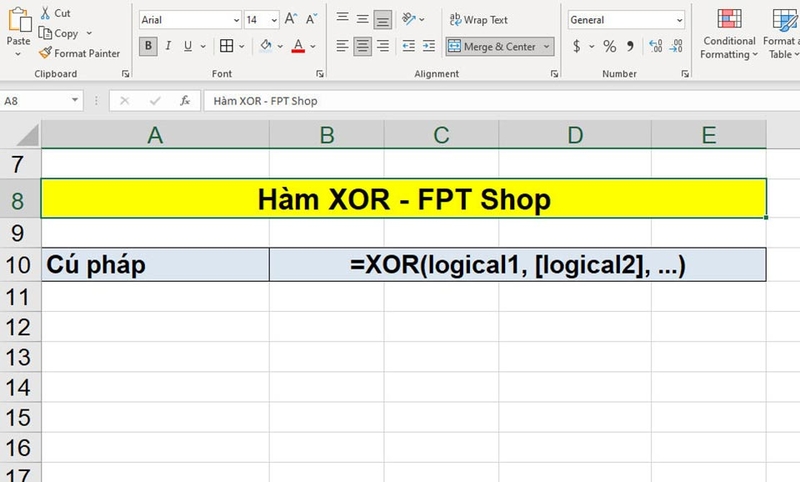
Cú pháp cơ bản của hàm XOR trong Excel rất đơn giản. Bạn chỉ cần cung cấp một hoặc nhiều điều kiện (các giá trị TRUE hoặc FALSE) mà bạn muốn kiểm tra. Cú pháp của hàm như sau:
- =XOR(logical1, [logical2], ...)
Trong đó:
- logical1, logical2,...: Các điều kiện mà bạn muốn kiểm tra. Bạn có thể nhập các giá trị TRUE hoặc FALSE, hoặc các công thức, các ô chứa giá trị logic.
Hàm XOR sẽ trả về:
- TRUE nếu số lượng điều kiện đúng là lẻ.
- FALSE nếu số lượng điều kiện đúng là chẵn hoặc không có điều kiện nào đúng.
2. Khả năng kết hợp hàm
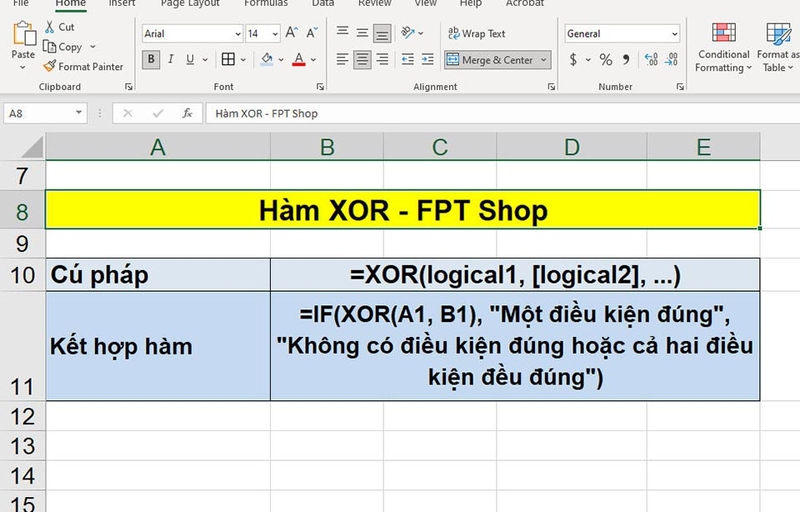
Trong Excel, hàm XOR có thể kết hợp với nhiều hàm khác để tạo ra các công thức phức tạp hơn, giúp bạn giải quyết nhiều bài toán trong công việc hoặc học tập. Dưới đây là một số gợi ý kết hợp hàm mà bạn có thể tham khảo:
- Kết hợp hàm XOR với IF: Bạn có thể kết hợp hàm XOR với hàm IF để thực hiện các quyết định điều kiện logic. Ví dụ: nếu bạn muốn kiểm tra xem có đúng là chỉ có một điều kiện trong các ô là đúng hay không và đưa ra kết quả tương ứng, bạn có thể kết hợp IF và XOR.
- Kết hợp hàm XOR với các hàm khác: Bạn cũng có thể kết hợp XOR với các hàm như AND, OR, COUNTIF... để làm cho công thức trở nên linh hoạt hơn và dễ dàng xử lý dữ liệu phức tạp.
3. Ví dụ thực tế
Dưới đây là 3 ví dụ cụ thể giúp bạn hiểu rõ cách sử dụng hàm XOR trong thực tế. Bảng tính sẽ có dữ liệu như sau:
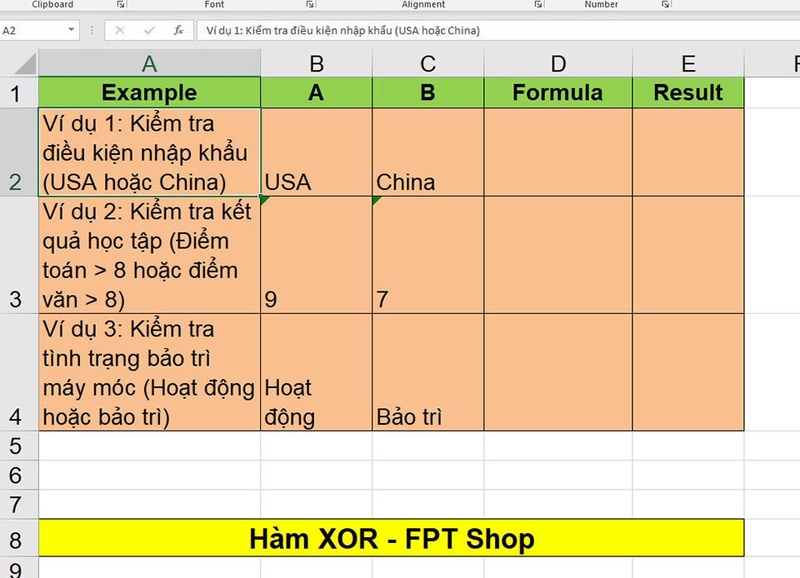
Ví dụ 1: Kiểm tra điều kiện nhập khẩu của sản phẩm
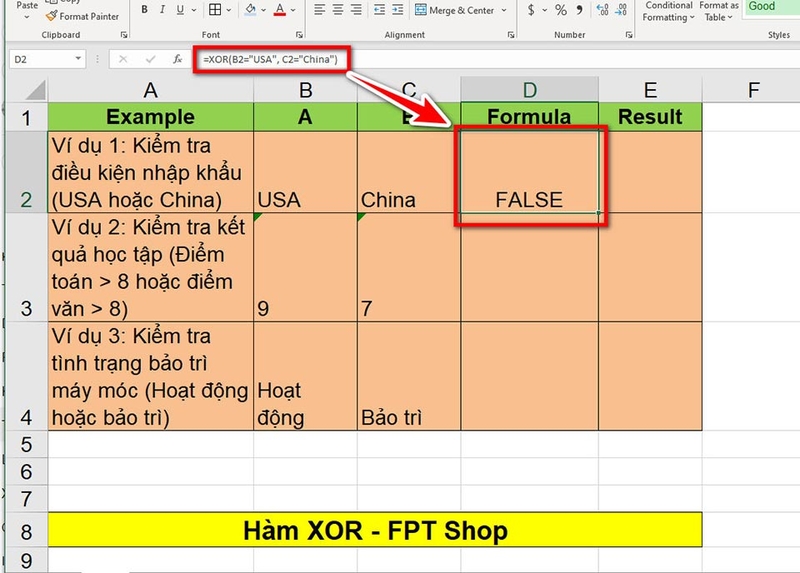
Giả sử bạn muốn kiểm tra xem một sản phẩm có chỉ nhập khẩu từ USA hoặc China mà không phải từ cả hai quốc gia. Bạn có hai ô, bao gồm B2 chứa "USA" và C2 chứa "China". Bạn muốn sử dụng hàm XOR để kiểm tra xem có đúng là sản phẩm chỉ được nhập khẩu từ một trong hai quốc gia này hay không.
Trong ô D2, bạn hãy nhập công thức sau:
- =XOR(B2="USA", C2="China")
Kết quả trả về sẽ là FALSE vì cả hai điều kiện đều đúng (sản phẩm nhập khẩu từ cả hai quốc gia). Nếu chỉ có một điều kiện đúng, kết quả sẽ là TRUE.
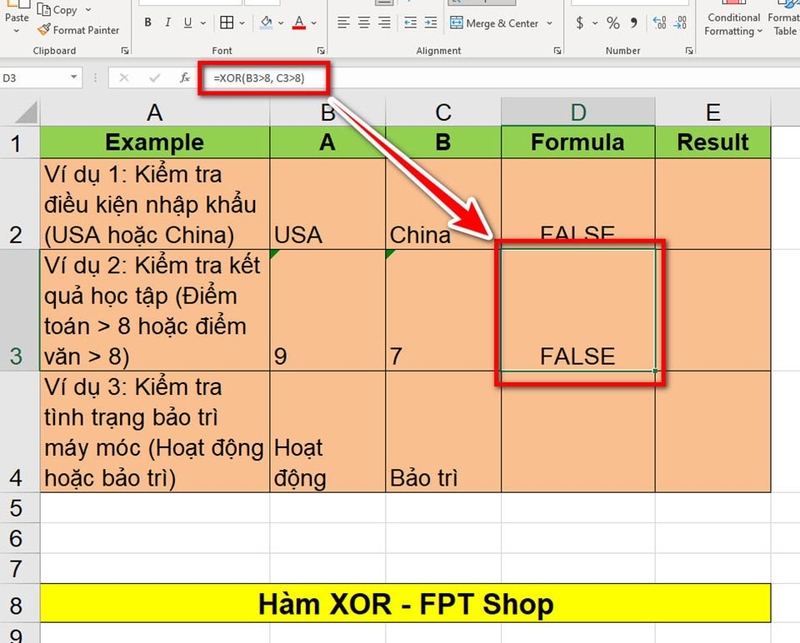
Ví dụ 2: Kiểm tra kết quả học tập của học sinh
Giả sử bạn muốn kiểm tra xem một học sinh có đạt được một trong hai điều kiện: điểm toán trên 8 hoặc điểm văn trên 8, mà không phải đạt cùng lúc cả hai yếu tố này. Bạn có hai cột B và C chứa điểm số của học sinh.
Trong ô D3, bạn hãy nhập công thức sau:
- =XOR(B3>8, C3>8)
Kết quả sẽ là TRUE nếu chỉ có một điều kiện đúng. Nếu cả hai điều kiện đều đúng hoặc đều sai, kết quả sẽ là FALSE. Trong tình huống này, hàm XOR sẽ trả về kết quả là FALSE.
Ví dụ 3: Kiểm tra tình trạng bảo trì của máy móc
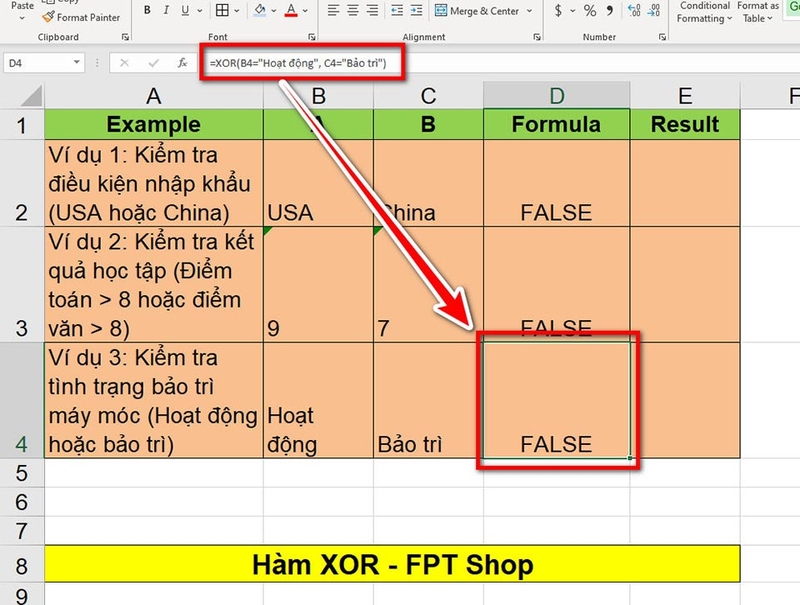
Giả sử bạn cần kiểm tra trạng thái của một máy móc trong dây chuyền sản xuất. Bạn muốn xem máy móc có hoạt động bình thường hoặc có bảo trì đang diễn ra, nhưng không phải cả hai. Bạn có hai cột B4 và C4 chứa thông tin trạng thái.
Trong ô D4, bạn hãy nhập công thức sau:
- =XOR(B4="Hoạt động", C4="Bảo trì")
Kết quả sẽ là FALSE vì cả hai điều kiện đều sai (máy không hoạt động và không bảo trì). Nếu một điều kiện đúng, kết quả sẽ là TRUE.
Tạm kết
Hàm XOR là công cụ hữu ích trong các phép toán logic, đồng thời mở ra nhiều cơ hội ứng dụng sáng tạo trong phân tích dữ liệu trong Excel. Qua bài viết này, FPT Shop hy vọng bạn sẽ có thể áp dụng hàm XOR một cách linh hoạt vào các tình huống thực tế. Dù bạn là một người mới làm quen với Excel hay là người đã có nhiều kinh nghiệm, việc hiểu rõ về hàm XOR sẽ giúp bạn tối ưu hóa công việc và tăng hiệu quả xử lý dữ liệu.
Nếu bạn đang có nhu cầu mua laptop văn phòng với mức giá tốt nhất tại FPT Shop, hãy ghé thăm cửa hàng gần nhất hoặc truy cập vào đường link bên dưới nhé.
Xem thêm:
:quality(75)/ham_COUNTA_01_a55b5fd35d.jpg)
:quality(75)/ham_gamma_01_311e839f4b.jpg)
:quality(75)/ham_sparkline_trong_google_sheet_6e6bc9f285.jpg)
:quality(75)/ham_SUMPRODUCT_01_2a159cea2a.jpg)
:quality(75)/Ham_ROUNDDOWN_01_a9b77a82d3.jpg)
:quality(75)/ham_NUMBERVALUE_01_02c7dcef2a.jpg)


