:quality(75)/estore-v2/img/fptshop-logo.png)
:quality(75)/2024_5_31_638527830941174168_anh-dai-dien-22.jpg)
:quality(75)/2023_10_11_638326378884221849_270219437_1617192305313365_7009592754930403043_n.jpg)
Dùng hàm ROUNDUP trong Excel làm tròn kết quả số lên bằng vài thao tác đơn giản
Vậy bạn đã hiểu rõ được và áp dụng hàm ROUNDUP trong Excel vào trong học tập và công việc chưa? Nếu chưa thì chắc hẳn bài viết này được viết ra dành cho bạn đấy. Cùng tìm hiểu nhé!
Tìm hiểu về hàm ROUNDUP trong Excel
Hàm ROUNDUP là gì?
Hàm ROUNDUP là một trong những hàm làm tròn hữu ích trong Excel và cũng thuộc trong bộ hàm liên quan về làm tròn số như ROUND, ROUNDDOWN, MROUND, INT. Nhưng khác so với các hàm tương tự thì hàm ROUNDUP lại có tính năng làm tròn riêng, đó là bất kể giá trị gốc là gì, hàm ROUNDUP sẽ luôn làm tròn lên cho giá trị gần nhất theo số chữ số bạn chỉ định.
Khi sử dụng hàm ROUNDUP, giá trị kết quả luôn lớn hơn hoặc bằng giá trị ban đầu. Mức độ lớn hơn này sẽ phụ thuộc vào tham số bạn nhập vào hàm. Ví dụ, nếu bạn chỉ định làm tròn lên đến hàng đơn vị, hàm sẽ làm tròn số đó lên đến đơn vị nguyên tiếp theo lớn hơn số gốc.
Cú pháp hàm ROUNDUP
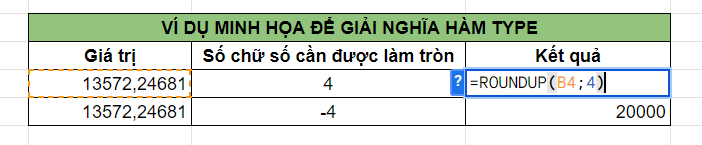
Cú pháp: =ROUNDUP(number,num_digits)
Trong đó:
- number: Đây là số hoặc giá trị cần thực hiện làm tròn (giá trị bắt buộc).
- num_digits: Đây là đối số xác định số chữ số trước/ sau dấu thập phân hoặc số vị trí làm tròn. Số này có thể có giá trị âm hoặc dương (giá trị bắt buộc).
Một số trường hợp cần chú ý:
- Nếu num_digits = 0: Số đó sẽ được làm tròn lên đến số nguyên gần nhất.
- Nếu num_digits > 0: Số đó sẽ được làm tròn lên đến vị trí thập phân chỉ định.
- Nếu num_digits < 0: Số đó sẽ được làm tròn lên đến vị trí bên trái dấu thập phân.
Giải thích dễ hiểu hơn:
- num_digits = 1: Số sẽ được làm tròn đến 1 chữ số lẻ phần thập phân.
- num_digits = 2: Số sẽ được làm tròn lên đến 2 chữ số lẻ phần thập phân.
- num_digits = 0: Số sẽ được làm tròn thành 1 số nguyên hàng đơn vị
- num_digits = -1: Số sẽ được làm tròn lên đến hàng chục
- num_digits = -2: Số sẽ được làm tròn lên đến hàng trăm
Ví dụ minh họa hàm ROUNDUP trong Excel
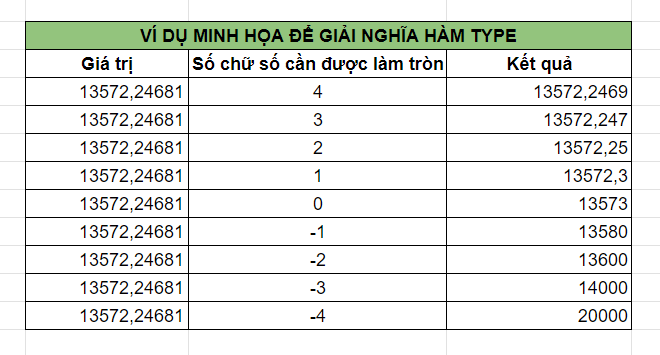
Bài toán: Giả sử có một số thập phân là 13572,24681.
Hãy dùng hàm ROUNDUP để trả về kết quả làm tròn số chữ số theo thứ tự là 4, 3, 2, 1, 0, -1, -2, -3, -4.
Kết quả:
Sau khi nhập số 13572,24681 và sử dụng hàm ROUNDUP trong Excel để xử lý dữ liệu thì kết quả thể hiện như hình sau:
Giải nghĩa:
- Khi làm tròn ở số chữ số là 4, hàm ROUNDUP sẽ áp dụng làm tròn tới 4 chữ số lẻ sau phần thập phân thì sẽ được kết quả là 13572,2469.
- Khi làm tròn ở số chữ số là 3, hàm ROUNDUP sẽ áp dụng làm tròn tới 3 chữ số lẻ sau phần thập phân thì sẽ được kết quả là 13572,247.
- Khi làm tròn ở số chữ số là 2, hàm ROUNDUP sẽ áp dụng làm tròn tới 2 chữ số lẻ sau phần thập phân thì sẽ được kết quả là 13572,25.
- Khi làm tròn ở số chữ số là 1, hàm ROUNDUP sẽ áp dụng làm tròn tới 1 chữ số lẻ sau phần thập phân thì sẽ được kết quả là 13572,3.
- Khi làm tròn ở số chữ số là 0, hàm ROUNDUP sẽ áp dụng làm tròn tới số nguyên hàng đơn vị thì sẽ được kết quả là 13573.
- Khi làm tròn ở số chữ số là -1, hàm ROUNDUP sẽ áp dụng làm tròn tới hàng chục thì sẽ được kết quả là 13580.
- Khi làm tròn ở số chữ số là -2, hàm ROUNDUP sẽ áp dụng làm tròn tới hàng trăm thì sẽ được kết quả là 13600.
- Khi làm tròn ở số chữ số là -3, hàm ROUNDUP sẽ áp dụng làm tròn tới hàng nghìn thì sẽ được kết quả là 14000.
- Khi làm tròn ở số chữ số là -3, hàm ROUNDUP sẽ áp dụng làm tròn tới hàng chục nghìn thì sẽ được kết quả là 20000.
So sánh hàm ROUNDUP, ROUND, ROUNDDOWN và INT
So sánh | |
Giống nhau | Hàm ROUNDUP, ROUND, ROUNDDOWN, INT đều là những hàm dùng làm tròn số trong Excel. |
Khác nhau |
|
Tham khảo ví dụ trên hình để hiểu rõ hơn về 4 hàm này:

Lời kết
Giờ đây, việc làm tròn giá trị số lên không còn khó khăn nữa chỉ bằng hàm ROUNDUP trong Excel. Bằng nhiều hàm làm tròn khác nhau được giới thiệu trong bài, bạn cũng có thể áp dụng sao cho phù hợp với yêu cầu công việc nhé!
Xem thêm:
- Hàm IFERROR trong Excel: Cú pháp cơ bản và 4 cách kết hợp được sử dụng phổ biến nhất
- Mẹo vặt Hướng dẫn kết hợp SUM và VLOOKUP trong Google Sheet đơn giản, dễ hiểu nhất 2024
- Số tròn chục là gì? Tìm hiểu tính chất và các ví dụ bài tập
Với một người thường xuyên sử dụng Excel cho học tập và công việc, bạn nên có một chiếc máy tính tốt, chất lượng bên mình để có thể hỗ trợ bạn trong quá trình xử lý dữ liệu, tài liệu phức tạp.
Khám phá MacBook tại FPT Shop.


