:quality(75)/estore-v2/img/fptshop-logo.png)
:quality(75)/2024_5_6_638506130838712874_ha-ios-17-xuong-16-0.jpg)
:quality(75)/small/tuong_vy_88d2cecce1.jpg)
Hướng dẫn cách hạ iOS 17 xuống iOS 16 nhanh chóng, hiệu quả, đảm bảo không mất dữ liệu
iOS 17 được xem là bản cập nhật mới nhất của Apple khi ra mắt dòng iPhone 15. Bên cạnh việc mang đến nhiều tiện ích, trải nghiệm mới trên iPhone, thì bản cập nhật này cũng có thể gây ra lỗi cho các phiên bản điện thoại tiền nhiệm. Do đó bài viết dưới đây sẽ mách bạn các cách hạ iOS 17 xuống 16 giúp điện thoại chạy mượt mà hơn.
Vì sao nên hạ iOS 17 xuống 16?
Ổn định hơn
So với hệ điều hành iOS 17, thì iOS 16 được phát triển và thử nghiệm có độ tin cậy cao hơn hẳn. Nếu giảm cấp xuống sẽ giúp bạn tránh được các lỗi chạy chậm, mất ổn định trên điện thoại.
.jpg)
Tăng hiệu suất
iOS 16 đã được tối ưu hóa nhằm đem đến trải nghiệm mượt mà cho người dùng. Chính vì thế việc hạ iOS 17 xuống 16 sẽ cung cấp hiệu suất tốt hơn cho chiếc iPhone của bạn, cũng như khắc phục các vấn đề về tốc độ và sự phản hồi.
Tiết kiệm năng lượng
Bằng cách hạ cấp bản phát hành xuống iOS 16, bạn có thể tiết kiệm pin, kéo dài tuổi thọ cho điện thoại.
.jpg)
Khả năng tương thích ứng dụng
Hạ iOS 17 xuống 16 còn đảm bảo tính tương thích của ứng dụng và giảm thiểu tối đa các sự cố không mong muốn.
Chuẩn bị gì trước khi hạ iOS 17 xuống 16?
Bạn có thể làm mất toàn bộ dữ liệu khi tiến hành hạ iOS 17 xuống 16. Vì vậy, tốt hơn hết hãy sao lưu tất cả trước khi xóa iOS 17 khỏi iPhone. Dưới đây là 2 cách sao lưu dữ liệu nên áp dụng:
Sao lưu dữ liệu bằng iCloud
iCloud là công cụ cho phép người dùng sao lưu dữ liệu dễ dàng mà không cần đến máy tính. Tuy nhiên, kết nối Internet ổn định là điều kiện cần thiết.
Bước 1: Vào Cài đặt trên iPhone > chọn tên thiết bị.
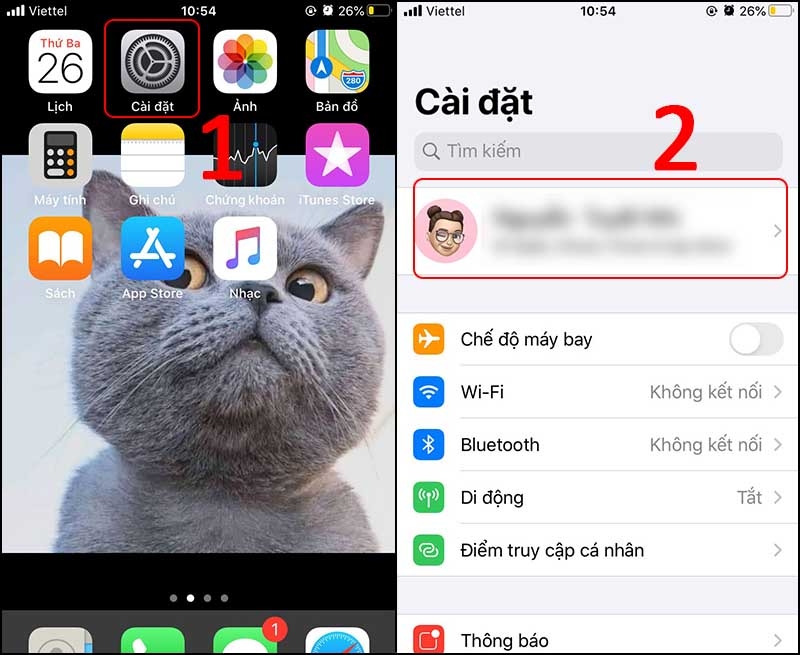
Bước 2: Chọn iCloud > Bấm tiếp Sao lưu iCloud.
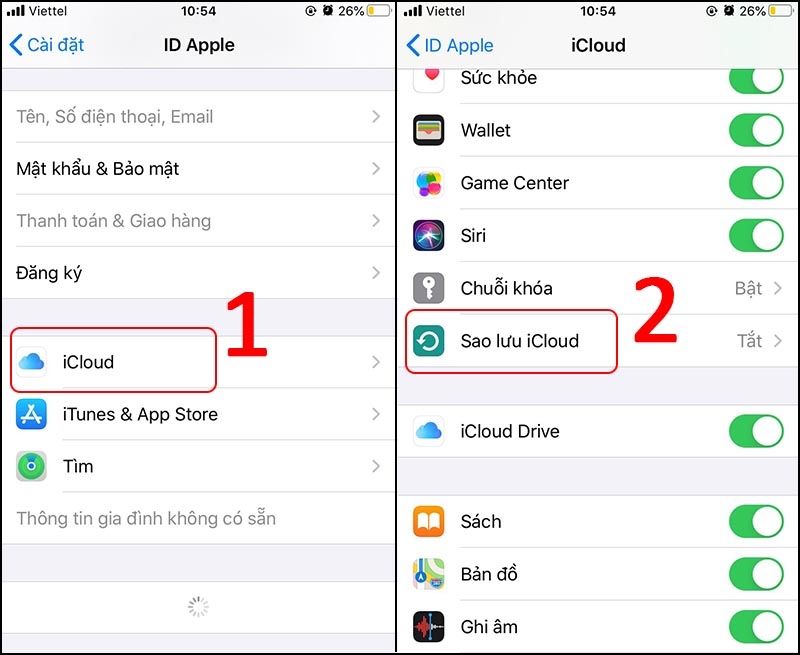
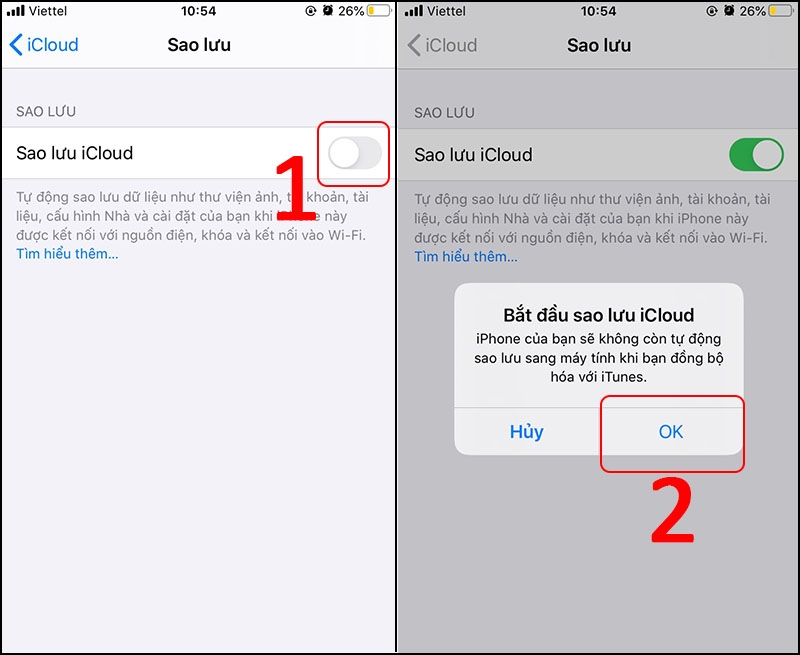
Bước 3: Bật sao lưu iCloud > Chọn OK và đợi điện thoại tiến hành sao lưu dữ liệu.
Sao lưu dữ liệu bằng iTunes
Để sao lưu theo cách này, bạn cần cài đặt iTunes trên máy tính của mình.
Bước 1: Kết nối điện thoại với máy tính (có thể là MacBook hoặc PC).
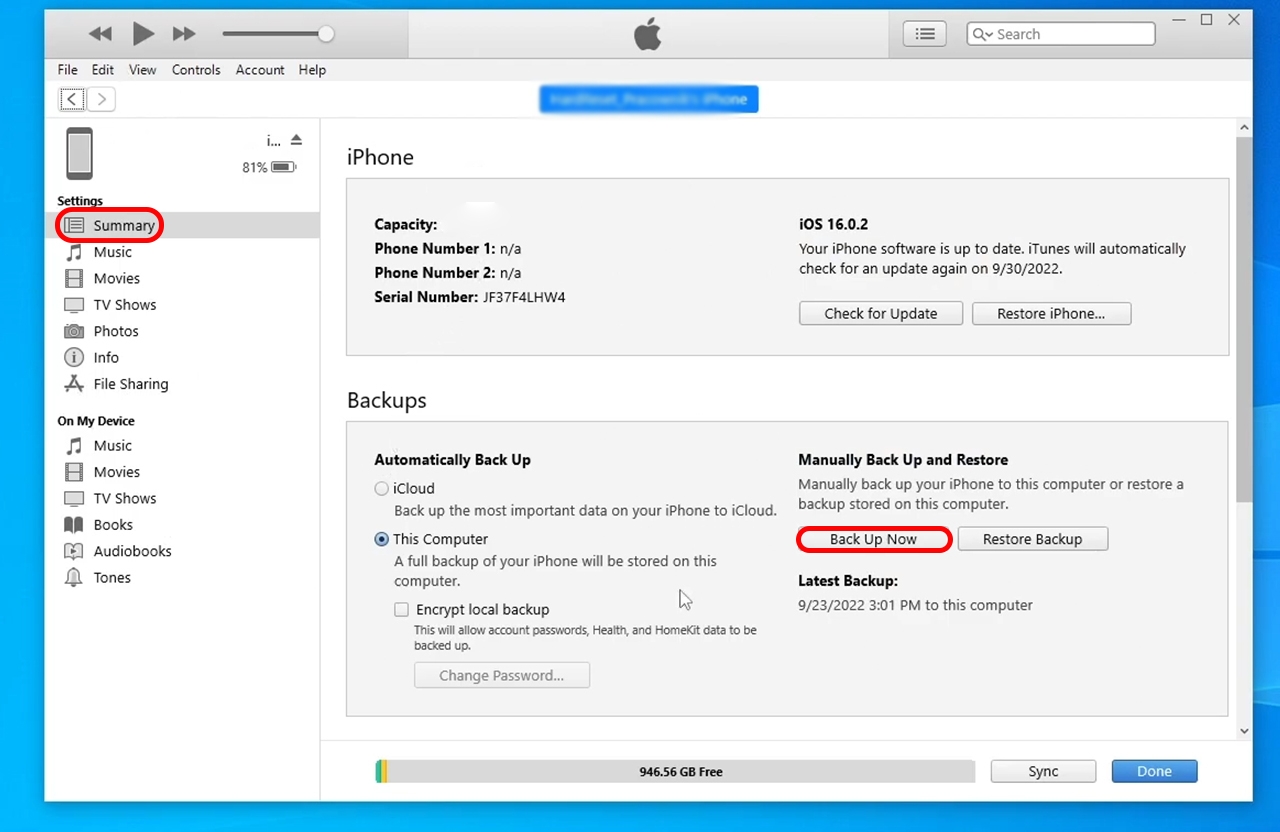
Bước 2: Mở iTunes trên máy tính > ấn vào biểu tượng điện thoại.
Bước 3: Chọn mục Summary > trong Backups, bạn nhấn vào Backups Now. Phần mềm sẽ tự động sao lưu dữ liệu điện thoại của bạn vào máy tính.
Cách hạ iOS 17 xuống iOS 16 bằng máy tính
Nếu thực hiện hạ iOS 17 xuống 16 bằng máy tính, bạn có thể tiến hành theo 1 trong 3 cách dưới đây:
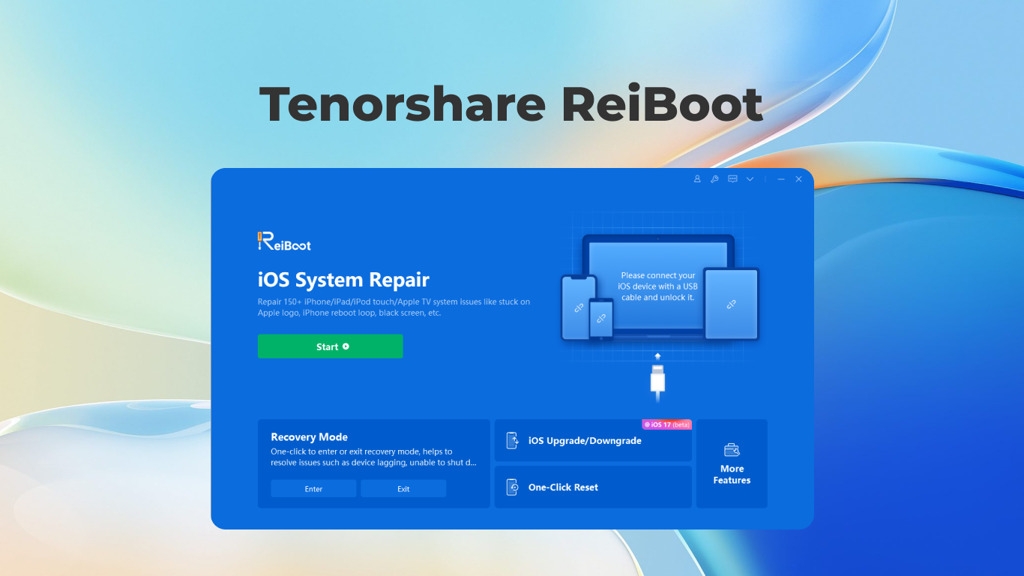
Sử dụng Tenorshare Reiboot
Phần mềm Tenorshare Reiboot có khả năng sửa chữa và khôi phục hệ thống iOS một cách nhanh gọn, miễn phí. Bên cạnh đó nó còn cung cấp một số tính năng cải tiến như hạ cấp hệ thống macOS, nâng cấp miễn phí, hỗ trợ tất cả các phiên bản và thiết bị iOS…
Cách dùng Tenorshare Reiboot để hạ iOS 17 xuống 16 như sau:
Bước 1: Tải và cài đặt phần mềm trên máy tính. Khởi chạy Tenorshare Reiboot. Kết nối điện thoại với máy tính bằng cáp. Sau đó ấn vào nút Nâng cấp/Hạ cấp iOS hiển thị trên màn hình.
Bước 2: Nhấn vào nút Hạ cấp > chọn Tải xuống để tải về gói chương trình cơ sở.
Bước 3: Bấm vào Bắt đầu hạ cấp và chờ đợi phần mềm thực hiện hạ cấp tự động.
Sử dụng iTunes
Trường hợp điện thoại đã được cài đặt iOS 17 bằng iTunes, bạn có thể sử dụng phần mềm này để hạ cấp xuống 16 một cách dễ dàng.
Bước 1: Kết nối iPhone với máy tính > truy cập ứng dụng iTunes > chọn biểu tượng iPhone trong giao diện iTunes.
Bước 2: Chọn Summary > trong tab iPhone, bạn nhấn vào Restore iPhone… Ngay lập tức phần mềm sẽ tự động tải xuống và cài đặt phiên bản iOS phù hợp. Cách làm này có thể làm tiêu hao nhiều dung lượng pin và tốn không ít thời gian, bạn nên cân nhắc.
Sử dụng IPSW
Bước 1: Tải tệp IPSW và lưu trong máy tính của bạn. Dùng cáp để kết nối iPhone với máy tính. Lưu ý, phải đảm bảo dung lượng pin điện thoại trên 50%.
Bước 2: Mở Finder trên Mac hoặc mở iTunes trên PC > ấn vào biểu tượng iPhone.
Bước 3: Chọn Khôi phục iPhone/iPad đồng thời giữ phím Tùy chọn trên Macbook hoặc phím Shift trên PC.
Bước 4: Một popup mới xuất hiện > hãy chọn tệp IPSW đã được tải xuống trước đó.
Bước 5: Quá trình trích xuất và khôi phục sẽ bắt đầu diễn ra trên điện thoại của bạn.
Cách hạ iOS 17 xuống 16 bằng iPhone
Bước 1: Vào Cài đặt > cuộn xuống dưới, tìm và nhấn vào General (Cài đặt Chung).
Bước 2: Bấm chọn Quản lý VPN & quản lý > chọn tiếp Hồ sơ phần mềm iOS 17 > nhấn Xóa hồ sơ và Xác nhận lựa chọn của bạn.
.png)
Tạm kết
Với tổng hợp nhiều cách hạ iOS 17 xuống 16 do FPT Shop tổng hợp, mong rằng bạn sẽ áp dụng thành công và khắc phục những lỗi không đáng có khi sử dụng hệ điều hành iOS 17 mới. Đừng quên truy cập vào website của chúng tôi và khám phá nhiều hơn các tin công nghệ hữu ích.
Xem thêm:
- Cách hạ cấp iOS 15 không cần máy tính cực kỳ dễ làm và nhanh chóng dành cho bạn
- 15 tính năng ẩn hay nhất của iOS 17 mà Apple không cho bạn biết
Tại FPT Shop, chúng tôi không chỉ phân phối chính hãng nhiều dòng thiết bị điện tử chất lượng cao, mà còn đảm bảo chính sách bảo hành minh bạch, giá bán cạnh tranh, đi kèm nhiều ưu đãi hấp dẫn khác. Bạn có thể ghé thăm trực tiếp cửa hàng hoặc truy cập trang web để tham khảo, lựa chọn nhiều mẫu điện thoại, laptop hay máy tính bảng nhé.
Xem ngay iPhone giá tốt tại đây
:quality(75)/2017_1_28_636212325459105348_huong-dan-ha-ios-10-2-1-va-ios-10-2-fptshop-1%20(2).jpg)
:quality(75)/2024_4_30_638500917380129966_iphone-stolen-device-protection.jpg)
:quality(75)/2018_1_11_636512809546009703_ha-cap-ios-fptshop.jpg)
:quality(75)/2024_4_26_638497456139192383_hoidap247-750.png)
:quality(75)/2024_4_26_638497418319104768_game-hay-nen.jpg)


