:quality(75)/estore-v2/img/fptshop-logo.png)
:quality(75)/google_drive_sinh_vien_duoc_bao_nhieu_gb_cover_11f419ae47.png)
:quality(75)/Mimos_9e0efe15b0.png)
Google Drive sinh viên được bao nhiêu GB? Những điều sinh viên nên biết trước khi lưu trữ dữ liệu
Tài khoản Google do trường cấp giúp sinh viên sử dụng nhiều dịch vụ phục vụ học tập, trong đó Google Drive là một trong những công cụ được dùng thường xuyên nhất. Nếu đang băn khoăn Google Drive sinh viên được bao nhiêu GB, bài viết dưới đây sẽ giúp bạn giải đáp và chia sẻ những thông tin cần biết trước khi sử dụng.
Tổng quan về gói Google Drive sinh viên
Google Drive sinh viên là dịch vụ lưu trữ đám mây được cung cấp thông qua tài khoản Google Workspace for Education do trường học cấp cho sinh viên. Về cơ bản, tài khoản này vẫn cho phép lưu trữ, đồng bộ và chia sẻ tài liệu giống như Google Drive trên tài khoản Google cá nhân, đồng thời tích hợp với các dịch vụ như Gmail, Google Docs, Google Sheets, Google Slides hay Google Meet để phục vụ học tập. Điểm khác biệt là tài khoản sinh viên thuộc quyền quản lý của nhà trường, vì vậy các chính sách về dung lượng lưu trữ, thời gian sử dụng và quyền truy cập sẽ do trường hoặc đơn vị quản trị hệ thống thiết lập.
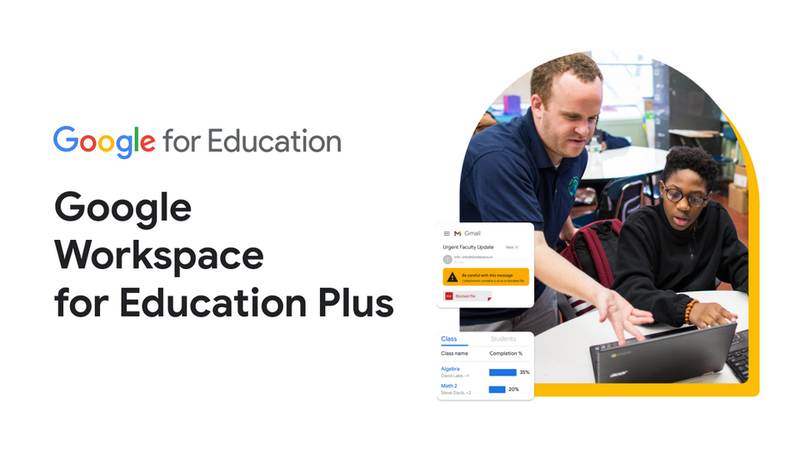
Vậy Google Drive sinh viên được bao nhiêu GB? Câu trả lời là không có một mức dung lượng cố định áp dụng cho tất cả sinh viên. Dung lượng của tài khoản sẽ phụ thuộc vào gói Google Workspace for Education mà trường đang triển khai cũng như cách phân bổ tài nguyên của quản trị viên. Vì vậy, nếu muốn biết chính xác tài khoản của mình được cấp bao nhiêu dung lượng, bạn cần kiểm tra trực tiếp trên Google Drive hoặc tham khảo thông báo chính thức từ nhà trường.
Lý do mỗi trường có dung lượng Google Drive khác nhau
Khi tìm hiểu về gói Google Drive sinh viên, bạn sẽ thấy rất nhiều con số khác nhau được chia sẻ trên các diễn đàn hoặc mạng xã hội. Thực tế, sự chênh lệch này xuất phát từ cách các trường triển khai và quản lý Google Workspace for Education.
Gói Google Workspace for Education mà trường sử dụng
Google Drive dành cho sinh viên được cung cấp thông qua Google Workspace for Education, bộ giải pháp dành riêng cho các cơ sở giáo dục. Mỗi gói dịch vụ sẽ có sự khác biệt về tính năng quản trị, bảo mật và cách cấp tài nguyên lưu trữ. Nhà trường sẽ lựa chọn gói phù hợp với nhu cầu, sau đó quản trị viên phân bổ dung lượng cho từng tài khoản.
Gói dịch vụ | Đối tượng | Đặc điểm nổi bật | Ảnh hưởng đến Google Drive sinh viên |
Education Fundamentals | Miễn phí cho trường đủ điều kiện | Cung cấp Gmail, Drive, Docs, Sheets, Slides, Meet và các công cụ học tập cơ bản | Dung lượng được quản lý theo tổng tài nguyên của tổ chức, nhà trường quyết định mức cấp cho từng tài khoản. |
Education Standard | Trường có nhu cầu tăng cường bảo mật | Bổ sung công cụ bảo mật, chống rò rỉ dữ liệu và quản trị thiết bị | Không tự động làm tăng dung lượng cho từng sinh viên, nhưng giúp nhà trường quản lý tài nguyên hiệu quả hơn. |
Teaching and Learning Add-on | Mua bổ sung cho giảng dạy | Tăng cường tính năng Google Meet và công cụ hỗ trợ giảng dạy | Chủ yếu bổ sung tính năng phục vụ học tập, không phải gói mở rộng dung lượng Drive cho toàn trường. |
Education Plus | Gói cao cấp | Tích hợp đầy đủ tính năng quản trị, bảo mật và giảng dạy | Nhà trường có nhiều tài nguyên và quyền quản lý hơn, từ đó linh hoạt hơn trong việc phân bổ dung lượng lưu trữ. |
Điểm quan trọng cần lưu ý là Google hiện không quy định một mức dung lượng Google Drive cố định cho từng sinh viên theo từng gói dịch vụ. Thay vào đó, dung lượng được cấp theo mô hình lưu trữ dùng chung (pooled storage) cho toàn bộ tổ chức.
Chính sách phân bổ của từng trường
Ngay cả khi sử dụng cùng một gói Google Workspace for Education, mỗi trường vẫn có thể áp dụng chính sách quản lý tài khoản khác nhau. Một số trường lựa chọn cấp cùng một mức dung lượng cho toàn bộ sinh viên để dễ quản lý. Trong khi đó, nhiều trường áp dụng phương án phân bổ linh hoạt hơn, chẳng hạn ưu tiên dung lượng lớn cho giảng viên, nghiên cứu sinh hoặc các đơn vị thường xuyên làm việc với dữ liệu có dung lượng cao như công nghệ thông tin, thiết kế, truyền thông đa phương tiện hay sản xuất video. Một số trường cũng có thể điều chỉnh dung lượng theo từng giai đoạn nhằm đảm bảo tổng tài nguyên lưu trữ luôn đáp ứng nhu cầu sử dụng của toàn hệ thống.
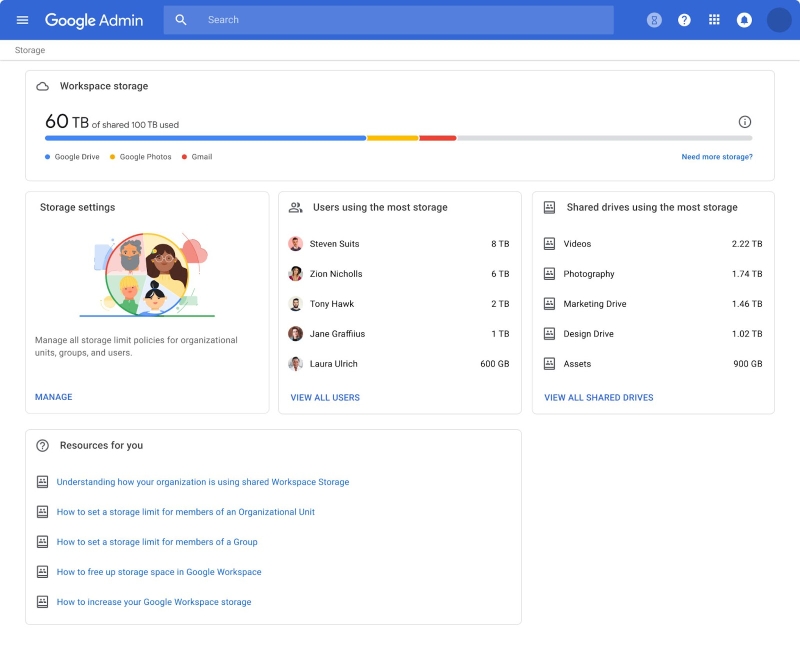
Chính sách này được quyết định bởi đơn vị quản trị công nghệ thông tin của từng trường. Vì vậy, nếu muốn biết chính xác Google Drive sinh viên được bao nhiêu GB, bạn nên kiểm tra trực tiếp dung lượng trên tài khoản của mình hoặc tham khảo hướng dẫn từ trung tâm công nghệ thông tin, phòng quản trị hệ thống hoặc các kênh thông tin chính thức của nhà trường.
Chính sách có thể thay đổi theo thời gian
Dung lượng Google Drive của tài khoản sinh viên không phải là thông số cố định trong suốt thời gian học. Nhà trường có thể điều chỉnh chính sách phân bổ khi Google thay đổi điều khoản của Google Workspace for Education, khi số lượng người dùng tăng lên hoặc khi cần tối ưu nguồn tài nguyên lưu trữ của toàn hệ thống. Vì vậy, một tài khoản đang được cấp dung lượng lớn vẫn có thể được điều chỉnh xuống mức thấp hơn nếu chính sách quản lý thay đổi.
Bên cạnh đó, một số trường còn cập nhật quyền sử dụng tài khoản theo từng giai đoạn học tập. Chẳng hạn, sinh viên đã tốt nghiệp, thôi học hoặc không còn sử dụng email trường có thể bị giảm dung lượng, khóa quyền truy cập hoặc thu hồi toàn bộ tài khoản Google Workspace. Để tránh ảnh hưởng đến dữ liệu học tập, bạn nên thường xuyên theo dõi thông báo của nhà trường và chủ động sao lưu các tài liệu quan trọng sang tài khoản Google cá nhân hoặc thiết bị lưu trữ khác trước khi có sự thay đổi về chính sách.
Cách kiểm tra dung lượng Google Drive của tài khoản sinh viên
Nếu chưa biết chính xác Google Drive sinh viên được bao nhiêu GB, cách đơn giản nhất là kiểm tra trực tiếp trên tài khoản đang sử dụng. Google hiển thị dung lượng đã dùng và dung lượng còn lại theo thời gian thực, giúp bạn biết chính xác giới hạn lưu trữ mà nhà trường đang cấp cho tài khoản của mình.
Kiểm tra trên máy tính
Bạn có thể kiểm tra dung lượng Google Drive của tài khoản sinh viên theo các bước sau:
Bước 1: Đăng nhập vào tài khoản Google do trường cấp.
Bước 2: Truy cập Google Drive tại địa chỉ drive.google.com.
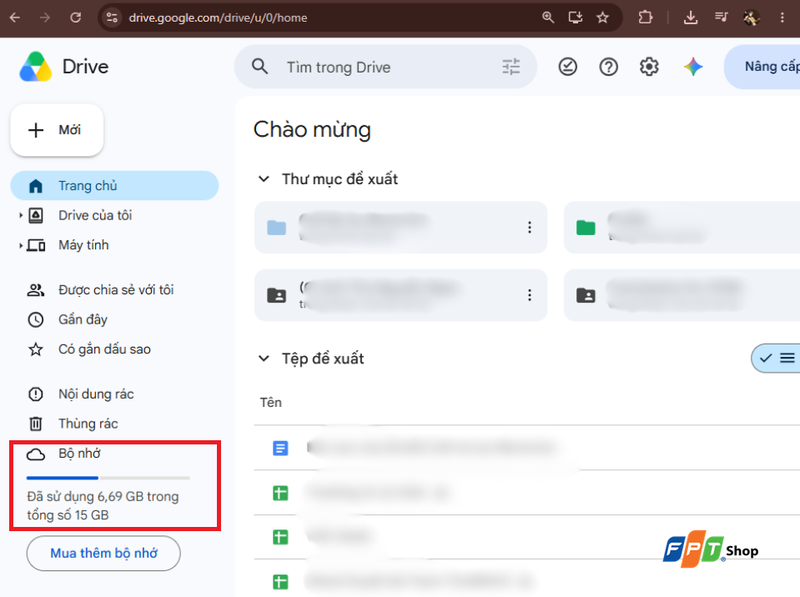
Bước 3: Quan sát mục Storage (Bộ nhớ) ở góc dưới bên trái giao diện. Tại đây, Google sẽ hiển thị dung lượng đã sử dụng và tổng dung lượng được cấp cho tài khoản.
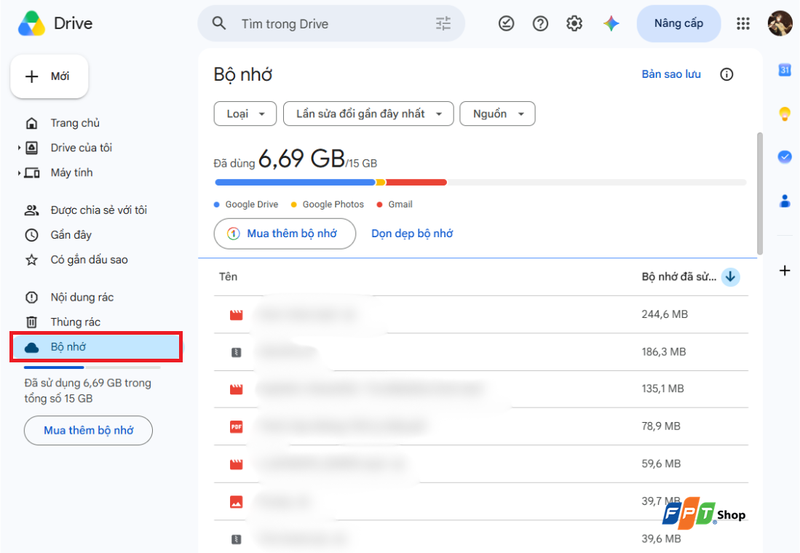
Bước 4: Nhấp vào mục Storage (Bộ nhớ) nếu muốn xem chi tiết những tệp đang chiếm nhiều dung lượng hoặc quản lý không gian lưu trữ.
Kiểm tra trên điện thoại
Nếu sử dụng ứng dụng Google Drive trên điện thoại Android hoặc iPhone, bạn cũng có thể kiểm tra dung lượng chỉ với vài thao tác:
Bước 1: Mở ứng dụng Google Drive và đăng nhập bằng tài khoản sinh viên.
Bước 2: Nhấn vào biểu tượng menu bên trái để xem thông tin dung lượng hiển thị ngay dưới tên tài khoản (tùy phiên bản ứng dụng).
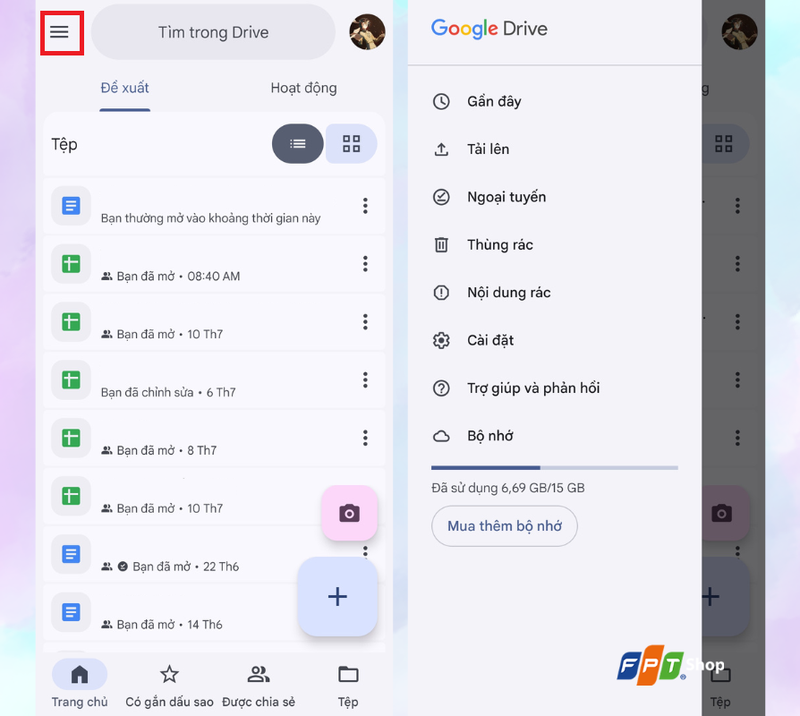
Bước 3: Nhấn vào mục bộ nhớ, màn hình sẽ hiển thị dung lượng đã sử dụng, tổng dung lượng được cấp và tỷ lệ còn trống để bạn chủ động quản lý dữ liệu.
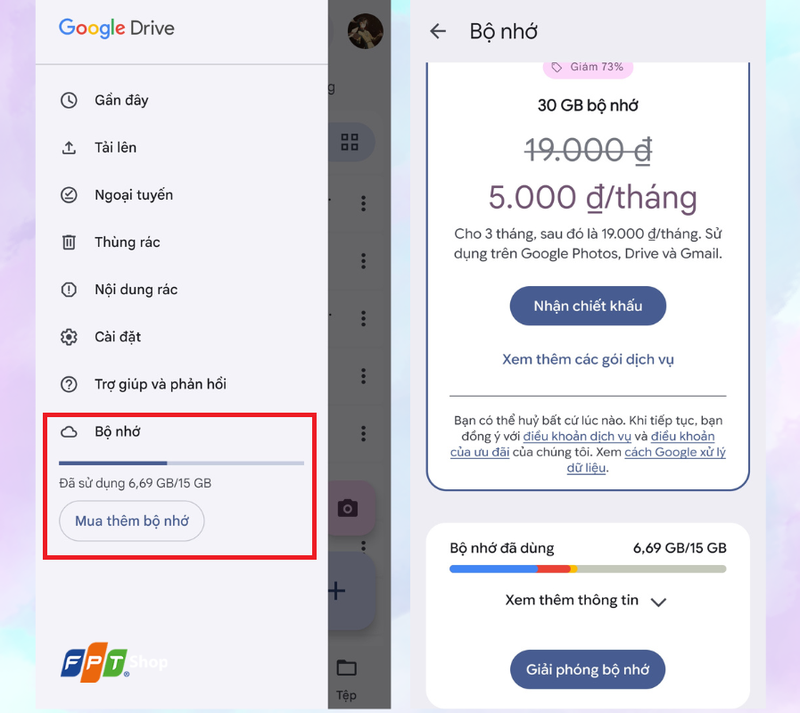
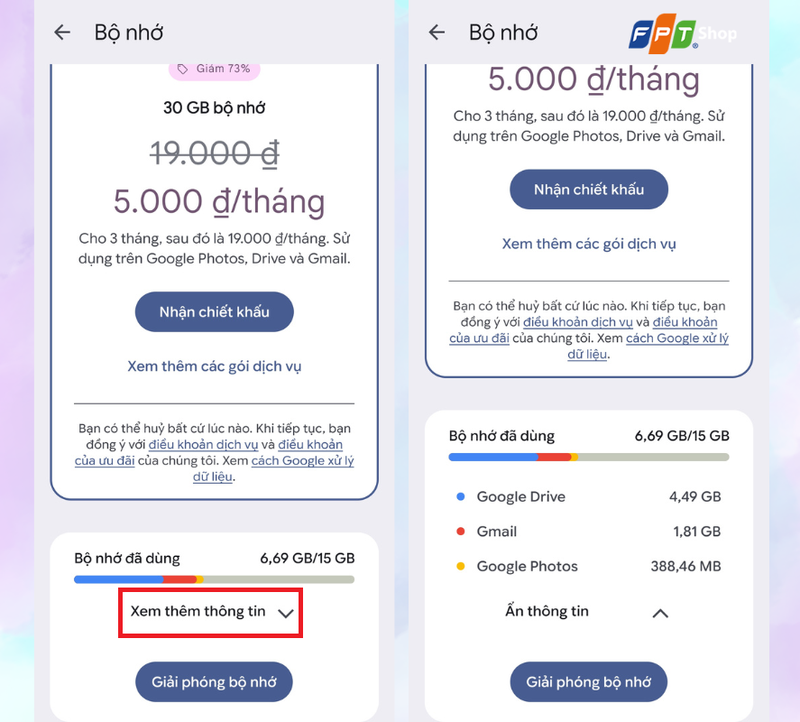
Bạn cũng có thể nhấn vào Xem thêm thông tin để xem chi tiết hơn dung lượng của từng loại dữ liệu đang lưu trữ.
Lưu ý khi sử dụng Google Drive của trường
Google Drive do trường cấp mang lại nhiều tiện ích cho việc học tập, lưu trữ tài liệu và làm việc nhóm. Tuy nhiên, đây vẫn là tài khoản thuộc quyền quản lý của nhà trường nên sinh viên cần lưu ý một số vấn đề để tránh ảnh hưởng đến dữ liệu hoặc quá trình sử dụng.
Không nên lưu trữ dữ liệu cá nhân lâu dài
Google Drive sinh viên được tạo ra nhằm phục vụ học tập, nghiên cứu và các hoạt động của nhà trường. Vì vậy, bạn không nên sử dụng tài khoản này để lưu trữ lâu dài các dữ liệu cá nhân quan trọng như ảnh, video, tài liệu riêng hoặc tệp phục vụ công việc bên ngoài. Trong trường hợp tài khoản bị thu hồi sau khi tốt nghiệp hoặc chính sách lưu trữ thay đổi, những dữ liệu này có thể không còn truy cập được nếu chưa được sao lưu.
Theo dõi thông báo từ nhà trường
Dung lượng lưu trữ, quyền sử dụng tài khoản hoặc thời điểm thu hồi Google Workspace đều do nhà trường quản lý. Nếu có sự thay đổi về chính sách, trường thường sẽ thông báo qua website, email sinh viên hoặc cổng thông tin học tập. Việc thường xuyên theo dõi các kênh chính thức sẽ giúp bạn kịp thời nắm được những thay đổi về dung lượng Google Drive, thời hạn sử dụng tài khoản và các yêu cầu liên quan đến việc sao lưu dữ liệu.
Sao lưu dữ liệu trước khi tốt nghiệp
Nhiều trường đại học sẽ khóa hoặc thu hồi tài khoản Google Workspace sau khi sinh viên tốt nghiệp hoặc thôi học. Trước thời điểm này, bạn nên chủ động tải về hoặc chuyển các tài liệu quan trọng sang tài khoản Google cá nhân, ổ cứng hoặc các dịch vụ lưu trữ đám mây khác. Đây là bước đơn giản nhưng rất quan trọng để tránh mất các bài báo cáo, khóa luận, tài liệu học tập hoặc dữ liệu nghiên cứu đã tích lũy trong suốt quá trình học.
Tạm kết
Không có một mức dung lượng Google Drive áp dụng chung cho tất cả sinh viên, bởi quyền phân bổ lưu trữ thuộc về từng cơ sở giáo dục. Chủ động kiểm tra dung lượng tài khoản, theo dõi thông báo từ nhà trường và sao lưu dữ liệu định kỳ sẽ giúp bạn sử dụng Google Drive hiệu quả hơn trong suốt quá trình học. Nhờ đó, bạn cũng sẽ dễ dàng xác định Google Drive sinh viên được bao nhiêu GB đối với tài khoản của mình và tránh những rủi ro khi chính sách thay đổi.
Học tập trên nền tảng số đòi hỏi một thiết bị có thể truy cập Google Drive, Google Docs, Google Meet và các hệ thống quản lý học tập của trường một cách ổn định. Các dòng laptop sinh viên tại FPT Shop đáp ứng tốt nhu cầu tra cứu tài liệu, làm báo cáo, học trực tuyến và cộng tác nhóm. Hãy đến cửa hàng hoặc truy cập website để tham khảo những mẫu laptop phù hợp với ngân sách của mình.
Xem thêm:
iCloud vs Google One: Đâu sẽ là lựa chọn phù hợp cho người dùng iPhone 2025?
:quality(75)/google_drive_thu_nghiem_dua_tinh_nang_quet_tai_lieu_xuong_thanh_dieu_huong_duoi_tren_android_1_b215aad9d9.jpg)
:quality(75)/anh_bia_cach_tich_hop_google_drive_voi_grok_c3fd43926e.png)
:quality(75)/2024_5_23_638520360066429998_cach-luu-video-tren-google-drive.jpg)
:quality(75)/tai_tep_lon_khong_co_ban_xem_truoc_drive_f793f8366a.jpg)
:quality(75)/google_drive_them_ai_doc_tom_tat_pdf_192860_1_37fc37e28c.jpg)
:quality(75)/cach_tao_link_excel_tren_google_drive_2_d8603f3e3f.png)


