:quality(75)/estore-v2/img/fptshop-logo.png)
:quality(75)/Gan_them_o_cung_cho_PC_nhu_the_nao_73b7ce2353.jpg)
:quality(75)/Image_14_41_41_9_thg_6_2025_618ce54651.png)
Gắn thêm ổ cứng cho PC như thế nào? Hướng dẫn chi tiết từ A đến Z
Đối với một chiếc PC thông thường, nó không chỉ hỗ trợ duy nhất một ổ cứng đơn lẻ. Thay vào đó, chúng ta có thể gắn thêm 2 hoặc 3 ổ cứng nữa vào trong thùng máy miễn sao vẫn còn đủ không gian trống để gắn là được. Tùy vào nhu cầu sử dụng cũng như điều kiện kinh tế của bản thân, bạn có thể chọn lựa loại ổ cứng cho PC như HDD hay SSD.
Việc gắn thêm ổ cứng cho PC là một trong những cách nâng cấp máy tính phổ biến, đặc biệt với những người thường xuyên lưu trữ nhiều dữ liệu như video, hình ảnh, phần mềm, game hoặc các tập tin công việc. Thay vì phải xóa bớt dữ liệu cũ hoặc mua một chiếc máy tính mới, việc bổ sung thêm ổ cứng giúp mở rộng không gian lưu trữ nhanh chóng và tiết kiệm chi phí hơn.
Những thứ cần thiết để gắn thêm ổ cứng cho PC
Trước khi thực hiện quá trình nâng cấp này, bạn cần chuẩn bị những thứ sau:
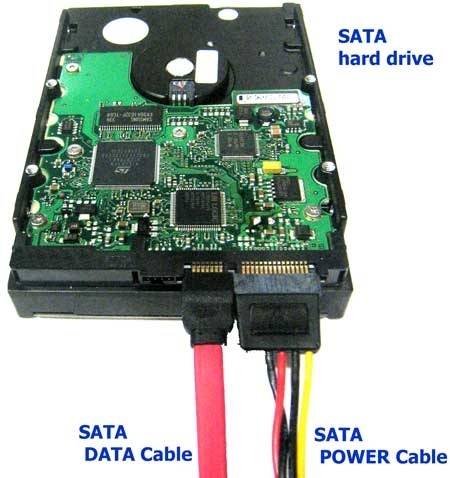
- Ổ cứng bạn định gắn thêm vào PC. Ổ cứng PC thường có kích cỡ 3.5 inch và sử dụng cổng kết nối SATA.
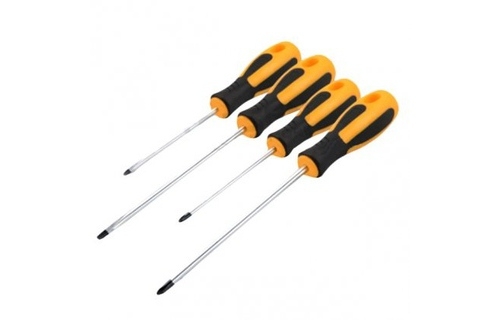
- Tua-vít để mở và đóng thùng máy.
- Đồ bảo hộ để chống shock điện.
Ngoài những dụng cụ cơ bản trên, người dùng cũng nên chuẩn bị thêm dây cáp SATA nếu bo mạch chủ chưa có sẵn dây kết nối. Một số thùng máy có thể cần thêm khay hoặc giá đỡ ổ cứng nếu không còn vị trí lắp đặt mặc định.
Trước khi mua ổ cứng mới, bạn cũng nên kiểm tra cấu hình hiện tại của PC để đảm bảo linh kiện tương thích. Việc kiểm tra số lượng cổng SATA trên mainboard, vị trí khe lắp ổ cứng và công suất nguồn sẽ giúp quá trình nâng cấp diễn ra thuận lợi hơn.
Lợi ích khi gắn thêm ổ cứng cho PC
Việc bổ sung thêm ổ cứng không chỉ giúp tăng dung lượng lưu trữ mà còn đem lại nhiều lợi ích khác trong quá trình sử dụng máy tính.
Mở rộng không gian lưu trữ dữ liệu
Đây là lý do phổ biến nhất khiến nhiều người lựa chọn gắn thêm ổ cứng cho PC. Khi dung lượng ổ cứng hiện tại không còn đủ, người dùng có thể bổ sung thêm một ổ mới để lưu trữ phim, ảnh, tài liệu, phần mềm hoặc trò chơi.
Việc chia dữ liệu thành nhiều ổ khác nhau cũng giúp quá trình quản lý tập tin dễ dàng hơn. Ví dụ, người dùng có thể dùng một ổ SSD để cài Windows và phần mềm quan trọng, trong khi ổ HDD còn lại dùng để lưu trữ dữ liệu dung lượng lớn.
Tăng hiệu quả sử dụng máy tính
Khi hệ điều hành và dữ liệu được phân chia hợp lý, máy tính có thể hoạt động ổn định hơn. Một ổ cứng riêng dành cho dữ liệu giúp giảm tải cho ổ chứa hệ điều hành, đặc biệt khi người dùng thường xuyên sao chép hoặc xử lý nhiều tập tin lớn.
Đối với game thủ, việc có thêm ổ cứng cũng giúp cài đặt nhiều trò chơi hơn mà không cần liên tục xóa dữ liệu cũ để giải phóng dung lượng.
Tiết kiệm chi phí nâng cấp
Thay vì thay toàn bộ máy tính, việc bổ sung thêm ổ cứng là giải pháp nâng cấp có chi phí thấp hơn. Người dùng chỉ cần mua thêm một linh kiện phù hợp là có thể cải thiện khả năng lưu trữ của PC.
Các bước gắn thêm ổ cứng cho PC
- Bước đầu tiên là bước quan trọng nhất. Bạn hãy tắt máy, tháo hết dây nguồn và tháo vỏ bên trong ra. Hãy đặt PC ở môi trường ít tiếp xúc với điện cũng như mang đồ bảo hộ cẩn thận vì sau khi tắt máy, tháo dây nguồn thì một số linh kiện bên trong vẫn có khả năng tích trữ điện và không cẩn thận thì bạn sẽ bị giật.
- Quan sát kĩ xem ổ cứng cũ được lắp như thế nào, có khớp với dây nguồn và dây cáp SATA hay chưa. Bạn có thể tham khảo vị trí lắp ráp này rồi thực hiện tương tự cho ổ cứng mới bằng cách cắm dây nguồn và dây cáp SATA trên mainboard vào ổ cứng mới. Sau khi cắm xong, bạn hãy lắp ổ cứng vào khe chứa ổ cứng và dùng tua-vít để siết cũng như tháo các con ốc xung quanh với cường độ vừa phải.
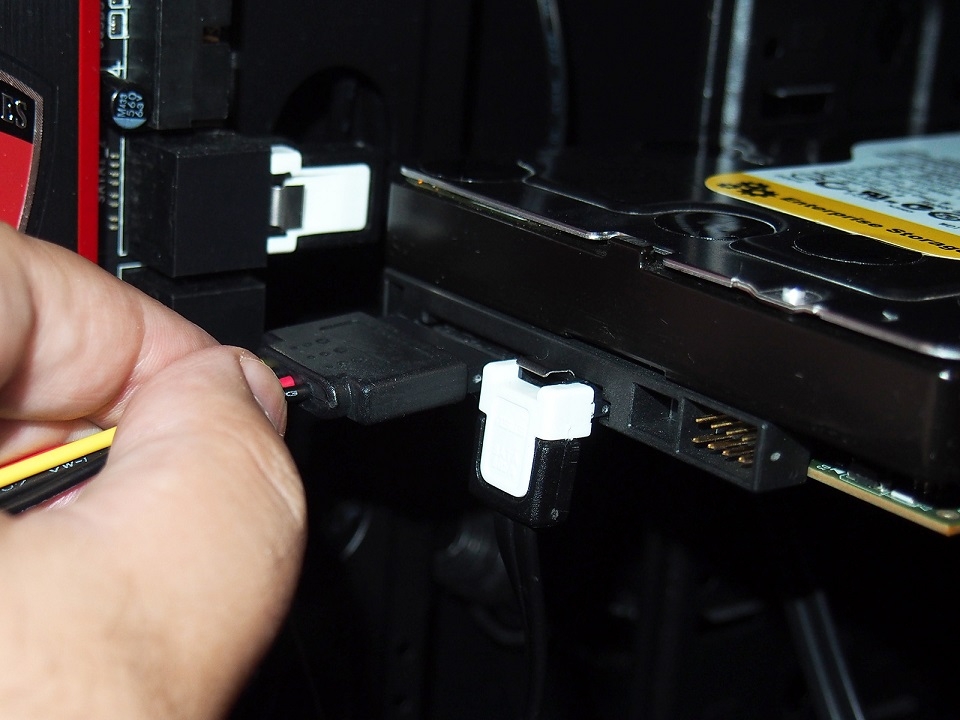
- Tiếp theo, bạn hãy đóng nắp thùng PC lại và nối các dây nguồn như lúc đầu rồi bật lên.
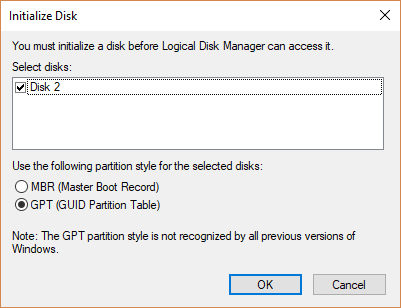
- Khi đã vào Windows thành công, bạn hãy gọi công cụ Disk Management bằng cách vào Start Menu rồi gõ Disk Management và bấm Enter. Bạn sẽ thấy ổ cứng mới được liệt kê với tên gọi Unallocated Space ở bên dưới. Hãy click chuột phải vào đó và chọn Initialize Disk để bắt đầu format ổ cứng. Trong thông báo mới hiện ra, hãy chọn dòng GPT (GUID Partition Table) và bấm OK.
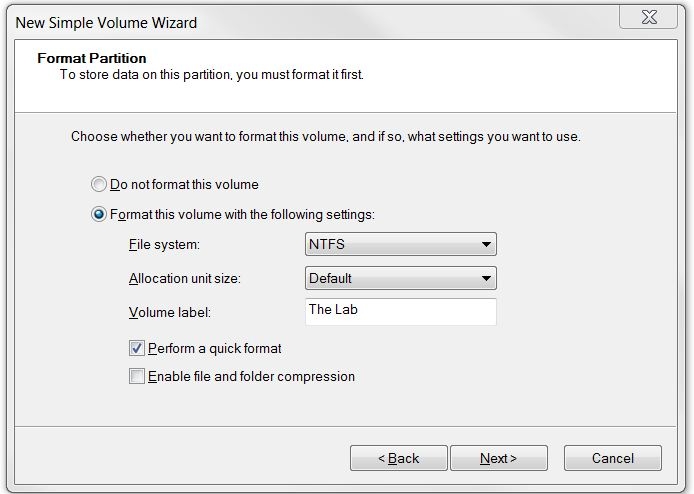
- Hãy click chuột phải lên ổ cứng mới và chọn New Simple Volume. Nhớ chọn File System là NTFS rồi bấm Next nhé.
Nên chọn HDD hay SSD khi gắn thêm ổ cứng cho PC?
Khi nâng cấp dung lượng lưu trữ, người dùng cần cân nhắc giữa HDD và SSD để lựa chọn loại ổ phù hợp với nhu cầu.
- SSD có ưu điểm về tốc độ đọc ghi nhanh, khả năng truy xuất dữ liệu tốt và không phát ra tiếng ồn khi hoạt động. Nếu muốn cải thiện tốc độ khởi động Windows, mở ứng dụng hoặc chơi game, SSD là lựa chọn phù hợp.
- Trong khi đó, HDD có lợi thế về giá thành và dung lượng lớn. Đây là lựa chọn phù hợp để lưu trữ phim, ảnh, tài liệu hoặc các dữ liệu cần nhiều không gian.
Nhiều người dùng hiện nay thường kết hợp cả hai loại ổ cứng. SSD được dùng để cài hệ điều hành và phần mềm quan trọng, còn HDD đảm nhiệm vai trò lưu trữ dữ liệu lâu dài.
Những lưu ý trước khi gắn thêm ổ cứng cho PC
Trước khi tiến hành nâng cấp, người dùng nên kiểm tra một số yếu tố để tránh gặp lỗi trong quá trình lắp đặt.
- Đầu tiên, hãy kiểm tra xem thùng máy còn vị trí trống để lắp ổ cứng hay không. Một số mẫu case nhỏ có thể giới hạn số lượng ổ cứng có thể gắn thêm.
- Tiếp theo, cần kiểm tra nguồn máy tính có đủ công suất để cung cấp điện cho ổ cứng mới hay không. Việc lắp thêm nhiều linh kiện nhưng nguồn không đáp ứng đủ có thể khiến máy hoạt động không ổn định.
- Ngoài ra, người dùng nên sao lưu dữ liệu quan trọng trước khi thực hiện bất kỳ thao tác phần cứng nào. Điều này giúp hạn chế nguy cơ mất dữ liệu nếu xảy ra sự cố ngoài ý muốn.

Tạm kết
Gắn thêm ổ cứng cho PC là phương án nâng cấp đơn giản nhưng hiệu quả, giúp người dùng mở rộng không gian lưu trữ và cải thiện khả năng sử dụng máy tính. Chỉ cần chuẩn bị đúng linh kiện, thực hiện theo các bước hướng dẫn và kiểm tra kỹ sau khi lắp đặt, bạn có thể dễ dàng bổ sung thêm ổ cứng cho chiếc PC của mình.
Bên cạnh việc nâng cấp ổ cứng, việc lựa chọn một chiếc PC, laptop hoặc linh kiện máy tính phù hợp cũng đóng vai trò quan trọng trong quá trình làm việc, học tập và giải trí. FPT Shop cung cấp đa dạng sản phẩm công nghệ với nhiều mức cấu hình khác nhau, đáp ứng nhu cầu từ cơ bản đến chuyên nghiệp.
Xem thêm:
:quality(75)/co_nen_mua_o_cung_di_dong_khong_7_0b8b47cb3a.png)
:quality(75)/laptop_hp_cai_win_khong_nhan_o_cung_thumb_6aeb003588.jpg)
:quality(75)/o_cung_day_phai_lam_sao_7_43e3b2d869.png)
:quality(75)/o_cung_di_dong_khong_nhan_0_d0c9e7dded.jpg)
:quality(75)/1_19a7e622a4.png)
:quality(75)/bang_gia_ssd_2026_cover_dc8a289073.jpg)


