:quality(75)/estore-v2/img/fptshop-logo.png)
:quality(75)/2023_12_19_638386036076828115_filezilla.JPG)
:quality(75)/2023_10_13_638328073405548695_khunganhonline-com_15ee73d1c22c7.jpg)
FileZilla là gì? Hướng dẫn cài đặt và sử dụng phần mềm kết nối FTP nhanh chóng
FileZilla là một ứng dụng hỗ trợ truyền tải dữ liệu giữa máy tính cá nhân và máy chủ web một cách thuận lợi và nhanh chóng. Đặc biệt được thiết kế để đáp ứng nhu cầu của những người đang tập tành thiết kế web, FileZilla không chỉ đơn giản là một công cụ truyền tải file mà còn là một giải pháp quản lý nội dung thông qua tài khoản FTP.
FileZilla là gì?
FileZilla, còn được biết đến với tên gọi FileZilla Client, là một ứng dụng giúp bạn truyền tải thông tin dữ liệu từ máy tính cá nhân lên web server qua Internet, sử dụng giao thức FTP (File Transfer Protocol - Giao thức truyền tập tin giữa máy tính và máy chủ). Được thiết kế để đáp ứng nhu cầu truyền tải file một cách hiệu quả và thuận tiện, FileZilla Client là một công cụ quan trọng cho những người tham gia trong quá trình thiết kế và quản lý trang web.
.jpg)
Với khả năng kết nối đơn giản và giao diện người dùng thân thiện, FileZilla Client không chỉ làm cho quá trình truyền tải dữ liệu trở nên dễ dàng mà còn cung cấp các tính năng quản lý mạnh mẽ để kiểm soát các tệp tin và thư mục trên máy chủ. Điều này giúp người sử dụng có thể sắp xếp và đảm bảo sự an toàn trong quá trình làm việc với các dự án web của họ.
Những ưu điểm nổi bật của FileZilla
FileZilla là một ứng dụng phổ biến và được lập trình viên ưa chuộng, chủ yếu do những ưu điểm nổi bật sau:
- Khả năng tương thích đa hệ điều hành: FileZilla đạt được sự linh hoạt với khả năng tương thích cao với các hệ điều hành phổ biến như Windows, Linux và macOS. Điều này giúp người dùng trên nhiều nền tảng khác nhau có thể tận hưởng tính năng của ứng dụng một cách thuận tiện.
.jpg)
- Giao diện tối giản thân thiện: Giao diện của FileZilla được thiết kế đơn giản và dễ sử dụng, giúp người dùng dễ dàng làm quen và thao tác một cách nhanh chóng. Sự thân thiện này làm cho quá trình truyền tải file trở nên đơn giản hơn cho cả người mới sử dụng.
- Miễn phí toàn bộ chức năng: FileZilla là một ứng dụng hoàn toàn miễn phí, không yêu cầu người dùng phải trả bất kỳ chi phí nào để sử dụng toàn bộ chức năng.
- Hỗ trợ ngôn ngữ đa dạng: Ứng dụng có sẵn trong nhiều ngôn ngữ khác nhau, giúp người dùng trên khắp thế giới có thể sử dụng FileZilla theo ngôn ngữ ưa thích của họ.
- Tính bảo mật cao và truyền tải nhanh chóng: FileZilla cung cấp một môi trường bảo mật cao và cho phép truyền tải các file có dung lượng lớn một cách nhanh chóng và hiệu quả. Điều này làm cho quá trình làm việc với dữ liệu trên web server trở nên thuận tiện và an toàn.
Cách cài đặt FileZilla Client
Để cài đặt và trao đổi dữ liệu thông qua FileZilla Client, bạn có thể tìm hiểu cách cài đặt File Zilla Client theo hướng dẫn sau:
- Bước 1: Truy cập vào link này: FileZilla Client.
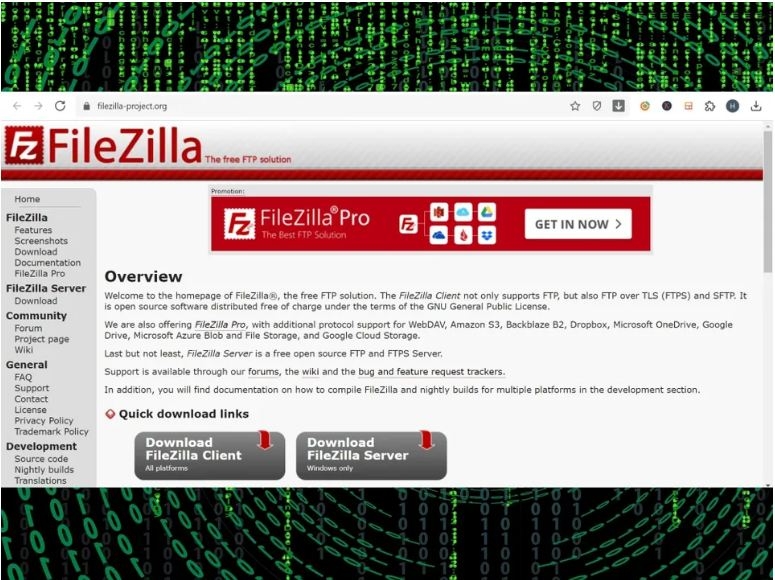
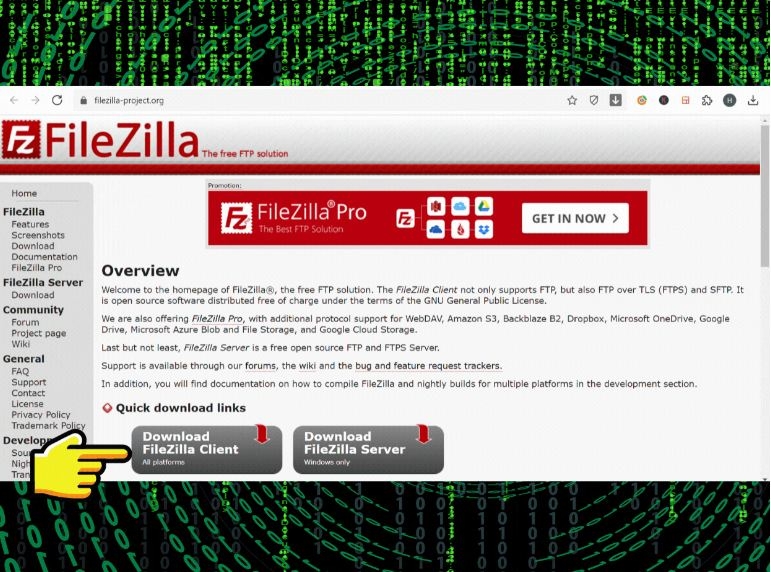
- Bước 2: Nhấn chuột vào nút Download FileZilla Client và chọn phiên bản phù hợp với hệ điều hành bạn đang sử dụng.
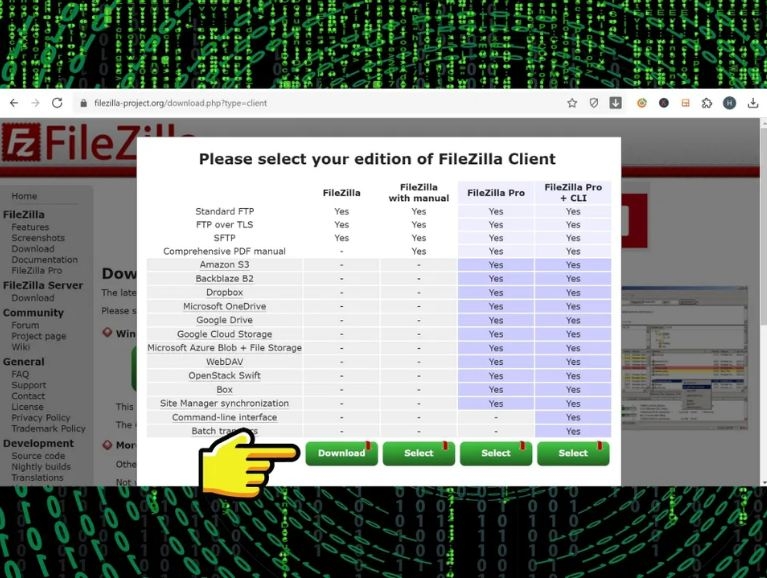
- Bước 3: Một cửa sổ mới sẽ xuất hiện, nhấn nút Download để bắt đầu quá trình tải về.
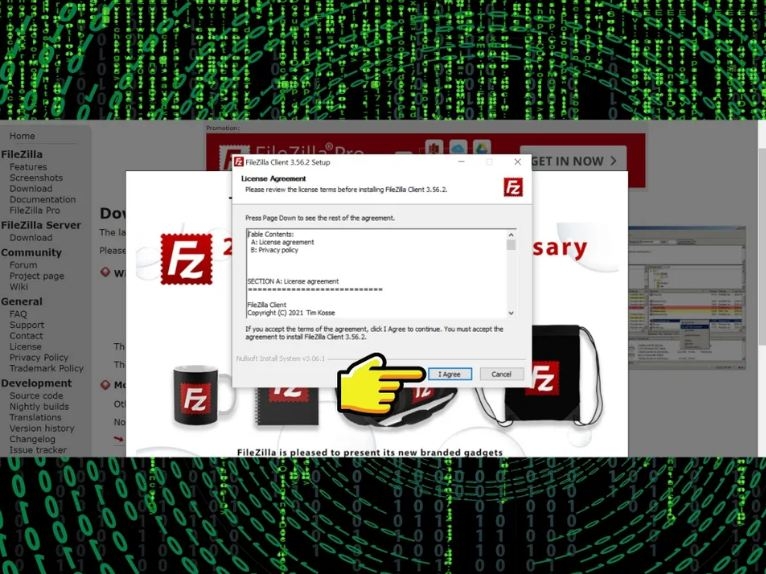
- Bước 4: Khởi chạy file vừa tải về và chọn I Agree để bắt đầu quá trình cài đặt.
- Bước 5: Hoàn tất các bước cài đặt theo hướng dẫn. Nhấn Finish và mở ứng dụng.
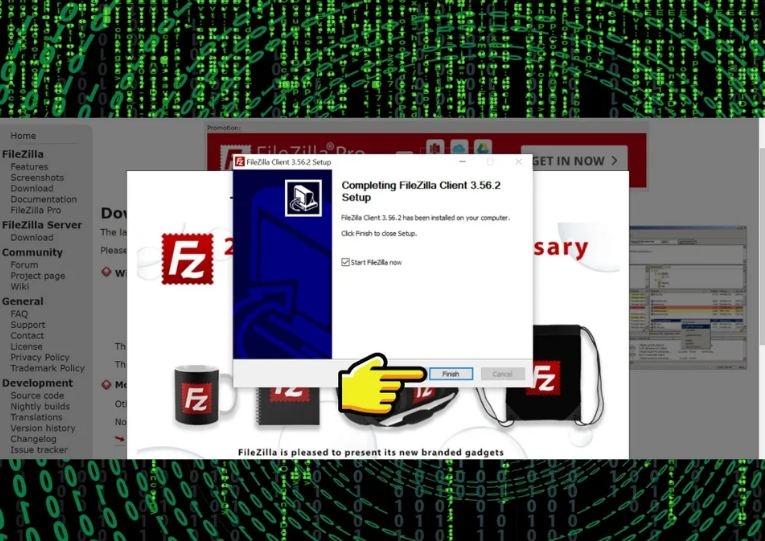
- Bước 6: Trong màn hình chính, nhập các thông tin như Host, Username, Password và Port. Sau đó, nhấn Quick Connect để bắt đầu truyền tải dữ liệu giữa máy tính và máy chủ một cách dễ dàng.
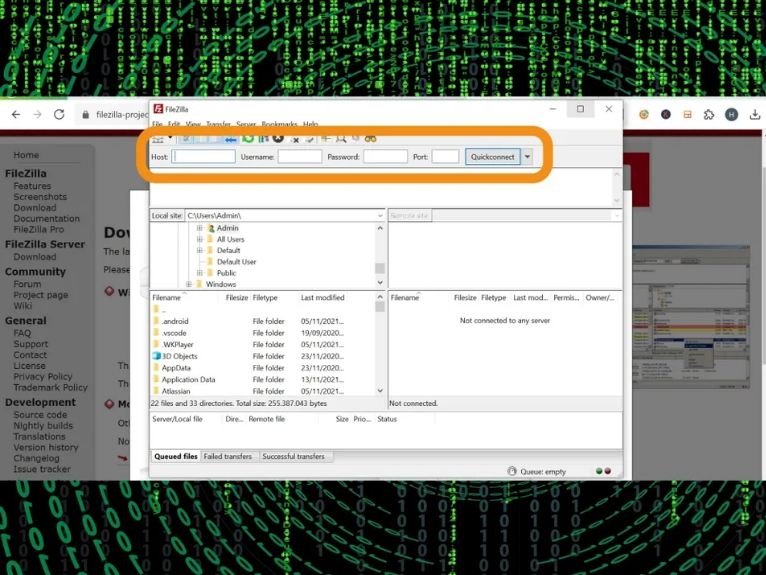
Với những bước đơn giản này, bạn có thể nhanh chóng cài đặt và sử dụng FileZilla Client để quản lý và truyền tải dữ liệu một cách thuận tiện và hiệu quả.
Cách sử dụng phầm mềm FileZilla
Dưới đây là tổng quan về cách sử dụng phần mềm FileZilla:
Kết nối FileZilla với máy chủ FTP
Sử dụng thanh Quick Connect
Để kết nối đến máy chủ FTP, sử dụng thanh Quick Connect bằng cách nhập thông tin chi tiết như Host, User name, Pass word và Port. Đối với máy chủ đặc biệt như SFTP, hãy thêm giao thức trước địa chỉ (ví dụ: 'SFTP://'). Nhập cổng (Port) của máy chủ vào trường Port nếu không sử dụng cổng mặc định (21 cho FTP và 22 cho SFTP). Sau khi nhập thông tin, nhấn Enter hoặc nút Quick Connect để thiết lập kết nối.

Sử dụng Site Manager
Site Manager là công cụ giúp lưu trữ và quản lý thông tin đăng nhập FTP. Nó cung cấp khả năng lưu trữ thông tin và cấu hình một cách chi tiết hơn so với Quick Connect. Sử dụng Site Manager để tối ưu hóa quá trình quản lý tài khoản FTP.
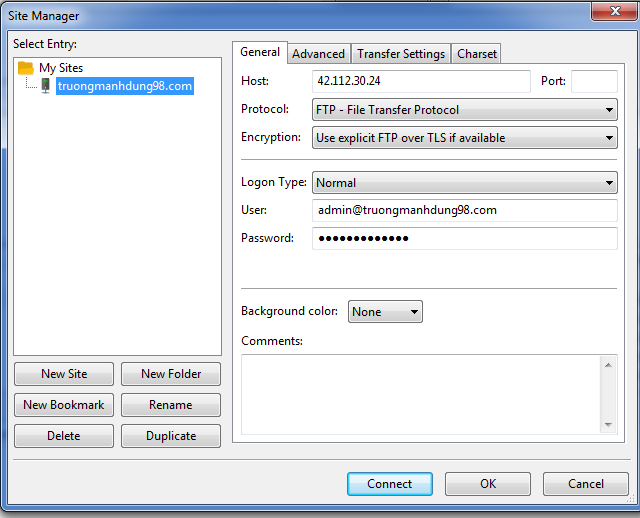
Trường hợp đặc biệt: máy chủ trong mạng LAN
Nếu máy chủ của bạn nằm trong mạng LAN, hãy sử dụng địa chỉ IP nội bộ của máy tính chủ. Đối với máy PC như FileZilla, bạn có thể sử dụng localhost hoặc 127.0.0.1 làm hostname để kết nối một cách thuận tiện.
Điều hướng trên máy chủ
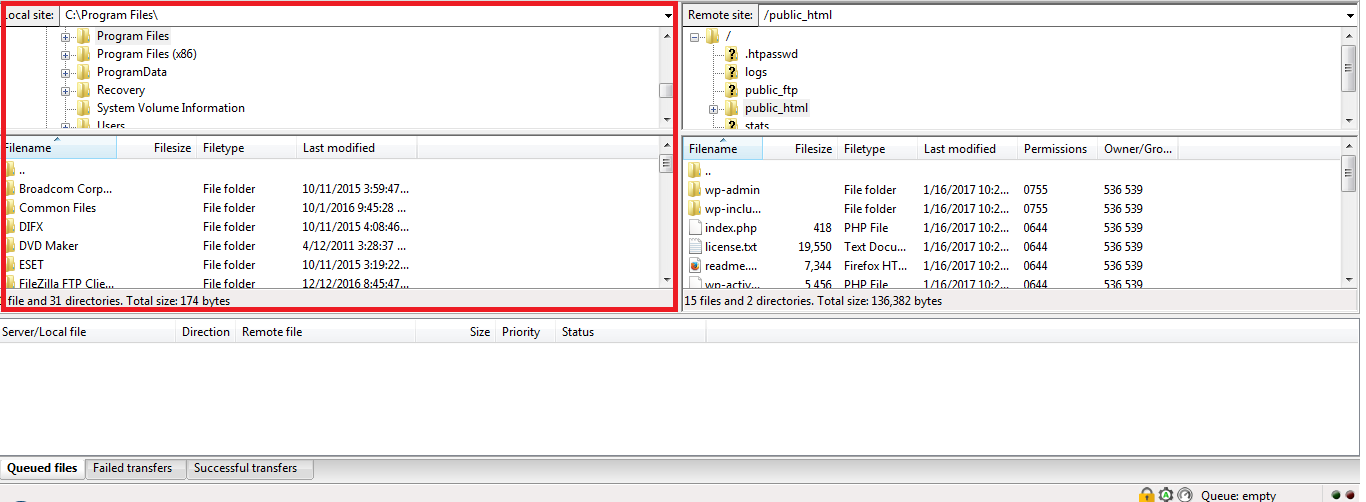
Sau khi kết nối thành công, dữ liệu trên Host sẽ hiển thị bên phải của bảng điều khiển. Tên thư mục xuất hiện phía trên và cây thư mục của Host xuất hiện ở phía dưới. Để truy cập thư mục:
- Gõ tên thư mục vào ô Remote Site, sau đó nhấn Enter.
- Bạn có thể chọn Double-click hoặc nhấp và một thư mục trong cây thư mục cần thay đổi.

Điều hướng trên máy tính của bạn
Khi bạn đã kết nối thành công với máy chủ FTP, quá trình điều hướng trên máy tính của bạn trở thành một phần quan trọng của trải nghiệm làm việc với FileZilla. Các thư mục trong máy tính của bạn và cây thư mục local được hiển thị chi tiết ở phía tay trái của cửa sổ làm việc.
Ở khung này, bạn có thể xem kích thước của thư mục, xem tên file và thư mục, cũng như xác định nhanh chóng vị trí của các tệp và thư mục quan trọng. Việc này giúp bạn dễ dàng điều hướng qua các phần của máy tính cá nhân của mình và chọn những nội dung cần thiết để truyền tải lên máy chủ hoặc tải về từ máy chủ.
Duyệt đồng bộ
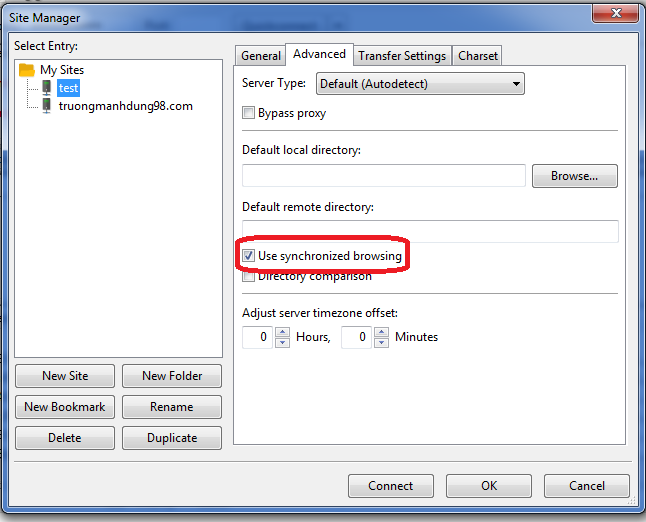
Sử dụng chức năng duyệt đồng bộ khi có cấu trúc thư mục giống nhau trên máy tính và máy chủ. Chức năng này giúp tự động nhân đôi mọi sự thay đổi về thư mục trên cả máy tính cá nhân và máy chủ. Để kích hoạt chức năng này, bạn có thể thực hiện theo các bước sau:
- Vào Site Manager > Tab Advanced, đảm bảo các thư mục local và remote có cùng cấu trúc, tick chọn Use synchronized browsing, sau đó ấn Connect.
So sánh thư mục
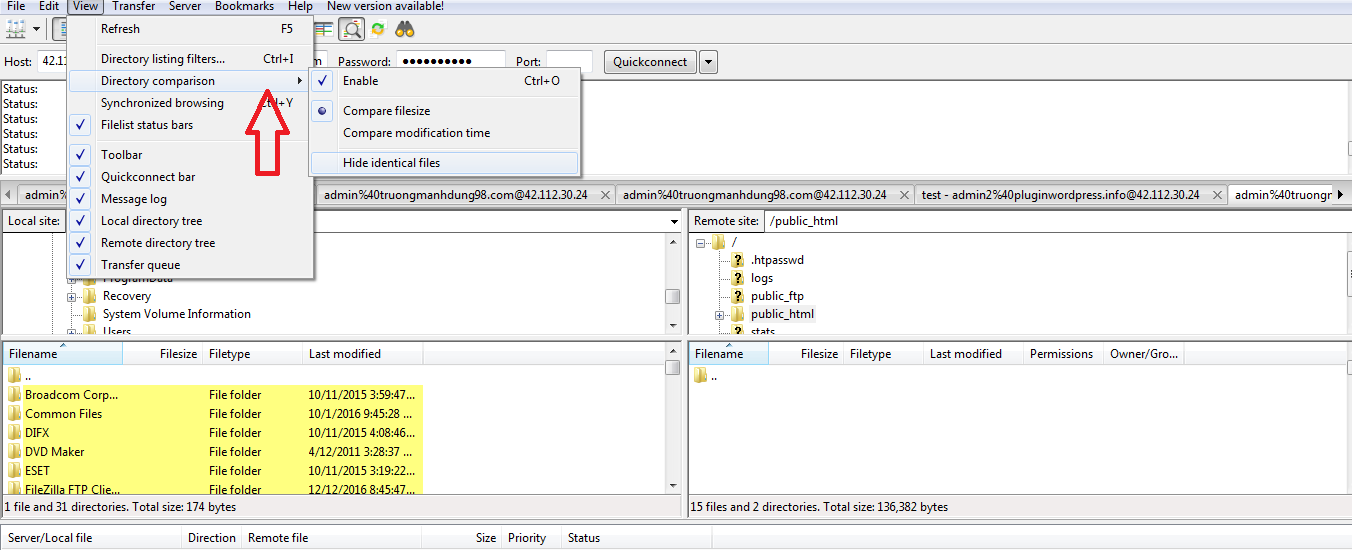
Chọn View > Directory Comparison, chọn Compare filesize hoặc Compare modification time, sau đó chọn Enable để xem sự khác biệt giữa 2 thư mục.
Chuyển các tệp tin
Bạn chỉ cần sử dụng chuột, sau đó đưa chuột vào tập tin và click chuột phải > chọn Download hoặc Upload.
Giảm kết nối đồng thời cho các máy chủ
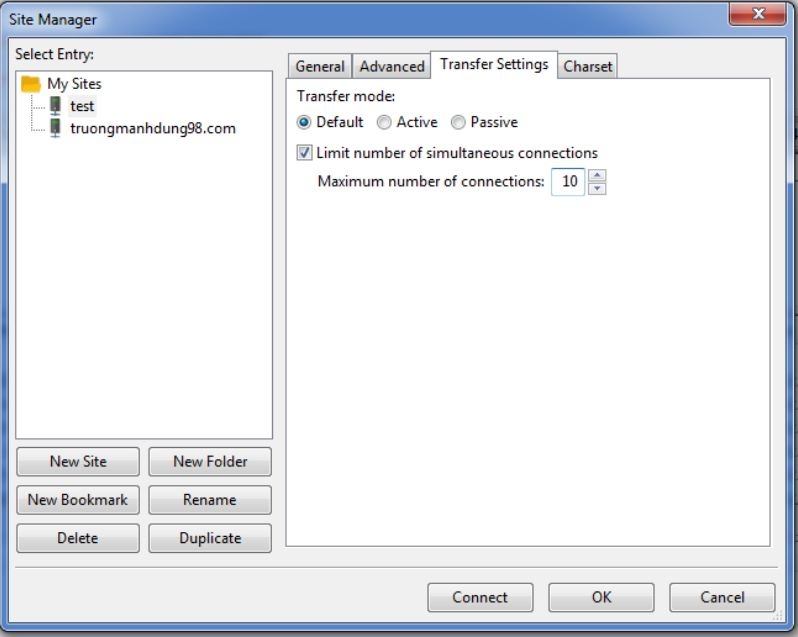
Nếu gặp thông báo lỗi 421 do hạn chế kết nối máy chủ FTP, bạn thực hiện các bước sau:
- Tạo một mục cho máy chủ và nhập thông tin chi tiết.
- Tick vào ô Limit number of simultaneous connections.
- Chọn ô Maximum number of connections để nhập giới hạn kết nối.
- Ấn Ok để hoàn tất.
Tạm kết
Qua hướng dẫn của FPT Shop, bạn đã biết được chi tiết FileZilla là gì, cách cài đặt FileZilla. Hy vọng rằng thông tin hữu ích này sẽ giúp bạn hiểu rõ hơn về ứng dụng và sử dụng nó hợp lý. Chúc bạn thành công trong quá trình làm việc và truyền tải dữ liệu với FileZilla!
Xem thêm:
- Tổng hợp 8 phần mềm thiết kế banner trực tuyến, chuyên nghiệp, tốt nhất trên máy tính
- Điểm danh 10 phần mềm quản lý dự án tốt nhất trong lĩnh vực đầu tư xây dựng
Truyền tải dữ liệu mạnh mẽ nhanh chóng không thể thiếu những chiếc PC cấu hình cao. Tại FPT Shop chúng tôi cung cấp đa dạng các loại PC đến từ nhiều thương hiệu, giúp bạn luôn có được trải nghiệm tốt nhất khi làm việc.
Xem ngay các PC cấu hình cao tại đây:
iPhone 17 Pro Max ra mắt với màu Cam Vũ Trụ hot trend, hàng loạt nâng cấp tốt nhất lịch sử iPhone. Đặt mua ngay iPhone 17 Pro Max để được nhận ưu đãi đến 6 triệu, trợ giá thu cũ đến 2 triệu, trả góp 0%.
:quality(75)/2023_12_14_638381504762410245_phan-mem-trinh-chieu-co-chuc-nang-gi-thum.jpg)
:quality(75)/2023_10_26_638339122391144425_cach-tai-file-google-docs-ve-dien-thoai-9.jpg)
:quality(75)/2023_12_2_638371035130426500_eclipse.jpg)
:quality(75)/2023_12_18_638385338175431413_chemsketch_.jpg)
:quality(75)/2023_10_28_638341211764878666_tai-google-sheet-ve-dien-thoai-6.jpg)
:quality(75)/2023_12_2_638371334510903485_musescore.jpg)


