:quality(75)/estore-v2/img/fptshop-logo.png)
:quality(75)/doi_dinh_dang_anh_chup_man_hinh_tren_macbook_1_e282338771.jpg)
:quality(75)/2023_10_11_638326602280295567_a4a00ee65f5f8e01d74e-1.jpg)
Cách đổi định dạng ảnh chụp màn hình trên MacBook nhanh chóng, đơn giản nhất
Ảnh chụp màn hình là tính năng được sử dụng thường xuyên trên MacBook, phục vụ cho nhiều mục đích từ lưu trữ thông tin, chia sẻ nội dung đến hỗ trợ công việc hằng ngày. Tuy nhiên, không phải ai cũng để ý rằng các file ảnh này thường có dung lượng khá lớn do được lưu ở định dạng mặc định. Điều này đôi khi gây bất tiện trong quá trình sử dụng và chia sẻ ảnh. Hãy cùng FPT Shop tìm hiểu chi tiết các cách đổi định dạng ảnh chụp màn hình trên MacBook ngay trong bài viết dưới đây!
Tại sao nên đổi định dạng ảnh chụp màn hình trên MacBook?
Theo mặc định của macOS, tất cả ảnh chụp màn hình đều được lưu dưới dạng PNG. Đây là định dạng có ưu điểm lớn về chất lượng nhờ cơ chế nén không làm giảm dữ liệu, giúp hình ảnh luôn rõ nét và hỗ trợ nền trong suốt. Tuy nhiên, đổi lại, dung lượng của file PNG thường khá lớn. Với màn hình Retina, một ảnh chụp toàn màn hình có thể chiếm từ vài MB đến hơn 10 MB.
Việc sử dụng PNG trong thời gian dài có thể gây ra một số bất tiện như:
- Tốn dung lượng lưu trữ: Khi tích lũy nhiều ảnh chụp, bộ nhớ máy sẽ nhanh chóng bị chiếm đầy.
- Ảnh hưởng hiệu suất website: Đăng ảnh PNG trực tiếp lên web có thể làm trang tải chậm hơn, từ đó ảnh hưởng đến trải nghiệm người dùng và cả thứ hạng tìm kiếm.
- Khó khăn khi chia sẻ: Nhiều dịch vụ email hoặc ứng dụng nhắn tin giới hạn kích thước tệp khiến việc gửi ảnh dung lượng lớn trở nên bất tiện hoặc mất thời gian.
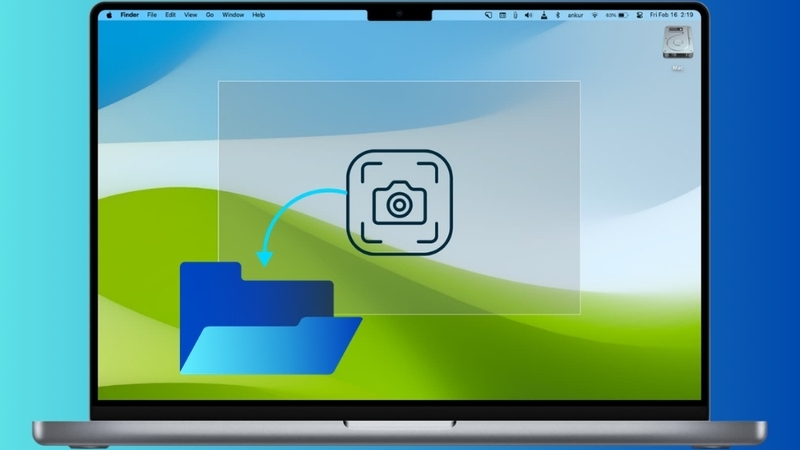
Vì vậy, chuyển ảnh sang các định dạng nhẹ hơn như JPG hoặc PDF là cách hiệu quả để giảm dung lượng file và tối ưu việc sử dụng trong nhiều tình huống khác nhau.
Tổng hợp cách đổi định dạng ảnh chụp màn hình trên MacBook
Cách 1: Đổi định dạng ảnh chụp màn hình trên MacBook bằng Convert Image
Trên các phiên bản macOS từ Monterey trở lên, Apple đã bổ sung sẵn công cụ chuyển đổi ảnh ngay trong Finder, giúp bạn thay đổi định dạng file một cách nhanh chóng mà không cần cài thêm phần mềm.
Bước 1: Mở Finder, tìm đến ảnh chụp màn hình muốn đổi định dạng, sau đó nhấp chuột phải vào ảnh và chọn Quick Actions (Tác vụ nhanh).
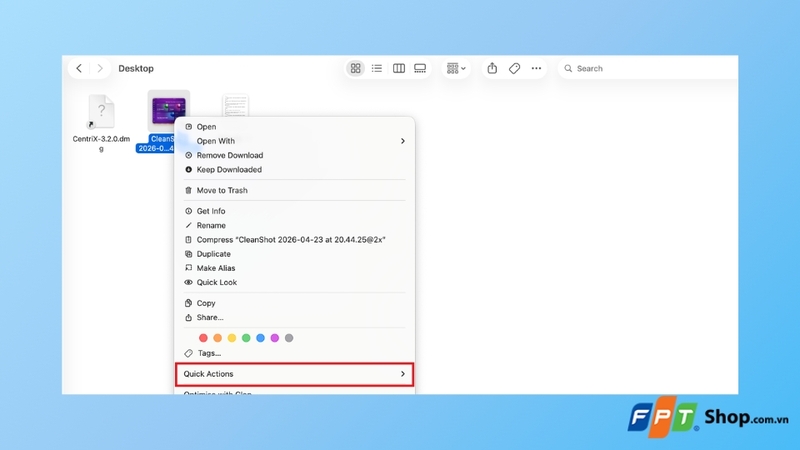
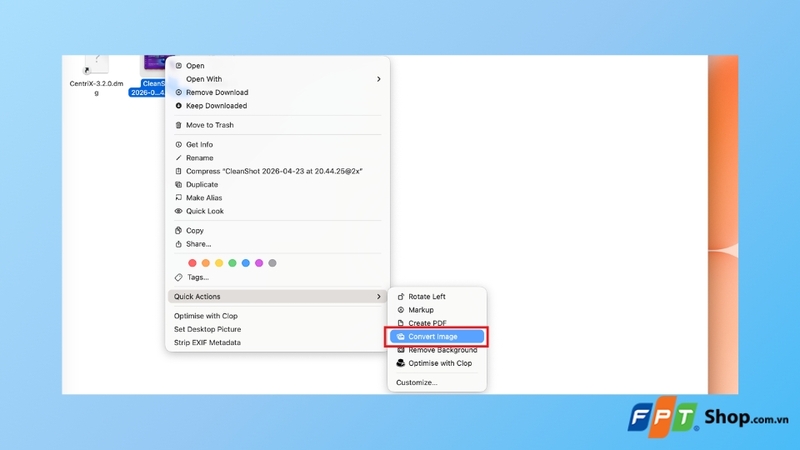
Bước 2: Sau đó, nhấn Convert Image (Chuyển đổi hình ảnh).
Bước 3: Một hộp thoại sẽ xuất hiện, cho phép bạn chọn định dạng như JPEG, PNG hoặc HEIF, đồng thời tùy chỉnh kích thước ảnh (nhỏ, vừa, lớn hoặc giữ nguyên). Nhấn Convert to... để hoàn tất. Ảnh mới sẽ được lưu ngay trong cùng thư mục với file gốc.
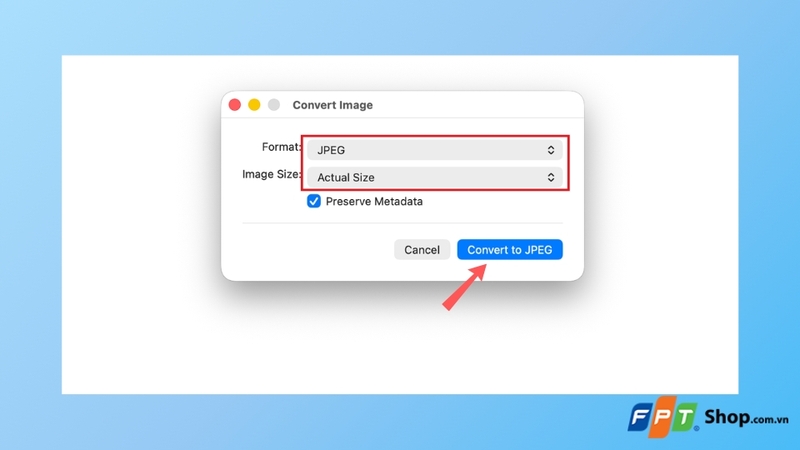
Cách này đặc biệt tiện lợi khi cần xử lý nhiều ảnh cùng lúc, vì bạn có thể chọn nhiều file và chuyển đổi hàng loạt chỉ với vài thao tác đơn giản.
Cách 2: Đổi định dạng ảnh chụp màn hình trên MacBook bằng Preview
Trong trường hợp bạn vẫn muốn giữ PNG là định dạng mặc định nhưng cần chuyển đổi nhanh một vài ảnh chụp màn hình MacBook sang định dạng khác như JPG để chia sẻ, ứng dụng Preview có sẵn trên macOS sẽ là lựa chọn tiện lợi.
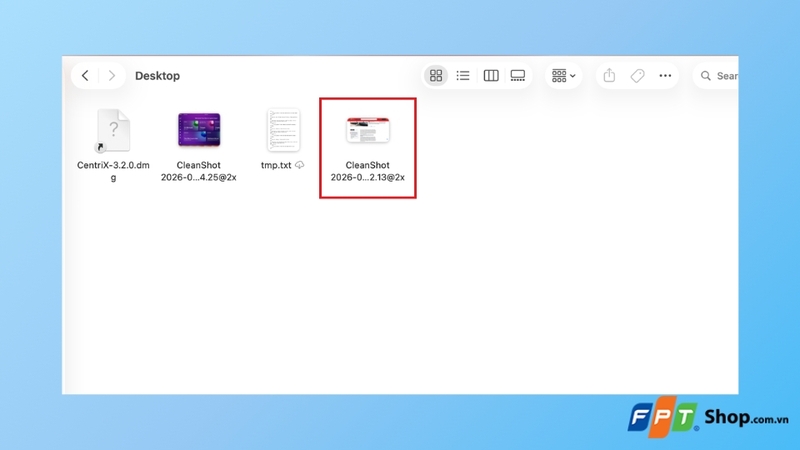
Bước 1: Mở ảnh chụp màn hình bằng cách nhấp đúp vào ảnh (ảnh sẽ tự động mở trong Preview).
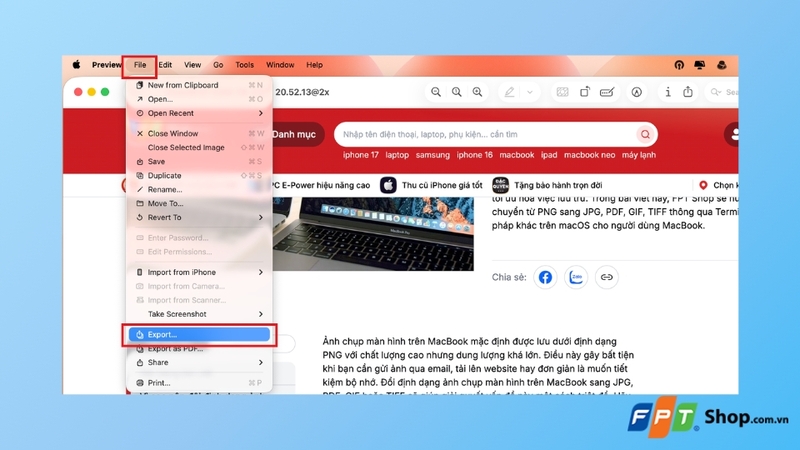
Bước 2: Trên thanh menu trên cùng, chọn File (Tệp) > Export... (Xuất...).
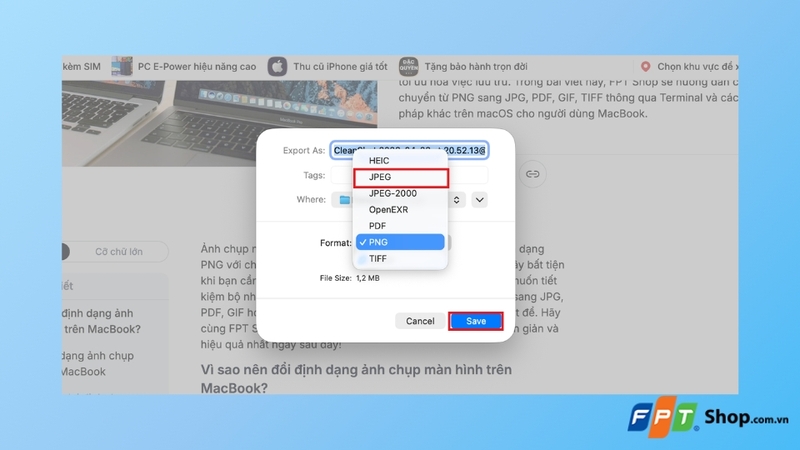
Bước 3: Khi cửa sổ xuất file hiện ra, tìm mục Format, sau đó chọn định dạng mong muốn như JPEG, PDF, HEIC hoặc TIFF. Cuối cùng, nhấn Save để lưu ảnh với định dạng mới.
Cách 3: Đổi định dạng ảnh chụp màn hình trên MacBook bằng ứng dụng Photos
Nếu bạn thường xuyên lưu trữ và đồng bộ hình ảnh qua iCloud, ứng dụng Photos có sẵn trên macOS sẽ là một lựa chọn tiện lợi để đổi định dạng ảnh. Cách này đặc biệt phù hợp khi bạn cần xử lý nhiều ảnh cùng lúc.
Bước 1: Kéo ảnh chụp màn hình vào ứng dụng Photos để thêm vào thư viện. Sau đó, chọn một hoặc nhiều ảnh mà bạn muốn chuyển đổi.
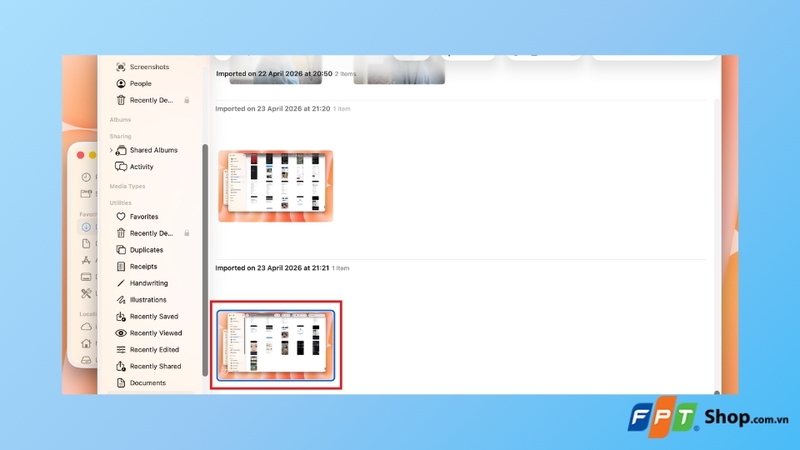
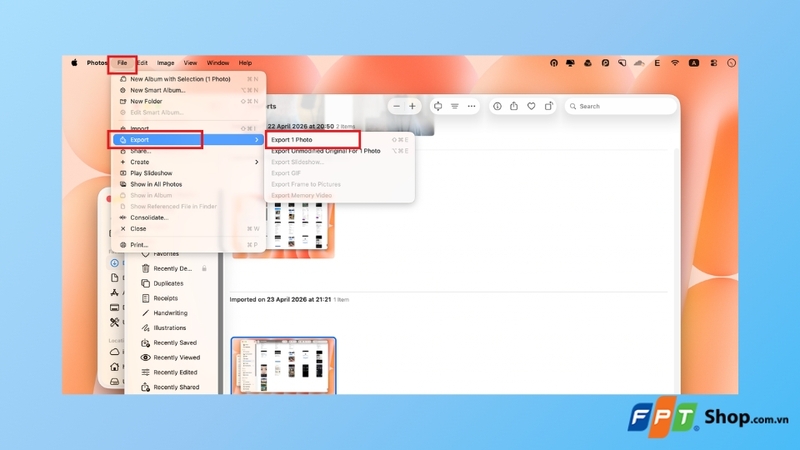
Bước 2: Di chuyển chuột lên thanh menu trên cùng, nhấp chọn File > Export > Export Photo… (số lượng ảnh hiển thị sẽ tương ứng với số bạn đã chọn).
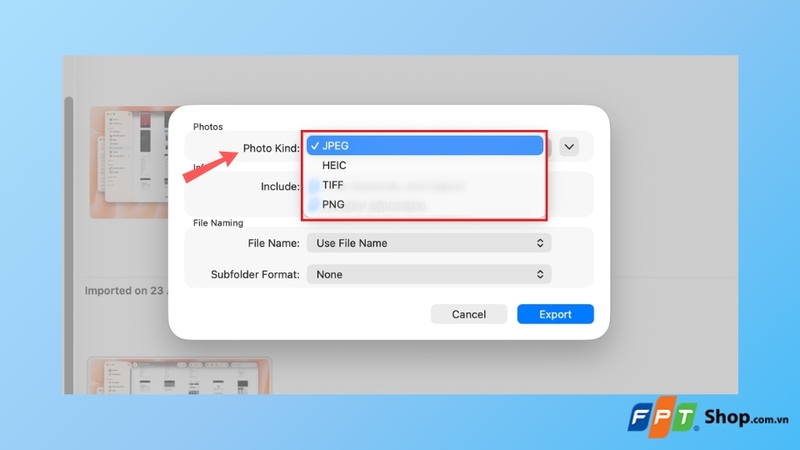
Bước 3: Trong cửa sổ hiện ra, tại mục Photo Kind, chọn định dạng mong muốn như JPEG, TIFF hoặc PNG.
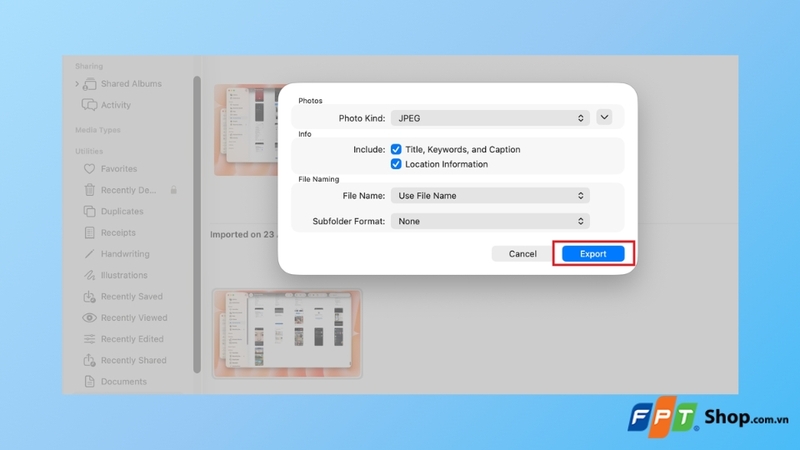
Bước 4: Nhấn Export, rồi chọn thư mục lưu trên máy để hoàn tất việc xuất ảnh với định dạng mới.
Lưu ý: Sau khi xuất xong, ảnh gốc vẫn được giữ nguyên trong thư viện Photos với định dạng PNG. Bạn có thể xóa nếu muốn tiết kiệm dung lượng lưu trữ trên iCloud.
Cách 4: Đổi định dạng ảnh chụp màn hình trên MacBook bằng Terminal
Phương pháp này cho phép bạn thay đổi trực tiếp cài đặt hệ thống, giúp tất cả ảnh chụp màn hình sau này tự động lưu theo định dạng mới mà bạn chọn.
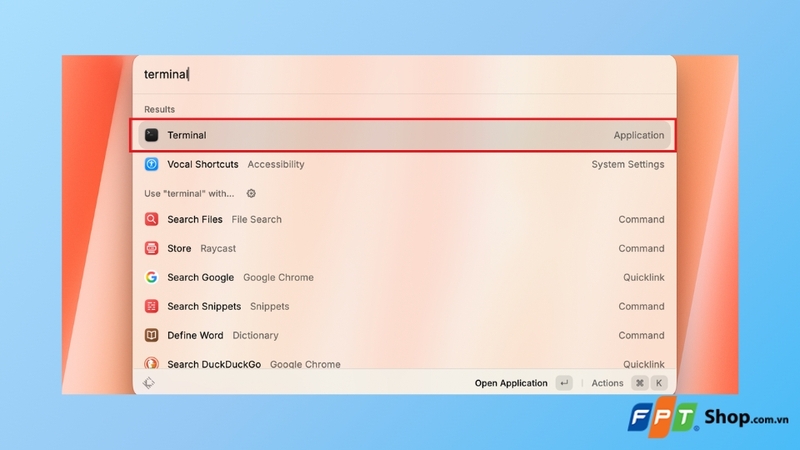
Bước 1: Trước tiên, bạn nhấn tổ hợp phím Command (⌘) + Space để mở thanh tìm kiếm Spotlight, gõ Terminal và nhấn Enter để mở ứng dụng.
Bước 2: Sao chép dòng lệnh dưới đây và dán vào cửa sổ Terminal, sau đó nhấn Enter.
defaults write com.apple.screencapture type jpg
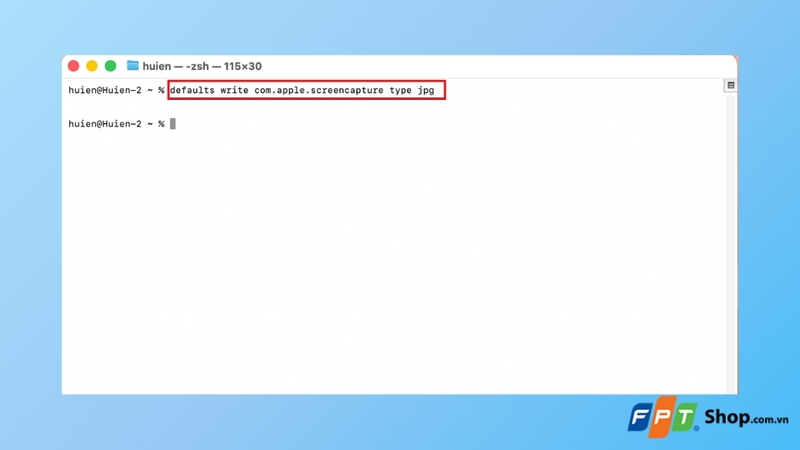
Lưu ý: Nếu bạn muốn đổi sang định dạng khác, bạn có thể thay jpg bằng các định dạng khác như pdf, gif hoặc tiff tùy theo nhu cầu.
Bước 3: Để áp dụng thay đổi ngay lập tức mà không cần khởi động lại máy, bạn nhập tiếp dòng lệnh sau và nhấn Enter:
killall SystemUIServer
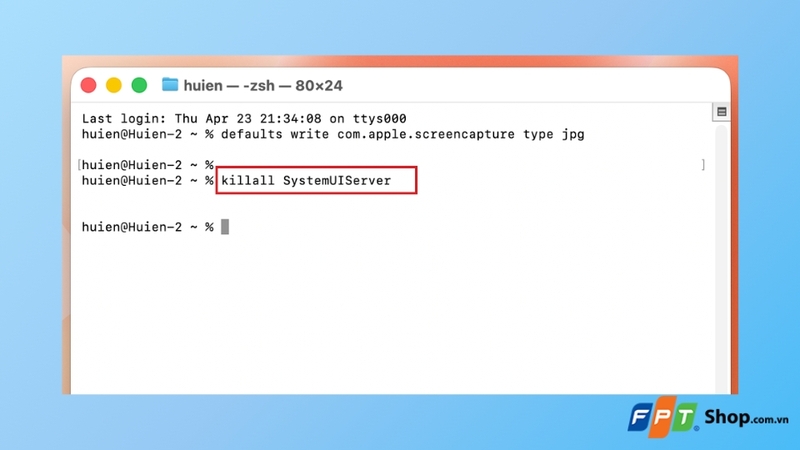
Sau khi hoàn tất, mọi ảnh chụp màn hình bằng phím tắt như Command + Shift + 3 hoặc Command + Shift + 4 đều sẽ cho ra file ảnh có định dạng mới bạn vừa thiết lập.
Cách đổi định dạng ảnh chụp màn hình về PNG mặc định
Nếu bạn cần sử dụng ảnh có chất lượng cao, giữ được độ nét tối đa hoặc hỗ trợ nền trong suốt (phù hợp cho thiết kế và thuyết trình), bạn có thể chuyển lại định dạng ảnh chụp màn hình về PNG như ban đầu của macOS bằng các bước sau:
Bước 1: Mở ứng dụng Terminal, nhập dòng lệnh bên dưới và nhấn Enter.
defaults write com.apple.screencapture type png
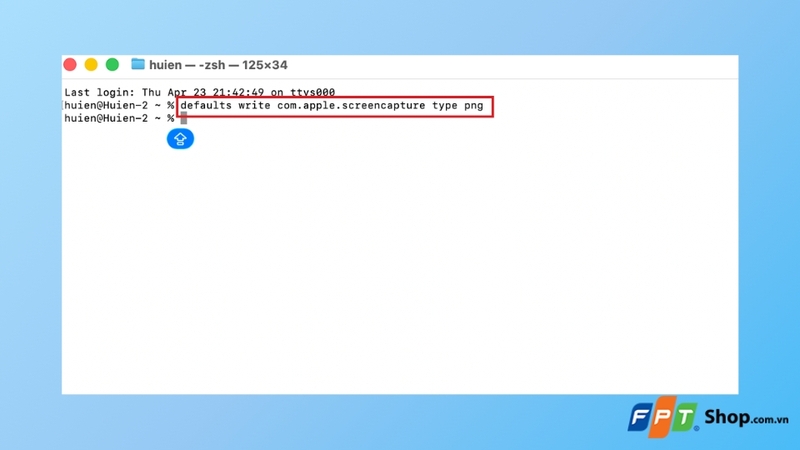
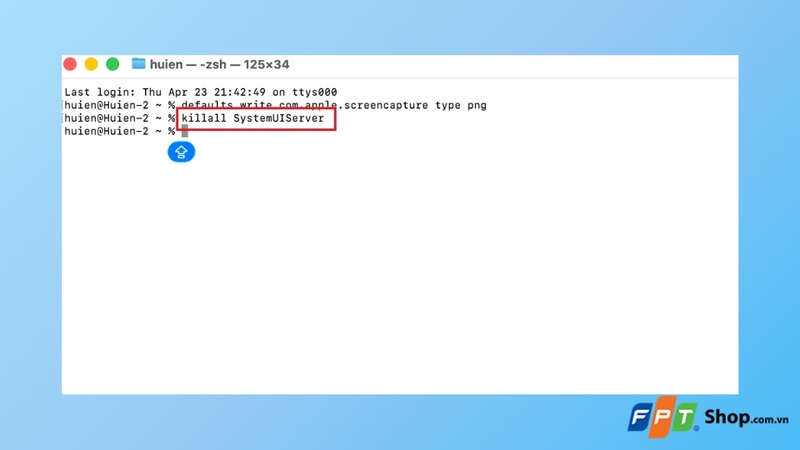
Bước 2: Nhập lệnh làm mới hệ thống và nhấn Enter.
killall SystemUIServer
Tạm kết
Việc chuyển đổi định dạng ảnh chụp màn hình trên MacBook là một thao tác nhỏ nhưng mang lại nhiều lợi ích thiết thực, từ tiết kiệm dung lượng đến tối ưu hóa việc chia sẻ và sử dụng trong công việc. Tùy theo nhu cầu, bạn có thể linh hoạt chọn cách thực hiện phù hợp mà không cần cài thêm phần mềm bên ngoài.
Nếu MacBook bạn đang sử dụng đã lỗi thời, dung lượng lưu trữ hạn chế hoặc không còn đáp ứng tốt các phần mềm nặng như đồ họa, việc nâng cấp lên thiết bị mới là điều nên cân nhắc. Truy cập ngay website FPT Shop để khám phá các dòng MacBook thế hệ mới. Tại đây, bạn sẽ tìm thấy sản phẩm chính hãng với mức giá cạnh tranh cùng chính sách bảo hành và hỗ trợ khách hàng chu đáo.
Xem thêm:
:quality(75)/macbook_neo_len_ke_tai_fpt_shop_205309_11_eb9f01000e.jpg)
:quality(75)/cach_bat_tat_den_ban_phim_laptop_tren_macbook_1_d53d007203.jpg)
:quality(75)/sac_nhanh_phu_thuoc_vao_cu_hay_day_1_37d77ce799.jpg)
:quality(75)/small/google_ra_mat_gemini_ai_tren_mac_205644_1_c065e692ef.jpg)
:quality(75)/Co_nen_sac_Macbook_qua_dem_cover_da8815a392.png)
:quality(75)/chi_phi_sua_chua_macbook_neo_o_muc_de_tiep_can_205307_1_8b27dfbeea.jpg)


