:quality(75)/estore-v2/img/fptshop-logo.png)
:quality(75)/directx_11_eb9f27a5f7.jpg)
:quality(75)/451658943_1617135435795914_6174881384314150341_n_f1bb8387de.jpg)
Hướng dẫn cách tải DirectX 11, 12, 10, 9 về máy tính Windows đơn giản, nhanh chóng
DirectX là một tính năng được cài đặt sẵn trên máy tính Windows để hỗ trợ việc chơi game, thiết kế đồ họa tốt hơn. Do đó, nếu bạn đang muốn tìm hiểu và cài đặt các phiên bản DirectX 11, 12, 10, 9 về máy thì hãy cùng FPT Shop theo dõi nội dung sau nhé.
DirectX là gì? Các phiên bản DirectX
DirectX là gì?
DirectX là một bộ công cụ phần mềm giúp máy tính xử lý đồ họa, video, âm thanh,... và chủ yếu được sử dụng trên hệ điều hành Windows. Nhờ có DirectX mà người dùng có thể xử lý các tác vụ phức tạp như đồ họa 3D, video và trò chơi một cách mượt mà, nhanh chóng.

Điểm nổi bật của DirectX đó là khả năng hỗ trợ các nhà phát triển game có thể dễ dàng giao tiếp với phần cứng máy tính. Nhờ đó mà họ có thể tạo ra những tựa game với âm thanh sống động và hình ảnh sắc nét, đồng thời mang đến trải nghiệm tuyệt vời hơn cho người chơi.
DirectX có mấy phiên bản?
Tính đến thời điểm hiện tại, DirectX có 4 phiên bản đang cung cấp cho người dùng, bao gồm: DirectX 11, DirectX 12, DirectX 10 và DirectX 9, cụ thể:
- DirectX 9 là phiên bản phát hành vào năm 2002 và được hỗ trợ trên Windows XP, Vista cùng Windows 7. Phần mềm này mang lại nhiều cải tiến về đồ họa 3D và âm thanh nahwfm giúp lập trình viên tạo ra những hiệu ứng hình ảnh phức tạp.
- Ra mắt vào năm 2006, DirectX 10 chỉ hỗ trợ Windows Vista và Windows 7. Phiên bản này tập trung vào việc cải thiện hiệu suất đồ họa cho các máy tính hiện đại và giới thiệu những tính năng mới giúp lập trình viên dễ dàng hơn. Tuy nhiên, số lượng game hỗ trợ DirectX 10 còn hạn chế, nên nó không được phổ biến rộng rãi.
- DirectX 11 được phát hành năm 2009 và hỗ trợ trên Windows 7, 8 và 10. Đây là một phiên bản với nhiều cải tiến lớn trong đồ họa và âm thanh. Nó hỗ trợ tính năng Tessellation để có thể tạo ra mô hình 3D chi tiết hơn, đồng thời tối ưu hóa sức mạnh của card đồ họa cho các tác vụ không chỉ liên quan đến đồ họa.
- Ra mắt năm 2015, DirectX 12 là phiên bản chỉ hỗ trợ Windows 10. Phiên bản này được thiết kế để tối ưu hóa hiệu suất đồ họa để giúp giảm tải cho CPU và hỗ trợ nhiều card đồ họa hoạt động cùng lúc. Nó cũng cho phép thực hiện cùng lúc nhiều tác vụ đồ họa và CPU, đồng thời hỗ trợ Ray Tracing để tạo ra ánh sáng thực tế hơn trong game.
Cách kiểm tra bản cập nhật DirectX trên máy tính
Trước khi tiến hành cài đặt DirectX 11, DirectX 12, DirectX 10 hay DirectX 9 về máy, bạn cần kiểm tra xem thiết bị của mình đã được cài đặt phần mềm này hay chưa. Cách kiểm tra rất đơn giản với các bước sau:
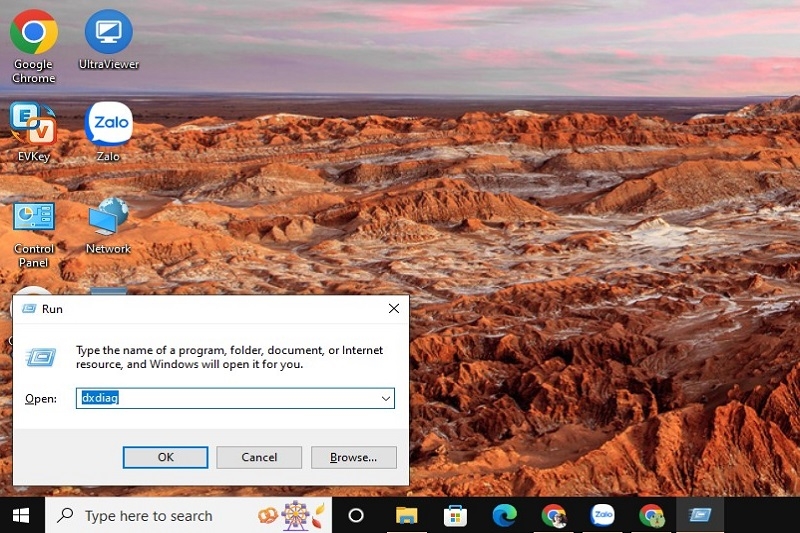
Bước 1: Nhấn tổ hợp Windows + R để mở hộp thoại Run, sau đó nhập “dxdiag” và nhấn Enter.
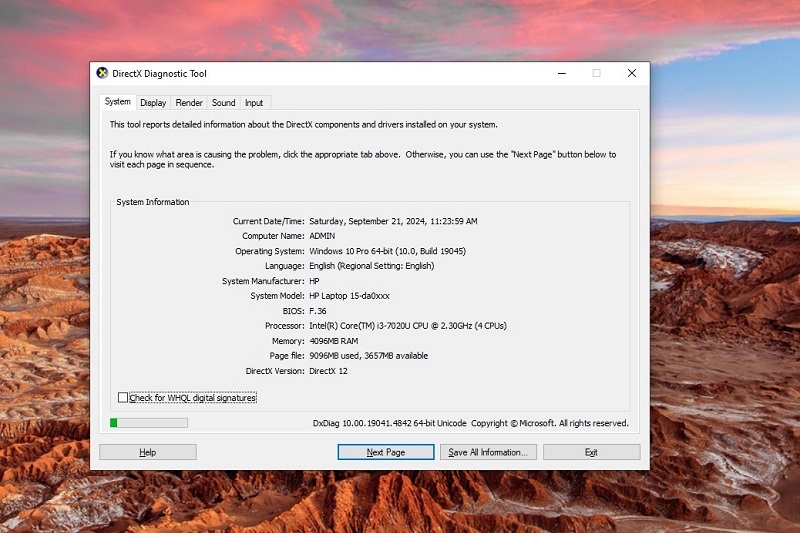
Bước 2: Trong cửa sổ DirectX Diagnostic Tool, bạn hãy chọn tab System. Nếu thấy hiển thị DirectX version thì có nghĩa là máy tính của bạn đã có DirectX. Hiện nay, các dòng máy tính Windows 10 đều sẽ tự động cài đặt DirectX 12.
Cách cài đặt DirectX 11, 12, 10, 9 trên Windows
Việc cài đặt DirectX 11, 12, 10, 9 trên Windows giúp các game và ứng dụng hoạt động mượt mà và đạt hiệu suất cao. Trong đó, phiên bản mới nhất của DirectX là DirectX 12 và có sẵn trên Windows 10 và Windows 11. Tuy nhiên, DirectX 11 vẫn là phiên bản được sử dụng rộng rãi nhất. Vì vậy, nếu máy tính của bạn chưa có DirectX được tích hợp sẵn thì hãy thực hiện theo hướng dẫn sau:
Bước 1: Truy cập vào đường dẫn tải DirectX chính thức từ Microsoft tại link: https://www.microsoft.com/en-us/download/details.aspx?id=35.
Bước 2: Nhấn nút Download để tải file cài đặt về máy.
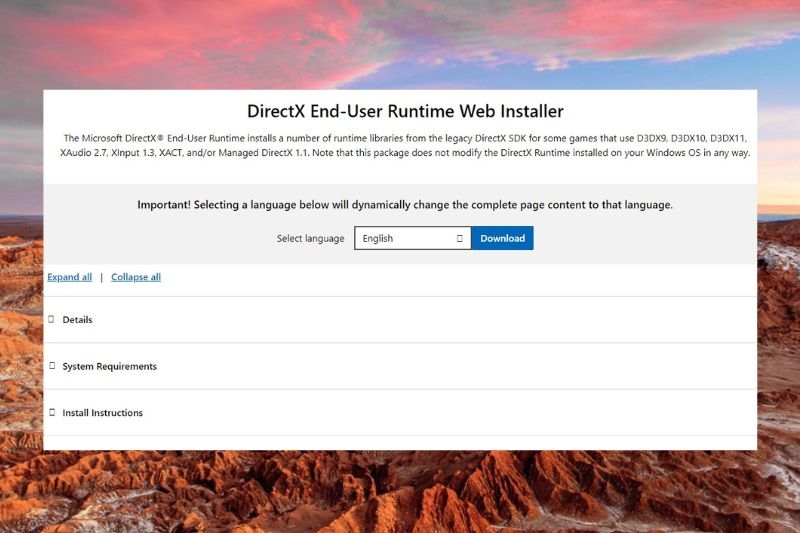
Bước 3: Mở file vừa tải và làm theo các bước hướng dẫn để cài đặt DirectX.
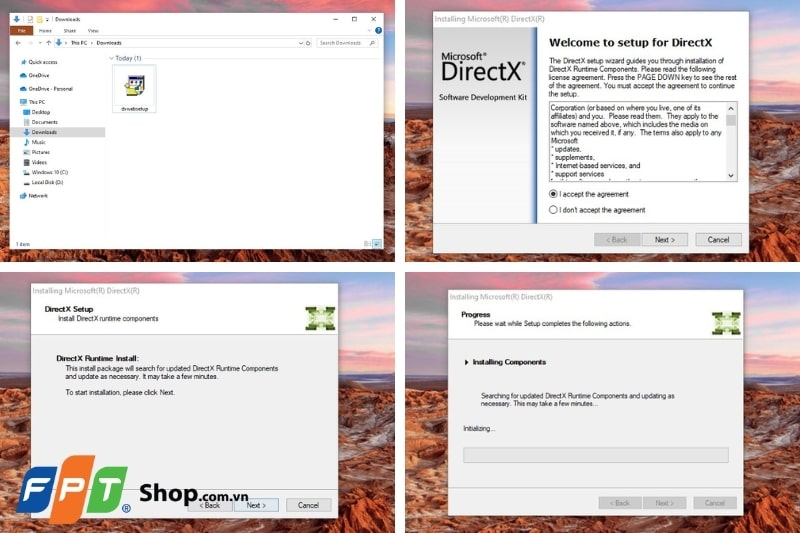
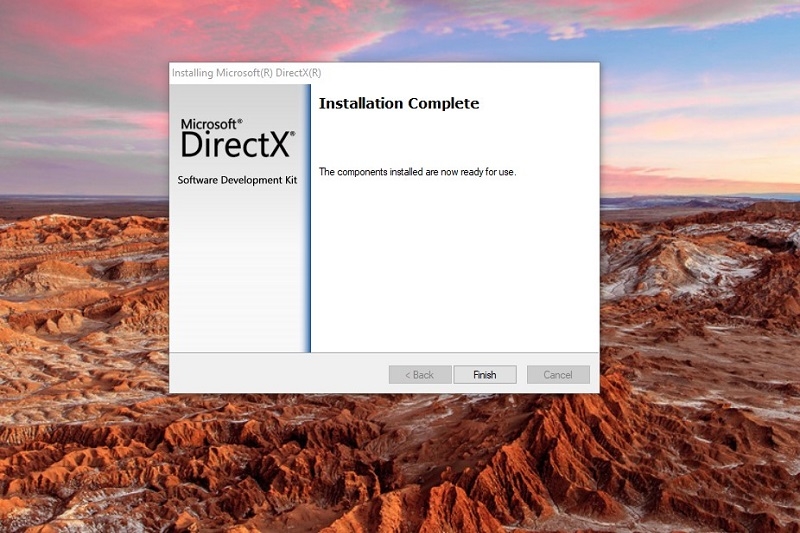
Bước 4: Khi quá trình cài đặt hoàn tất, nhấn Finish và khởi động lại máy tính để kiểm tra xem DirectX đã được cập nhật.
Tạm kết
Vừa rồi là những thông tin về các phiên bản DirectX 11, 12, 10, 9 và cách cài đặt DirectX mới về máy tính. Hy vọng thông qua bài viết này, các bạn sẽ dễ dàng cài đặt phiên bản DirectX phù hợp để tận dụng tối đa những chức năng mà nó mang lại.
Xem thêm:
- Bật mí các cách tìm tin nhắn ẩn trên Zalo khi quên tên cực đơn giản, dễ dàng
- Bật mí cách lật ảnh trên điện thoại iPhone và Android đơn giản, nhanh chóng nhất
Để giúp cho việc chơi game, giải trí hay làm những công việc liên quan đến thiết kế, lập trình,... việc trang bị một chiếc laptop mới là điều cần thiết. Vậy nên, nếu bạn không biết nên mua sản phẩm laptop nào phù hợp thì hãy truy cập vào website FPT Shop để có thêm nhiều sự lựa chọn.
Xem thêm các dòng laptop chất lượng tại đây:
:quality(75)/2024_5_30_638526861597688294_directx-9.jpg)
:quality(75)/2017_10_21_636442189608700607_gioi-thieu-phan-mem-ho-tro-game-3d-tren-laptop-directx-cover.png)
:quality(75)/2019_11_20_637098672042308715_hzr373mp7eyrhiu6jazvhl-970-80-final.jpg)
:quality(75)/2015_2_28_201502281112464726_AMD_va_Nvidia_lam_viec_voi_nhau_nho_DirectX_12(2).jpg)
:quality(75)/2024_5_28_638525204712835723_directx-12_.jpg)
:quality(75)/Direct_X_la_gi_cover_4aff0c62b5.png)


