:quality(75)/estore-v2/img/fptshop-logo.png)
:quality(75)/cach_tat_Cortana_tren_windows_10_01_bed51e7813.jpg)
:quality(75)/xuan_hai_5022f16098.jpg)
Cách tắt Cortana trên Win 10 đơn giản để máy nhẹ hơn và hạn chế phiền toái khi sử dụng
Cách tắt Cortana trên Win 10 là chủ đề được nhiều người dùng quan tâm khi họ không còn nhu cầu dùng trợ lý ảo của Microsoft trên máy tính. Thực tế, Cortana từng được tích hợp sâu vào Windows 10 để hỗ trợ tìm kiếm, ra lệnh bằng giọng nói và nhắc việc.
Tuy nhiên, Microsoft đã ngừng hỗ trợ Cortana trong Windows dưới dạng ứng dụng độc lập từ mùa xuân năm 2023. Vì vậy, nếu bạn muốn xóa Cortana, bài viết này sẽ hướng dẫn bạn cách thực hiện đơn giản, dễ hiểu và phù hợp với cả người không rành máy tính.
Cortana là gì?
Cortana là trợ lý ảo do Microsoft phát triển. Nó từng được tích hợp trên Windows 10 để hỗ trợ người dùng tìm kiếm thông tin, mở ứng dụng, đặt lời nhắc, kiểm tra lịch, gửi lệnh bằng giọng nói và thao tác nhanh hơn trên máy tính. Bạn có thể hiểu đơn giản rằng Cortana từng giống như “người phụ tá kỹ thuật số” trên Windows, giúp bạn ra lệnh cho máy bằng giọng nói thay vì phải tự bấm từng bước thủ công.
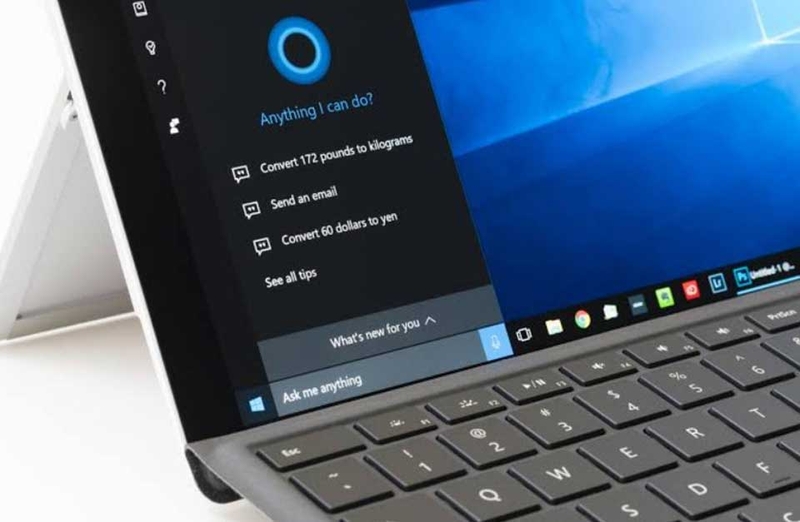
Tuy nhiên, ở thời điểm hiện tại, Cortana không còn là tính năng được Microsoft ưu tiên như trước. Cụ thể, nó đã không còn được tiếp tục phát triển hay hỗ trợ từ năm 2023. Do đó, nếu bạn đang dùng Windows 10 và gần như không cần đến trợ lý ảo này, việc tìm hiểu cách tắt Cortana là hoàn toàn hợp lý để giao diện gọn hơn, ít bị làm phiền hơn và phù hợp hơn với thói quen sử dụng hiện nay.
Cách tắt Cortana trên Win 10
Nếu bạn không còn dùng Cortana, việc tắt trợ lý ảo này trên Win 10 là điều hoàn toàn hợp lý. Dưới đây là cách tắt Cortana trên Win 10 nhanh và đơn giản nhất mà bạn có thể tham khảo.
Bước 1: Nhấn chuột phải vào thanh Taskbar
Bạn hãy đưa chuột xuống thanh Taskbar ở cạnh dưới màn hình. Sau đó, bạn nhấn chuột phải vào một vùng trống. Khi menu tùy chọn hiện ra, bạn hãy tìm mục liên quan đến Cortana. Trên một số phiên bản Windows 10, mục này có thể hiển thị là Show Cortana button hoặc nằm trong menu Cortana.
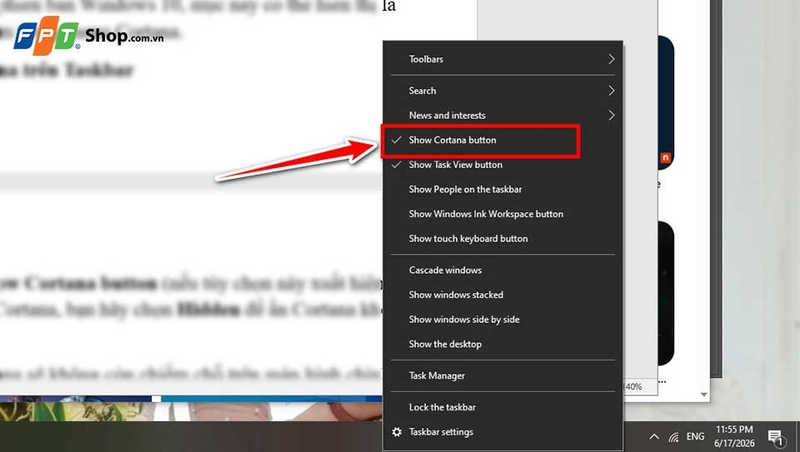
Bước 2: Ẩn biểu tượng Cortana trên Taskbar
Bạn hãy bỏ dấu chọn ở mục Show Cortana button (nếu tùy chọn này xuất hiện). Nếu máy của bạn hiển thị mục Cortana, bạn hãy chọn Hidden để ẩn Cortana khỏi thanh Taskbar.
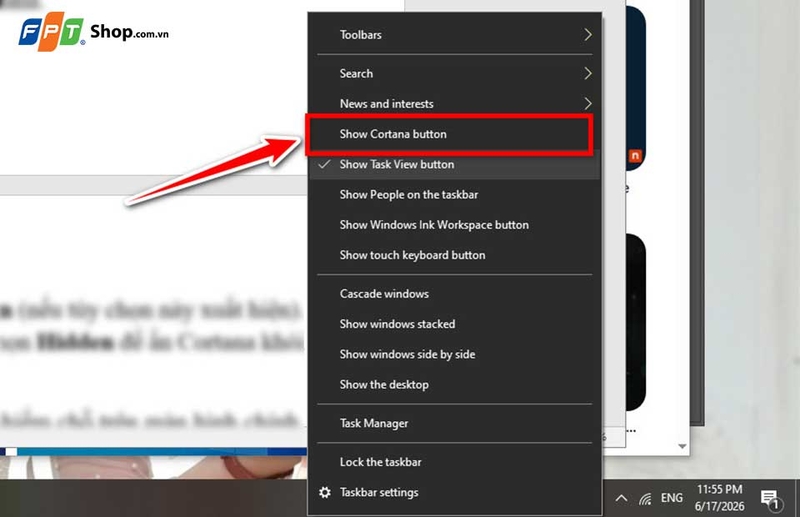
Sau bước này, biểu tượng Cortana sẽ không còn chiếm chỗ trên màn hình chính, giúp giao diện Windows 10 gọn gàng và dễ nhìn hơn.
Bước 3: Tắt Cortana khởi động cùng Windows
Bạn hãy nhấn tổ hợp phím Ctrl + Shift + Esc để mở nhanh Task Manager. Ngoài ra, bạn cũng có thể nhấn chuột phải vào nút Start, sau đó chọn Task Manager.
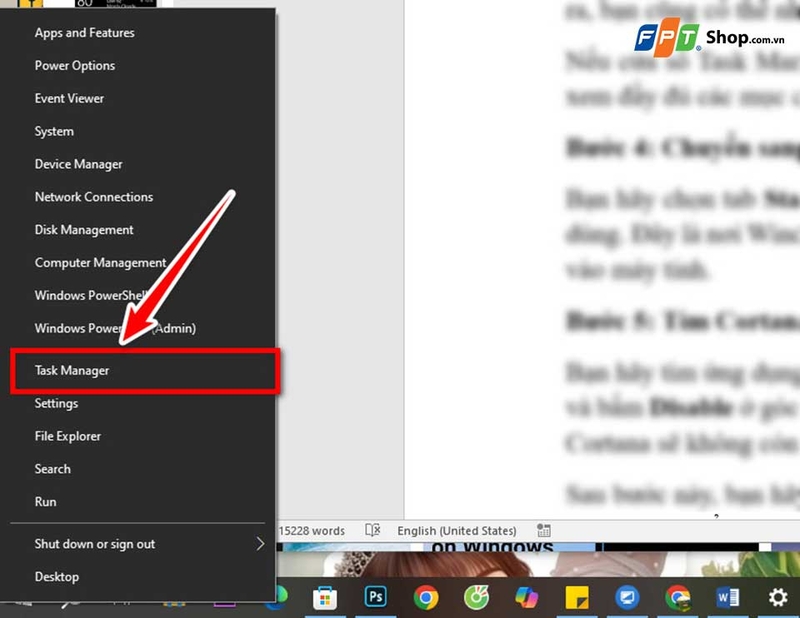
Nếu cửa sổ Task Manager đang ở dạng thu gọn, bạn hãy chọn More details để xem đầy đủ các mục quản lý hệ thống.
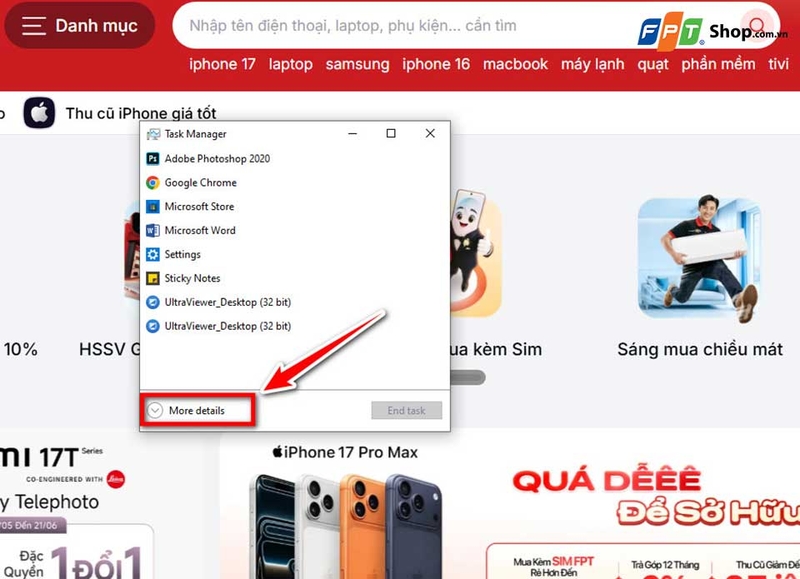
Bước 4: Chuyển sang tab Startup hoặc Startup apps
Bạn hãy chọn tab Startup hoặc Startup apps, tùy phiên bản Windows 10 đang dùng. Đây là nơi Windows hiển thị các ứng dụng có thể tự chạy khi bạn đăng nhập vào máy tính.
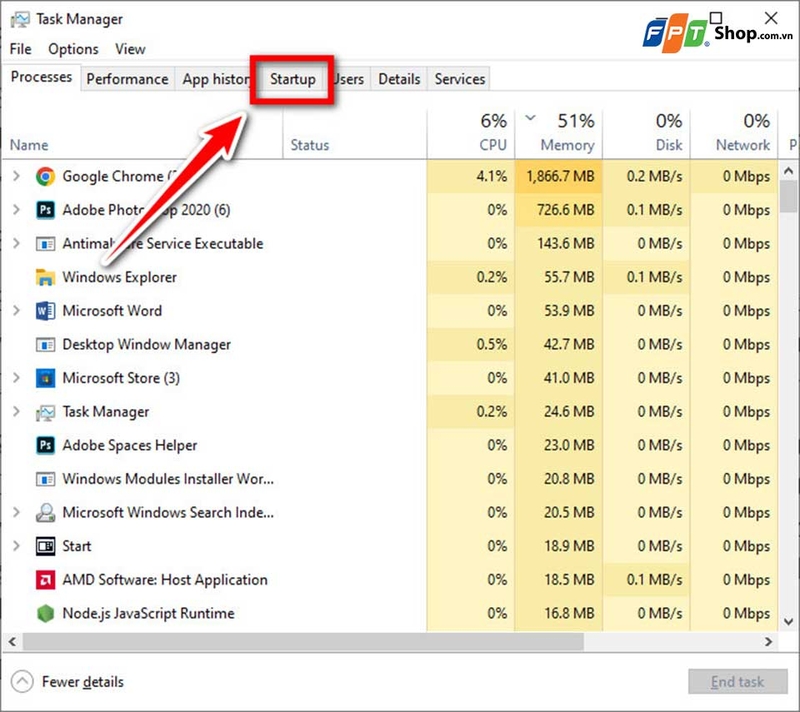
Bước 5: Tìm Cortana và chọn Disable
Bạn hãy tìm ứng dụng Cortana trong danh sách. Sau đó, bạn nhấn chọn Cortana và bấm Disable ở góc dưới bên phải cửa sổ. Khi trạng thái chuyển sang Disabled, Cortana sẽ không còn tự động chạy cùng Windows khi bạn mở máy.
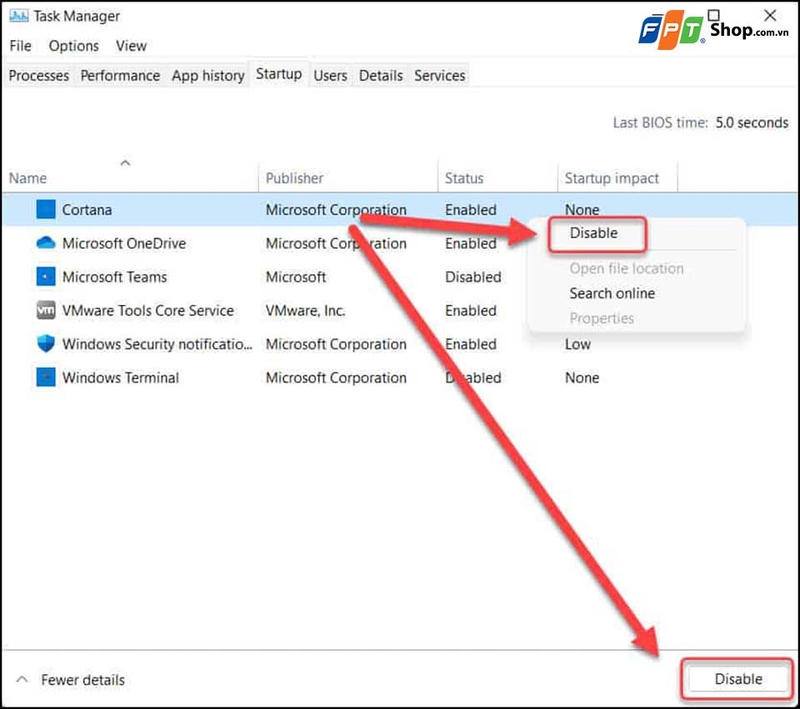
Sau bước này, bạn hãy khởi động lại Windows 10. Tiếp theo, bạn quan sát thanh Taskbar và kiểm tra lại trong Task Manager. Nếu biểu tượng Cortana đã biến mất và trạng thái Cortana trong Startup là Disabled, bạn đã tắt Cortana theo cách đơn giản nhất mà không cần chỉnh Registry hay can thiệp sâu vào hệ thống. Với người dùng phổ thông, cách này đã đủ để Cortana không còn xuất hiện nữa.
Tạm kết
Nhìn chung, cách tắt Cortana trên Win 10 không quá phức tạp. Với thao tác ẩn biểu tượng Cortana trên Taskbar và tắt Cortana trong mục Startup, bạn đã có thể giảm bớt sự phiền toái khi sử dụng Windows 10 hằng ngày mà không cần can thiệp sâu vào hệ thống.
Ngoài ra, nếu bạn đang cần một thiết bị ổn định để học tập, làm việc và xử lý tác vụ hằng ngày, bạn có thể tham khảo thêm các mẫu laptop văn phòng tại FPT Shop để chọn được sản phẩm phù hợp với nhu cầu sử dụng.
Xem thêm:
:quality(75)/H2_250ec03b89.jpg)
:quality(75)/Xoa_Wi_Fi_da_luu_tren_Windows_10_cover_7046eebd1f.png)
:quality(75)/Microsoft12_12_8514a1ae29.jpg)
:quality(75)/Microsoft12_10_82175de172.jpg)
:quality(75)/Microsoft12_18_9f31530929.jpg)
:quality(75)/itunes_download_64_bit_windows_10_001_00adfccf66.png)


