:quality(75)/estore-v2/img/fptshop-logo.png)
:quality(75)/dieu_khien_am_thanh_tren_cac_thiet_bi_bang_ipad_1_98e89593a8.png)
:quality(75)/Huyen_Dang_Ngoc_6818881a4d.jpg)
Điều khiển âm thanh trên các thiết bị bằng iPad nhanh chóng, cách sử dụng và mẹo tối ưu hiệu quả
Trong hệ sinh thái Apple, iPad không chỉ là một thiết bị giải trí mà còn đóng vai trò trung tâm điều khiển cho nhiều thiết bị khác. Mọi thao tác như phát nhạc, điều chỉnh âm lượng cho đến chuyển đổi thiết bị phát đều có thể thực hiện được dễ dàng và nhanh chóng. Trong bài viết này, FPT Shop sẽ hướng dẫn bạn cách điều khiển âm thanh trên các thiết bị bằng iPad đơn giản và dễ thực hiện nhất.
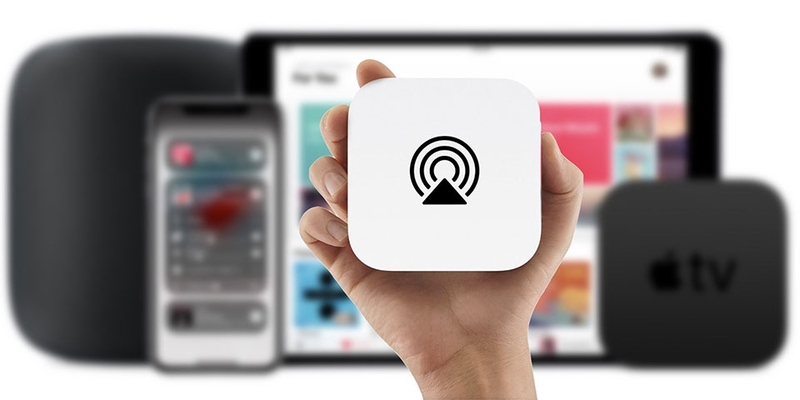
Điều khiển âm thanh trên các thiết bị bằng iPad là gì?
Đây là khả năng cho phép iPad quản lý và điều chỉnh âm thanh trên nhiều thiết bị khác nhau trong cùng hệ sinh thái Apple. Bạn có thể phát nhạc từ iPad nhưng nghe trên loa ngoài, Apple TV hoặc các thiết bị hỗ trợ AirPlay.
Điểm mạnh của điều khiển âm thanh trên các thiết bị bằng iPad nằm ở sự liền mạch. Bạn không cần phải thao tác trực tiếp trên từng thiết bị mà vẫn có thể điều chỉnh mọi thứ ngay trên iPad.
Các thiết bị hỗ trợ điều khiển âm thanh
Tính năng này hoạt động tốt nhất khi các thiết bị nằm trong hệ sinh thái Apple. Ví dụ, bạn có thể điều khiển âm thanh trên iPhone, MacBook, Apple TV hoặc loa HomePod. Ngoài ra, một số loa Bluetooth hoặc thiết bị hỗ trợ AirPlay cũng có thể kết nối với iPad. Khả năng sử dụng được mở rộng hơn, và bạn có thể phát nhạc từ nhiều thiết bị cùng lúc hơn.
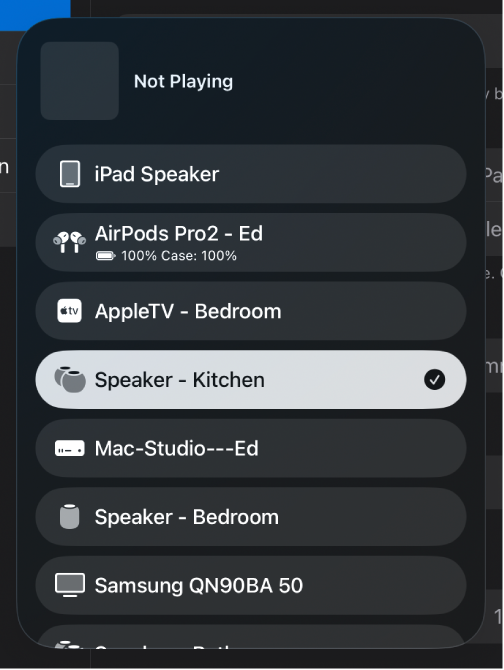
Cách điều khiển âm thanh
Cách điều khiển âm thanh bằng AirPlay
AirPlay là công cụ chính giúp iPad kết nối và điều khiển âm thanh trên các thiết bị khác. Khi bật AirPlay, bạn có thể chọn thiết bị phát và điều chỉnh âm lượng trực tiếp từ iPad. Các bước thực hiện như sau:
- Bước 1: Mở Trung tâm điều khiển.
- Bước 2: Nhấn vào AirPlay hoặc biểu tượng phát nhạc.
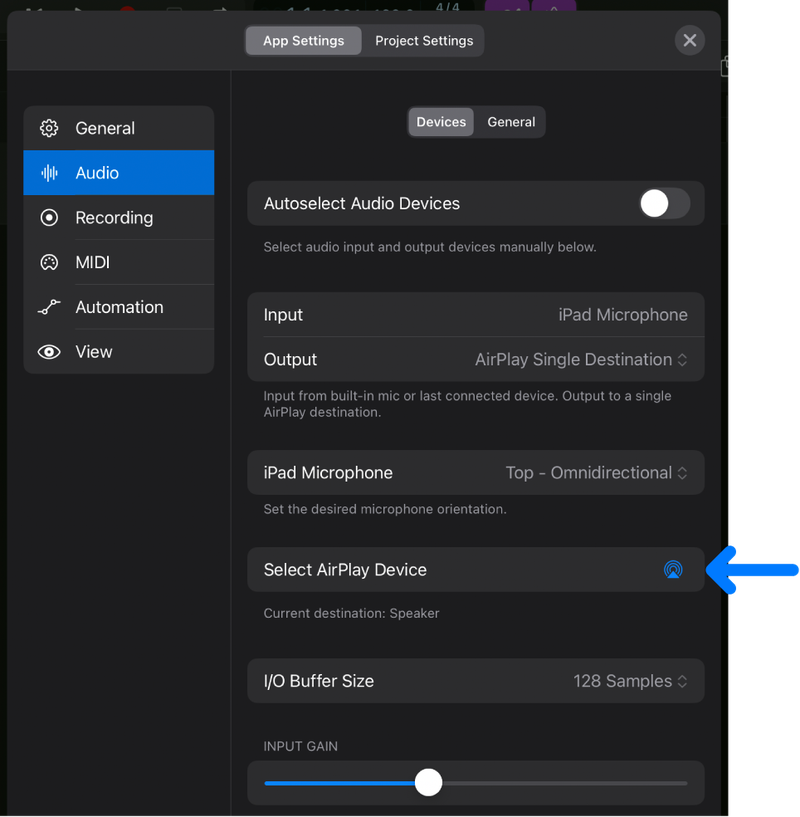
- Bước 3: Chọn thiết bị muốn phát âm thanh.
- Bước 4: Điều chỉnh âm lượng theo nhu cầu.
Sau khi kết nối, bạn có thể chuyển đổi giữa các thiết bị phát một cách nhanh chóng mà không cần ngắt kết nối thủ công.
Điều khiển âm lượng và phát nhạc từ xa
Sự tiện lợi khi điều khiển âm thanh trên các thiết bị bằng iPad là bạn có thể điều chỉnh âm lượng từ xa. Chẳng hạn như bạn có thể giảm âm lượng loa trong phòng khách mà không cần di chuyển đến vị trí đặt loa.
Ngoài ra, iPad cũng cho phép bạn chuyển bài, tạm dừng hoặc phát lại nhạc trên thiết bị khác. Nhờ đó, bạn có thể kiểm soát toàn bộ hệ thống âm thanh một cách dễ dàng.
Sử dụng iPad làm trung tâm điều khiển trong gia đình
Trong hệ sinh thái Apple, iPad có thể đóng vai trò như một trung tâm điều khiển cho các thiết bị trong nhà. Khi kết hợp với ứng dụng Home, bạn có thể quản lý nhiều thiết bị cùng lúc. Khi áp dụng điều khiển âm thanh trên các thiết bị bằng iPad, bạn có thể phát nhạc đồng thời trên nhiều phòng hoặc điều chỉnh từng khu vực riêng biệt. Đây là giải pháp phù hợp cho không gian sống hiện đại.
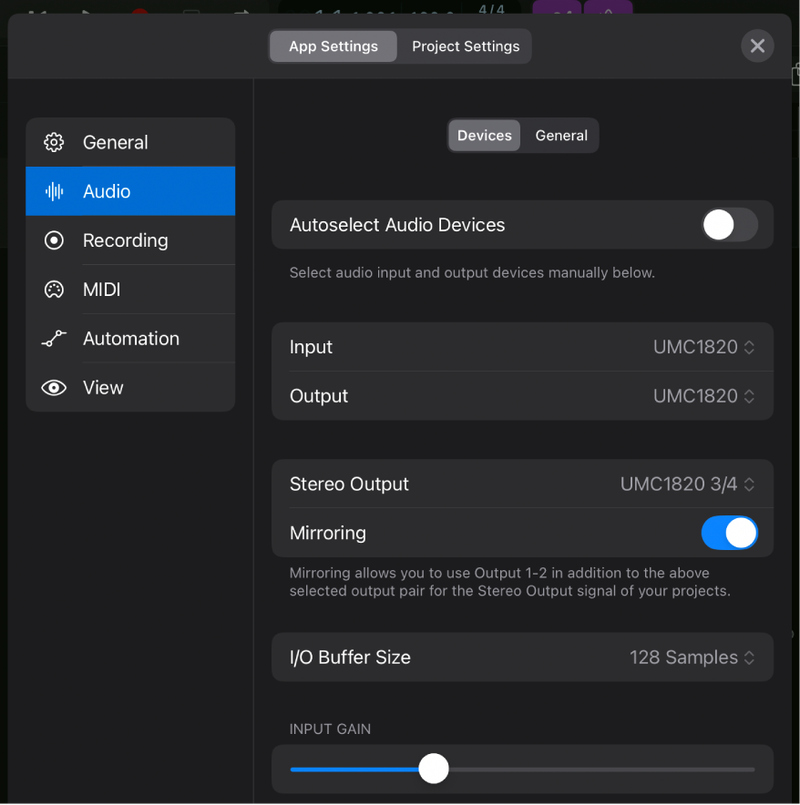
Tùy chỉnh âm thanh theo từng thiết bị
Nếu bạn không muốn tất cả thiết bị phát cùng một mức âm lượng thì hoàn toàn có thể điều chỉnh được. Khi sử dụng điều khiển âm thanh trên các thiết bị bằng iPad, bạn có thể điều chỉnh âm lượng riêng cho từng thiết bị trong cùng một hệ thống.
Nhờ đó bạn có thể linh hoạt hơn trong việc kiểm soát âm thanh. Ví dụ, bạn có thể để loa phòng khách lớn hơn trong khi giữ âm lượng thấp hơn ở phòng ngủ để tránh làm phiền người khác. Các bước thực hiện như sau:
- Bước 1: Mở Trung tâm điều khiển.
- Bước 2: Nhấn vào trình phát nhạc.
- Bước 3: Chọn AirPlay.
- Bước 4: Chọn nhiều thiết bị phát.
- Bước 5: Kéo thanh âm lượng riêng cho từng thiết bị.
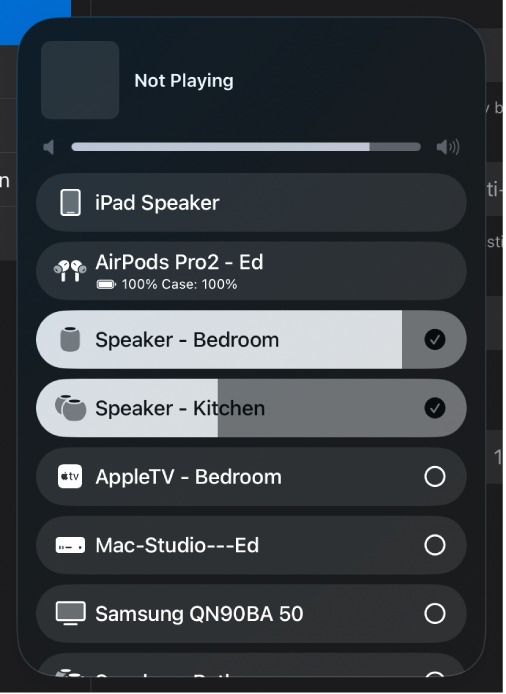
Sau khi thiết lập, mỗi thiết bị sẽ có mức âm thanh độc lập, không ảnh hưởng lẫn nhau. Lưu ý, khi điều chỉnh âm thanh riêng lẻ, bạn cần đảm bảo các thiết bị đều kết nối cùng một mạng WiFi để tránh gián đoạn. Ngoài ra, khoảng cách giữa iPad và thiết bị phát cũng ảnh hưởng đến độ ổn định. Nếu thấy âm thanh bị trễ hoặc không đồng bộ, bạn có thể thử ngắt và kết nối lại để đảm bảo hệ thống hoạt động ổn định hơn.
Điều khiển âm thanh thông qua ứng dụng bên thứ ba
Ngoài các ứng dụng mặc định như Apple Music, bạn cũng có thể điều khiển âm thanh thông qua các ứng dụng bên thứ ba như Spotify hoặc YouTube Music. Những ứng dụng này vẫn hỗ trợ AirPlay và cho phép bạn chuyển đổi thiết bị phát trực tiếp từ giao diện ứng dụng. Các bước thực hiện như sau:
- Bước 1: Mở ứng dụng Spotify hoặc YouTube Music.
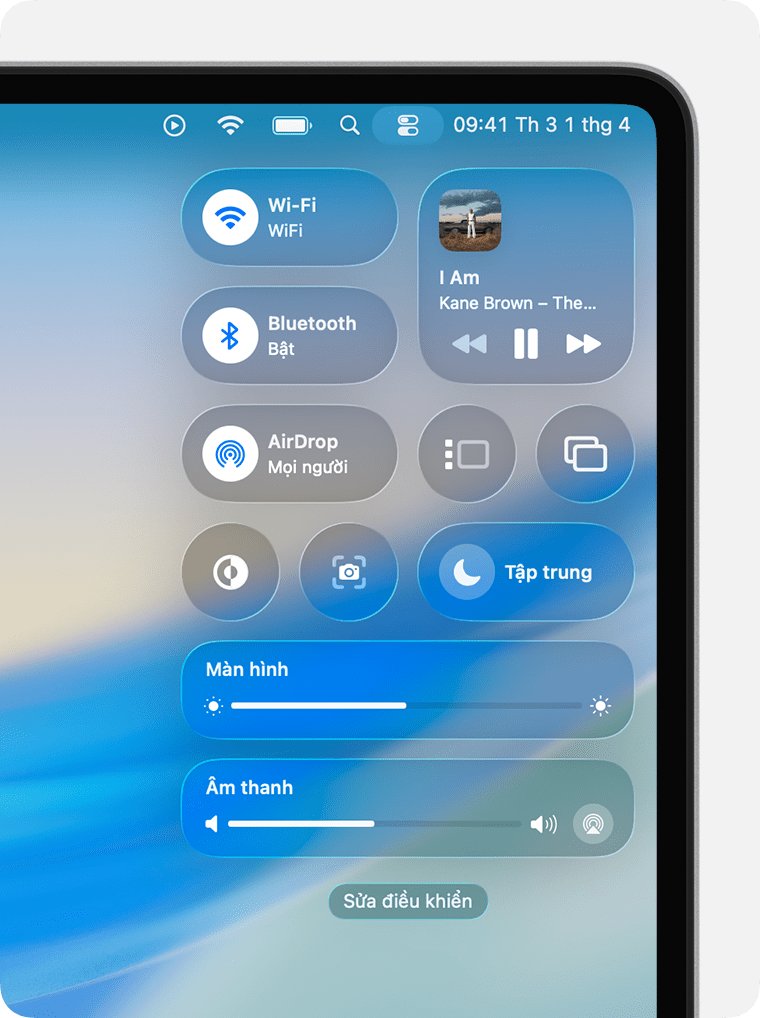
- Bước 2: Phát bài nhạc bất kỳ.
- Bước 3: Nhấn vào biểu tượng thiết bị phát (Devices Available hoặc Cast).
- Bước 4: Chọn thiết bị muốn phát âm thanh.
- Bước 5: Điều chỉnh âm lượng ngay trong ứng dụng.
Sau khi kết nối, bạn có thể điều khiển toàn bộ âm thanh mà không cần quay lại hệ thống iPad.
Sử dụng Siri để điều khiển âm thanh
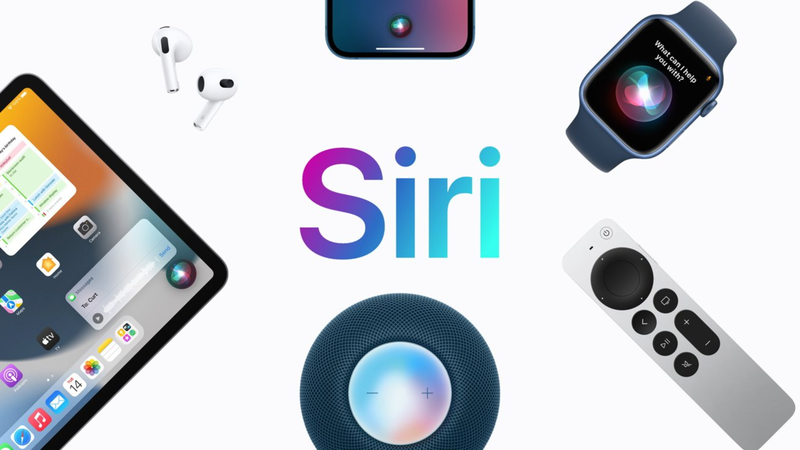
Một cách khác cũng tiện lợi không kém là sử dụng trợ lý ảo Siri để điều khiển âm thanh bằng giọng nói. Bạn có thể yêu cầu phát nhạc, tăng giảm âm lượng hoặc chuyển bài mà không cần chạm vào màn hình.
Khi điều khiển âm thanh trên các thiết bị bằng iPad, Siri sẽ giúp bạn thao tác nhanh hơn. Trước khi sử dụng, bạn cần đảm bảo Siri đã được bật trên thiết bị.
- Bước 1: Mở Cài đặt.
- Bước 2: Chọn Siri & Tìm kiếm.
- Bước 3: Bật Nghe “Hey Siri”.
- Bước 4: Bật Nhấn nút để gọi Siri.
Sau khi thiết lập, bạn có thể gọi Siri bằng giọng nói hoặc nút nguồn tùy theo cài đặt. Khi đã kích hoạt, bạn có thể sử dụng nhiều câu lệnh đơn giản để điều khiển âm thanh. Những lệnh này giúp bạn thao tác nhanh mà không cần mở ứng dụng.
Ví dụ:
- “Hey Siri, phát nhạc”
- “Hey Siri, tăng âm lượng”
- “Hey Siri, giảm âm lượng xuống 50%”
- “Hey Siri, chuyển bài tiếp theo”
- “Hey Siri, tạm dừng nhạc”
Những câu lệnh này hoạt động trực tiếp trên iPad hoặc thiết bị đang phát âm thanh. Bên cạnh iPad, Siri còn có thể điều khiển âm thanh trên các thiết bị khác như loa hoặc Apple TV. Khi các thiết bị được kết nối cùng hệ sinh thái, bạn có thể ra lệnh phát nhạc trên thiết bị cụ thể. Bạn có thể nói: “Hey Siri, phát nhạc ở phòng khách” nếu đang sử dụng loa hỗ trợ AirPlay.
Siri không chỉ hoạt động với Apple Music mà còn hỗ trợ một số ứng dụng bên thứ ba như Spotify. Bạn có thể yêu cầu Siri phát nhạc từ ứng dụng yêu thích mà không cần mở app thủ công. Tuy nhiên, để sử dụng, bạn cần cấp quyền cho Siri truy cập ứng dụng.
Bảo mật khi điều khiển âm thanh qua iPad
Khi kết nối nhiều thiết bị với nhau, bạn cũng cần chú ý vấn đề bảo mật. Bạn nên đảm bảo rằng mạng WiFi được bảo vệ bằng mật khẩu và chỉ cho phép các thiết bị đáng tin cậy truy cập. Kiểm soát kết nối sẽ giúp tránh trường hợp người lạ truy cập và điều khiển thiết bị của bạn.
Kết luận
Điều khiển âm thanh trên các thiết bị bằng iPad là một tính năng nhỏ nhưng mang lại hiệu quả lớn trong quá trình sử dụng. Trên đây là các cách điều khiển âm thanh trên các thiết bị chỉ với một chiếc iPad nhanh chóng và tiện lợi. Bạn cũng có thể áp dụng các mẹo như đã hướng dẫn để điều khiển âm thanh hiệu quả nhất nhé.
Nếu bạn đang muốn nâng cấp lên máy tính bảng đời mới hơn hoặc sở hữu thêm thiết bị của thương hiệu khác thì hãy tham khảo tại FPT Shop. Các dòng máy tính bảng hay iPad hiện nay tại FPT Shop được tối ưu tốt về màn hình, loa và khả năng kết nối, giúp việc điều khiển âm thanh trên nhiều thiết bị trở nên ổn định và tiện lợi hơn. Bạn có thể tham khảo các mẫu máy tính bảng chính hãng tại FPT Shop để lựa chọn thiết bị phù hợp với nhu cầu sử dụng lâu dài.
Xem thêm:
:quality(75)/small/tai_nghe_ipad_2ca9beaad1.jpg)
:quality(75)/ipad_khong_tai_duoc_ung_dung_thumb_2daa50f592.jpg)
:quality(75)/ipad_co_dung_duoc_word_excel_thumb_5ec60feab6.jpg)
:quality(75)/co_nen_mua_ipad_cu_khong_6_8835dfa15d.jpg)
:quality(75)/ipad_air_4_su_dung_chip_gi_1acc343fff.png)
:quality(75)/small/ipad_co_cho_cam_tai_nghe_khong_bc0b69cd8a.jpg)


