:quality(75)/estore-v2/img/fptshop-logo.png)
:quality(75)/may_tinh_khong_nhan_chuot_001_827c39ee3e.jpeg)
:quality(75)/Anh_Nguyen_99ac7f0a25.jpg)
Máy tính không nhận chuột nguyên nhân do đâu và cách sửa lỗi chi tiết như thế nào?
Máy tính không nhận chuột là tình trạng laptop hoặc PC không phản hồi khi bạn kết nối chuột ngoài. Bài viết dưới đây, FPT Shop sẽ hướng dẫn chi tiết các cách kiểm tra và sửa lỗi máy tính không nhận chuột. Bạn có thể áp dụng cho laptop Windows, máy tính để bàn, một số mẫu laptop ASUS, laptop văn phòng, laptop học tập và PC dùng chuột rời.
Nguyên nhân khiến máy tính không nhận chuột
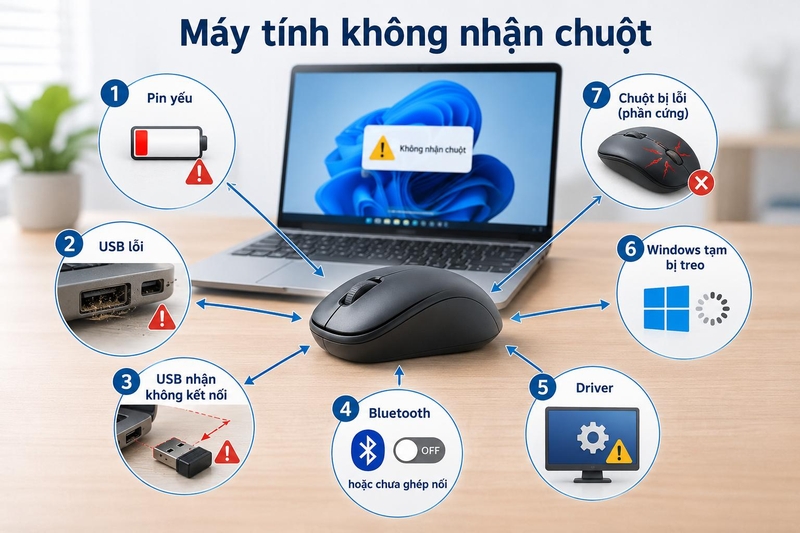
Có nhiều nguyên nhân khiến máy tính không nhận chuột. Một số lỗi đến từ thiết bị chuột, một số lỗi đến từ cổng kết nối, phần mềm hoặc hệ điều hành. Dưới đây là các nguyên nhân phổ biến nhất.
Chuột hết pin hoặc pin yếu
Nếu bạn dùng chuột không dây hoặc chuột Bluetooth, pin là yếu tố cần kiểm tra đầu tiên. Khi pin yếu, chuột có thể vẫn sáng đèn nhưng tín hiệu không ổn định. Một số chuột sẽ di chuyển giật, lag, lúc nhận lúc không. Một số mẫu khác sẽ ngắt kết nối hoàn toàn.
Cổng USB bị lỏng, bụi hoặc hỏng
Cổng USB là nguyên nhân rất thường gặp khi máy tính không nhận chuột có dây hoặc chuột không dây dùng USB receiver. Sau thời gian dài sử dụng, cổng USB có thể bị bụi, lỏng chân tiếp xúc hoặc hư hỏng vật lý. Khi đó, máy tính sẽ không nhận tín hiệu từ chuột.
Đầu thu USB receiver bị lỏng hoặc thất lạc
Nhiều chuột không dây dùng một đầu thu USB nhỏ để kết nối với máy tính. Nếu đầu thu này bị lỏng, cắm sai cổng, hỏng hoặc không đúng với chuột, máy tính sẽ không nhận chuột. Một số người dùng cũng dễ nhầm đầu thu của chuột này với chuột khác, nhất là khi dùng nhiều thiết bị không dây cùng lúc.
Bluetooth chưa bật hoặc chuột chưa vào chế độ ghép đôi
Đối với chuột Bluetooth, máy tính không nhận chuột thường do Bluetooth trên máy chưa bật, chuột chưa vào chế độ pairing hoặc hai thiết bị ở quá xa nhau. Một số mẫu chuột Bluetooth cần nhấn giữ nút ghép đôi trong vài giây để đèn nhấp nháy trước khi máy tính có thể tìm thấy.
Driver chuột hoặc driver Bluetooth bị lỗi
Driver là phần mềm giúp hệ điều hành nhận diện và điều khiển phần cứng. Khi driver chuột, driver USB hoặc driver Bluetooth bị lỗi, máy tính có thể không nhận chuột dù thiết bị vẫn hoạt động bình thường.
Hệ điều hành bị treo hoặc xung đột tạm thời
Đôi khi lỗi máy tính không nhận chuột chỉ là sự cố tạm thời của hệ điều hành. Windows có thể bị treo tiến trình, xung đột dịch vụ nền hoặc chưa nhận thiết bị mới sau khi cắm vào. Cách đơn giản nhất là khởi động lại máy tính.
Chuột bị hỏng phần cứng
Sau khi đã thử nhiều cổng USB, thay pin, kết nối sang máy tính khác, cập nhật driver nhưng chuột vẫn không hoạt động, khả năng chuột bị hỏng phần cứng là khá cao. Chuột có thể bị đứt dây, hỏng cảm biến, lỗi bo mạch, hỏng nút nguồn hoặc lỗi đầu thu.
Các cách sửa lỗi máy tính không nhận chuột có dây
Kiểm tra dây chuột và đầu USB
Trước tiên, hãy quan sát dây chuột xem có bị gãy, đứt, nứt vỏ hoặc bị kẹp mạnh ở vị trí nào không. Phần gần đầu USB và phần gần thân chuột là hai vị trí dễ hỏng nhất. Nếu dây bị đứt ngầm, chuột có thể lúc nhận lúc không hoặc sáng đèn nhưng không di chuyển.
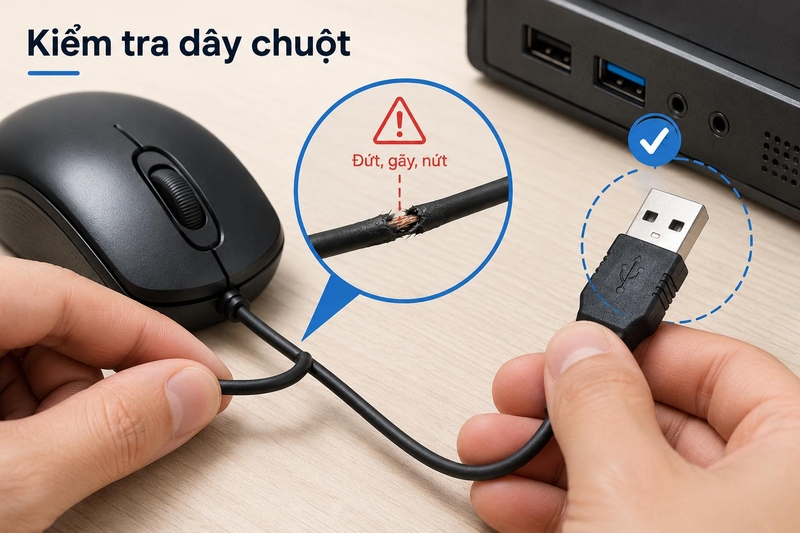
Tiếp theo, kiểm tra đầu USB của chuột. Nếu đầu cắm bị cong, oxy hóa hoặc bám bụi, tín hiệu truyền đến máy tính có thể không ổn định. Bạn có thể dùng khăn mềm khô để lau nhẹ đầu cắm, tránh dùng vật sắc nhọn chọc vào cổng.
Đổi sang cổng USB khác
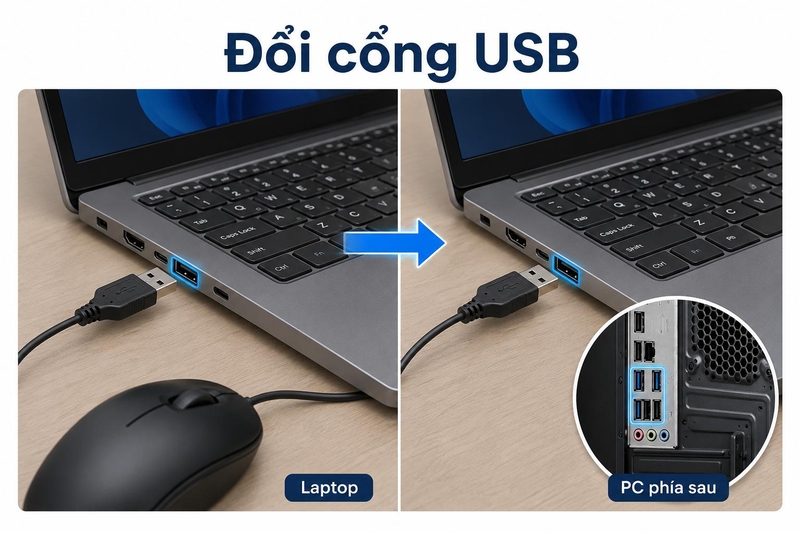
Nếu máy tính không nhận chuột ở cổng đang dùng, hãy rút chuột ra và cắm sang cổng USB khác. Đối với laptop, bạn nên thử cả hai bên máy nếu có nhiều cổng. Trên PC, hãy thử cổng USB phía sau thùng máy vì các cổng này thường kết nối trực tiếp với mainboard, ổn định hơn cổng trước. Nếu chuột hoạt động sau khi đổi cổng, vấn đề nằm ở cổng USB cũ. Bạn có thể tiếp tục dùng cổng khác hoặc mang máy đi kiểm tra nếu cần sửa cổng hỏng.
Không cắm chuột qua hub USB kém chất lượng
Một số người dùng cắm chuột qua hub USB, đặc biệt khi laptop mỏng nhẹ có ít cổng kết nối. Nếu hub USB kém chất lượng, thiếu nguồn hoặc đang kết nối quá nhiều thiết bị, chuột có thể không được nhận.
Bạn nên thử cắm chuột trực tiếp vào máy tính. Nếu chuột hoạt động bình thường, lỗi có thể nằm ở hub USB. Khi cần dùng hub, hãy chọn sản phẩm có chất lượng tốt, phù hợp chuẩn kết nối của laptop.
Khởi động lại máy tính
Khởi động lại là thao tác đơn giản nhưng hiệu quả trong nhiều trường hợp. Khi restart, Windows sẽ làm mới các dịch vụ hệ thống, nhận diện lại thiết bị USB và nạp lại driver. Nếu lỗi máy tính không nhận chuột chỉ do xung đột tạm thời, cách này có thể xử lý nhanh.
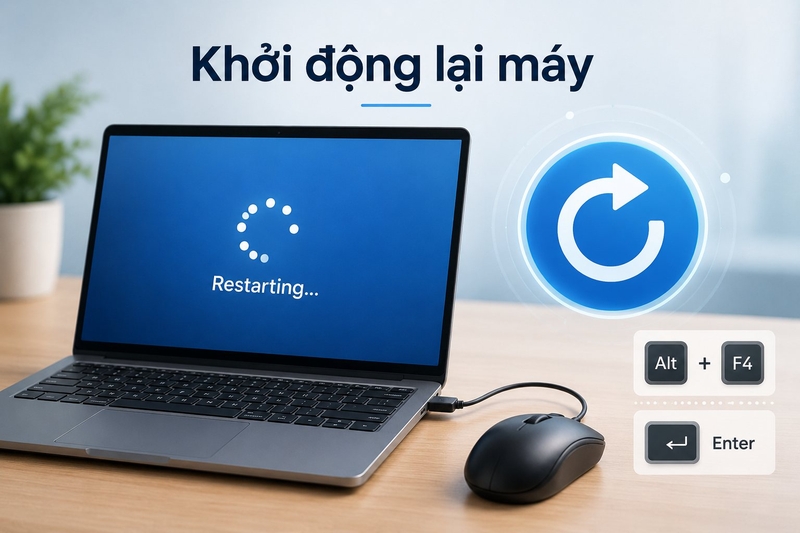
Trước khi khởi động lại, hãy lưu công việc đang mở. Nếu không thao tác được bằng chuột, bạn có thể dùng phím Alt + F4, phím Tab, phím Enter và các phím mũi tên để điều hướng.
Kiểm tra chuột trên máy tính khác
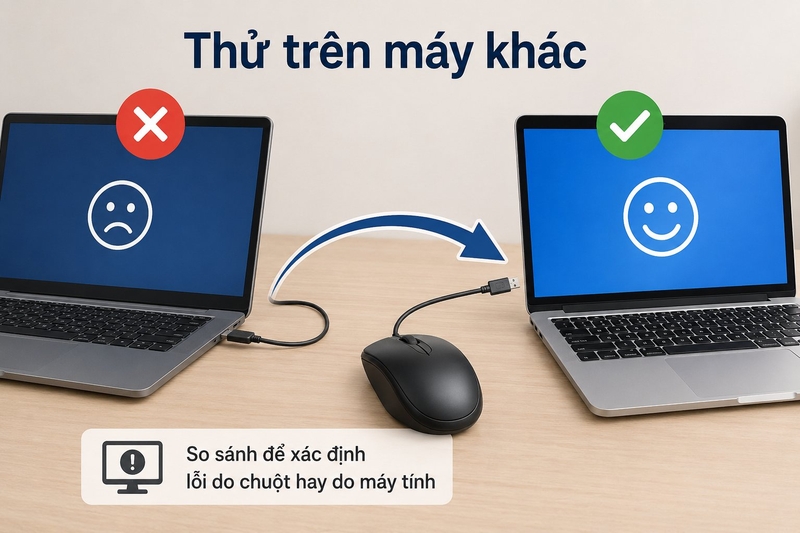
Nếu đã thử nhiều cổng USB nhưng chuột vẫn không hoạt động, hãy cắm chuột sang máy tính khác. Đây là cách nhanh nhất để phân biệt lỗi do chuột hay do máy tính. Nếu chuột không hoạt động ở cả hai máy, bạn nên thay chuột mới. Nếu chuột hoạt động ở máy khác, hãy tiếp tục kiểm tra driver, cổng USB, Windows Update hoặc phần cứng của máy ban đầu.
Các cách sửa lỗi máy tính không nhận chuột không dây USB receiver
Kiểm tra pin và công tắc nguồn
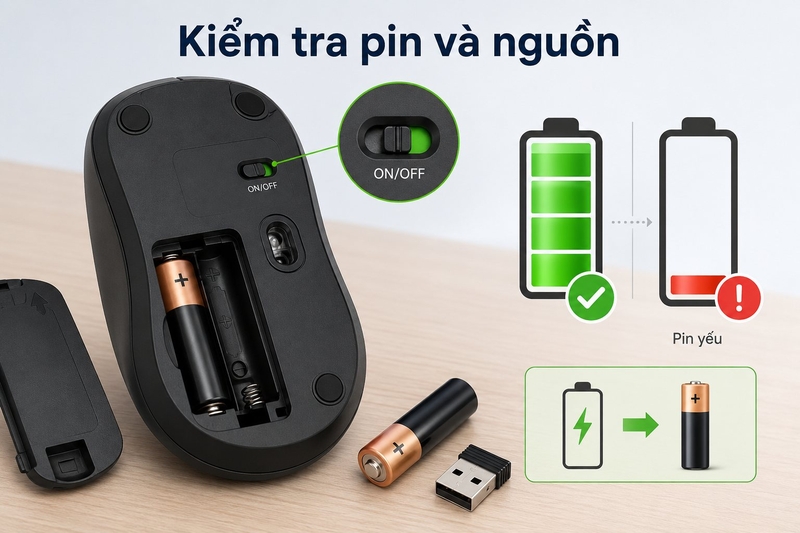
Hãy kiểm tra công tắc nguồn dưới đáy chuột. Nhiều trường hợp máy tính không nhận chuột chỉ vì chuột đang tắt nguồn. Sau đó, hãy thay pin mới hoặc sạc đầy pin nếu chuột có pin sạc. Nếu chuột có đèn báo, hãy quan sát xem đèn có sáng hay nhấp nháy không. Đèn quá yếu hoặc tắt nhanh có thể là dấu hiệu pin yếu.
Rút và cắm lại USB receiver
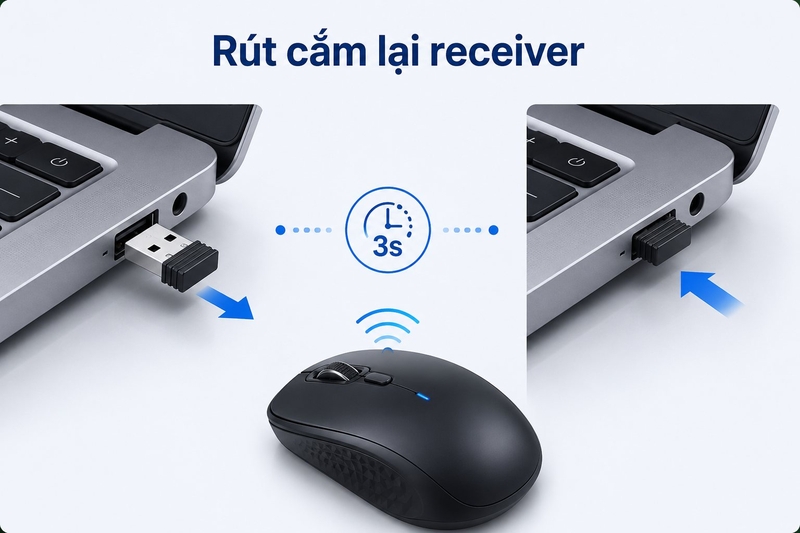
Bạn hãy rút đầu thu USB receiver ra khỏi máy, chờ vài giây rồi cắm lại. Nên cắm trực tiếp vào cổng USB của laptop hoặc PC thay vì hub USB. Nếu máy có nhiều cổng, hãy thử lần lượt từng cổng để xác định cổng nào hoạt động ổn định. Một số đầu thu rất nhỏ nên dễ bị lỏng khi cắm. Hãy bảo đảm đầu thu được cắm chắc, không bị nghiêng hoặc tiếp xúc kém.
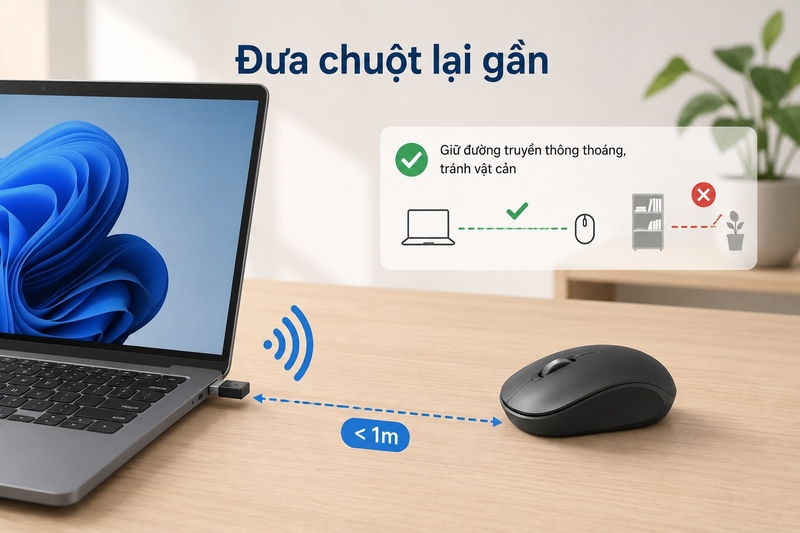
Đưa chuột lại gần đầu thu
Khoảng cách quá xa hoặc vật cản giữa chuột và đầu thu có thể làm tín hiệu yếu. Bạn nên đặt chuột gần laptop hoặc đầu thu USB hơn, tránh để quá nhiều vật kim loại, thiết bị phát sóng hoặc dây cáp chắn giữa hai thiết bị. Nếu dùng PC để bàn đặt dưới gầm bàn, đầu thu USB có thể bị che khuất. Khi đó, bạn có thể dùng dây nối USB ngắn để đưa receiver lên mặt bàn, giúp tín hiệu ổn định hơn.
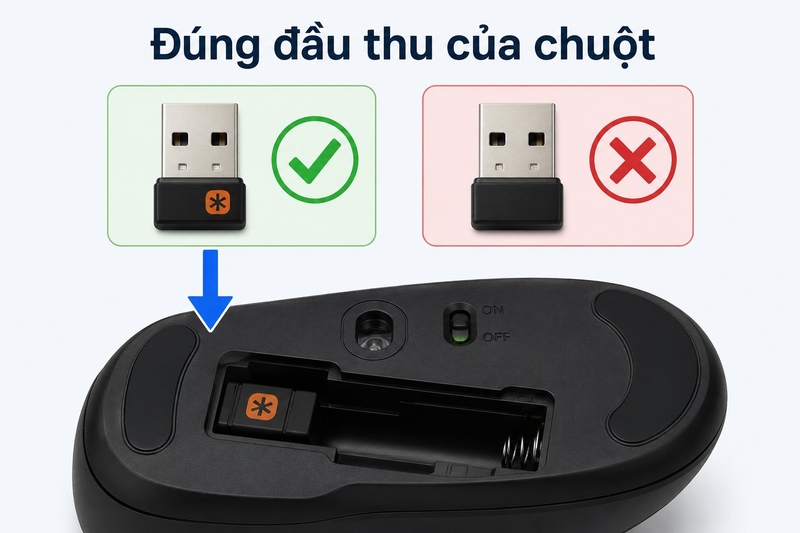
Kiểm tra đúng đầu thu của chuột
Không phải đầu thu USB nào cũng dùng chung cho mọi chuột. Nếu bạn có nhiều chuột không dây, hãy chắc chắn đầu thu đang cắm là đầu thu đúng của chuột. Một số hãng có công nghệ ghép nhiều thiết bị qua một receiver, nhưng vẫn cần phần mềm hoặc thao tác ghép đôi riêng. Nếu mất receiver, nhiều mẫu chuột sẽ không thể dùng được trừ khi nhà sản xuất hỗ trợ mua hoặc ghép đầu thu thay thế.
Các cách sửa lỗi máy tính không nhận chuột Bluetooth
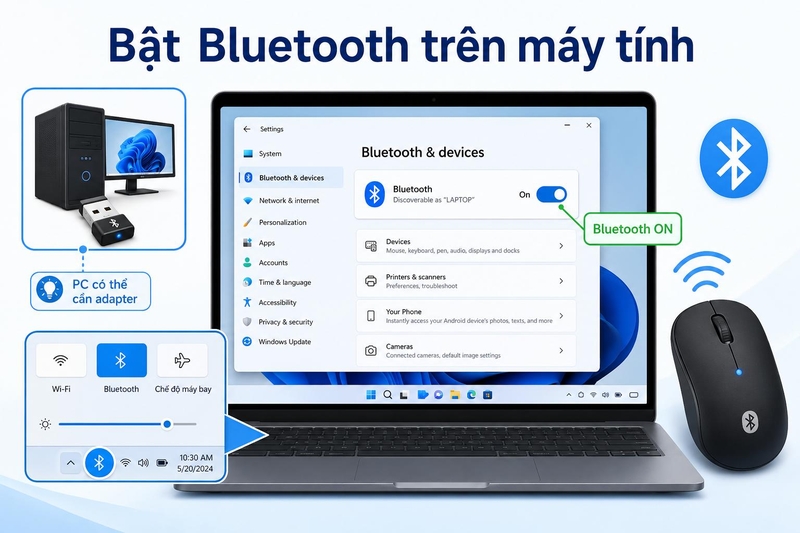
Bật Bluetooth trên máy tính
Trên Windows 11, bạn vào Settings, chọn Bluetooth & devices, sau đó bật Bluetooth. Bạn cũng có thể mở khu vực cài đặt nhanh ở thanh taskbar để kiểm tra Bluetooth đã bật chưa. Nếu không thấy mục Bluetooth, laptop của bạn có thể bị thiếu driver Bluetooth, Bluetooth bị tắt trong BIOS hoặc máy không hỗ trợ Bluetooth. Trên PC để bàn, nhiều máy cần adapter Bluetooth rời để kết nối chuột Bluetooth.
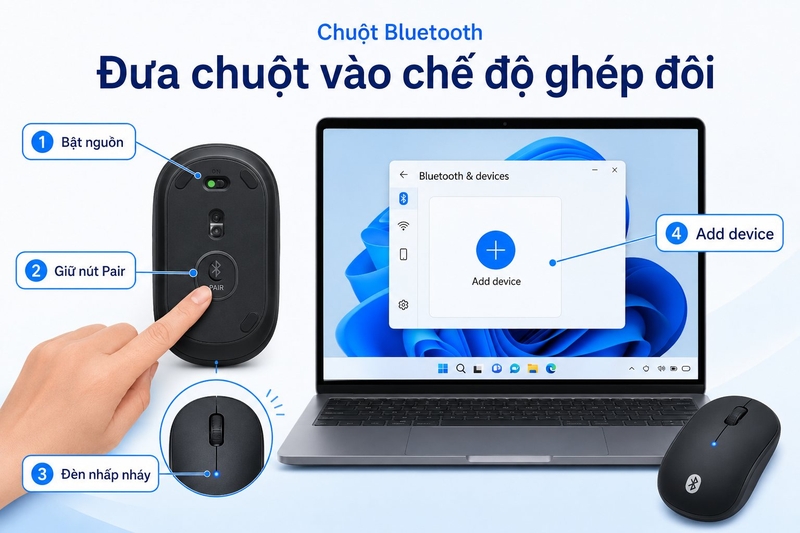
Đưa chuột vào chế độ ghép đôi
Mỗi mẫu chuột Bluetooth có cách vào chế độ ghép đôi khác nhau. Thông thường, bạn cần bật nguồn chuột rồi nhấn giữ nút Bluetooth hoặc nút Pair trong vài giây đến khi đèn nhấp nháy. Sau đó, trên Windows, chọn Add device và tìm tên chuột để kết nối. Nếu máy tính không tìm thấy chuột, hãy tắt rồi bật lại Bluetooth, đưa chuột lại gần máy và thử ghép đôi lại.
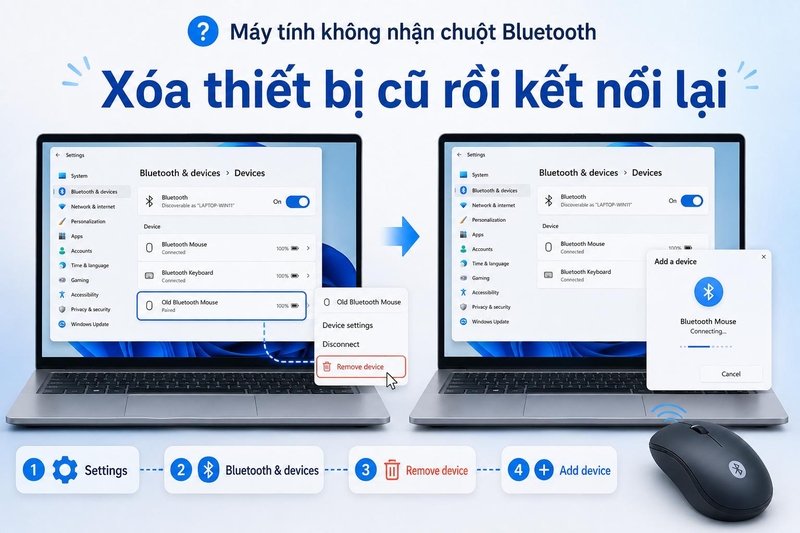
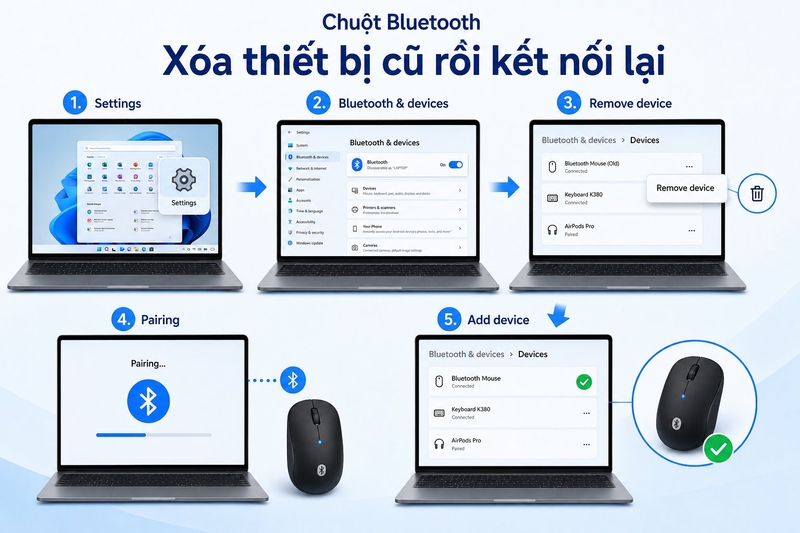
Xóa thiết bị cũ rồi kết nối lại
Nếu chuột từng kết nối nhưng hiện không dùng được, bạn có thể xóa thiết bị khỏi danh sách Bluetooth rồi ghép đôi lại.
- Bước 1: Vào Settings.
- Bước 2: Chọn Bluetooth & devices.
- Bước 3: Tìm tên chuột trong danh sách thiết bị.
- Bước 4: Chọn Remove device.
- Bước 5: Đưa chuột vào chế độ Pairing.
- Bước 6: Chọn Add device để kết nối lại.
Cách này giúp xử lý nhiều lỗi ghép đôi cũ, đặc biệt sau khi cập nhật Windows hoặc đổi thiết bị sử dụng.
Cập nhật driver Bluetooth
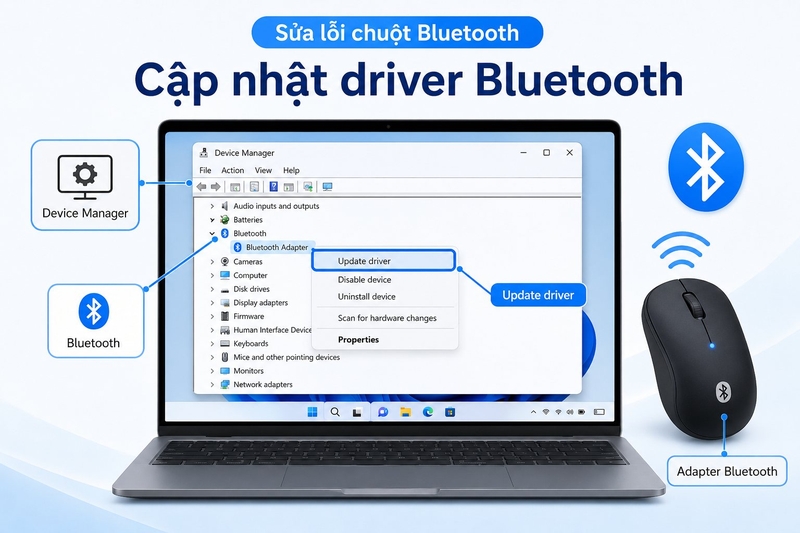
Nếu máy tính không nhận chuột Bluetooth dù đã bật Bluetooth và đưa chuột vào chế độ ghép đôi, bạn nên cập nhật driver Bluetooth. Có thể mở Device Manager, tìm mục Bluetooth, nhấn chuột phải vào adapter Bluetooth rồi chọn Update driver.
Các cách sửa lỗi máy tính không nhận chuột do driver
Driver lỗi là nguyên nhân quan trọng khi máy tính không nhận chuột. Bạn có thể xử lý bằng cách cập nhật, gỡ cài đặt hoặc cài lại driver.
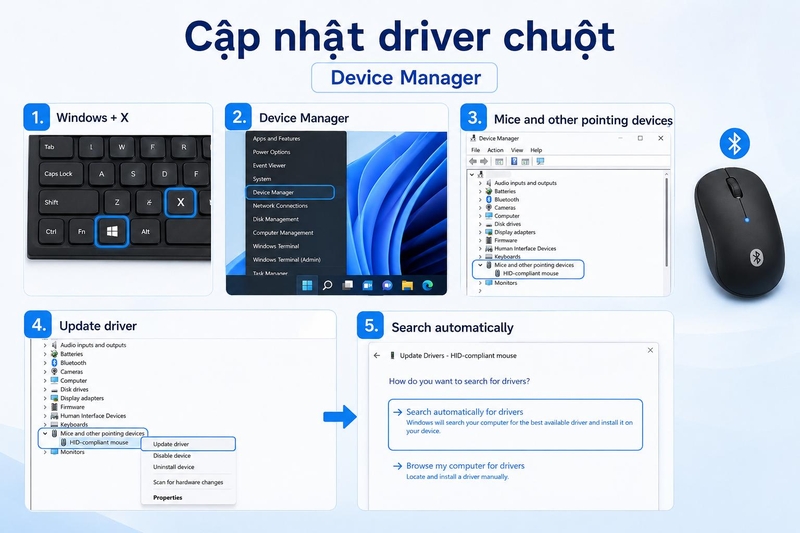
Cập nhật driver chuột trong Device Manager
Bạn thực hiện như sau:
- Bước 1: Nhấn tổ hợp phím Windows + X.
- Bước 2: Chọn Device Manager.
- Bước 3: Mở mục Mice and other pointing devices.
- Bước 4: Chọn thiết bị chuột, nhấn chuột phải.
- Bước 5: Chọn Update driver.
- Bước 6: Chọn Search automatically for drivers.
Nếu Windows tìm thấy driver mới, hãy cài đặt và khởi động lại máy. Nếu không tìm thấy, bạn có thể truy cập website của hãng chuột hoặc hãng laptop để tải driver phù hợp.
Gỡ driver chuột rồi khởi động lại máy
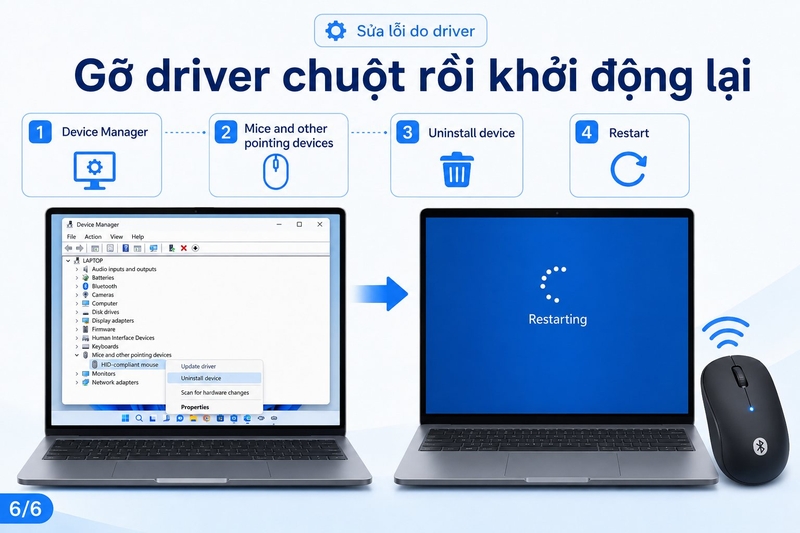
Nếu cập nhật không hiệu quả, bạn có thể gỡ driver để Windows tự nhận lại.
- Bước 1: Mở Device Manager.
- Bước 2: Vào Mice and other pointing devices.
- Bước 3: Nhấn chuột phải vào thiết bị chuột.
- Bước 4: Chọn Uninstall device.
- Bước 5: Khởi động lại máy tính.
Sau khi máy khởi động, Windows thường tự cài lại driver cơ bản cho chuột. Cách này hữu ích khi driver bị lỗi, xung đột hoặc cài đặt sai.
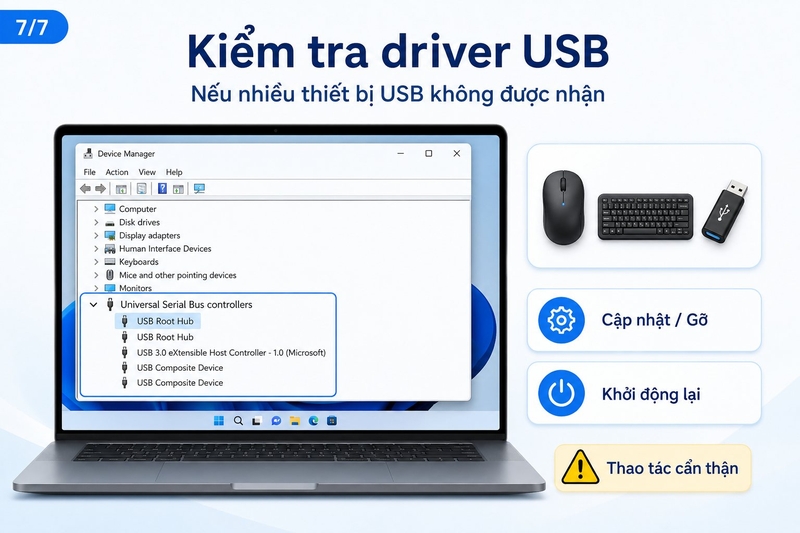
Kiểm tra driver USB
Nếu cả chuột, bàn phím USB, USB lưu trữ hoặc thiết bị ngoại vi khác đều không được nhận, vấn đề có thể nằm ở driver USB. Bạn có thể mở Device Manager, tìm mục Universal Serial Bus controllers, sau đó cập nhật hoặc gỡ các USB Root Hub rồi khởi động lại máy. Tuy nhiên, thao tác này nên thực hiện cẩn thận. Nếu không rành kỹ thuật, bạn nên nhờ người có kinh nghiệm hỗ trợ để tránh làm gián đoạn các thiết bị USB khác.
Mẹo hạn chế lỗi máy tính không nhận chuột
Để hạn chế lỗi máy tính không nhận chuột trong quá trình sử dụng, bạn nên duy trì một số thói quen đơn giản.
Giữ cổng USB sạch và khô
Bụi, hơi ẩm và dị vật nhỏ có thể làm giảm chất lượng tiếp xúc của cổng USB. Bạn nên tránh để laptop ở nơi ẩm, không cắm rút thiết bị quá mạnh và thỉnh thoảng vệ sinh khu vực cổng kết nối bằng dụng cụ phù hợp.
Không để chuột hết pin trong thời gian dài
Đối với chuột không dây, pin yếu có thể gây giật lag và mất kết nối. Nếu không dùng chuột trong thời gian dài, bạn nên tháo pin rời để tránh chảy pin. Nếu dùng chuột sạc lại, hãy sạc định kỳ để pin không cạn quá lâu.
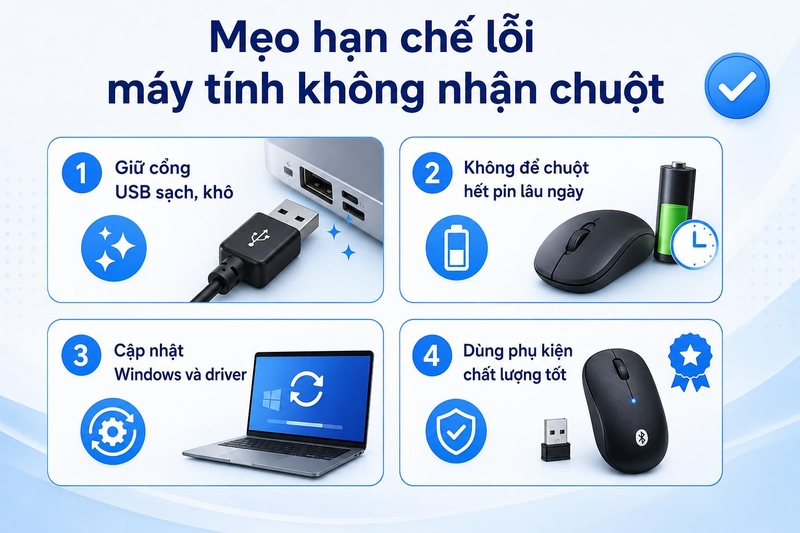
Cập nhật Windows và driver
Cập nhật hệ điều hành giúp vá lỗi và cải thiện khả năng tương thích thiết bị. Tuy nhiên, bạn nên cập nhật từ nguồn chính thức, tránh dùng phần mềm driver không rõ nguồn gốc. Trên laptop ASUS, HP, Dell, Lenovo hoặc Acer, nên ưu tiên driver từ trang hỗ trợ của hãng.
Dùng phụ kiện chất lượng tốt
Chuột, hub USB, adapter Bluetooth và cáp chuyển đổi kém chất lượng có thể gây lỗi kết nối. Nếu bạn dùng laptop mỏng nhẹ ít cổng, hãy chọn hub USB-C đáng tin cậy để giảm tình trạng thiết bị ngoại vi chập chờn.
Câu hỏi thường gặp về lỗi máy tính không nhận chuột
Vì sao chuột sáng đèn nhưng máy tính không nhận?
Chuột sáng đèn chứng tỏ thiết bị có nguồn, nhưng chưa chắc tín hiệu điều khiển đã hoạt động. Nguyên nhân có thể do cảm biến bẩn, driver lỗi, cổng USB chập chờn, dây chuột đứt ngầm hoặc chuột bị hỏng phần cứng.
Máy tính không nhận chuột Bluetooth phải làm sao?
Bạn nên bật Bluetooth, đưa chuột vào chế độ ghép đôi, đặt chuột gần máy tính, xóa thiết bị cũ rồi kết nối lại. Nếu vẫn lỗi, hãy cập nhật driver Bluetooth hoặc kiểm tra xem máy có hỗ trợ Bluetooth không.
Chuột không dây không nhận USB receiver có sửa được không?
Có thể sửa nếu lỗi do cổng USB, pin yếu, receiver cắm lỏng hoặc driver. Nếu receiver bị hỏng hoặc thất lạc, bạn cần kiểm tra xem nhà sản xuất có hỗ trợ receiver thay thế không. Nhiều mẫu chuột phổ thông không thể dùng receiver khác.
Có cần cài driver riêng cho chuột không?
Hầu hết chuột văn phòng cơ bản có thể dùng ngay nhờ driver có sẵn trong Windows. Tuy nhiên, chuột gaming, chuột nhiều nút hoặc chuột có tính năng tùy chỉnh DPI, macro, đèn có thể cần phần mềm riêng từ nhà sản xuất.
Tạm kết
Máy tính không nhận chuột có thể bắt nguồn từ nhiều nguyên nhân như pin yếu, cổng USB lỏng, USB receiver lỗi, Bluetooth chưa bật, driver hỏng, hệ điều hành xung đột hoặc chuột bị hỏng phần cứng. Để xử lý hiệu quả, bạn nên kiểm tra theo thứ tự từ đơn giản đến phức tạp. Mong rằng những gì FPT Shop vừa chia sẻ ở trên sẽ hữu ích cho bạn. Chúc bạn thao tác thành công.
Nếu bạn đang cần một chiếc máy bền bỉ để học tập, làm việc, giải trí và kết nối phụ kiện ổn định, có thể tham khảo các mẫu laptop ASUS chính hãng tại FPT Shop. Laptop ASUS có nhiều lựa chọn từ mỏng nhẹ văn phòng, học tập đến gaming, phù hợp cho nhiều nhu cầu sử dụng khác nhau.
Xem thêm:
:quality(75)/chuot_gaming_steelseries_8_b931beeee1.png)
:quality(75)/lot_chuot_full_1_be9dc01d80.png)
:quality(75)/Chuot_Gaming_Razer_6529625851.png)
:quality(75)/logitech_mobi_fold_ra_mat_208053_1_d87e097a21.jpg)
:quality(75)/so_sanh_chuot_fuhlen_g90_va_logitech_g102_d_f60f28bb3f.jpg)
:quality(75)/nen_mua_chuot_co_day_hay_khong_day_01_ce11dbeffe.jpg)


