:quality(75)/estore-v2/img/fptshop-logo.png)
:quality(75)/2022_8_1_637949134700851445_discord-1.jpg)
:quality(75)/2022_10_25_638023119816655074_img_20221025_162552_c0bca5f0d8.jpg)
Đây là cách chia sẻ màn hình trên ứng dụng Discord
Trong cuộc gọi video trên ứng dụng Discord, bạn có thể chia sẻ những nội dung đang hiển thị ở trên màn hình điện thoại của mình cho bạn bè và người thân có thể cùng xem. Qua đó giúp mọi người trong có thể nắm bắt được toàn bộ thông tin và hình ảnh mà bạn đang trình bày. Cùng theo dõi bài viết bên dưới để biết cách thực hiện nhé!
Video hướng dẫn cách chia sẻ màn hình trên ứng dụng Discord:
Cách chia sẻ màn hình trên ứng dụng Discord
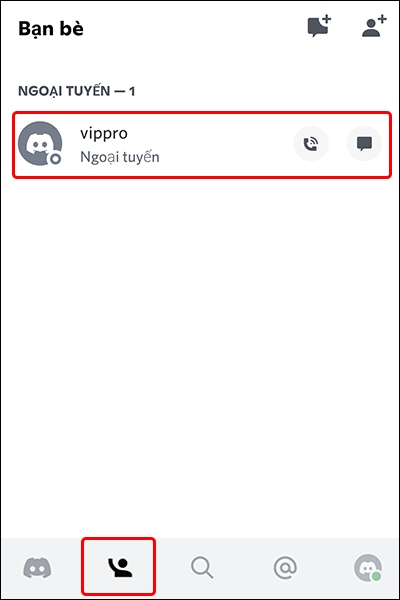
Bước 1: Truy cập vào ứng dụng Discord → Nhấn vào tab Bạn bè → Chọn Liên hệ mà bạn muốn chia sẻ màn hình.
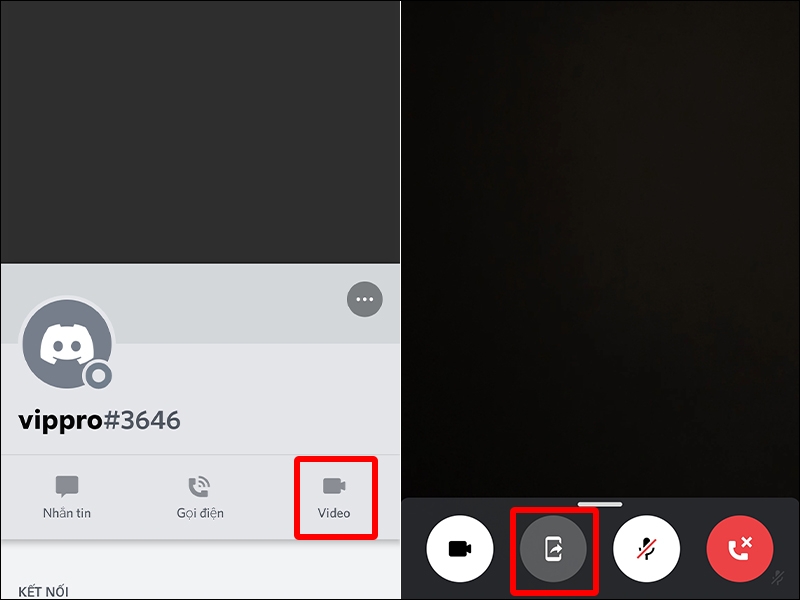
Bước 2: Nhấn vào Cuộc gọi video → Sao khi bạn bè của bạn xác nhận tham gia cuộc gọi video, bạn nhấn vào biểu tượng Chia sẻ màn hình.
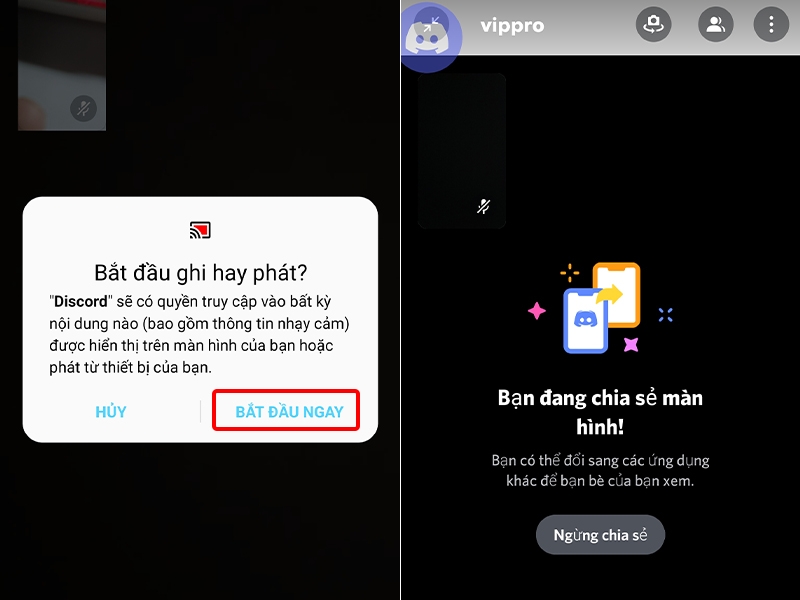
Bước 3: Chọn BẮT ĐẦU NGAY > Lúc này bạn đã chia sẻ thành công màn hình điện thoại của mình.
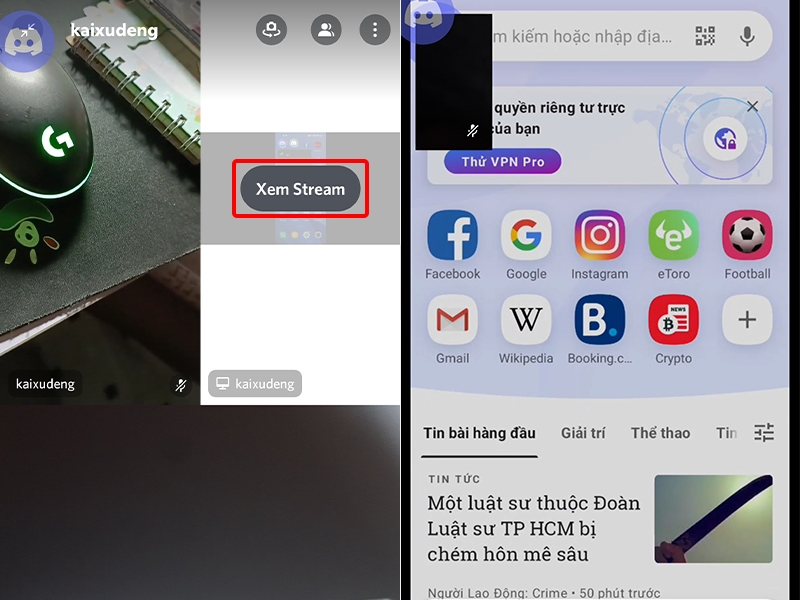
Bước 4: Bạn bè của bạn có thể nhấn vào mục Xem Stream để xem được những gì mà bạn chia sẻ trên màn hình điện thoại của mình.
Bài viết vừa rồi đã hướng dẫn bạn cách chia sẻ màn hình Discord trên điện thoại một cách đơn giản và nhanh chóng. Chúc các bạn thực hiện thành công!
Xem thêm: Đây là cách thay đổi trạng thái hoạt động trên Discord
:quality(75)/2022_7_9_637929601198878724_d-1.jpg)
:quality(75)/2022_7_10_637930394749258065_d-1.jpg)
:quality(75)/2022_7_8_637929201766792507_dis-1.jpg)
:quality(75)/2022_7_9_637929557757091081_d-1.jpg)


