:quality(75)/estore-v2/img/fptshop-logo.png)
:quality(75)/2022_7_9_637929601198878724_d-1.jpg)
:quality(75)/2022_10_25_638023119816655074_img_20221025_162552_c0bca5f0d8.jpg)
Đây là cách thay đổi trạng thái hoạt động trên Discord
Trạng thái hoạt động của bạn trên ứng dụng Discord giúp bạn bè và người thân nhận biết được bạn đang trong những trạng thái nào và tránh bị làm phiền khi đang bận. Nếu bạn muốn truy cập và sử dụng ứng dụng nhưng không muốn mọi người biết được mình đang hoạt động, thì hãy tham khảo bài viết sau đây để biết cách thay đổi trạng thái hoạt động trên Discord bằng điện thoại và máy tính vô cùng nhanh chóng.
Video hướng dẫn thay đổi trạng thái hoạt động trên Discord:
1. Cách thay đổi trạng thái hoạt động trên Discord bằng điện thoại
Bước 1: Truy cập vào ứng dụng Discord > Nhấn vào biểu tượng Tài khoản.
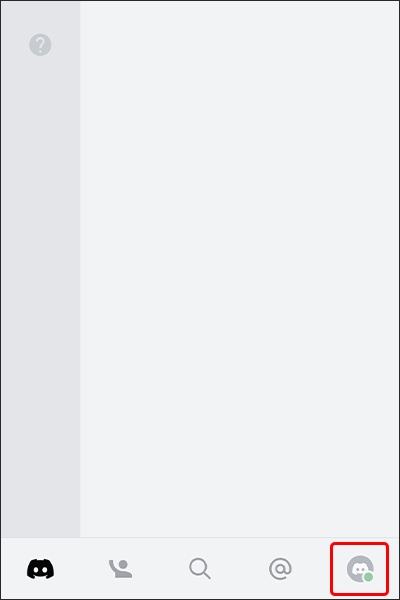
Bước 2: Chọn Cài Đặt Trạng Thái.
.jpg)
Bước 3: Chọn Trạng thái hoạt động mà bạn mong muốn > Biểu tượng trạng thái hoạt động của bạn sẽ được thay đổi ngay sau đó.
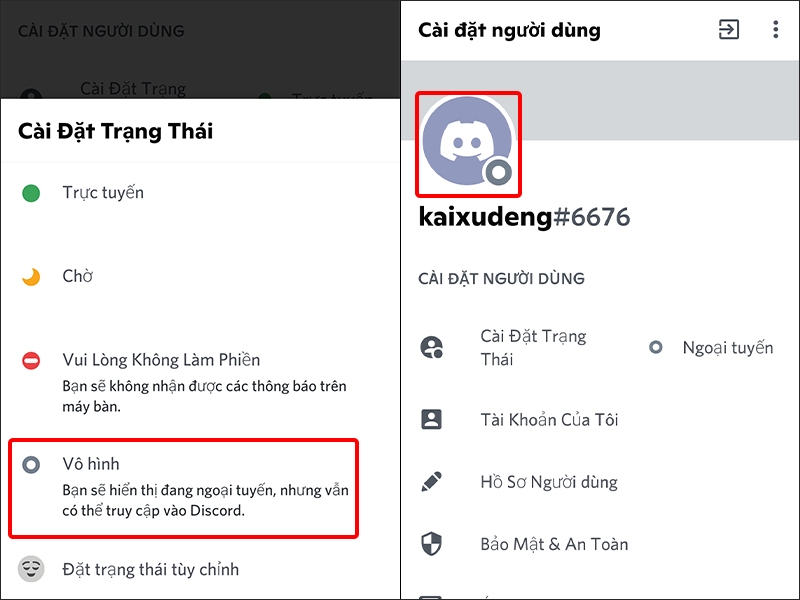
2. Cách thay đổi trạng thái hoạt động trên Discord bằng máy tính
Để thay đổi trạng thái hoạt động trên Discord bằng máy tính, bạn chỉ cần click chuột vào biểu tượng Tài khoản > Chọn Trạng thái mà bạn muốn sử dụng để hoàn tất thiết lập.
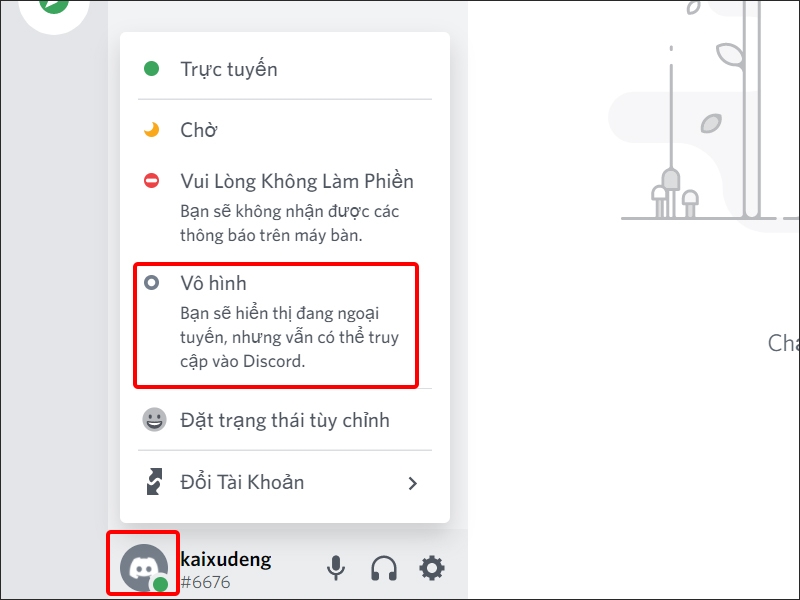
Bài viết vừa rồi đã hướng dẫn bạn cách thay đổi trạng thái hoạt động trên Discord một cách đơn giản và nhanh chóng. Chúc các bạn thực hiện thành công!
Xem thêm: Hướng dẫn vô hiệu hóa tài khoản Discord
:quality(75)/2022_7_8_637929201766792507_dis-1.jpg)
:quality(75)/2022_3_4_637819528596872786_dis-1.jpg)
:quality(75)/2022_7_8_637929187593414675_dis-9.jpg)
:quality(75)/2022_7_9_637929557757091081_d-1.jpg)


