:quality(75)/estore-v2/img/fptshop-logo.png)
:quality(75)/2023_9_30_638316820270284342_dau-khac-trong-excel.jpg)
:quality(75)/lan_anh_16548bea0c.jpg)
Dấu khác trong Excel 2010, 2013, 2016 là dấu gì? Cách viết và sử dụng cực đơn giản
Đối với những người hay sử dụng Excel, dấu khác là một trong những ký tự hữu ích cho việc nhập dữ liệu và kiểm tra độ chuẩn xác. Nó giúp bạn tiết kiệm thời gian hơn, đồng thời giảm thiểu tỷ lệ sai sót của bảng tính Excel. Ngoài ra, dấu khác cũng được dùng trong khá nhiều hàm khác nhau mà có thể bạn chưa biết.
Dấu khác trong Excel là dấu gì? Viết như thế nào?
Dấu khác trong Excel là một ký tự so sánh được viết bằng dấu “<>”, trong Toán học được viết là “≠”.
Ví dụ, khi viết A1 <> A2 trong Excel có nghĩa là A1 khác A2 (A1 ≠ A2).
Để bấm dấu khác, bạn chỉ cần nhấn kết hợp "Shift <" và "Shift >" trên bàn phím máy tính là được.
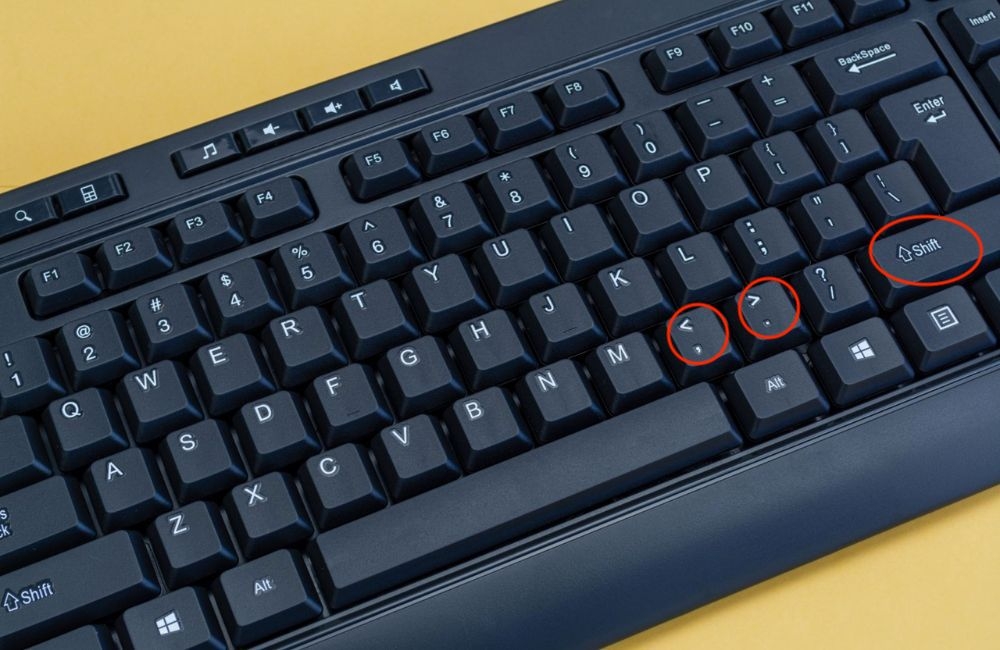
Nhìn chung, mục đích chính của dấu khác trong bảng tính Excel là thực hiện các phép so sánh và kiểm tra điều kiện. Từ đó giúp bạn xác định sự khác biệt giữa các giá trị và thực hiện các hành động tương ứng trong bảng tính.
Cách sử dụng dấu khác trong Excel 2010, 2013, 2016
Bạn đã biết rõ cách nhập và sử dụng dấu khác trong bảng tính Excel? Dưới đây là những chỉ dẫn chi tiết.
1. Dùng dấu khác để soạn thảo văn bản trong Excel
Khi bạn đã biết hai giá trị trong mỗi ô, bạn muốn thể hiện rằng chúng khác nhau và muốn nhập ký tự ≠ thì hãy thực hiện theo các bước như sau:
- Bước 1: Bạn vào một file Excel bất kỳ, nhấp chuột trái 2 lần vào ô mà bạn muốn nhập dấu khác. Sau đó, bạn bấm vào mục Insert.
.jpg)
- Bước 2: Bạn nhấp vào mục Symbol ở góc trên bên phải màn hình.
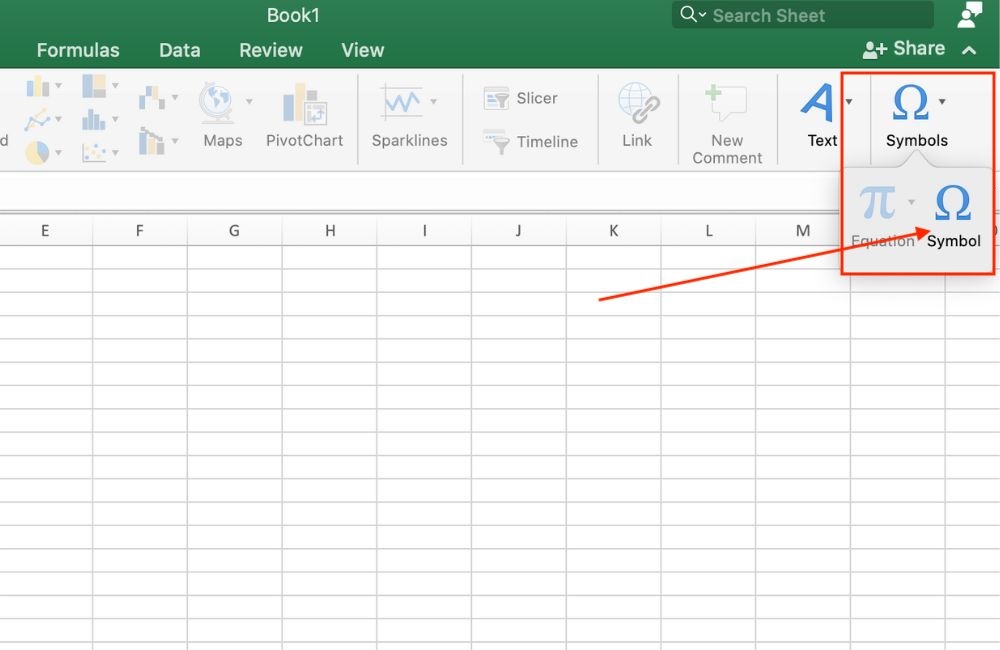
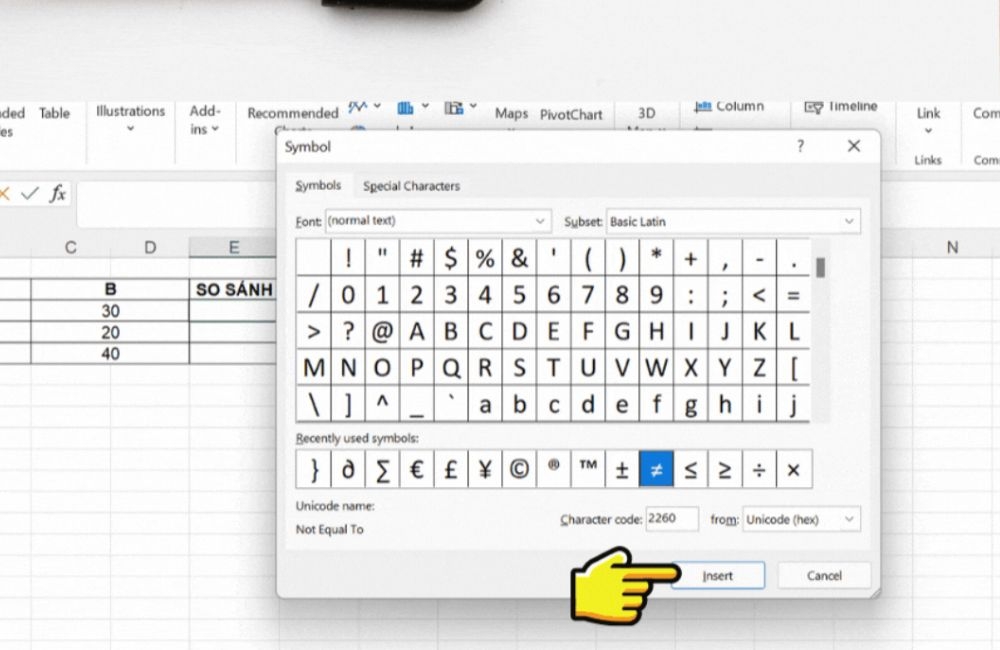
- Bước 3: Khi ô cửa sổ hiện lên, bạn chọn thẻ Symbols. Ở mục Font, bạn chọn Symbol rồi tìm ký hiệu dấu khác, nhấp vào đó và bấm Insert.
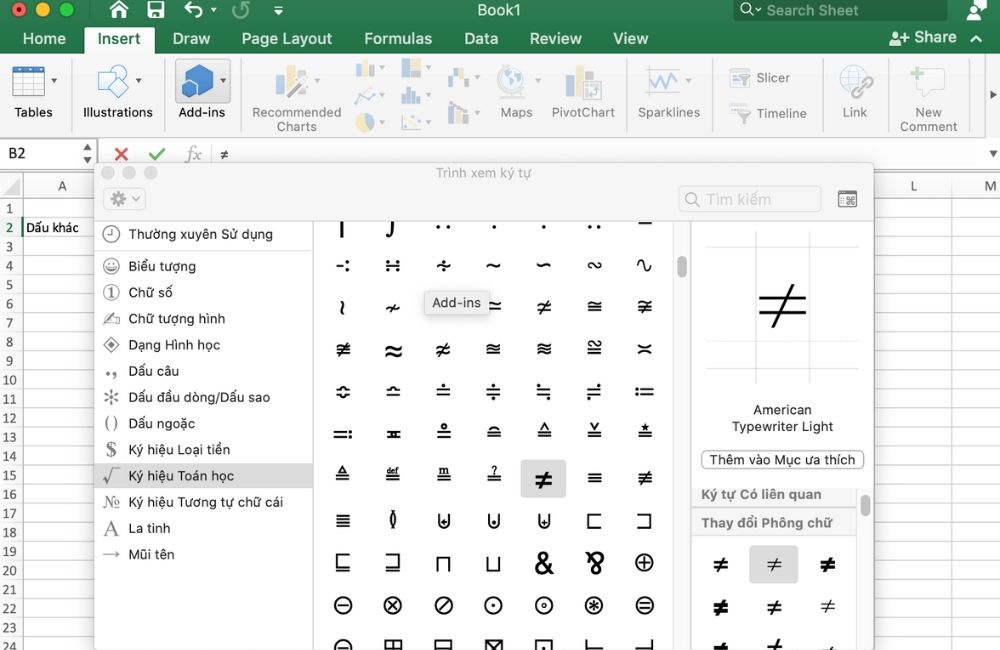
Lưu ý, khi nhập dấu khác trong Excel đối với máy Mac, cửa sổ hiện lên sau khi bấm Symbol, bạn chỉ cần chọn mục Ký hiệu toán học. Sau đó, bạn tìm dấu khác, thay đổi kiểu font tùy theo ý thích rồi nhấp chuột trái 2 lần là được. Bạn cũng có thể thêm ký tự vào mục yêu thích để dễ dàng tìm kiếm và sử dụng lần sau.
Một mẹo khác mà bạn có thể nhập dấu khác cực nhanh đó là copy ký tự tại đây (≠) và paste vào ô trong trang tính Excel.
2. Dấu khác sử dụng trong hàm, công thức Excel
Bạn có thể sử dụng dấu khác để so sánh hai giá trị trong từng ô bảng tính và kiểm tra xem chúng có giống nhau hay không.
Ví dụ:
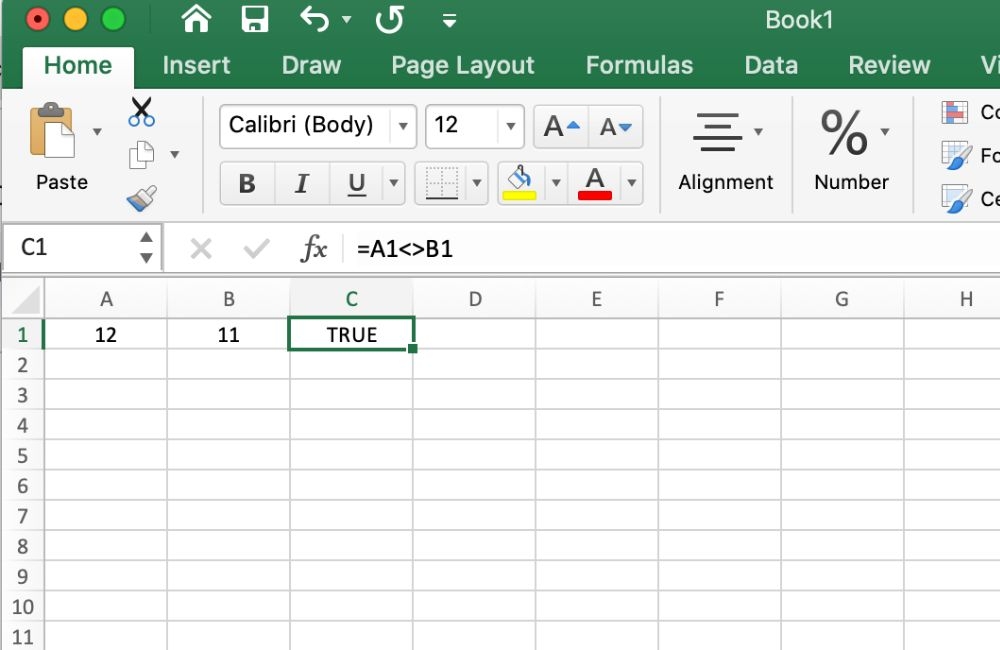
Để kiểm tra xem giá trị trong ô A1 có khác với giá trị trong ô B1 không, bạn sử dụng công thức =A1<>B1 và bấm Enter.
Nếu A1 và B1 khác nhau, kết quả của phép so sánh sẽ là TRUE. Ngược lại, kết quả trả về sẽ là FALSE.
Bên cạnh đó, bạn còn có thể sử dụng dấu khác trong hàm IF để thực hiện một lệnh nếu điều kiện là đúng.
Ví dụ:
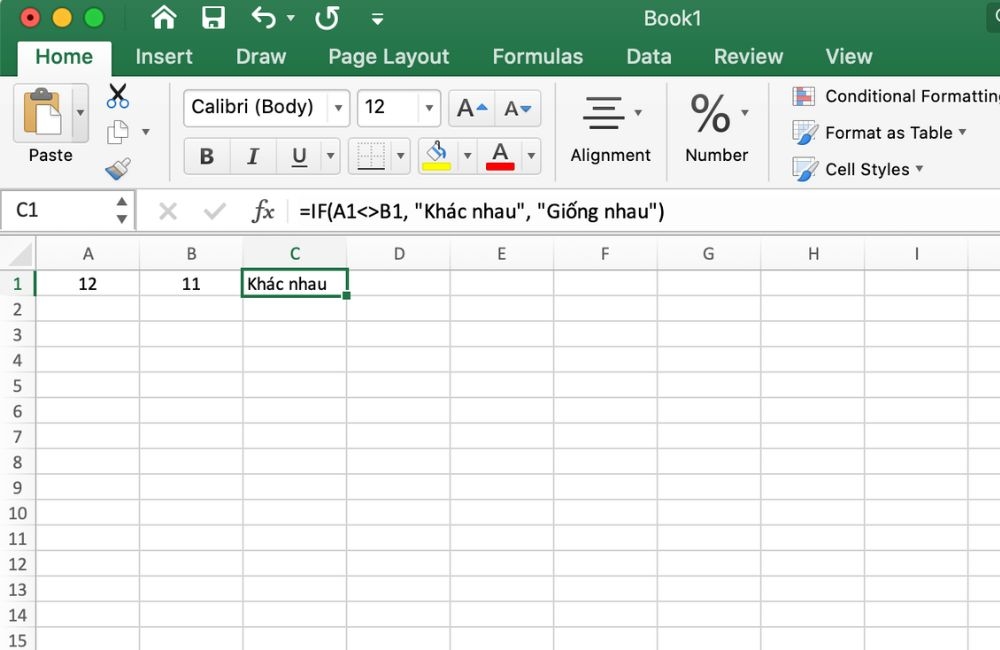
Bạn nhập công thức =IF(A1<>B1, "Khác nhau", "Giống nhau") và bấm Enter.
Kết quả sẽ hiển thị "Khác nhau" nếu giá trị trong ô A1 khác với giá trị trong ô B1. Còn nếu A1 trùng B1, kết quả sẽ hiển thị "Giống nhau".
Một số hàm khác có sử dụng dấu “<>” rất hữu ích cho bạn là:
- Hàm COUNTIF: Dùng để đếm giá trị dựa trên một điều kiện nhất định. Ví dụ: =COUNTIF(A1:A10, “<>0”) sẽ đếm số lượng giá trị khác 0 trong phạm vi từ A1 đến A10.
- Hàm AND: Nhằm mục đích kiểm tra điều kiện. Ví dụ: =AND(A1<>B1, A2 <> B2) sẽ trả về TRUE nếu cả hai điều kiện A1 khác B1 và A2 khác B2 đều đúng.
- Hàm SUMIF: Tính tổng các giá trị trong một phạm vi điều kiện. Ví dụ: =SUMIF(A1:A10, “<>100”) sẽ tính tổng từ A1 đến A10 nếu chúng khác 100.
Tạm kết
Dấu khác trong Excel và những kiến thức hữu ích liên quan đã được bài viết chia sẻ chi tiết. Hy vọng bạn sẽ biết cách sử dụng nó sao cho hiệu quả, giúp trang tính có độ chính xác cao hơn. Đừng quên ghi nhớ công thức các hàm để thuận tiện dùng mỗi khi cần thiết nhé!
Xem thêm:
:quality(75)/2023_9_26_638313184931834837_khong-the-chen-o-moi-trong-microsoft-excel.jpg)
:quality(75)/2023_9_22_638310162174705053_loi-value-trong-excel-thumb.jpg)
:quality(75)/2023_9_28_638315017763198437_rubaitul-azad-gaua0hiewdk-unsplash-2.jpg)
:quality(75)/2023_9_18_638306720541238616_microsoft-excel-khong-cho-chen-cot.jpg)
:quality(75)/2023_6_23_638231420711486318_ham-max-trong-excel-thumb.jpg)
:quality(75)/2023_8_24_638284747780448428_microsoft-dang-tich-hop-python-vao-excel.jpg)


