:quality(75)/estore-v2/img/fptshop-logo.png)
:quality(75)/2023_9_26_638313184931834837_khong-the-chen-o-moi-trong-microsoft-excel.jpg)
:quality(75)/2023_7_9_638244995248093421_ioio.jpg)
Không thể chèn ô mới trong Microsoft Excel? Hãy thử cách sửa lỗi này
Trong Microsoft Excel, một số lỗi phổ biến mà người dùng thường gặp là không thể chèn ô mới vào bảng tính của họ. Điều này thường xảy ra khi các ô hiện tại được bảo vệ hoặc khi có các phần cố định trên trang tính. Trong bài viết này, chúng ta sẽ tìm hiểu cách sửa lỗi này để tiếp tục làm việc hiệu quả trong Excel trên máy tính của bạn nhé!
Video hướng dẫn cách sửa lỗi không thể chèn ô mới trong Microsoft Excel:
1. Tắt bảo vệ ô
Một nguyên nhân phổ biến mà bạn không thể chèn hàng hoặc cột mới vào một trang tính Excel là khi các ô hiện tại đang được bảo vệ. Trong trường hợp đó, bạn sẽ không thể thực hiện bất kỳ thay đổi nào trừ khi bạn thực hiện việc tắt tính năng bảo vệ ô bằng các bước sau đây:
Bước 1: Nhấn Ctrl + A để chọn tất cả các ô trong bảng Excel của bạn.
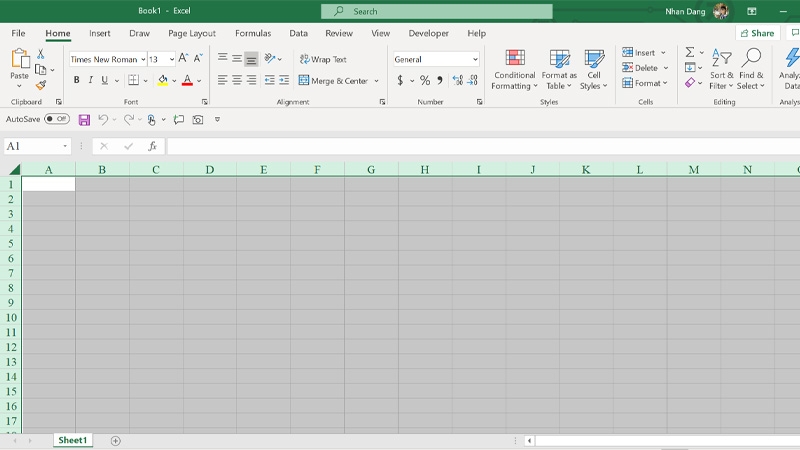
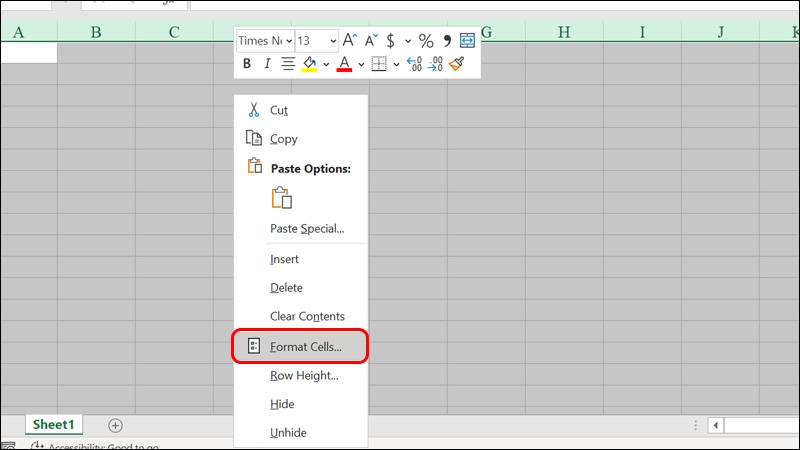
Bước 2: Click chuột phải vùng chọn và chọn vào Format Cells.
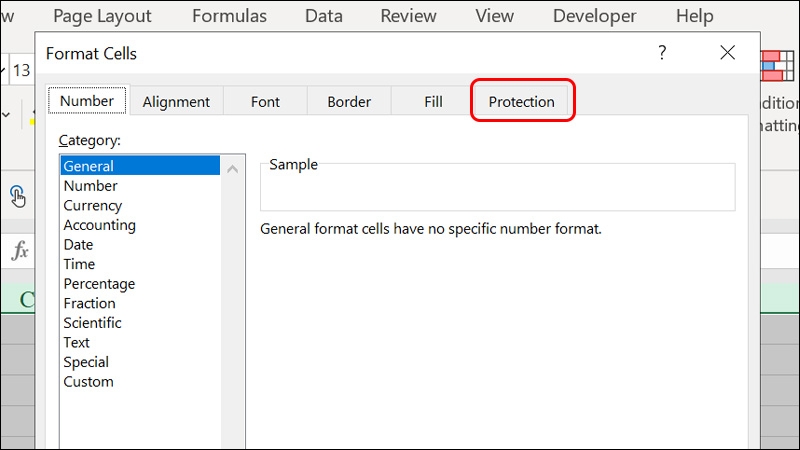
Bước 3: Chuyển sang tab Protection.
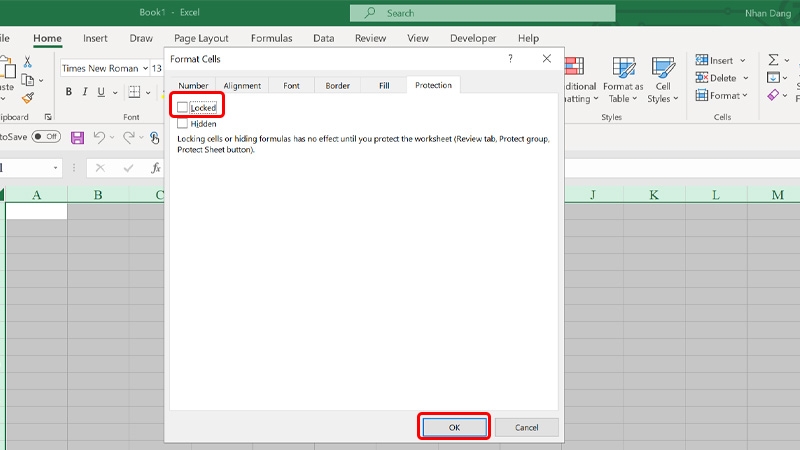
Bước 4: Bỏ tích chọn vào ô Locked → Nhấn OK để hoàn tất thao tác.
2. Bỏ cố định hàng và cột
Microsoft Excel cho phép bạn đóng băng các phần cụ thể của trang tính để chúng vẫn hiển thị ngay cả khi bạn cuộn qua trang tính. Tuy nhiên, đôi khi tính năng này có thể gây ra vấn đề và khiến bạn không thể thêm ô mới. Bạn có thể thử bỏ việc đóng băng các phần trong bảng tính của mình để xem liệu điều này có giúp ích không. Dưới đây là các bước tương tự.
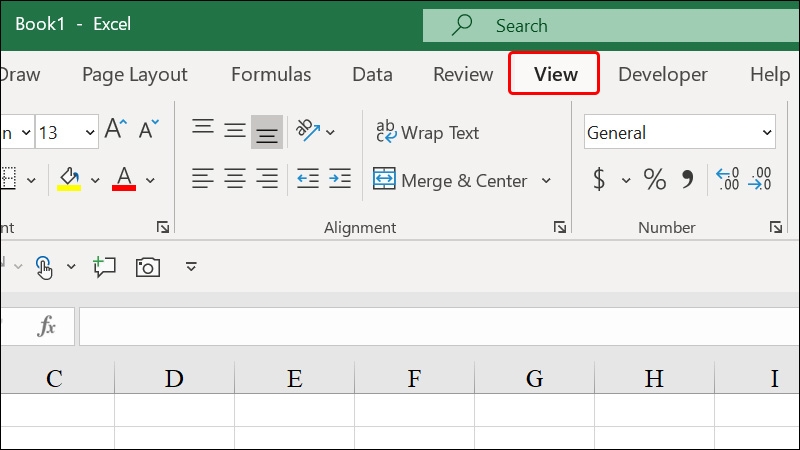
Bước 1: Mở bảng Excel của bạn → Click chuột vào tab View.
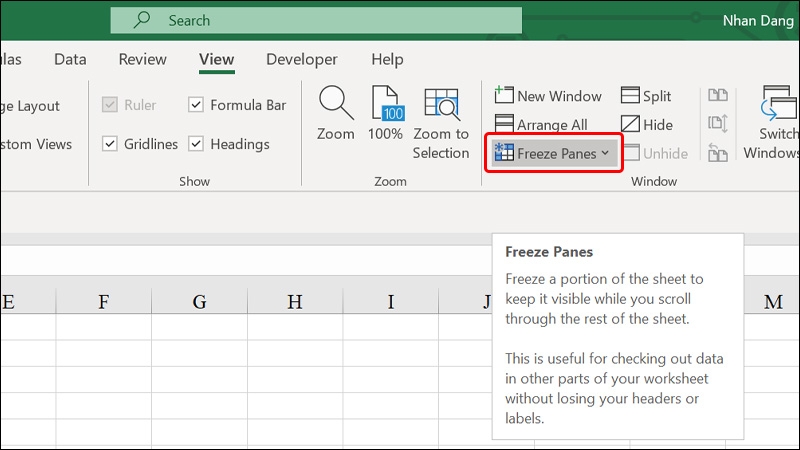
Bước 2: Nhấn vào mục Freeze Panes.
Bước 3: Chọn Unfreeze Panes.
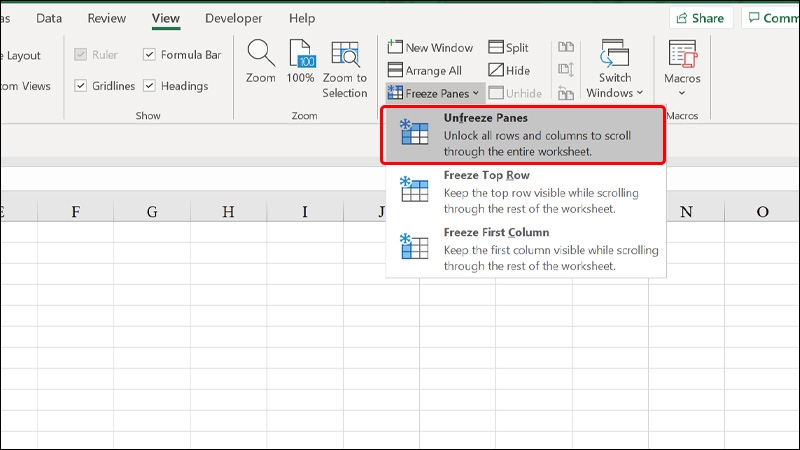
Sau khi bạn bỏ cố định hàng và cột, Excel sẽ cho phép bạn chèn các ô mới.
3. Sửa chữa Workbook bị hỏng
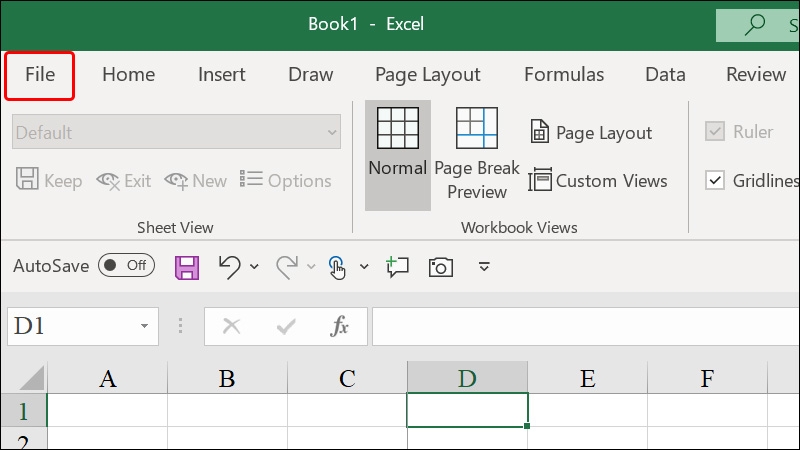
Bước 1: Trong bảng tính Excel → Click chuột vào tab File.
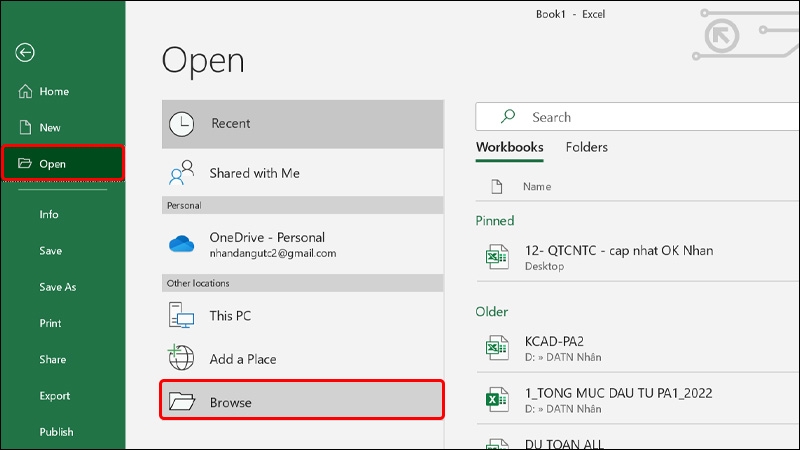
Bước 2: Nhấn vào tab Open → Chọn Browse.
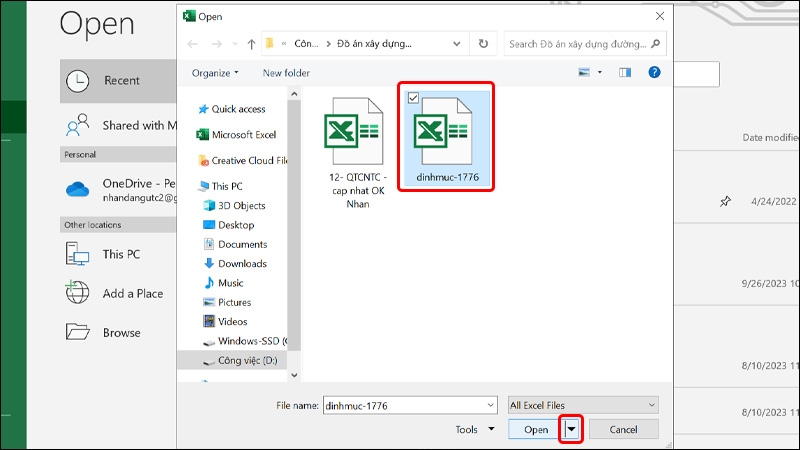
Bước 3: Lựa chọn File mà bạn muốn mở → Nhấn vào biểu tượng Tam giác bên cạnh Open để mở rộng tùy chọn.
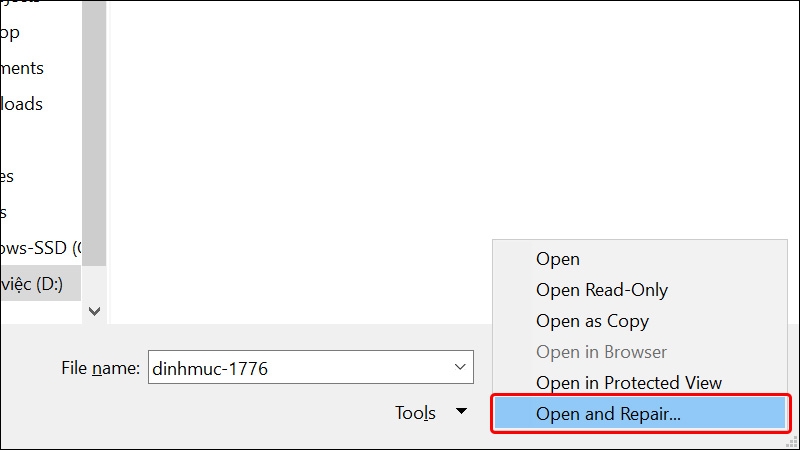
Bước 4: Lựa chọn Open and Repair.
Bước 5: Cuối cùng, bạn nhấn vào Repair để hoàn tất thao tác.
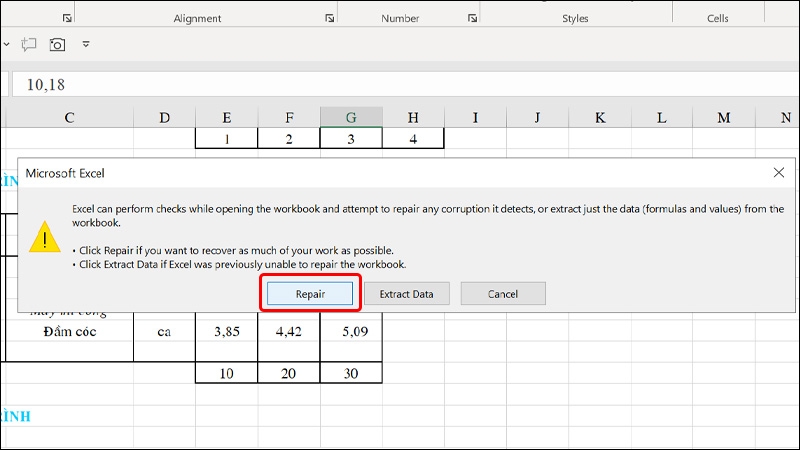
Đợi Excel khắc phục mọi sự cố với trang tính của bạn rồi mở nó. Sau đó, kiểm tra xem vấn đề có còn tồn tại không nhé.
Bài viết vừa rồi đã hướng dẫn bạn cách sửa lỗi không thể chèn ô mới trong Microsoft Excel vô cùng chi tiết và đơn giản. Nếu thấy hay, bạn có thể chia sẻ bài viết này đến người thân và bạn bè của mình cùng được biết nhé! Chúc các bạn thực hiện thành công!


