:quality(75)/estore-v2/img/fptshop-logo.png)
:quality(75)/2023_10_23_638336504837438593_copy-dinh-dang-trong-word-thumb.jpg)
:quality(75)/2023_7_9_638244995248093421_ioio.jpg)
Hướng dẫn cách copy định dạng trong Word nhanh chóng và chuyên nghiệp
Trong thế giới của văn bản và soạn thảo tài liệu, việc định dạng chính là nền tảng để làm cho tài liệu của bạn trở nên chuyên nghiệp, dễ đọc và hấp dẫn. Microsoft Word là một trong những công cụ phổ biến nhất để soạn thảo văn bản, và nó có sẵn một loạt các tính năng để bạn tùy chỉnh và sao chép định dạng một cách dễ dàng. Nhưng bạn đã bao giờ tự hỏi làm thế nào để sao chép định dạng từ một đoạn văn bản này sang một đoạn khác mà không cần phải thực hiện lại công việc định dạng từng chi tiết? Chúng ta sẽ khám phá cách copy định dạng trong Word một cách hiệu quả trong bài viết dưới đây.
1. Lợi ích của việc copy định dạng trong Word
Việc copy định dạng trong Word mang lại nhiều lợi ích quan trọng, bao gồm:
- Tiết kiệm thời gian: Copy định dạng cho phép bạn dễ dàng áp dụng các cài đặt định dạng đã có cho các phần khác trong tài liệu mà không cần phải làm lại từ đầu. Điều này giúp tiết kiệm rất nhiều thời gian soạn thảo và định dạng.
- Đảm bảo tính nhất quán: Bằng cách copy định dạng, bạn đảm bảo rằng tài liệu của mình có tính nhất quán trong việc sử dụng màu sắc, kích thước, phông chữ và kiểu định dạng. Điều này giúp tài liệu trở nên chuyên nghiệp hơn và dễ đọc hơn.
- Giảm lỗi định dạng: Copy định dạng giảm nguy cơ phát sinh lỗi định dạng do nhập liệu sai hoặc quên cài đặt định dạng. Bằng cách sử dụng định dạng đã thiết lập, bạn đảm bảo rằng tất cả các phần trong tài liệu sẽ được hiển thị đúng cách.
- Nâng cao khả năng tổ chức: Bằng cách copy định dạng, bạn có thể dễ dàng tạo các cấu trúc và tổ chức cho tài liệu, bao gồm tiêu đề, định dạng đặc biệt, danh sách, và nhiều yếu tố khác, giúp tài liệu trở nên dễ đọc và dễ theo dõi hơn.
- Tạo kiểu chuyên nghiệp: Sử dụng copy định dạng giúp tài liệu của bạn trở nên chuyên nghiệp hơn, đặc biệt là khi bạn cần thực hiện các báo cáo, biểu đồ, thuyết trình, hoặc tài liệu chuyên sâu với định dạng cụ thể.

Tóm lại, việc copy định dạng trong Word là một công cụ mạnh mẽ giúp bạn tiết kiệm thời gian, duy trì tính nhất quán, giảm lỗi định dạng, và tạo kiểu tài liệu chuyên nghiệp.
2. Cách copy định dạng trong Word
Bước 1: Đầu tiên, bạn tiến hành nhập Nội dung mà bạn muốn copy định dạng trong Word.
Ví dụ: Font chữ Eras Bold ITC, định dạng kiểu in nghiêng, in đậm, cỡ chữ 48.
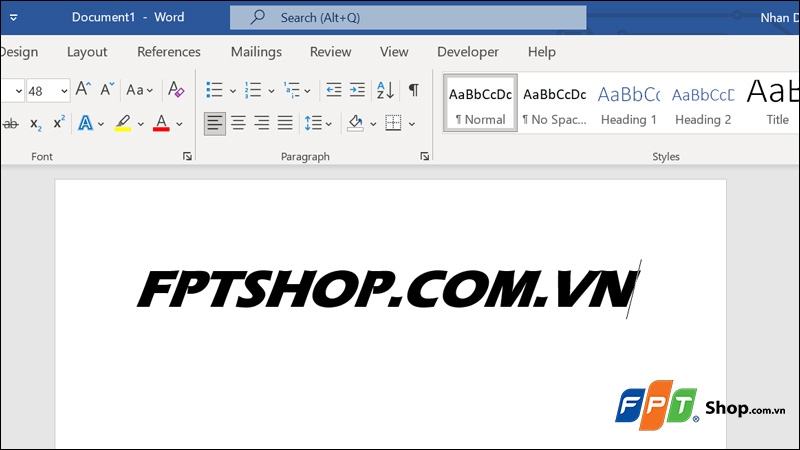
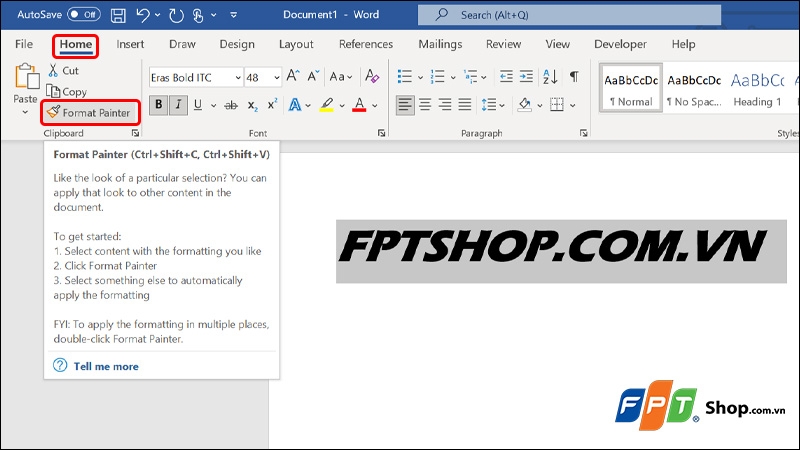
Bước 2: Tiếp theo, bôi đen toàn bộ Văn bản mà bạn muốn copy định dạng → Nhấn vào tab Home → Chọn Format Painter.
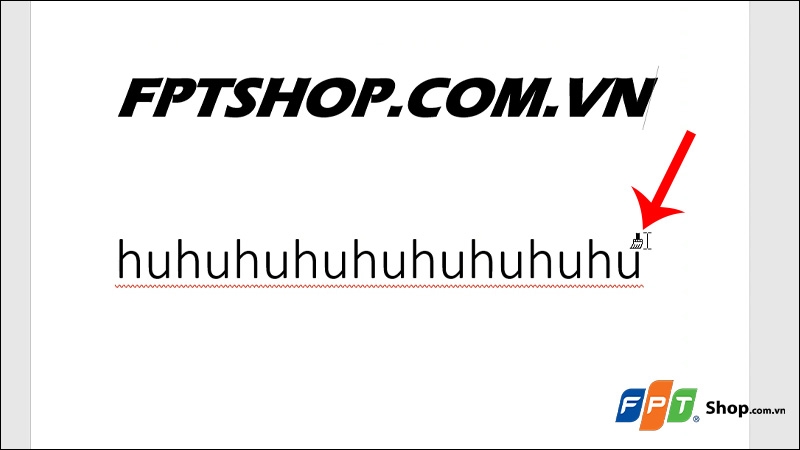
Bước 3: Khi chế độ sao chép định dạng đã được kích hoạt và con trỏ chuột sẽ được hiển thị như ví dụ bên dưới.
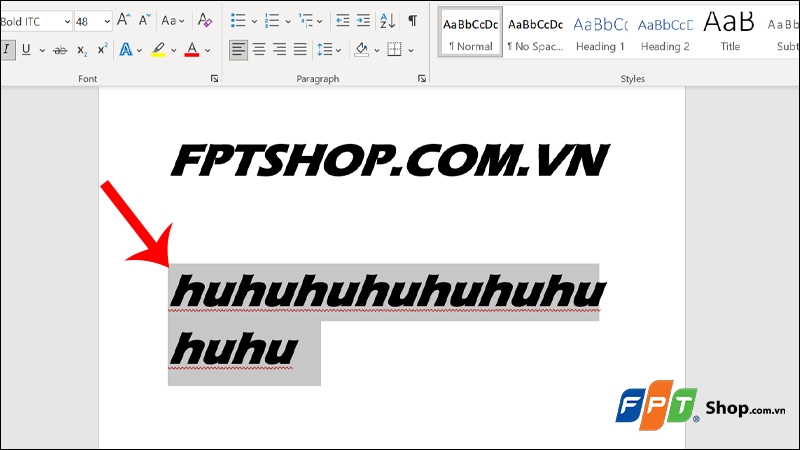
Bước 4: Chọn văn bản mục tiêu mà bạn muốn áp dụng định dạng vào. Bạn có thể chọn một phần hoặc toàn bộ đoạn văn bản, sau đó thả chuột ra và định dạng sẽ được áp dụng.
3. Một số câu hỏi liên quan
Tại sao nên sử dụng tính năng Format Painter trong Word để sao chép định dạng?
Trả lời: Bạn nên sử dụng tính năng Format Painter trong Word để sao chép định dạng vì nó dễ dàng và nhanh chóng. Nó cho phép bạn sao chép định dạng từ một vị trí và áp dụng nó vào các vị trí khác mà không cần phải thực hiện lại từng thiết lập định dạng.
Làm thế nào để tắt tính năng Format Painter sau khi sử dụng xong?
Trả lời: Để tắt tính năng Format Painter, bạn có thể nhấn vào biểu tượng Format Painter một lần nữa hoặc nhấn phím Esc (Escape) trên bàn phím. Điều này sẽ chuyển trạng thái Format Painter trở về trạng thái ban đầu.
Có cách nào để chỉ sao chép một phần của định dạng?
Trả lời: Có, bạn có thể chỉ sao chép một phần của định dạng bằng cách chọn phần cụ thể trong văn bản, sau đó sử dụng tính năng Format Painter hoặc Copy/Paste Format để áp dụng chỉ định dạng của phần được chọn lên vị trí khác. Điều này giúp bạn tùy chỉnh và áp dụng định dạng theo ý muốn.
Bài viết vừa rồi đã hướng dẫn bạn cách copy định dạng trong Word vô cùng đơn giản và nhanh chóng. Nếu thấy hay, bạn có thể chia sẻ bài viết này đến người thân và bạn bè của mình cùng được biết nhé! Chúc các bạn thực hiện thành công!
Và nếu bạn đang tìm kiếm một chiếc laptop mạnh mẽ để thực hiện những bản thuyết trình ấn tượng như vậy, hãy ghé thăm FPT Shop để khám phá những lựa chọn đa dạng và đẳng cấp.
Xem các laptop hot nhất đang bán tại FPT Shop tại đây: Laptop giá tốt
Xem thêm:


