:quality(75)/estore-v2/img/fptshop-logo.png)
:quality(75)/remove_background_1_13d92c7d0d.jpg)
:quality(75)/att_f9_P_Fnl_Abje_KSHVOJ_Cz6sd3r81_I_Rx88wecx_Th_eho_V_Nk_745a148e47.jpg)
Công cụ tách nền AI: Tách nền ảnh tự động không cần kỹ năng đồ họa vẫn làm được
Rất nhiều phần mềm đồ họa chuyên nghiệp đều tích hợp công cụ, chức năng cho phép tách nền khỏi ảnh. Tuy nhiên để có thể sử dụng được các phần mềm này, yêu cầu người dùng phải có kỹ năng sử dụng phần mềm, điều này thì không phải cũng làm được. Với sự phát triển vượt trội của kỹ thuật công nghệ, đặc biệt là công nghệ Trí tuệ nhân tạo - AI. Giờ đây người dùng không cần phải có kiến thức đồ họa, không cần sử dụng các phần mềm đồ họa chuyên dụng vẫn có thể tách nền khỏi ảnh nhanh chóng.
Bằng việc sử dụng các công cụ tách nền AI, mọi thao tác đều được thực hiện tự động hóa mà không yêu cầu nhiều về kinh nghiệm thiết kế đồ họa và phù hợp với hầu hết người dùng. Chỉ với vài cú kích chuột cơ bản là bạn đã có được kết quả ảnh tách nền chất lượng, phục vụ cho các mục đích sử dụng khác. Đặc biệt hầu hết các công cụ AI tách nền đều cung cấp giải pháp trực tuyến, sử dụng miễn phí bên cạnh một số dịch vụ có thu phí với mức giá rẻ hơn so với mua phần mềm đồ họa chuyên dụng.
Tách nền AI để làm gì?
Tách nền cho ảnh thường được sử dụng với ảnh chụp chân dung và ảnh sau khi tách nền sẽ được sử dụng cho nhiều mục đích khác nhau. Nhưng dưới đây là một số lý do phổ biến mà người dùng thường sử dụng sau khi tách nền ảnh.
- Cải thiện hình ảnh: Sử dụng công cụ tách nền dựa trên AI cho phép bạn cải thiện chất lượng ảnh chụp bằng cách loại bỏ các yếu tố gây mất tập trung, vật thể không cần thiết và khuyết điểm khỏi ảnh.
- Chuẩn bị hình ảnh để chỉnh sửa đặc biệt: Tách nền khỏi ảnh cho phép bạn thêm các chỉnh sửa và cải tiến đặc biệt, như phản chiếu và bóng đổ.
- Điều chỉnh màu sắc: Một số hình ảnh trông đẹp hơn với nền trong suốt. Công cụ xóa nền AI sẽ giúp bạn thay đổi nền của hình ảnh chỉ vì mục đích thẩm mỹ.
- Thêm nhiều mục vào hình ảnh: Tách nền khỏi hình ảnh cho phép bạn thêm nhiều thành phần hơn vào ảnh của mình. Ví dụ xóa nền cho phép thêm bất kỳ đối tượng nào vào ảnh mà không làm cho bản chỉnh sửa trông giả tạo.
Khám phá các công cụ tách nền AI tốt nhất
Hiện nay có rất phền mềm, công cụ hữu ích hỗ trợ tính năng tách nền cho ảnh. Tuy nhiên dưới đây là một số công cụ hữu ích, tốt nhất, dễ sử dụng mà bất kỳ ai cũng có thể tự thực hiện mà không cần tới các chuyên gia đồ họa.
1. Snapedit
Tương tự như ứng dụng cài đặt trên di động. Công cụ chỉnh sửa ảnh trực tuyến của Snapedit tận dụng công nghệ AI tiên tiến để chỉnh sửa ảnh hoàn toàn tự động và miễn phí. Các tính năng chính sử dụng công nghệ AI tiên tiến như: Xóa đối tượng thừa khỏi ảnh, chỉnh sửa khuôn mặt, phục hồi ảnh cũ hỏng, xóa văn bản/hình mờ, sử dụng hoàn toàn miễn phí trên cả di động và web. Để sử dụng công cụ tách nền AI này bạn chỉ cần vài bước đơn giản như sau.
Bước 1: Kích hoạt trình duyệt web trên máy tính (hoặc điện thoại, máy tính bảng) và truy cập vào công cụ Background-remover của ứng dụng trực tuyến Snapedit tại đây.
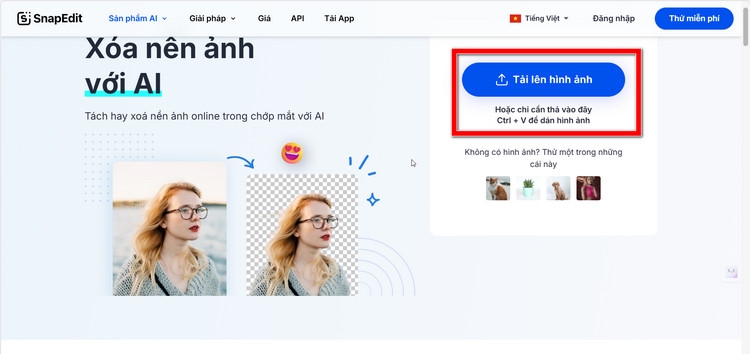
Bước 2: Từ giao diện chính của trang web, bạn kích nút Tải lên hình ảnh (hỗ trợ nhiều định dạng ảnh như: PNG, JPG, TIF,… ) để chọn ảnh trên máy tính cần tách nền tự động. Hoặc bạn cũng có thể kéo thả ảnh vào nút Tải lên hình ảnh, hoặc cũng có thể copy và dán vào đây.
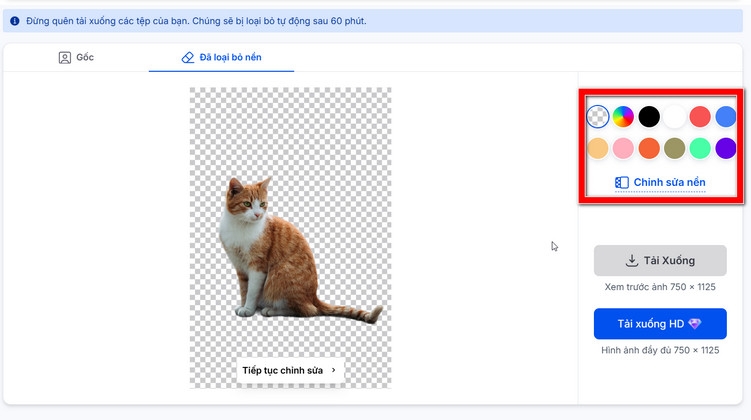
Bước 3: Sau khi chọn xong, ngay lập tức công cụ tách nền tự động dựa trên AI của Snapedit sẽ tự động làm việc và hiển thị cho bạn kết quả xử lý ảnh tương ứng với thẻ Đã loại bỏ nền được chọn. Để so với ảnh gốc, bạn chỉ cần kích chọn thẻ Gốc ở bên trái.
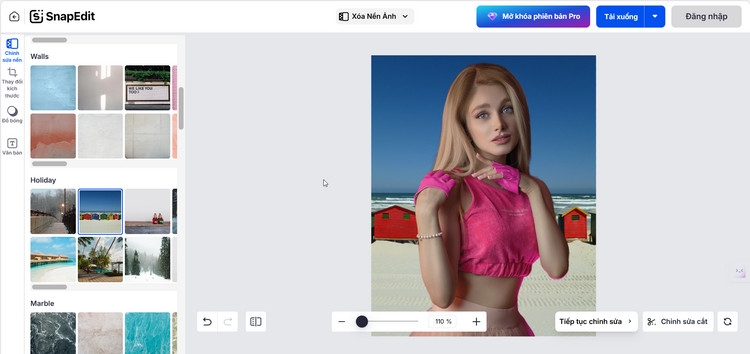
Bước 4: Trong trường hợp bạn muốn thay đổi màu nền cho ảnh, chỉ cần kích chọn màu nền có sẵn ở khung bên phải. Hoặc nếu muốn lựa chọn màu nền khác với nhiều lựa chọn hơn thì kích vào liên kết Chỉnh sửa nền.
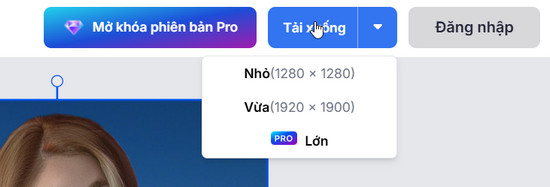
Bước 5: Sang trang mới bạn chỉ cần kích chọn kiểu nền mà bạn muốn sử dụng ở khung bên trái, kết quả trả về sẽ hiển thị ở khung Preview bên phải. Nếu ưng ý với kết quả tách nền, kích nút Tải xuống ở góc trên bên phải và chọn kích thước Nhỏ hoặc Vừa cho chất lượng ảnh tải về máy tính hoặc điện thoại là xong. Lưu ý tùy chọn chất lượng ảnh Lớn chỉ dành cho tài khoản Pro trả phí.
2. Canva
Canva là một dịch vụ web nổi tiếng, tích hợp hàng loạt các công cụ thiết kế đồ họa với thư viện hàng triệu mẫu thiết kế, công cụ chỉnh sửa ảnh, video, đồ họa, phông chữ cùng nhiều tính năng khác. Canva được cung cấp miễn phí, giao diện đơn giản và là công cụ được giáo viên, học sinh, sinh viên, những người dùng phổ thông kể cả chuyên nghiệp sử dụng phổ biến. Tuy nhiên công cụ này giờ đây còn tích hợp thêm công cụ mới là công cụ xóa nền AI.
Bước 1: Kích hoạt trình duyệt web trên máy tính (hoặc điện thoại, máy tính bảng) và truy cập vào công cụ xóa nền AI của Canva tại đây.
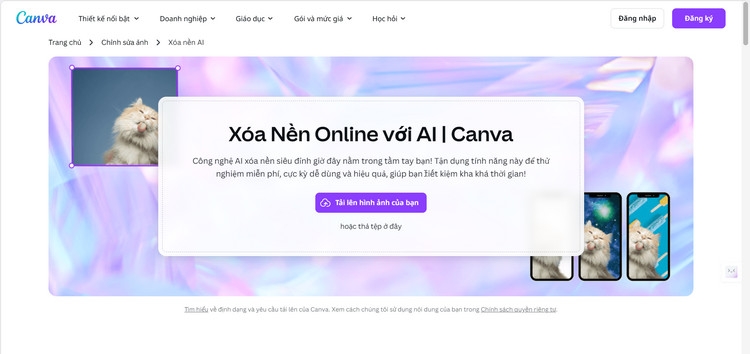
Bước 2: Không giống công cụ xóa phông nền AI của Snapedit ở trên. Để sử dụng công cụ tách nền này (hoặc các công cụ khác của Canva) bạn buộc phải tạo tài khoản hoặc có thể đăng nhập bằng tài khoản Google, Apple, Facebook, Microsoft,… ). Sau khi đăng nhập xong, bạn sẽ được chuyển đến trang mới.
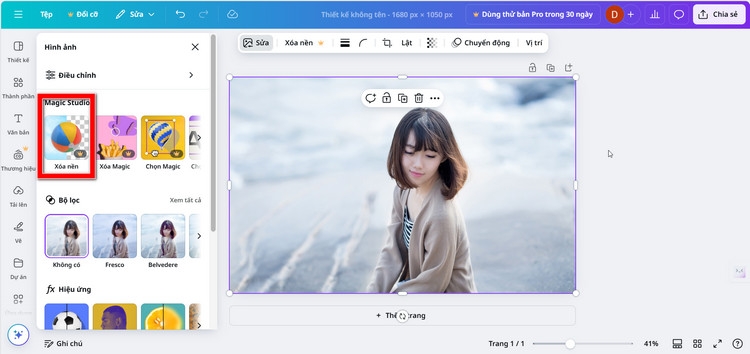
Bước 3: Sang trang chỉnh sửa, nhiệm vụ của bạn chỉ cần kích tùy chọn Xóa nền ngay dưới mục Magic Studio ở khung bên trái. Việc còn lại thì Canva sẽ tự động thực hiện việc tách nền.
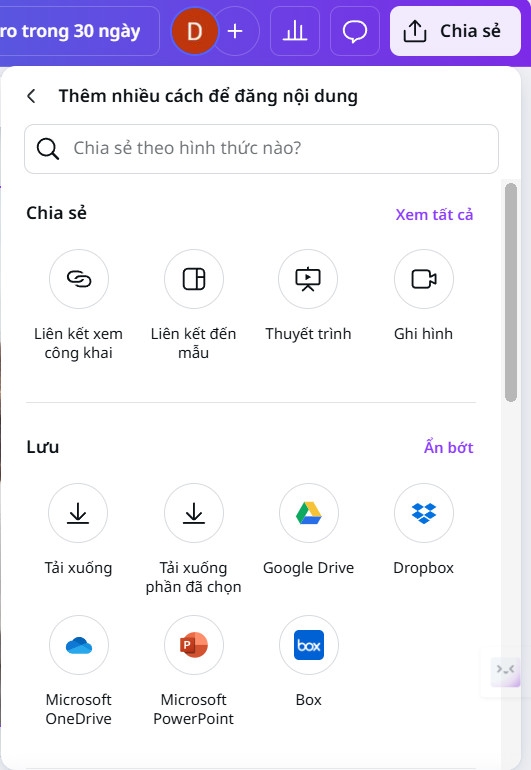
Bước 4: Sau khi tách nền xong, bạn kích nút Chia sẻ ở góc trên cùng bên phải. Từ menu xổ xuống bạn có thể chia sẻ ảnh với mọi người thông qua liên kết, đăng lên mạng xã hội hoặc tải về máy tính, lưu trữ trên các dịch vụ lưu trữ đám mây tùy theo nhu cầu.
3. Photoroom
Bước 1: Kích hoạt trình duyệt web trên máy tính (hoặc điện thoại, máy tính bảng) và truy cập vào công cụ xóa nền AI của Photoroom tại đây.
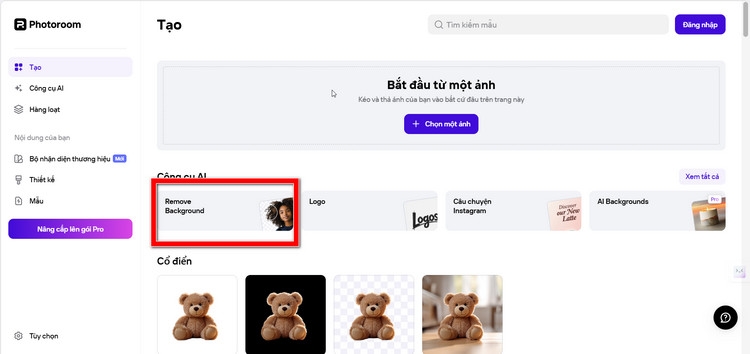
Bước 2: Từ giao diện chính của trang web, bạn kích chọn mục Remove Background dưới mục Công cụ AI để chọn ảnh trên máy tính cần tách nền tự động.
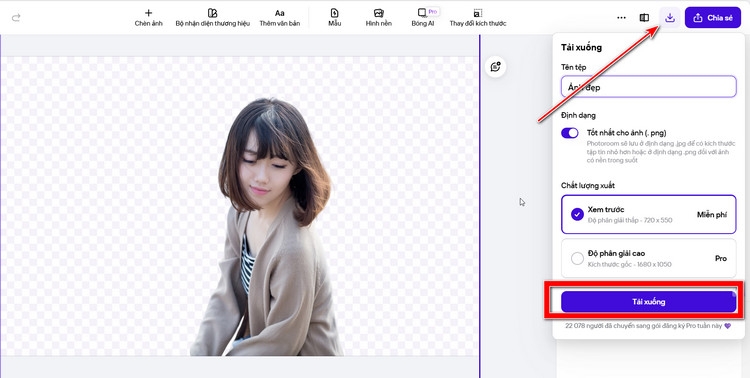
Bước 3: Sau khi chọn xong, ngay lập tức công cụ tách nền dựa trên AI này tự động của Photoroom sẽ thực hiện nhiệm vụ. Tuy nhiên để tải về, bạn buộc phải đăng nhập tài khoản của dịch vụ (có thể gửi tài khoản Google). Sau khi đăng nhập xong, bạn kích nút Download (nút mũi tên chỉ xuống ở góc trên cùng bên phải) và chọn Tải xuống để tải ảnh sau khi tách nền về.
Ngoài Photoroom, Canva, Snapedit ở trên thì bạn cũng có thể lựa chọn các công cụ trực tuyến tách nền AI miễn phí khác để sử dụng tùy theo nhu cầu như: Remove.bg; Fotor AI; Picwish AI; Removal AI, Pixlr AI, Adobe Free AI Background Remover, AI Background Remover,… Với các công cụ này bạn cũng chỉ cần 3 bước để xử lý ảnh tách nền gồm: Chọn ảnh tải lên web > Dịch vụ web sẽ tự động tách nền > Tải về máy tính là xong.
4. Công cụ tách nền AI bằng Adobe Illustrator
Adobe Illustrator là công cụ chỉnh sửa đồ họa vector, chủ yếu được sử dụng để tạo hình minh họa kỹ thuật số và các nội dung thiết kế đồ họa như biểu tượng, logo và kiểu chữ. Adobe Illustrator đặc biệt phổ biến vì khả năng tạo đồ họa dạng vector. Không giống như đồ họa dạng raster được tạo thành từ các pixel, đồ họa dạng vector được tạo thành từ các đường dẫn được xác định bởi các phương trình toán học. Điều này có nghĩa là chúng có thể được mở rộng vô hạn mà không làm giảm chất lượng.
Trong số nhiều tính năng mà Adobe Illustrator cung cấp, bạn cũng có thể sử dụng phần mềm này như một công cụ tách nền dựa trên AI vô cùng hữu ích với tính năng Image Trace. Tính năng này cho phép bạn xóa nền trắng khỏi bất kỳ hình ảnh nào ngay lập tức.
Bước 1: Mở ứng dụng Adobe Illustrator trên máy tính của bạn. Sau đó truy cập menu File > Open để chọn ảnh cần tách nền.
Bước 2: Tiếp theo kích hoạt công cụ Image Trace bằng cách truy cập menu Window và chọn Image Trace từ menu thả xuống. Hoặc cũng có thể kích chọn công cụ này từ thanh công cụ trên màn hình. Xác định vị trí công cụ Selection trên thanh công cụ (mũi tên đen - 2) và kích chọn công cụ này, sau đó kích vào hình ảnh cần tách nền của bạn để chọn.
Bước 3: Từ hộp công cụ Image Trace hiển thị ở khung bên phải. Để tách nền và giữa lại chủ thể, bạn có thể chọn chế độ High Fidelity Photo hoặc Black and White tại mục Preset. Tiếp theo tại mục Mode phía dưới bạn chọn tùy chọn Color.
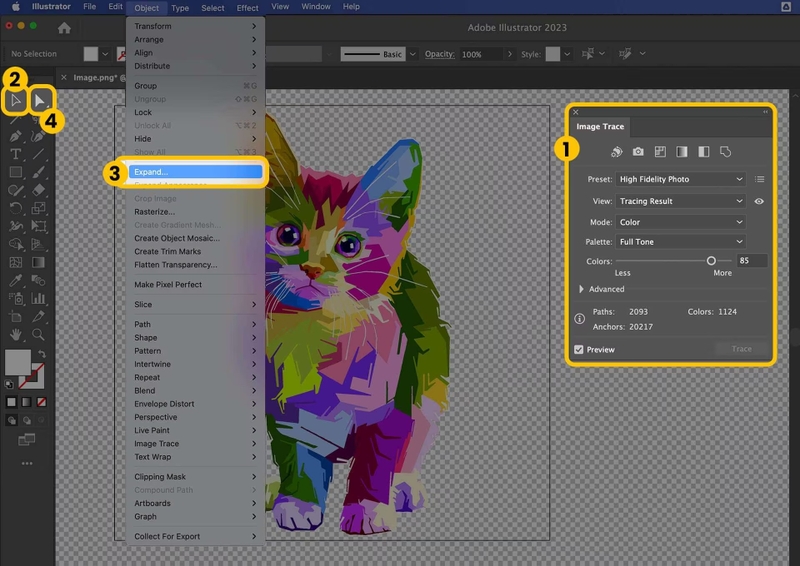
Bước 4: Bước tiếp theo là chuyển đổi hình ảnh của bạn thành dạng vector bằng cách điều hướng đến menu Object>Expand.
Bước 5: Xác định Direct Selection trong thanh công cụ (mũi tên trắng-4) và nhấp vào đó. Chọn nền và các phần bạn muốn xóa, chỉ giữ lại đối tượng chính và kích nút Delete. Lưu ý, bạn có thể kích vào từng khu vực màu hoặc dùng chuột để kéo chọn từng vùng lớn.
Bước 6: Sau đó truy cập menu Object và chọn Expand để xuất tệp của bạn dưới dạng EPS hoặc PNG. Đảm bảo bạn đã tích vào ô Background Transparent trước khi xuất. Sau đó truy cập vào menu File > Save As để lưu hình ảnh mới của bạn.
Lưu ý trong trường hợp ảnh cần tách nền của bạn có màu nền đồng nhất hoặc dải màu nhất quán, bạn có thể sử dụng công cụ Magic Wand trong Adobe Illustrator để tách nền sẽ nhanh hơn.
Tạm kết
Như vậy các bạn có thể thấy có rất nhiều công cụ tách nền AI mà bạn có thể lựa chọn và sử dụng khi cần. Trong đó các bạn có thể sử dụng các công cụ trực tuyến với ưu điểm đơn giản, miễn phí, dễ sử dụng với hầu hết mọi người mà không cần kỹ năng đồ họa. Ngược lại người dùng có nhiều kỹ năng thì có thể sử dụng phần mềm chuyên nghiệp như Adobe Illustrator để thực hiện.
Nếu bạn đang tìm kiếm cho mình một chiếc điện thoại chụp ảnh đẹp, chất lượng cao, có thể sử dụng để chỉnh sửa hậu kỳ như tách nền để trang trí, chia sẻ với bạn bè. Vậy thì hãy ghé thăm ngay cửa hàng FPT Shop nơi gần nhất, nơi chuyên cung cấp các mẫu điện thoại chính hãng mới nhất, thuộc nhiều nhà sản xuất với giá thành cạnh tranh và chính sách bảo hành tốt nhất.
Xem ngay điện thoại Samsung mới nhất tại đây:
Xem thêm:
:quality(75)/cach_xem_bien_dong_so_du_mb_9_c9fbfa08e4.jpg)
:quality(75)/sinh_nam_1988_hop_mau_gi_5_f370dfd1d0.jpg)
:quality(75)/eniac_thum_01d9e48542.png)
:quality(75)/doi_luat_thi_bang_lai_xe_may_2025_anh_8_de0b93ed92.jpg)
:quality(75)/hop_am_chuan_7_14c20afcda.jpg)
:quality(75)/tat_tu_dieu_chinh_do_sang_ios_15_a3856982cb.png)


