:quality(75)/estore-v2/img/fptshop-logo.png)
:quality(75)/chuyen_vung_tai_khoan_apple_tren_iphone_ipad_thumb_95c950eb20.jpg)
:quality(75)/48d562d6_9283_4f39_8139_04cfae6d1b9e_ddc81c5fa8.jpg)
Cách chuyển vùng tài khoản Apple trên iPhone, iPad để tải ứng dụng theo quốc gia khác
Trong quá trình sử dụng iPhone hoặc iPad, đôi khi người dùng cần tải một ứng dụng chỉ phát hành tại quốc gia khác, thay đổi phương thức thanh toán theo nơi sinh sống mới hoặc cập nhật khu vực App Store cho phù hợp. Khi đó, thao tác chuyển vùng tài khoản Apple trên iPhone, iPad sẽ giúp tài khoản chuyển sang quốc gia/khu vực mong muốn. Tuy nhiên, trước khi thực hiện, người dùng cần kiểm tra số dư tài khoản, gói đăng ký, phương thức thanh toán và một số điều kiện liên quan để tránh lỗi không thể đổi vùng.
Chuyển vùng tài khoản Apple là gì?
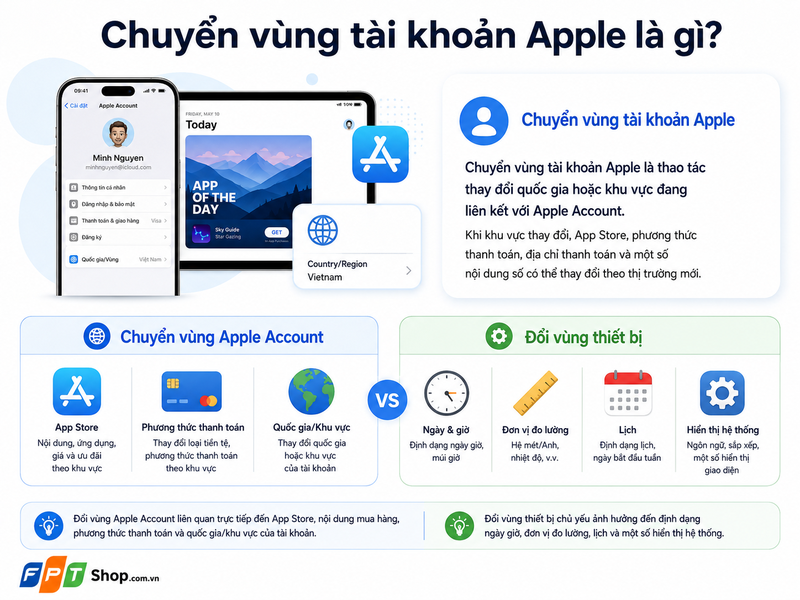
Chuyển vùng tài khoản Apple là thao tác thay đổi quốc gia hoặc khu vực đang được liên kết với Apple Account. Khi khu vực thay đổi, App Store, phương thức thanh toán, địa chỉ thanh toán và một số nội dung số có thể thay đổi theo thị trường mới.
Nhiều người dùng dễ nhầm giữa đổi vùng Apple Account và đổi vùng thiết bị. Đổi vùng trong phần cài đặt ngôn ngữ, khu vực của iPhone chủ yếu ảnh hưởng đến định dạng ngày giờ, đơn vị đo lường, lịch hoặc một số hiển thị hệ thống. Trong khi đó, chuyển vùng Apple Account liên quan trực tiếp đến App Store, nội dung mua hàng, phương thức thanh toán và quốc gia/khu vực của tài khoản. Apple hướng dẫn thao tác đổi quốc gia/khu vực của Apple Account trong phần tài khoản, không phải chỉ đổi vùng hiển thị của thiết bị.
Khi nào cần chuyển vùng tài khoản Apple?
Người dùng thường cần chuyển vùng tài khoản Apple trên iPhone, iPad khi chuyển sang quốc gia khác sinh sống, muốn dùng phương thức thanh toán thuộc khu vực mới hoặc cần tải ứng dụng chỉ có trên App Store của một thị trường nhất định. Một số game, ứng dụng ngân hàng, ví điện tử, dịch vụ học tập hoặc ứng dụng nội địa có thể giới hạn phát hành theo quốc gia, khiến người dùng không tìm thấy trên App Store Việt Nam.
Cần chuẩn bị gì trước khi chuyển vùng tài khoản Apple?
Trước khi thao tác, người dùng nên kiểm tra kỹ tài khoản để tránh gặp lỗi giữa chừng. Apple lưu ý người dùng cần dùng hết số dư Apple Account, hủy các gói đăng ký có thể chặn việc đổi vùng và chờ các giao dịch đang chờ xử lý hoàn tất trước khi cập nhật quốc gia/khu vực.
Dùng hết số dư Apple Account
Trong quá trình chuyển vùng tài khoản Apple trên iPhone, iPad, nếu tài khoản còn số dư từ thẻ quà tặng, tiền nạp hoặc khoản hoàn, hệ thống có thể không cho phép thực hiện. Người dùng nên kiểm tra số dư Apple Account trước khi bắt đầu. Nếu số dư còn quá nhỏ và không đủ mua bất kỳ nội dung nào, người dùng có thể cần liên hệ Apple Support để được hỗ trợ xử lý.
Hủy hoặc chờ kết thúc các gói đăng ký
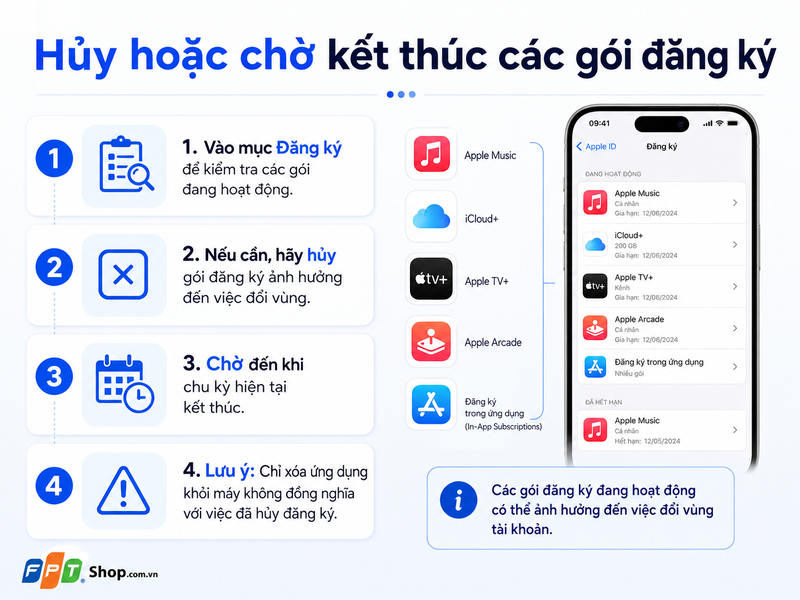
Các gói đăng ký như Apple Music, iCloud+, Apple TV+, Apple Arcade hoặc đăng ký trong ứng dụng có thể ảnh hưởng đến việc đổi vùng nếu vẫn đang hoạt động. Người dùng nên vào phần đăng ký để kiểm tra, hủy gói nếu cần và chờ đến khi chu kỳ hiện tại kết thúc. Chỉ xóa ứng dụng khỏi máy không đồng nghĩa với việc đã hủy đăng ký.
Kiểm tra đơn đặt trước, thuê phim hoặc hoàn tiền đang chờ
Nếu tài khoản đang có nội dung đặt trước, phim thuê, Season Pass hoặc khoản hoàn tiền Store Credit chưa xử lý xong, người dùng nên chờ hoàn tất trước khi đổi vùng. Đây là bước nhỏ nhưng dễ bị bỏ qua, đặc biệt với những tài khoản thường xuyên mua nội dung số.
Chuẩn bị phương thức thanh toán phù hợp
Sau khi đổi vùng, người dùng có thể cần nhập phương thức thanh toán và địa chỉ thanh toán hợp lệ tại quốc gia/khu vực mới. Apple cũng lưu ý phương thức thanh toán có thể thay đổi theo từng quốc gia hoặc khu vực, nên nếu không thể mua hàng hoặc cập nhật ứng dụng, người dùng cần cập nhật phương thức thanh toán phù hợp.
Cách chuyển vùng tài khoản Apple trên iPhone, iPad
Người dùng có thể thực hiện trực tiếp trong ứng dụng Cài đặt trên iPhone hoặc iPad. Trước khi bắt đầu, hãy đảm bảo thiết bị có kết nối Internet ổn định và đã đăng nhập đúng Apple Account muốn đổi vùng.
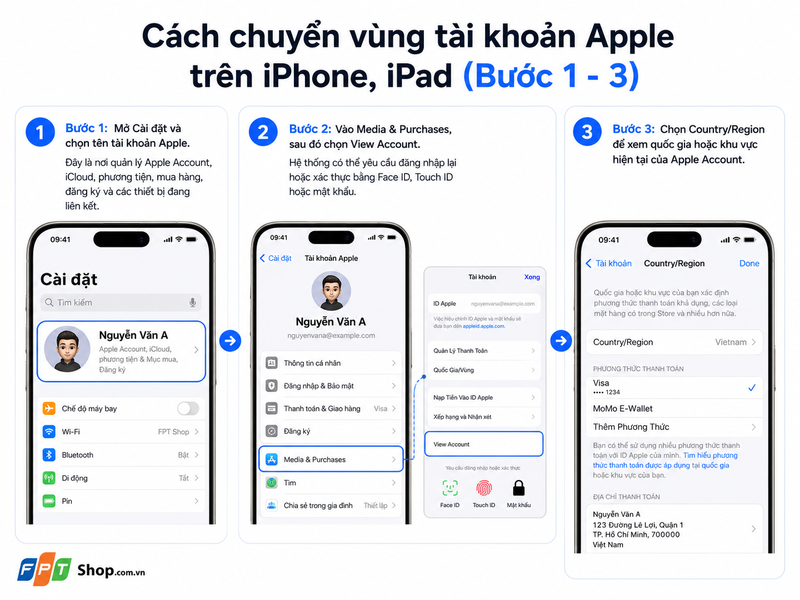
Bước 1: Mở Cài đặt và chọn tên tài khoản
Trên iPhone hoặc iPad, người dùng mở ứng dụng Cài đặt, sau đó nhấn vào tên tài khoản Apple ở phía trên cùng màn hình. Đây là nơi quản lý Apple Account, iCloud, phương tiện, mua hàng, đăng ký và các thiết bị đang liên kết.
Bước 2: Vào Media & Purchases
Tiếp theo, chọn Media & Purchases, sau đó nhấn View Account. Hệ thống có thể yêu cầu đăng nhập lại hoặc xác thực bằng Face ID, Touch ID hoặc mật khẩu để bảo vệ tài khoản. Theo hướng dẫn của Apple, đường dẫn đổi vùng trên iPhone/iPad là Settings > tên người dùng > Media & Purchases > View Account > Country/Region.
Bước 3: Chọn Country/Region
Sau khi vào phần thông tin tài khoản, người dùng chọn Country/Region. Đây là mục hiển thị quốc gia hoặc khu vực hiện tại của Apple Account. Nếu tài khoản đang vướng số dư, đăng ký hoặc điều kiện khác, hệ thống có thể thông báo lỗi ở bước này hoặc các bước tiếp theo.
Bước 4: Chọn Change Country or Region
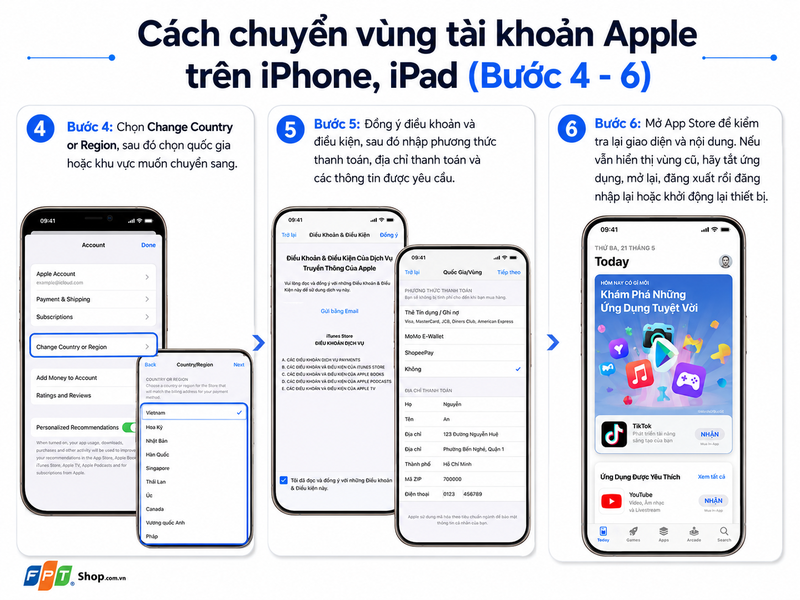
Người dùng nhấn Change Country or Region, sau đó chọn quốc gia hoặc khu vực muốn chuyển sang. Hãy chọn đúng khu vực cần dùng lâu dài, vì việc đổi vùng nhiều lần có thể gây bất tiện khi cập nhật ứng dụng, thanh toán, tải lại nội dung đã mua hoặc quản lý đăng ký.
Bước 5: Đồng ý điều khoản và nhập thông tin thanh toán
Sau khi chọn vùng mới, người dùng cần đọc điều khoản và điều kiện, sau đó nhấn đồng ý nếu muốn tiếp tục. Tiếp theo, nhập phương thức thanh toán, địa chỉ thanh toán và các thông tin được yêu cầu. Đây là bước quan trọng trong quá trình chuyển vùng tài khoản Apple trên iPhone, iPad, vì thông tin thanh toán không hợp lệ có thể khiến tài khoản không đổi vùng thành công.
Bước 6: Kiểm tra lại App Store
Khi hoàn tất, người dùng mở App Store để kiểm tra giao diện, nội dung và ứng dụng trong khu vực mới. Nếu App Store vẫn hiển thị vùng cũ, có thể tắt ứng dụng, mở lại, đăng xuất rồi đăng nhập lại hoặc khởi động lại thiết bị.
Cách chuyển vùng Apple Account trên máy tính
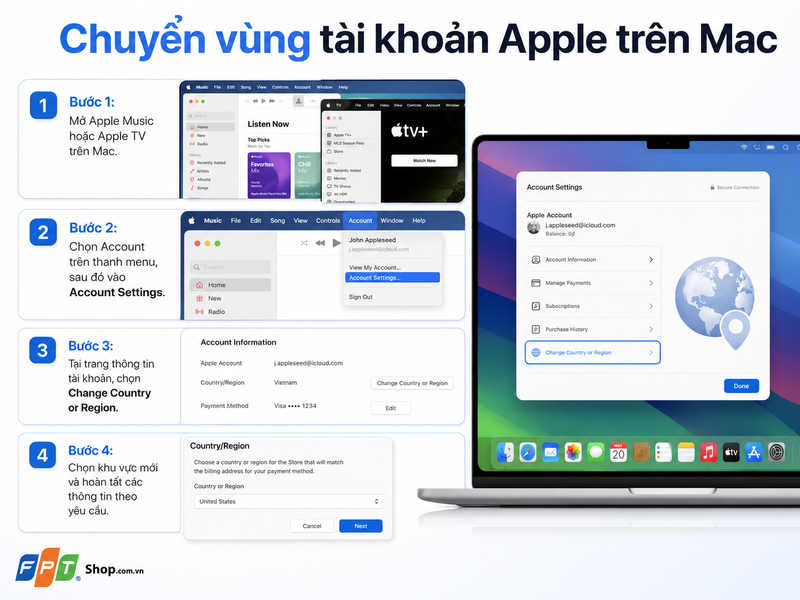
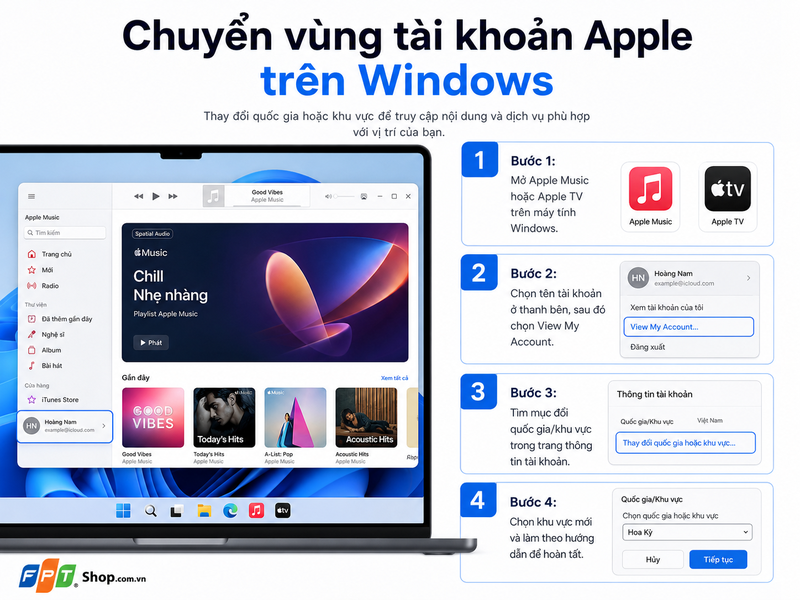
Apple cũng hỗ trợ đổi quốc gia/khu vực thông qua ứng dụng Apple Music hoặc Apple TV trên Mac và Windows. Cách này phù hợp với người đang quản lý tài khoản Apple trên máy tính.
Trên Mac
Người dùng mở Apple Music hoặc Apple TV, chọn Account trên thanh menu, sau đó vào Account Settings. Tại trang thông tin tài khoản, chọn Change Country or Region, chọn khu vực mới rồi hoàn tất thông tin theo yêu cầu.
Trên Windows
Trên máy tính Windows, người dùng có thể mở Apple Music hoặc Apple TV, chọn tên tài khoản ở thanh bên, sau đó chọn View My Account. Khi vào trang thông tin tài khoản, tìm mục đổi quốc gia/khu vực và làm theo hướng dẫn. Apple có hướng dẫn quản lý Account Settings trong Apple Music và Apple TV trên Windows, bao gồm các thông tin tài khoản, thanh toán và nội dung mua hàng.
Tạm kết
Có thể thấy, chuyển vùng tài khoản Apple trên iPhone, iPad là một thủ thuật cực kỳ hữu ích, giúp bạn dễ dàng vượt qua các rào cản địa lý để trải nghiệm những tựa game, ứng dụng hay dịch vụ độc quyền tại các thị trường quốc tế. Mặc dù các thao tác thực hiện trên thiết bị rất đơn giản, bạn vẫn cần đặc biệt chú ý đến khâu chuẩn bị: tiêu hết số dư tài khoản, xử lý các gói cước đang gia hạn và thiết lập sẵn phương thức thanh toán hợp lệ. Hy vọng với bài viết hướng dẫn chi tiết trên, bạn đã có thể tự tin chuyển vùng tài khoản thành công và tận hưởng trọn vẹn hệ sinh thái nội dung phong phú mà Apple mang lại!
Nếu khách hàng đang cần nâng cấp iPhone để tải ứng dụng, học tập, làm việc và giải trí mượt mà hơn, có thể truy cập website FPT Shop để tham khảo các sản phẩm Apple chính hãng. FPT Shop hiện có nhiều mẫu iPhone, iPad với giá bán rõ ràng, ưu đãi hấp dẫn, hỗ trợ trả góp và đặt mua online nhanh chóng ngay tại nhà.
Xem thêm:
:quality(75)/roaming_la_gi_thumb_7661ac2d0c.jpg)
:quality(75)/huy_chuyen_vung_quoc_te_mobifone_839e660a41.jpg)
:quality(75)/small/airpods_pro_gan_camera_ai_sap_ra_mat_206936_2_7fc920389d.jpg)
:quality(75)/cach_su_sung_Apple_Watch_Series_10_0_1_1_1_4a6f00bd19.jpg)
:quality(75)/chuyen_vung_app_store_sang_my_01_b2c528b955.jpg)
:quality(75)/chuyenvungquocte4_1eb32bebbe.jpg)


