:quality(75)/estore-v2/img/fptshop-logo.png)
:quality(75)/chuyen_quyen_quan_ly_kenh_youtube_thumb_1b1aaa4c00.png)
:quality(75)/minh_thu_45cfbab5a1.jpg)
Chuyển quyền quản lý kênh YouTube: Hướng dẫn cấp quyền truy cập, thay đổi và xóa dễ dàng
Một trong những tính năng hữu ích của YouTube chính là phân quyền truy cập mà không cần phải sở hữu email của kênh. Đây là một giải pháp an toàn và có độ bảo mật hơn so với việc chia sẻ tên đăng nhập và mật khẩu. Đồng thời, với các cấp truy cập được YouTube cung cấp, người quản lý kênh có thể kiểm soát chặt chẽ hoạt động của kênh, cho phép ai làm gì và không được làm gì theo sự chỉ định.
Hiện tại, tính năng chuyển quyền quản lý kênh YouTube đã được đổi thành chức năng cấp quyền, thay đổi hoặc xóa quyền truy cập trên kênh YouTube. Cùng theo dõi cách làm tại đây.
Giới thiệu vai trò phân quyền truy cập vào kênh YouTube
Manager
Theo chính sách mới của YouTube, chủ sở hữu kênh không thể chuyển quyền quản lý kênh YouTube cho người dùng khác. Nếu bạn có nhu cầu cần một người quản lý kênh có quyền hạn tương đương (trong YouTube Studio) thì hãy phân cấp Manager cho người đó.
Ngoài việc không thể xóa kênh, Manager (người quản lý) được cấp quyền thực hiện các tính năng khá tương tự với chủ sở hữu kênh. Cụ thể, Manager có thể làm những việc như sau:
- Theo dõi dữ liệu của kênh.
- Quản lý người dùng truy cập.
- Thay đổi thông tin chi tiết của kênh.
- Quản lý livestream bao gồm gửi tin nhắn, kiểm duyệt cuộc trò chuyện.
- Tạo, tải lên, xuất bản và xoá nội dung của kênh (kể cả bản nháp).
- Tạo bài đăng, bình luận.
- Có thể liên kết tài khoản Google Ads
Editor
Chức năng tương tự với Manager nhưng bị giới hạn một số tính năng, bao gồm:
- Không thể xóa kênh, xóa nội dung đã xuất bản.
- Không thể quản lý quyền truy cập.
- Không thể ký kết hợp đồng.
- Vẫn có thể quản lý livestream nhưng không thể xóa livestream đã lên lịch, đang diễn ra hoặc đã kết thúc.
- Không thể xóa hoặc đặt lại mã livestream.
Editor (limited)
Ở vai trò này, người được cấp quyền sẽ bị giới hạn ở tính năng không thể truy cập dữ liệu doanh thu. Còn lại, các quyền và giới hạn chức năng thực hiện vẫn giống Editor.
Subtitle editor
Subtitle editor hay còn gọi là người chỉnh sửa phụ đề sẽ được cấp quyền thực hiện các công việc liên quan đến phụ đề của nội dung trên kênh YouTube. Các tính năng đó bao gồm thêm, chỉnh sửa, xuất bản, xóa phụ đề.
Ngoài phụ đề ra thì các thao tác khác trên kênh Subtitle editor sẽ không thể thực hiện ví dụ như truy cập dữ liệu doanh thu, quản lý livestream, quản lý việc đăng tải nội dung trên kênh...
Viewer
Như tên gọi của nó, các thao tác của Viewer (người xem) chỉ dừng lại ở mức xem chứ không thể triển khai việc truy cập kênh. Phân quyền của Viewer bao gồm:
- Xem thông tin chi tiết của kênh (nhưng không thay đổi được).
- Xem dữ liệu doanh thu.
- Xem livestream đã tạo, trước và trong khi phát livestream.
- Xem chế độ cài đặt livestream (trừ mã livestream).
- Tạo và thay đổi các nhóm trong YouTube Analytics.
Viewer (limited)
Viewer (limited) có vai trò giống Viewer nhưng không được xem dữ liệu doanh thu.
Hướng dẫn cấp quyền truy cập vào kênh YouTube
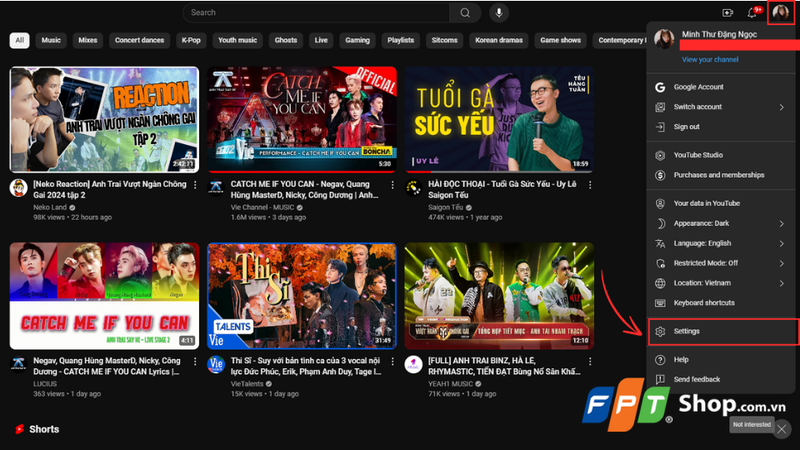
Bước 1: Nhấn vào ảnh hồ sơ đại diện trên trang YouTube, chọn Settings (Cài đặt).
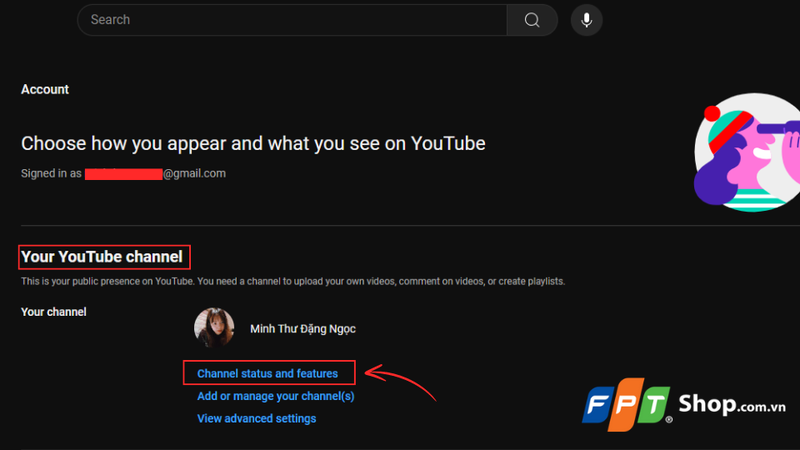
Bước 2: Chọn Channel status and features (Trạng thái và tính năng của kênh).
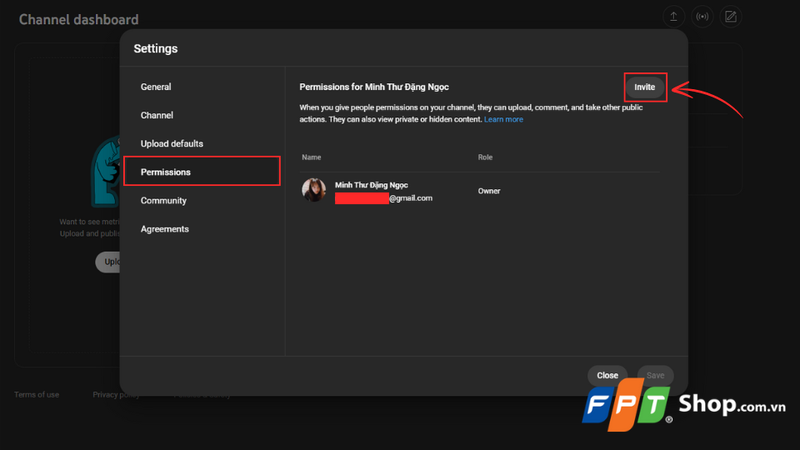
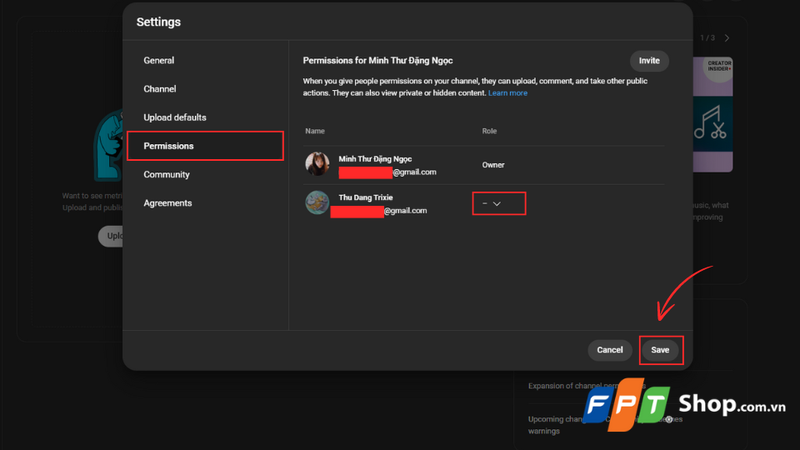
Bước 3: Website sẽ chuyển sang phần mềm YouTube Studio và hiển thị trang Settings (Cài đặt) cho kênh của bạn. Chọn mục Permissions (Quyền) và nhấn Invite (Mời) để thực hiện việc cấp quyền cho người khác.
Bước 4: Nhập email và chọn vai trò cho người được cấp quyền tại hai ô Email và Access (Quyền). Sau đó nhấn Done.
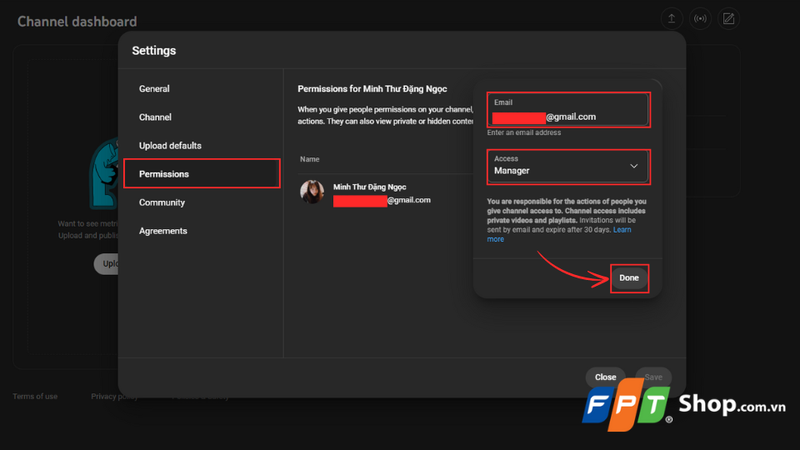
Bước 5: Email và quyền truy cập của người vừa được cấp quyền sẽ hiển thị trong mục Permissions như hình ảnh minh họa bên dưới. Nhấn Save để hoàn tất.
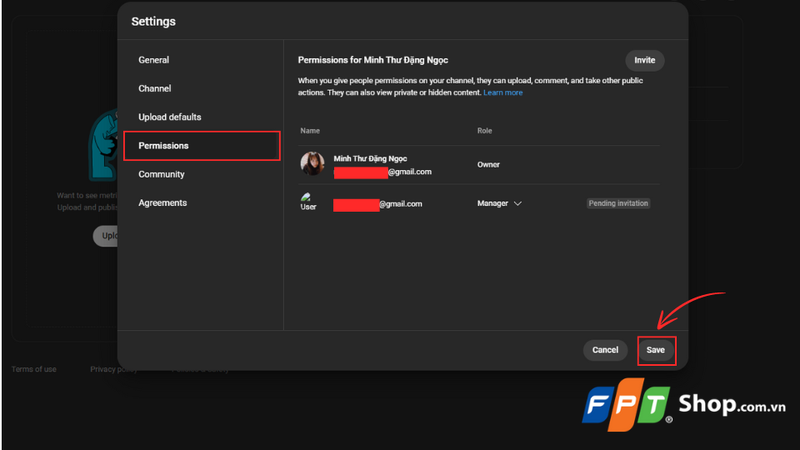
Lưu ý: Ngoài chủ sở hữu kênh, những người được cấp quyền truy cập chưa được hỗ trợ sử dụng một số ứng dụng bao gồm YouTube Music, YouTube Kids và YouTube Data API.
Thay đổi quyền truy cập vào kênh YouTube
YouTube không chỉ cho phép bạn thêm người truy cập vào kênh mà còn hỗ trợ thay đổi quyền truy cập trong những trường hợp cần thiết. Việc thay đổi quyền truy cập được thực hiện như sau:
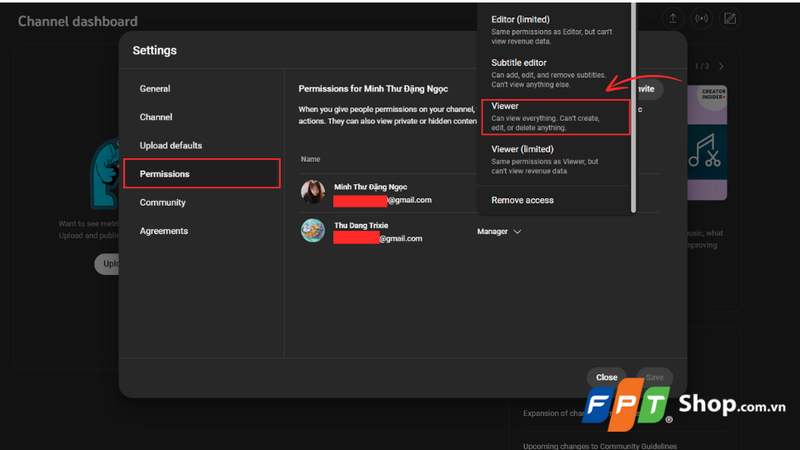
Bước 1: Mở phần cài đặt bằng các bước vừa đề cập ở phía trên bài viết. Tại mục Permissions, chọn vai trò cần thay đổi (trong bài viết là nhấn vào chữ "Manager" tại cột Role).
Chọn một vai trò mới trong danh sách vai trò vừa hiển thị. Ví dụ như vai trò Viewer.
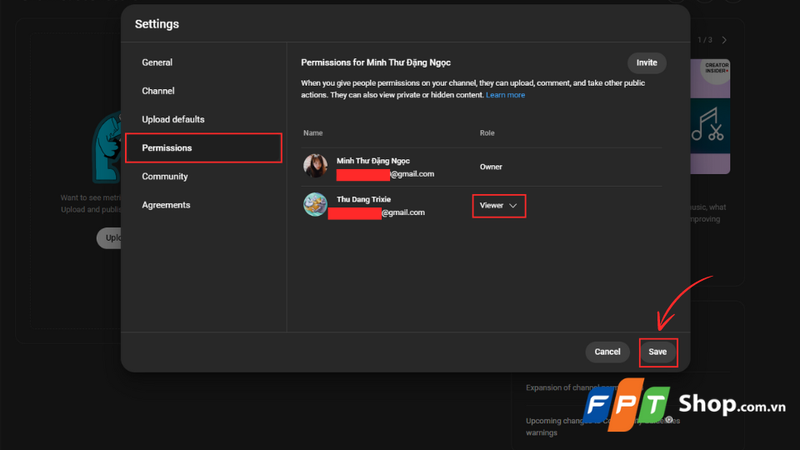
Bước 2: Vai trò mới của người đó sẽ được thay đổi thành Viewer như đã thiết lập tại cột Role. Nhấn Save để hoàn tất.
Xóa quyền truy cập vào kênh YouTube
Chủ sở hữu cũng có thể xóa quyền truy cập kênh của người đã từng được thêm vào kênh bằng các bước dưới đây:
Bước 1: Tại mục Permissions, chọn Remove access nằm trong danh sách quyền truy cập.
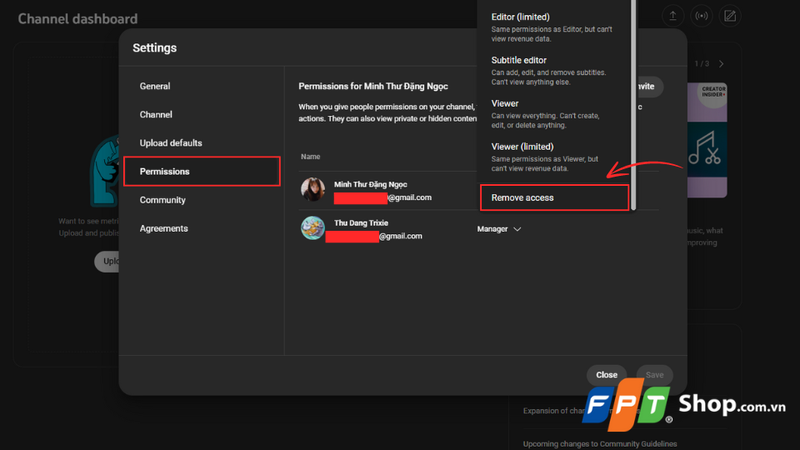
Bước 2: Sau khi xóa thì ngay tại email của người được cấp quyền sẽ hiển thị dấu gạch ngang. Nhấn Save để hoàn tất.
Một số câu hỏi thường gặp
Tôi có thể chuyển quyền quản lý kênh YouTube hay không?
Bạn không thể chuyển quyền quản lý kênh YouTube cho người khác. Với vai trò chủ sở hữu, người dùng có thể phân quyền Manager để theo dõi, truy cập việc hoạt động của kênh (trong quy mô YouTube Studio).
Có bao nhiêu cấp phân quyền truy cập YouTube?
Ở thời điểm viết bài thì có tổng cộng 6 cấp phân quyền truy cập bao gồm Manager, Editor, Editor (limited), Subtitle editor, Viewer, Viewer (limited).
Lời mời truy cập kênh khi nào hết hạn?
Lời mời truy cập kênh sẽ hết hạn sau 30 ngày tính từ ngày gửi đi.
Tạm kết
Như đã đề cập, việc chuyển quyền quản lý kênh YouTube hiện nay đã được thay đổi bằng các chức năng tương đương như thêm, thay đổi hoặc xóa quyền truy cập của người khác. Điều này giúp việc phân chia nhiệm vụ, công việc cho từng người trong đội nhóm, doanh nghiệp diễn ra tốt hơn. Mỗi người có thể tập trung xử lý một lượng công việc nhất định một cách hiệu quả, tránh hiện tượng quá tải hoặc phải tiếp nhận quá nhiều thông tin. Chúc bạn thực hiện thành công với các bước hướng dẫn cấp quyền mà FPT Shop đã giới thiệu trong bài viết này.
Để quản lý kênh YouTube hiệu quả thì việc bảo mật dữ liệu, nâng cao tính an toàn thông tin cho kênh cũng là một điều hết sức quan trọng. Do đó, hãy sở hữu ngay những chiếc laptop có độ bảo mật cao như MacBook để bảo vệ dữ liệu một cách tốt nhất. Tham khảo các dòng MacBook đang kinh doanh tại FPT Shop.
Xem thêm:
:quality(75)/2023_4_14_638170606245834105_youtube-premium.jpg)
:quality(75)/Kham_pha_cach_tim_kiem_nhanh_tren_You_Tube_d3ccbd48d0.png)
:quality(75)/2016_7_30_636054690048210023_androidpit-youtube-hero.jpg)
:quality(75)/2019_11_29_637106414918013832_youtube-logo-nuovo-banner.jpg)
:quality(75)/2024_4_29_638500054345149853_cach-nghe-nhac-tren-youtube-khi-tat-man-hinh-samsung.jpg)
:quality(75)/2024_1_4_638399701522028522_7-app-tai-nhac-tu-youtube-ve-dien-thoai-mien-phi-tien-loi-va-de-dang-su-dung-thao-tac8.jpg)


