:quality(75)/estore-v2/img/fptshop-logo.png)
:quality(75)/2019_11_29_637106414918013832_youtube-logo-nuovo-banner.jpg)
:quality(75)/2023_10_9_638324694904769751_ava_ae16eac439.jpg)
4 cách để bớt ngốn dung lượng mạng khi dùng Youtube trên điện thoại và máy tính
Sau đây là 4 cách để giúp bạn tiết kiệm dung lượng mạng khi xem video trên Youtube, với hướng dẫn thực hiện trên cả điện thoại (Android và iOS) lẫn máy tính.
1. Giảm chất lượng video
Video trên Youtube có nhiều mức chất lượng, cao nhất là 1080p, và chất lượng càng cao – video càng sắc nét, thì càng tốn dung lượng mạng. Chất lượng mặc định thường sẽ được chọn tùy vào tốc độ mạng và kích cỡ màn hình thiết bị của bạn, cũng như chất lượng khi tải lên của video.
Vì vậy, cách để đỡ tốn dung lượng nhất là đặt chất lượng video ở mức thấp.
Trên điện thoại:
Bước 1: Trong video, nhấn vào nút 3 chấm dọc ở góc trên bên phải để mở menu
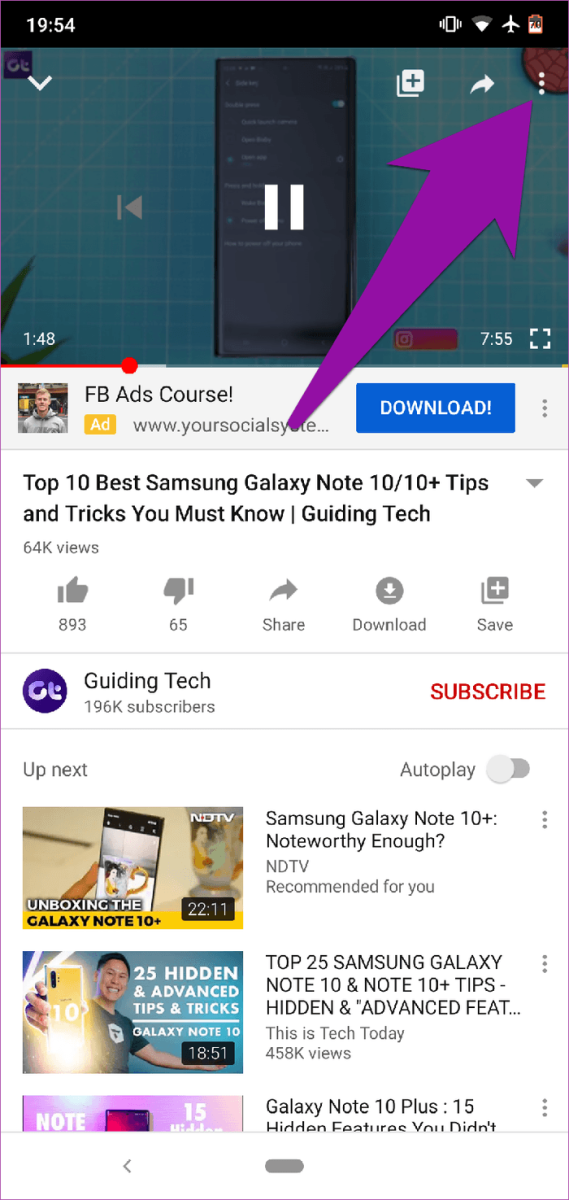
Bước 2: Trong menu vừa hiện lên ở cạnh dưới màn hình, nhấn vào mục Quality
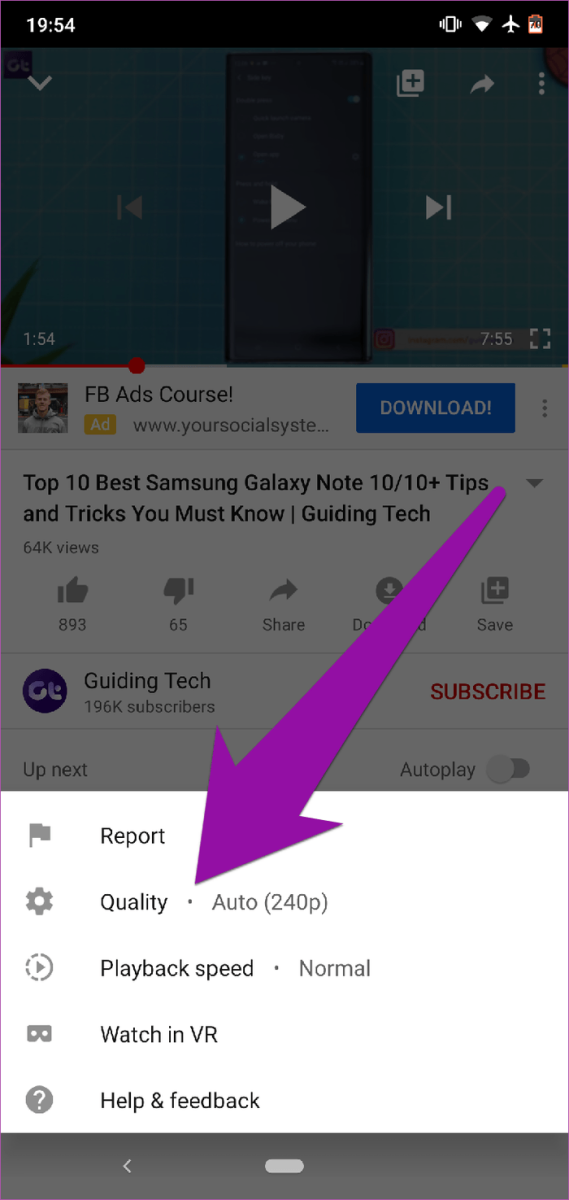
Bước 3: Chọn mức chất lượng phù hợp. Khuyến khích mức 360p cho các điện thoại có màn hình cỡ vừa, và 480p cho máy tính bảng hoặc iPad.
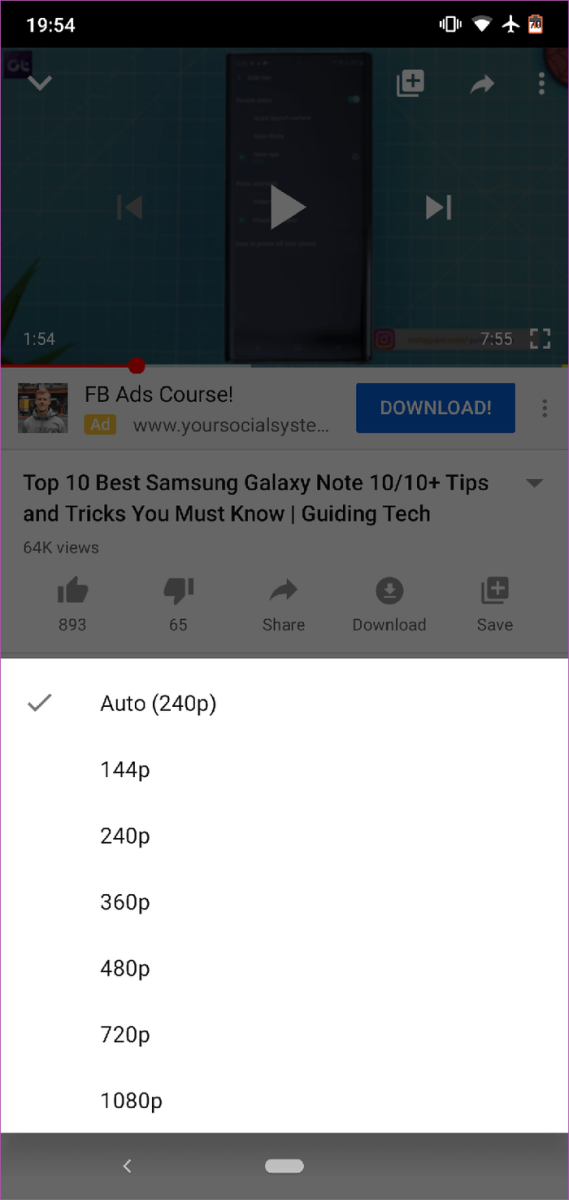
Trên máy tính
Bước 1: Trong video, click vào biểu tượng bánh răng
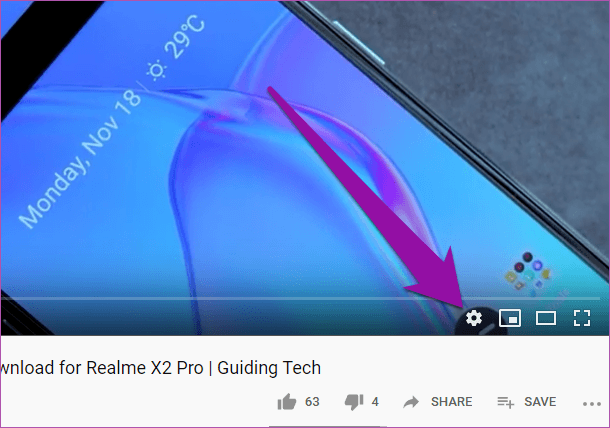
Bước 2: Click vào mục Quality
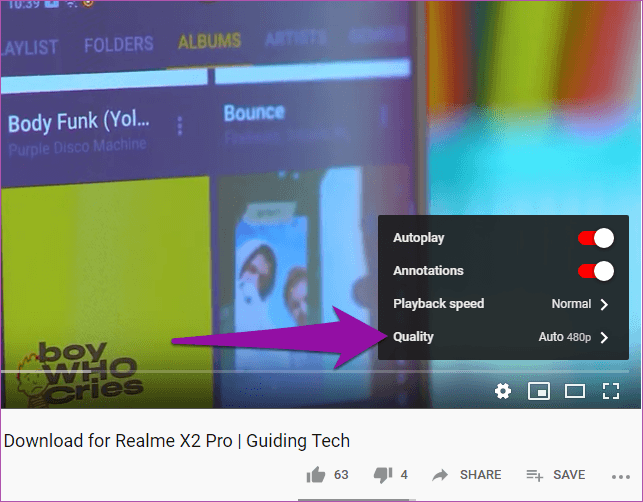
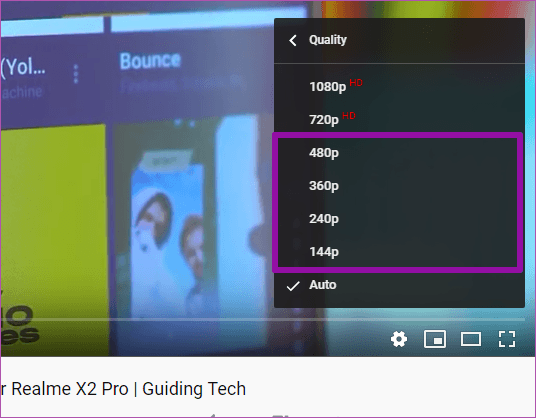
Bước 3: Chọn mức chất lượng phù hợp. Khuyến khích mức 480p ở chế độ màn hình thu gọn, và 720p ở chế độ toàn màn hình. Còn nếu bạn bật Youtube chỉ để nghe nhạc, có thể đặt ở mức thấp nhất là 144p.
2. Giới hạn dung lượng điện thoại
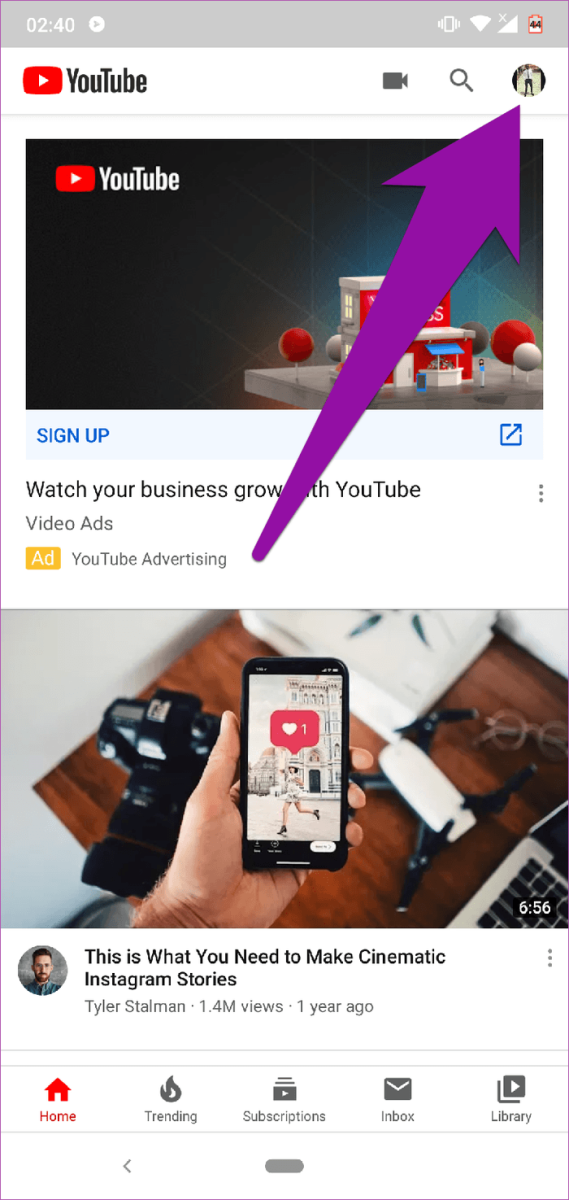
Bước 1: Trong trang chủ Youtube, nhấn vào ảnh đại diện của bạn ở góc trên bên phải màn hình
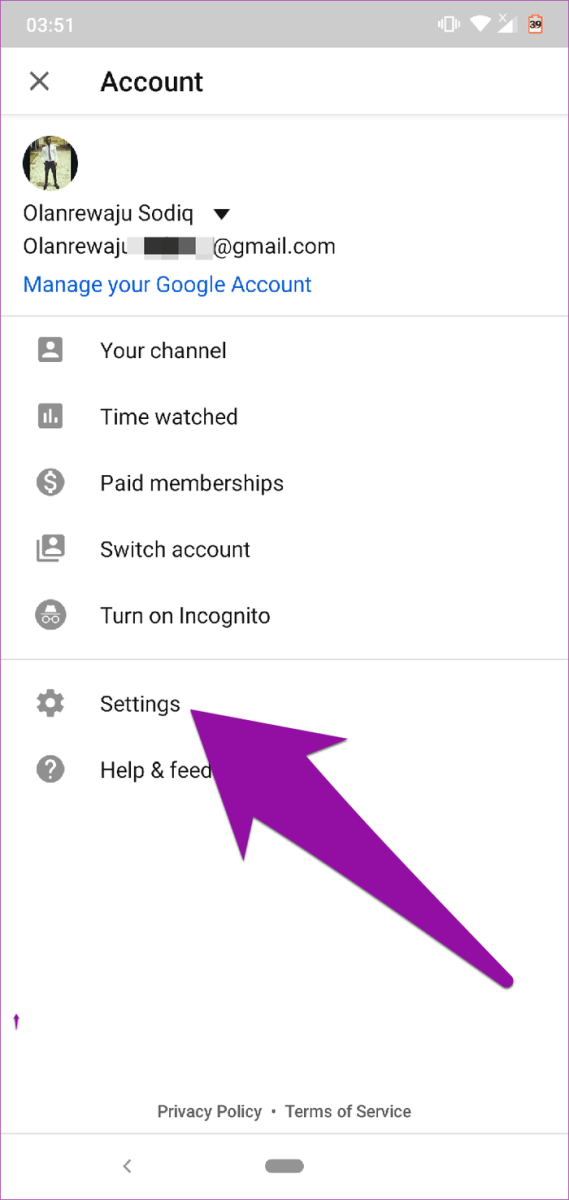
Bước 2: Chọn Settings
Bước 3: Chọn General
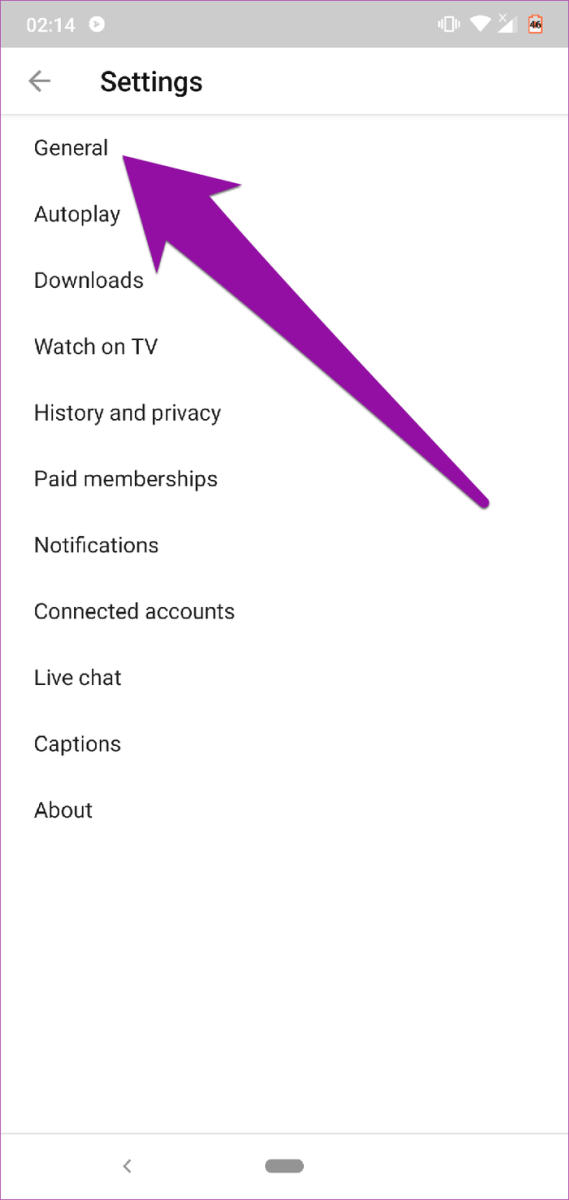
Bước 4: Ở mục Limit mobile data usage, bật nút gạt sang màu xanh
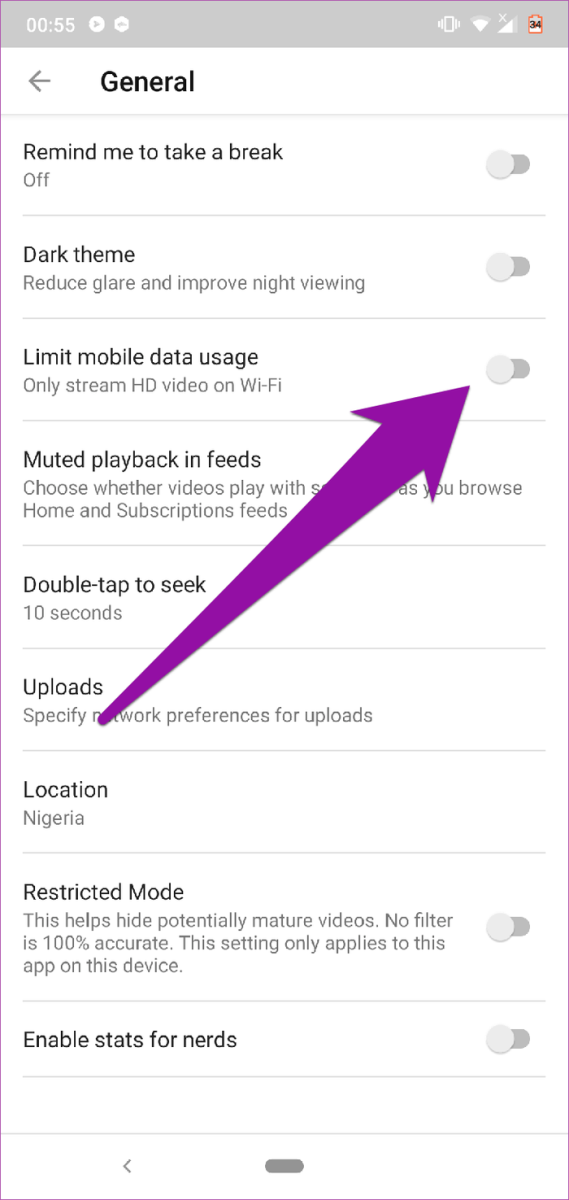
3. Tắt tự động chạy video tắt tiếng
Ứng dụng Youtube trên điện thoại sẽ tự động bật video mỗi khi bạn mở đến trang chủ hoặc kéo lướt đến phần mô tả video. Cho dù có tắt tiếng (mute) thì chúng vẫn ngốn dung lượng, nên hãy tắt đi.
Bước 1: Trong trang chủ Youtube, nhấn vào ảnh đại diện của bạn ở góc trên bên phải màn hình
Bước 2: Chọn Settings
Bước 3: Chọn General
Bước 4: Chọn Muted playback in feeds
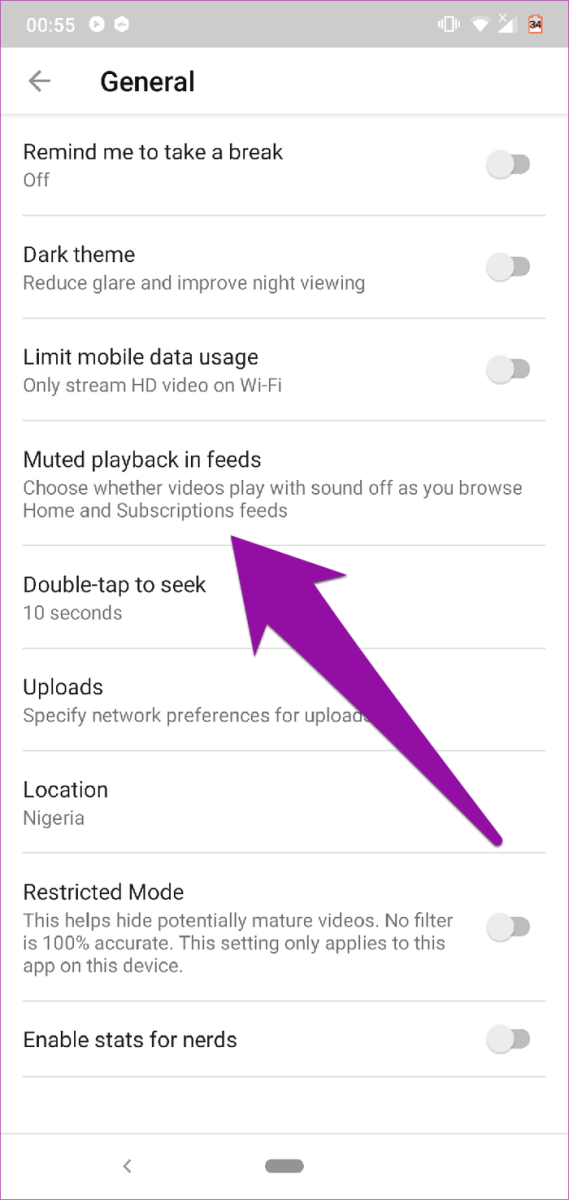
Bước 5: Trong menu vừa hiện lên, chọn Off\
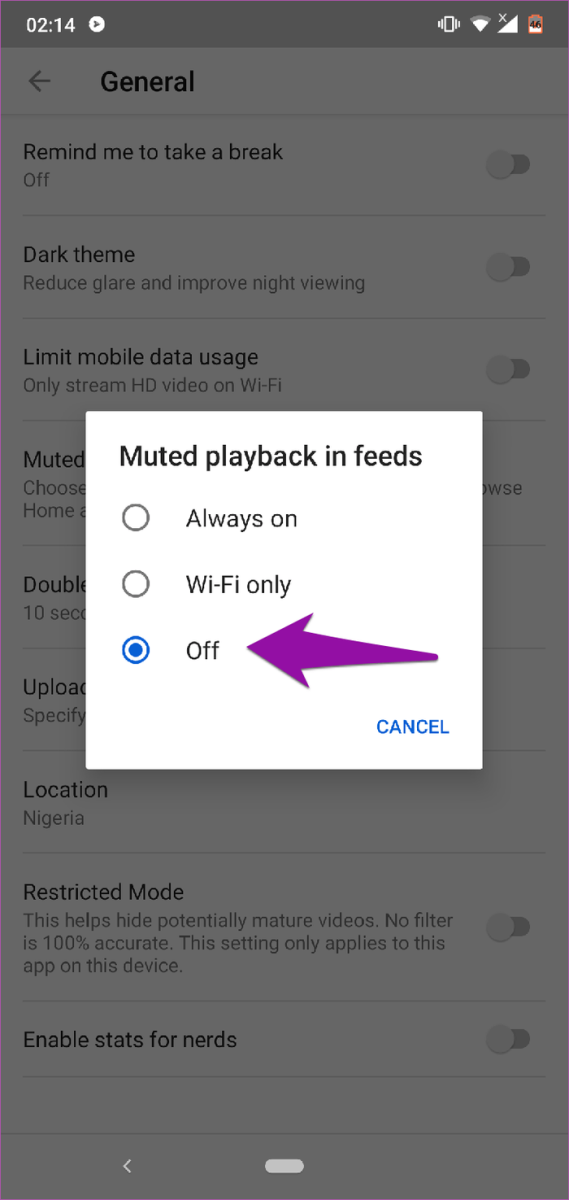
Ngoài ra bạn cũng có thể chọn Wi-Fi only, để những video này tự bật mỗi khi bạn dùng Wi-Fi.
4. Tắt tự động chuyển video
Theo mặc định, Youtube sẽ tự động chuyển sang video khác khi bạn xem xong video hiện tại. Tắt tính năng này đi cũng là một cách để khỏi phải tốn dung lượng vào những video mà bạn không có nhu cầu xem.
Trên điện thoại
Bước 1: Trong trang chủ Youtube, nhấn vào ảnh đại diện của bạn ở góc trên bên phải màn hình
Bước 2: Nhấn vào Settings
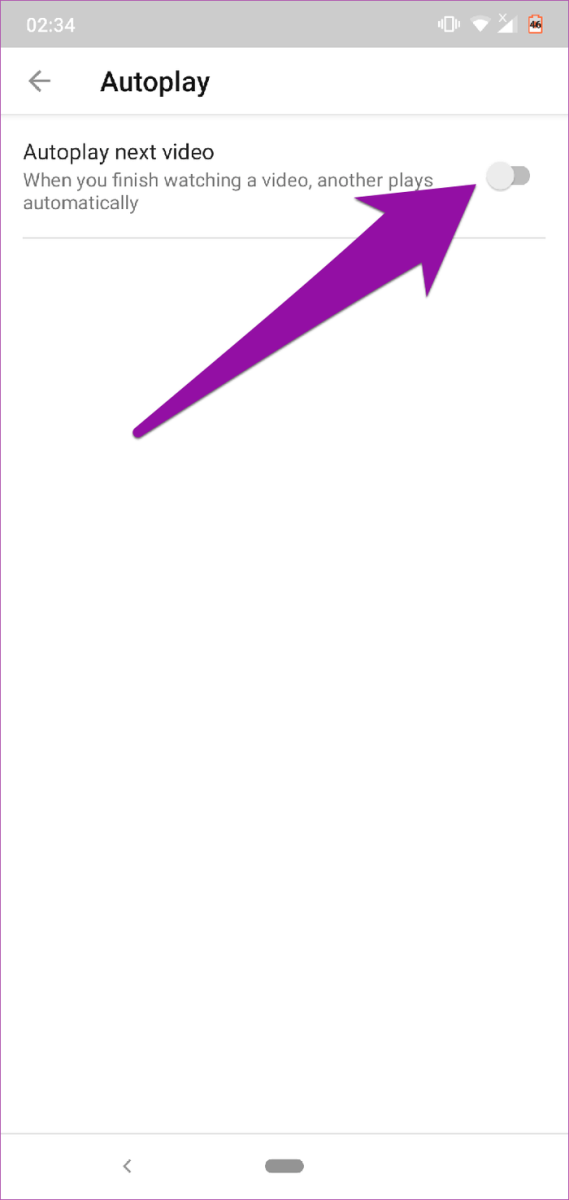
Bước 3: Chọn Autoplay
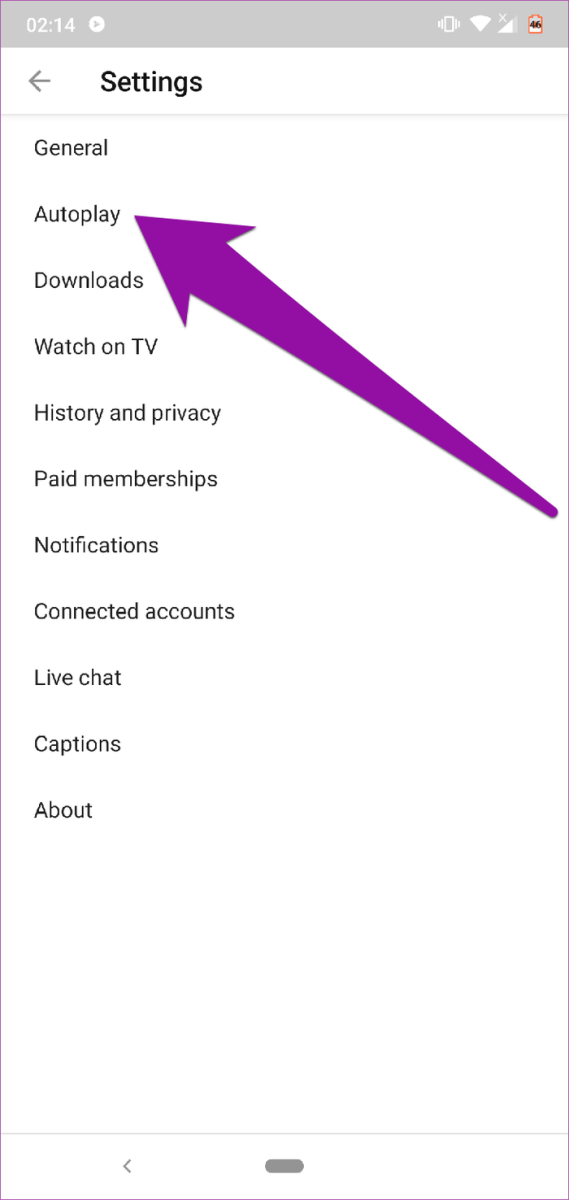
Bước 4: Ở mục Autoplay next video, tắt nút gạt sang màu xám
Trên máy tính
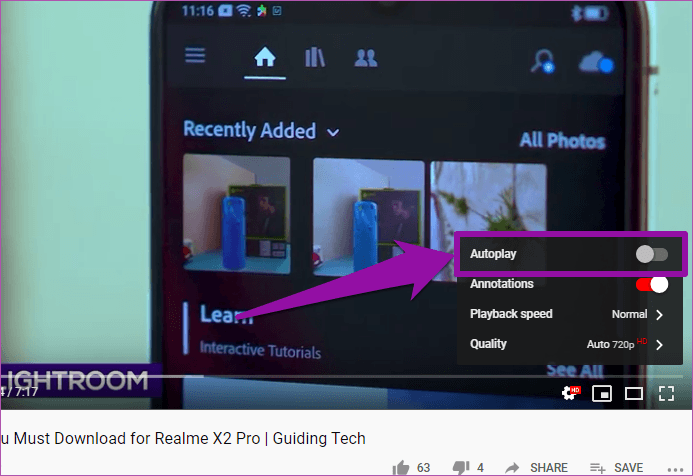
Bước 1: Nhấn vào biểu tượng bánh răng ở cạnh dưới mỗi video
.png)
Bước 2: Kiểm tra mục Autoplay xem nút gạt có đang được bật màu đỏ không. Nếu có, click vào nó để tắt đi
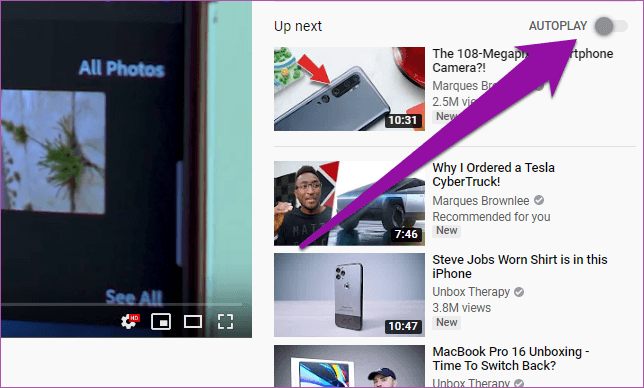
Ngoài ra, trên đầu danh sách phát tiếp theo ở cạnh bên phải màn hình, bạn cũng có thể thấy nút Autoplay và tắt chức năng này bằng cách click tắt nút gạt sang màu xám.
Để sở hữu nhanh trong tay điện thoại iPhone 16 thuộc thế hệ mới nhất 2024, bạn có thể dễ dàng đặt mua qua website của FPT Shop hoặc đến hệ thống siêu thị gần nhất.
Ngoài ra, việc đặt mua iPhone 16 Plus trực tuyến giúp bạn tiết kiệm thời gian với các bước đơn giản và giao hàng nhanh toàn quốc. Rất nhiều chương trình lớn dành cho khách hàng: Ưu đãi đến 3 triệu, bảo hành 2 năm, đặc quyền 1 đổi 1, trả góp đến 24 tháng. Còn chần chờ gì nữa mà không truy cập ngay website FPT Shop để trở thành người sở hữu iPhone 16 đầu tiên với mức giá khuyến mãi lớn nhất.
Nguồn: guidingtech
:quality(75)/2019_12_2_637109002023372579_ss-note-10-plus-blue-dd.png)
Liên hệ tư vấn
Samsung Galaxy Note 10 Plus
:quality(75)/2019_8_1_637002351614380313_636749593270587915_iphoneXS-1o.png)
Liên hệ tư vấn
:quality(75)/2019_11_8_637088065379843695_dims-1.jpg)


