:quality(75)/estore-v2/img/fptshop-logo.png)
:quality(75)/chuyen_apple_photos_sang_google_photos_0_fd770cdf78.png)
:quality(75)/quoc_tuan_7881fe8c47.JPG)
Hướng dẫn cách chuyển iCloud Photos sang Google Photos đơn giản, nhanh chóng nhất
iCloud Photos và Google Photos đều là những dịch vụ lưu trữ ảnh phổ biến, cho phép người dùng sao lưu và quản lý hình ảnh trên nhiều thiết bị khác nhau. Tuy nhiên, nhiều người lựa chọn chuyển iCloud Photos sang Google Photos để tận dụng khả năng đồng bộ đa nền tảng, dung lượng lưu trữ linh hoạt và hệ sinh thái của Google. Trong bài viết này, hãy cùng FPT Shop tìm hiểu cách thực hiện nhanh chóng và hiệu quả nhất.
Vì sao nên chuyển iCloud Photos sang Google Photos?
Google Photos được nhiều người dùng lựa chọn nhờ khả năng lưu trữ, quản lý và truy cập hình ảnh linh hoạt trên nhiều nền tảng khác nhau. Việc chuyển iCloud Photos sang Google Photos không chỉ giúp mở rộng khả năng đồng bộ mà còn mang lại trải nghiệm quản lý ảnh thuận tiện hơn, đặc biệt với những người thường xuyên sử dụng cả thiết bị Apple và Android.
Một số lợi ích nổi bật khi chuyển sang Google Photos gồm:
- Truy cập ảnh và video trên nhiều thiết bị: Dễ dàng xem và quản lý dữ liệu trên iPhone, điện thoại Android, máy tính hoặc trình duyệt web.
- Chia sẻ nhanh chóng: Hỗ trợ tạo album dùng chung và chia sẻ ảnh, video với người khác chỉ bằng một liên kết.
- Tìm kiếm thông minh bằng AI: Google Photos có khả năng nhận diện khuôn mặt, địa điểm, đồ vật và từ khóa giúp tìm ảnh nhanh hơn.
- Thuận tiện khi chuyển sang Android: Toàn bộ thư viện ảnh sẽ luôn sẵn sàng khi đổi từ iPhone sang thiết bị Android.
- Tăng cường khả năng sao lưu dữ liệu: Lưu trữ ảnh trên nhiều nền tảng giúp giảm rủi ro mất dữ liệu khi xảy ra sự cố với thiết bị hoặc tài khoản.
Nhờ những ưu điểm này, Google Photos trở thành lựa chọn phù hợp cho người dùng muốn quản lý thư viện ảnh tập trung và dễ dàng truy cập ở bất kỳ đâu.
Những điều cần chuẩn bị trước khi chuyển iCloud Photos sang Google Photos
Để quá trình chuyển iCloud Photos sang Google Photos diễn ra nhanh chóng và hạn chế phát sinh lỗi, bạn nên kiểm tra trước một số điều kiện cần thiết. Việc chuẩn bị đầy đủ ngay từ đầu sẽ giúp dữ liệu được chuyển sang tài khoản Google một cách thuận lợi và chính xác hơn.
Trước khi bắt đầu, hãy đảm bảo:
- Apple ID đang sử dụng iCloud Photos: Toàn bộ ảnh và video cần được lưu trữ trong thư viện iCloud Photos để có thể chuyển đổi.
- Tài khoản Google còn đủ dung lượng: Dữ liệu được chuyển sang sẽ chiếm dung lượng trong Google Photos và bộ nhớ Google Drive của tài khoản Google.
- Đã bật đồng bộ hóa ảnh trên iCloud: Điều này giúp đảm bảo tất cả ảnh và video mới nhất đều được tải lên iCloud trước khi thực hiện chuyển đổi.
- Kết nối Internet ổn định: Quá trình xác thực và chuyển dữ liệu cần kết nối mạng liên tục để tránh gián đoạn.
Ngoài ra, nếu thư viện ảnh có dung lượng lớn, bạn nên kiểm tra dung lượng lưu trữ còn trống trên Google Photos trước khi xác nhận chuyển dữ liệu để tránh tình trạng quá trình bị tạm dừng hoặc thất bại giữa chừng.
Hướng dẫn cách chuyển iCloud Photos sang Google Photos đơn giản nhất
Thay vì tải toàn bộ ảnh và video từ iCloud về máy rồi tải lên Google Photos thủ công, Apple hiện đã cung cấp công cụ hỗ trợ chuyển dữ liệu trực tiếp giữa hai dịch vụ. Cách làm này giúp tiết kiệm thời gian, hạn chế lỗi trong quá trình sao chép và đặc biệt hữu ích với những thư viện ảnh có dung lượng lớn.
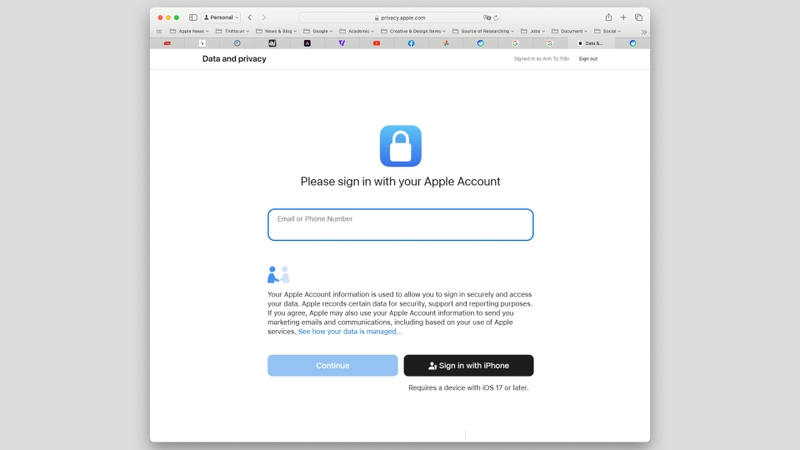
Bước 1: Truy cập trang quản lý dữ liệu của Apple
Mở trình duyệt và truy cập privacy.apple.com, sau đó đăng nhập bằng Apple ID đang sử dụng cho iCloud Photos.
Bước 2: Chọn yêu cầu chuyển dữ liệu
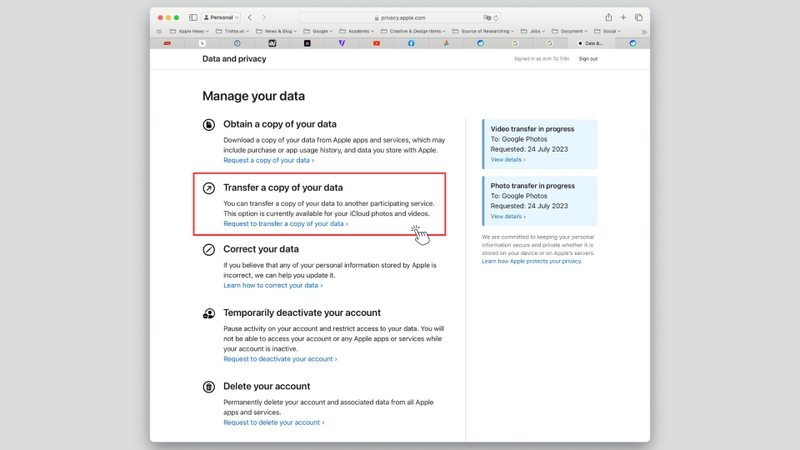
Sau khi đăng nhập thành công, bạn sẽ thấy các tùy chọn quản lý dữ liệu cá nhân do Apple cung cấp. Trong danh sách tùy chọn, hãy tìm và nhấn vào Request to transfer a copy of your data. Đây là tính năng cho phép chuyển trực tiếp ảnh và video từ iCloud Photos sang các dịch vụ lưu trữ được Apple hỗ trợ.
Bước 3: Chọn Google Photos làm nơi nhận dữ liệu
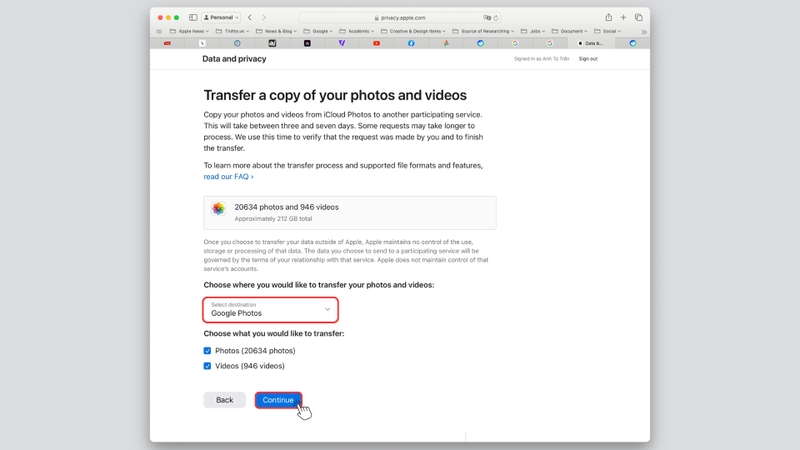
Apple sẽ hiển thị thông tin về thư viện ảnh hiện có, bao gồm số lượng dữ liệu và dung lượng lưu trữ. Tại mục muốn chuyển dữ liệu đến, hãy chọn Google Photos, sau đó lựa chọn nội dung muốn chuyển gồm:
- Chỉ ảnh
- Chỉ video
- Cả ảnh và video
Sau đó nhấn Continue để tiếp tục.
Bước 4: Đăng nhập tài khoản Google
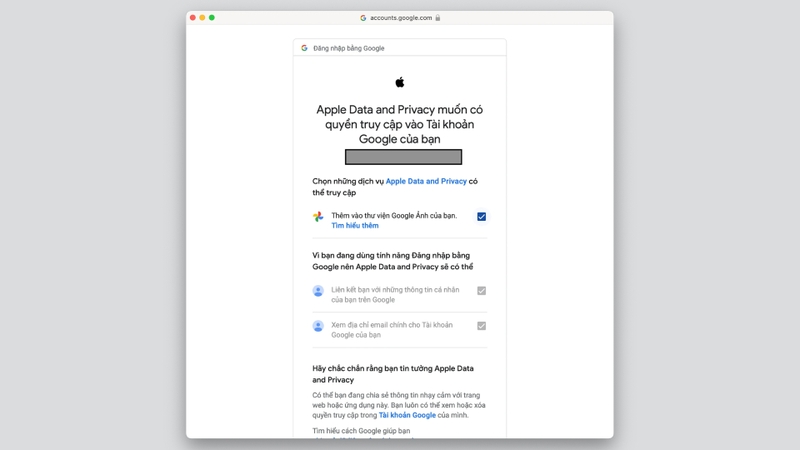
Ở bước tiếp theo, hệ thống sẽ yêu cầu đăng nhập tài khoản Google dùng để nhận dữ liệu. Sau khi đăng nhập thành công, nhấn Cho phép (Allow) hoặc Thêm vào thư viện Google Ảnh để cấp quyền cho Apple chuyển dữ liệu sang Google Photos.
Bước 5: Xác nhận dung lượng và bắt đầu chuyển đổi
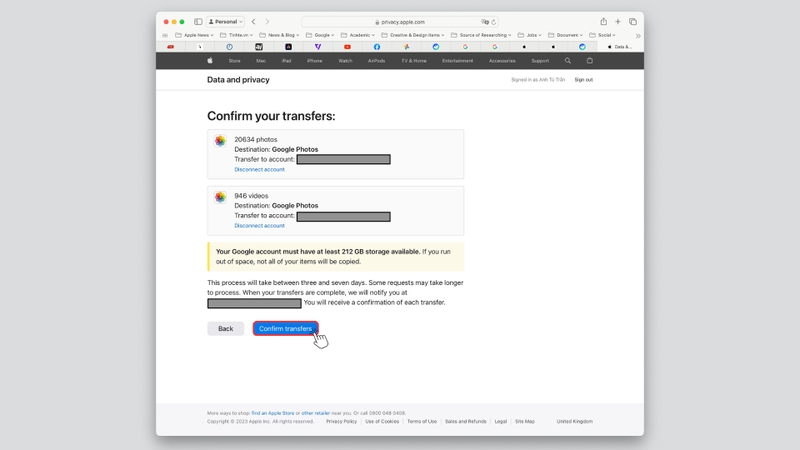
Apple sẽ ước tính dung lượng cần thiết trên Google Photos và kiểm tra bộ nhớ khả dụng của tài khoản Google. Nếu dung lượng còn đủ, hãy nhấn Confirm Transfer để xác nhận yêu cầu chuyển dữ liệu.
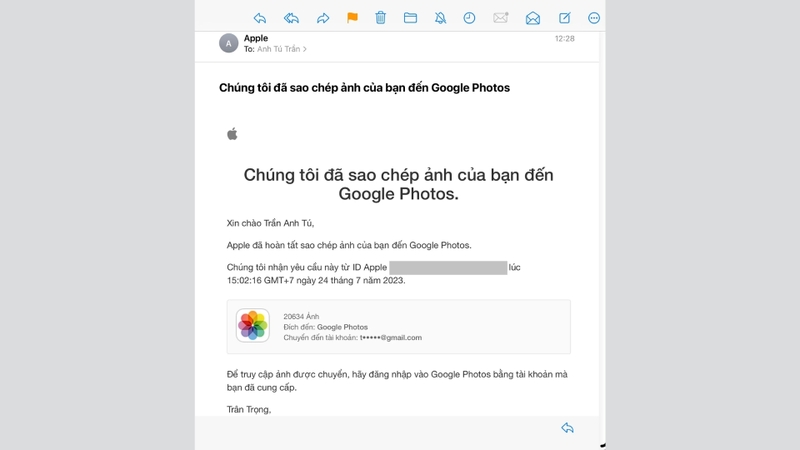
Sau khi hoàn tất, Apple sẽ gửi email thông báo xác nhận yêu cầu và tiếp tục xử lý dữ liệu trên máy chủ.

Bước 6: Chờ quá trình chuyển dữ liệu hoàn tất
Thông thường, quá trình chuyển ảnh và video từ iCloud Photos sang Google Photos có thể mất từ 3 đến 7 ngày, tùy thuộc vào dung lượng dữ liệu. Khi hoàn tất, Apple sẽ gửi thêm một email thông báo để bạn kiểm tra thư viện ảnh trên Google Photos.
Trong thời gian này, bạn vẫn có thể sử dụng iCloud Photos bình thường mà không ảnh hưởng đến dữ liệu gốc trên tài khoản Apple.
Một số lưu ý khi chuyển iCloud Photos sang Google Photos
Mặc dù quá trình chuyển iCloud Photos sang Google Photos khá đơn giản, người dùng vẫn nên lưu ý một số vấn đề quan trọng để đảm bảo dữ liệu được chuyển đầy đủ và hạn chế các lỗi phát sinh không mong muốn.
- Kiểm tra dung lượng tài khoản Google: Hãy đảm bảo Google Photos còn đủ bộ nhớ để lưu toàn bộ ảnh và video được chuyển từ iCloud Photos.
- Chỉ dữ liệu trong iCloud Photos mới được chuyển: Những ảnh hoặc video chỉ lưu trên thiết bị mà chưa đồng bộ lên iCloud sẽ không xuất hiện trong quá trình chuyển đổi.
- Một số dữ liệu có thể thay đổi sau khi chuyển: Album thông minh, Live Photos, tệp RAW hoặc một số siêu dữ liệu đặc biệt có thể không được giữ nguyên hoàn toàn trên Google Photos.
- Ảnh gốc trên iCloud Photos vẫn được giữ lại: Việc chuyển dữ liệu chỉ tạo thêm một bản sao trên Google Photos và không làm ảnh hưởng đến thư viện ảnh hiện có trên iCloud.
- Có thể tiếp tục sử dụng thiết bị bình thường: Trong thời gian chuyển dữ liệu, bạn vẫn có thể sử dụng iCloud Photos và iCloud Photos như bình thường mà không làm gián đoạn quá trình xử lý.
- Nên kiểm tra lại dữ liệu sau khi hoàn tất: Sau khi nhận được email xác nhận từ Apple, hãy đăng nhập Google Photos để kiểm tra số lượng ảnh và video đã được chuyển thành công.

Tạm kết
Việc chuyển iCloud Photos sang Google Photos giờ đây đã trở nên đơn giản hơn nhờ công cụ chuyển dữ liệu trực tiếp từ Apple. Hy vọng những hướng dẫn trên sẽ giúp bạn chuyển toàn bộ ảnh và video sang Google Photos nhanh chóng, an toàn và thuận tiện hơn trong quá trình quản lý dữ liệu.
Muốn trải nghiệm trọn vẹn hệ sinh thái Apple cùng hiệu năng mạnh mẽ từ thế hệ iPhone mới nhất? Ghé ngay FPT Shop để khám phá iPhone 17 Series chính hãng với nhiều phiên bản màu sắc, cấu hình đa dạng cùng hàng loạt ưu đãi hấp dẫn và chính sách bảo hành uy tín.
Xem thêm:
:quality(75)/google_photos_cap_nhat_tinh_nang_moi_giup_bao_dam_chat_luong_hdr_sau_khi_chinh_sua_5e37dd3c68.jpg)
:quality(75)/Khoi_phuc_anh_da_xoa_vinh_vien_tren_Google_Photos_f151d7aa3a.jpg)
:quality(75)/small/photoscan_7_6803377afd.jpg)
:quality(75)/cach_tat_sao_luu_anh_tren_google_photos_08f4db06fc.png)
:quality(75)/google_photos_mo_rong_tinh_nang_chinh_sua_hoi_thoai_cho_nhieu_thiet_bi_android_1_b3c6e01c1c.jpg)
:quality(75)/luu_tru_tren_google_photos_la_tinh_nang_gi_5_70fea84923.jpg)


