:quality(75)/estore-v2/img/fptshop-logo.png)
:quality(75)/chuot_bluetooth_bi_lag_659e3ec008.jpg)
:quality(75)/Huyen_Ho_a0dcaec2e4.jpg)
Chuột Bluetooth bị lag: 5 nguyên nhân thường gặp và cách khắc phục hiệu quả trên máy tính
Chuột không dây mang lại sự tiện lợi nhưng đôi khi cũng gặp một số trục trặc trong quá trình sử dụng, trong đó hiện tượng giật hoặc phản hồi chậm là vấn đề khá phổ biến. Nếu tình trạng chuột Bluetooth bị lag xảy ra thường xuyên, trải nghiệm làm việc và giải trí sẽ bị ảnh hưởng đáng kể. Đừng quá lo lắng, bởi phần lớn nguyên nhân đều có thể kiểm tra và xử lý ngay tại nhà. Hãy cùng tìm hiểu 5 nguyên nhân thường gặp và cách khắc phục hiệu quả trong bài viết dưới đây.
5 nguyên nhân phổ biến khiến chuột Bluetooth bị lag
Máy tính hoạt động quá tải
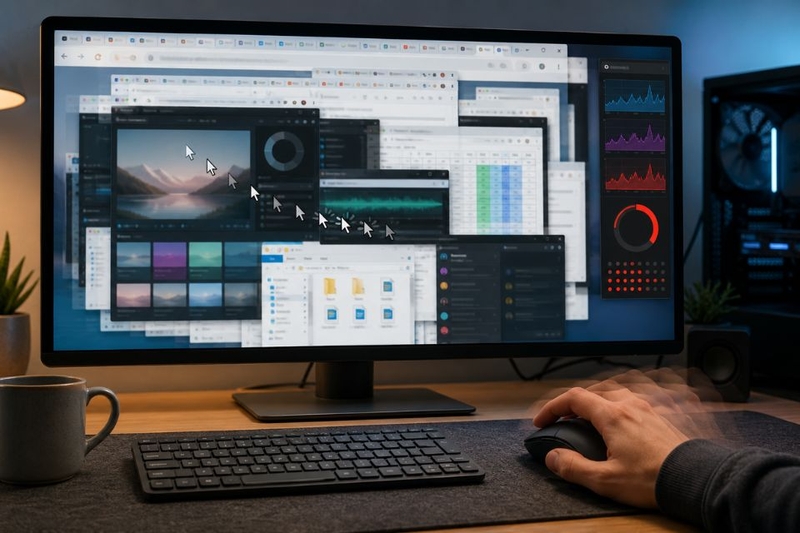
Khi máy tính chạy quá nhiều chương trình, trình duyệt mở nhiều tab hoặc bộ nhớ RAM gần đầy, hệ thống có thể phản hồi chậm hơn bình thường. Lúc này, thao tác từ bàn phím, chuột và các thiết bị ngoại vi khác cũng dễ bị xử lý chậm, khiến người dùng cảm giác chuột đang bị giật hoặc lag.
Tình trạng này thường rõ rệt hơn trên những máy tính có cấu hình thấp, dung lượng bộ nhớ hạn chế hoặc đã hoạt động liên tục trong thời gian dài mà chưa được khởi động lại.
Pin chuột yếu hoặc sắp hết
Chuột Bluetooth cần nguồn điện từ pin rời hoặc pin sạc tích hợp để duy trì hoạt động và truyền tín hiệu đến máy tính. Khi mức pin xuống thấp, chuột có thể phản hồi chậm, hoạt động chập chờn, ngắt kết nối hoặc mất kết nối trong thời gian ngắn.
Pin đã sử dụng lâu ngày cũng có thể suy giảm hiệu suất dù vẫn còn điện. Vì vậy, pin yếu hoặc pin xuống cấp là một trong những nguyên nhân nên được kiểm tra đầu tiên khi chuột hoạt động thiếu ổn định.
Mắt cảm biến hoặc điểm tiếp xúc pin bị bẩn
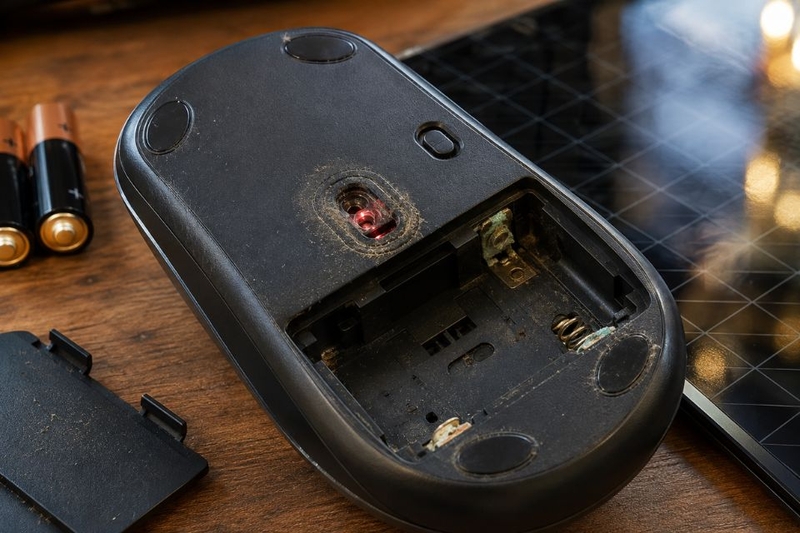
Bụi bẩn bám trên mắt cảm biến có thể làm chuột nhận diện bề mặt không chính xác, khiến con trỏ di chuyển giật, nhảy vị trí hoặc phản hồi không đều. Sử dụng chuột trên mặt kính, bề mặt bóng hoặc bề mặt có hoa văn phức tạp cũng có thể ảnh hưởng đến khả năng theo dõi của cảm biến.
Đối với chuột dùng pin rời, bụi bẩn hoặc cặn oxy hóa tại các điểm tiếp xúc pin có thể khiến nguồn điện chập chờn. Khi nguồn điện không được duy trì liên tục, chuột dễ xuất hiện tình trạng ngắt quãng hoặc mất kết nối.
Driver Bluetooth hoặc driver thiết bị gặp sự cố
Windows cần driver để giao tiếp với bộ điều hợp Bluetooth và nhận tín hiệu từ chuột. Nếu driver bị lỗi, không tương thích hoặc hoạt động không đúng sau khi cập nhật hệ điều hành, kết nối Bluetooth có thể trở nên thiếu ổn định.
Trong nhiều trường hợp, nguyên nhân chính nằm ở driver của bộ điều hợp Bluetooth thay vì driver chuột. Vì vậy, người dùng nên ưu tiên kiểm tra driver Bluetooth trong Device Manager, sau đó mới kiểm tra thêm driver chuột nếu sự cố vẫn tiếp diễn.
Tín hiệu Bluetooth yếu hoặc bị nhiễu
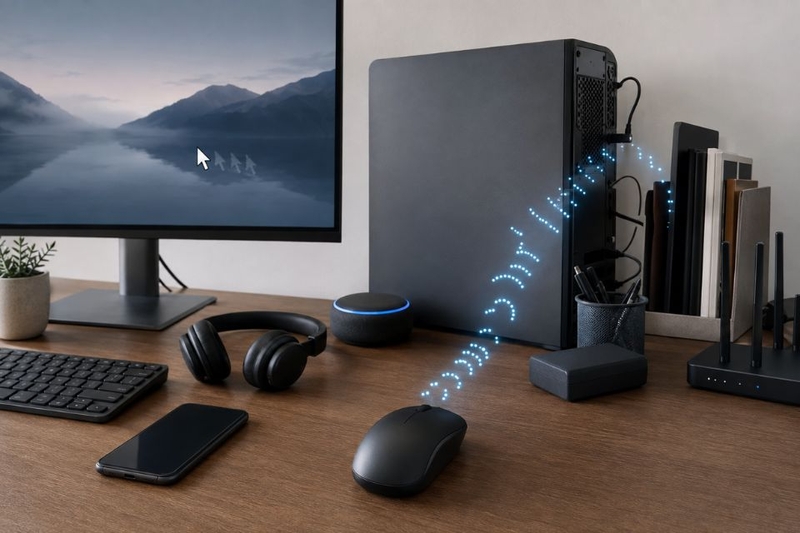
Khoảng cách giữa chuột và máy tính quá xa, có nhiều vật cản hoặc bộ điều hợp Bluetooth bị che khuất có thể làm tín hiệu suy yếu. Với máy tính để bàn sử dụng adapter Bluetooth cắm ngoài, việc đặt adapter ở phía sau thùng máy cũng có thể khiến khả năng thu nhận tín hiệu bị ảnh hưởng.
Ngoài ra, kết nối đồng thời quá nhiều thiết bị Bluetooth hoặc đặt chuột gần một số thiết bị không dây khác cũng có thể làm kết nối hoạt động kém ổn định. Khi đó, con trỏ dễ bị giật, phản hồi chậm hoặc ngắt quãng trong thời gian ngắn.
Cách khắc phục tình trạng chuột Bluetooth bị lag đơn giản, nhanh chóng
Khởi động lại máy tính để làm mới hệ thống
Dù đang sử dụng máy tính để bàn hay laptop, khởi động lại máy là một trong những cách xử lý đơn giản nên thực hiện đầu tiên khi chuột Bluetooth gặp sự cố.
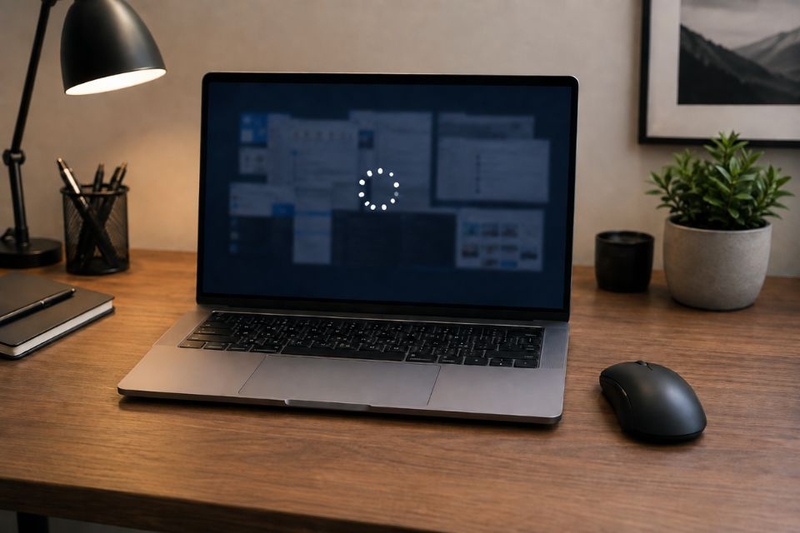
Sau thời gian dài hoạt động, Windows có thể chạy nhiều tiến trình nền và tiêu tốn lượng lớn tài nguyên hệ thống. Một số tiến trình bị lỗi cũng có thể ảnh hưởng đến Bluetooth hoặc khả năng tiếp nhận tín hiệu từ thiết bị ngoại vi.
Nếu chuột Bluetooth bị lag, hãy lưu lại công việc đang thực hiện rồi khởi động lại máy tính. Sau khi Windows hoạt động trở lại, kết nối chuột và kiểm tra xem tình trạng phản hồi chậm đã được cải thiện hay chưa.
Kiểm tra và thay pin cho chuột Bluetooth
Khi pin yếu hoặc gần hết, chuột có thể phản hồi chậm, con trỏ di chuyển giật, ngắt quãng hoặc mất kết nối. Vì vậy, người dùng nên kiểm tra mức pin trước khi thay đổi các thiết lập trên máy tính.
Với chuột dùng pin rời, hãy tháo pin cũ và lắp pin mới đúng chủng loại, đồng thời kiểm tra xem pin đã được đặt đúng chiều âm, dương hay chưa. Nếu chuột sử dụng pin sạc tích hợp, hãy sạc đầy thiết bị bằng cáp và nguồn điện phù hợp.
Sau khi thay hoặc sạc pin, hãy tắt chuột, bật lại rồi kiểm tra khả năng phản hồi. Nếu chuột hoạt động bình thường, nguyên nhân nhiều khả năng đến từ nguồn điện không đủ ổn định.
Vệ sinh chuột và lựa chọn bề mặt phù hợp
Bụi bẩn bám trên mắt cảm biến có thể khiến chuột theo dõi chuyển động không chính xác. Bạn nên tắt chuột, sau đó dùng khăn mềm hoặc tăm bông khô để làm sạch mắt cảm biến ở mặt dưới. Không nên đổ trực tiếp nước hoặc dung dịch vệ sinh vào bên trong thiết bị.
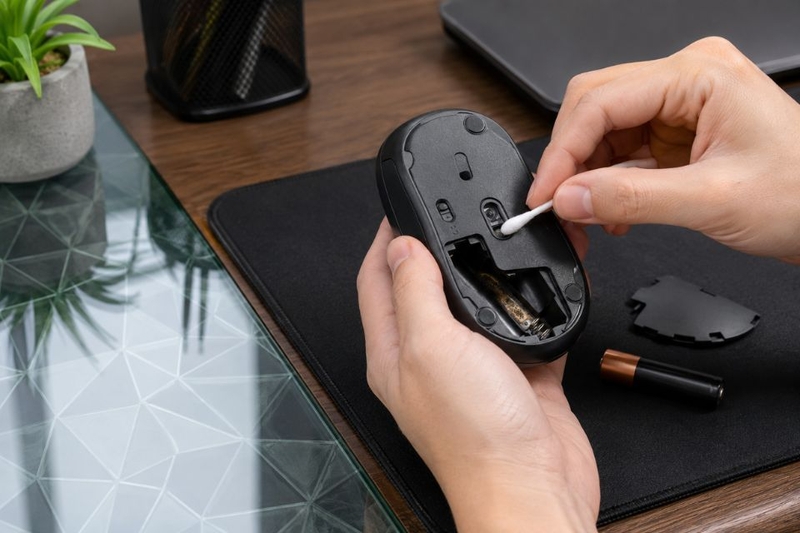
Với chuột dùng pin rời, hãy kiểm tra khoang pin và làm sạch các điểm tiếp xúc bằng khăn khô. Nếu phát hiện cặn bẩn hoặc dấu hiệu oxy hóa nhẹ, cần vệ sinh cẩn thận để nguồn điện được truyền ổn định hơn.
Bên cạnh đó, nên sử dụng chuột trên bàn di chuột hoặc bề mặt phẳng, ít phản chiếu. Tránh sử dụng trực tiếp trên mặt kính, bề mặt quá bóng hoặc có họa tiết phức tạp vì cảm biến có thể nhận diện chuyển động thiếu chính xác.
Kiểm tra và cập nhật driver Bluetooth
Driver Bluetooth bị lỗi hoặc không tương thích có thể làm chuột hoạt động chập chờn. Trên Windows 11, bạn có thể kiểm tra và cập nhật driver theo các bước sau:
Nhấn phím Windows, nhập Device Manager rồi mở ứng dụng. Mở rộng mục Bluetooth, sau đó nhấp chuột phải vào bộ điều hợp Bluetooth đang sử dụng, chẳng hạn Intel(R) Wireless Bluetooth(R). Chọn Update driver rồi tiếp tục chọn Search automatically for drivers.
Nếu Windows không tìm thấy phiên bản mới, bạn có thể kiểm tra trong Windows Update hoặc truy cập trang hỗ trợ chính thức của nhà sản xuất laptop, bo mạch chủ hay adapter Bluetooth để tải driver phù hợp.
Trong trường hợp chuột vẫn phản hồi chậm, hãy mở rộng mục Mice and other pointing devices trong Device Manager. Nhấp chuột phải vào thiết bị chuột tương ứng, chọn Update driver rồi kiểm tra lại hoạt động của chuột sau khi quá trình cập nhật hoàn tất.
Kiểm tra kết nối và cài đặt lại driver Bluetooth
Trước tiên, hãy đưa chuột lại gần máy tính, loại bỏ các vật cản lớn và thử ngắt kết nối những thiết bị Bluetooth không cần thiết. Nếu sử dụng adapter Bluetooth rời trên máy tính để bàn, bạn có thể thử cắm adapter vào cổng USB ở vị trí thông thoáng hơn.
Bạn cũng nên tắt Bluetooth rồi bật lại bằng cách mở Settings > Bluetooth & devices, tắt công tắc Bluetooth trong vài giây rồi kích hoạt lại. Sau đó, kiểm tra xem chuột đã hoạt động ổn định hay chưa.
Nếu sự cố vẫn tiếp diễn, hãy mở Settings > Bluetooth & devices > Devices, tìm tên chuột rồi chọn Remove device. Tiếp theo, đưa chuột về chế độ ghép nối và kết nối lại với máy tính.
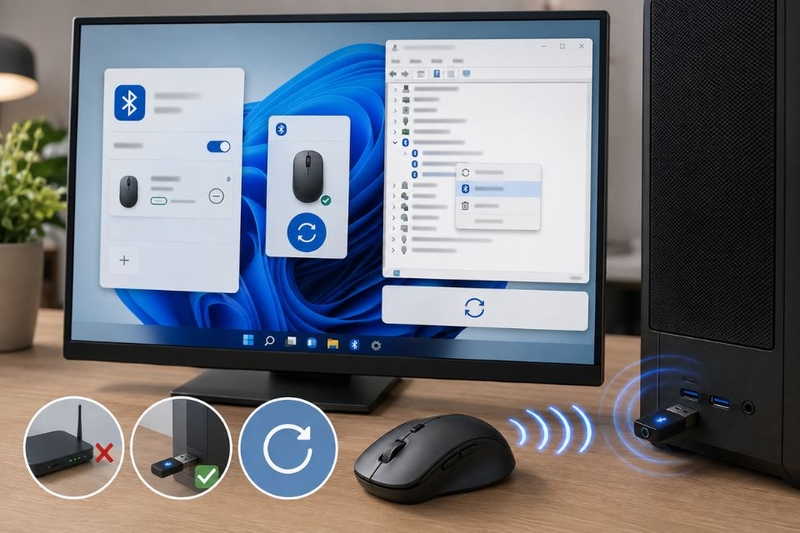
Trong trường hợp cập nhật driver chưa xử lý được lỗi, bạn có thể cài đặt lại driver Bluetooth. Nhấn phím Windows, nhập Device Manager rồi mở ứng dụng. Mở rộng mục Bluetooth, nhấp chuột phải vào bộ điều hợp đang sử dụng, chẳng hạn Intel(R) Wireless Bluetooth(R), rồi chọn Uninstall device.
Sau khi xác nhận gỡ thiết bị, hãy khởi động lại máy tính để Windows tự động nhận diện và cài đặt lại driver. Nếu driver chưa xuất hiện, mở Device Manager, chọn Action > Scan for hardware changes để hệ thống quét lại phần cứng. Cuối cùng, kết nối lại chuột Bluetooth và kiểm tra khả năng phản hồi.
Trên Windows 11, bạn cũng có thể mở ứng dụng Get Help, tìm nội dung khắc phục sự cố Bluetooth rồi làm theo hướng dẫn chẩn đoán tự động. Công cụ này có thể kiểm tra một số lỗi phổ biến liên quan đến kết nối, dịch vụ Bluetooth và driver.
Tạm kết
Tình trạng chuột Bluetooth bị lag có thể bắt nguồn từ pin yếu, cảm biến bám bụi, máy tính quá tải, tín hiệu Bluetooth suy giảm hoặc driver gặp sự cố. Việc kiểm tra lần lượt từng nguyên nhân sẽ giúp bạn xác định đúng vấn đề và khôi phục khả năng phản hồi của chuột. Nếu chuột vẫn giật, ngắt quãng sau khi đã thực hiện đầy đủ các cách trên, bạn nên thử kết nối chuột với máy tính khác để xác định lỗi nằm ở chuột hay hệ thống.
Bạn đang tìm một chiếc chuột bền bỉ, kết nối ổn định với mức giá hợp lý? Hãy ghé ngay FPT Shop để khám phá các mẫu chuột Genius chính hãng, phù hợp với nhu cầu học tập, làm việc và giải trí. Khi mua sắm tại FPT Shop, khách hàng còn được tiếp cận nhiều chương trình ưu đãi cùng chính sách bảo hành rõ ràng.
Xem thêm:
:quality(75)/2023_2_27_638130927495947657_double-click-la-gi-3.JPG)
:quality(75)/2021_8_31_637660239625724677_cuon-chuot.jpg)
:quality(75)/chinh_dpi_chuot_fuhlen_8_0543f82dcc.png)
:quality(75)/2021_2_18_637492655853855823_514035d8-5a87-11e6-900b-8085561ddad3-780x517.jpg)
:quality(75)/2021_2_25_637498646022770955_514035d8-5a87-11e6-900b-8085561ddad3-780x517.jpg)
:quality(75)/cach_ket_noi_chuot_bluetooth_voi_macbook_a93272c72b.png)


