:quality(75)/estore-v2/img/fptshop-logo.png)
:quality(75)/chuot_bi_troi_con_tro_fc94abc7c3.jpg)
:quality(75)/347271860_1994529167554162_8593960729057112220_n_4f9bdd920f.jpg)
Tình trạng chuột bị trôi con trỏ dù không di chuyển: Làm sao để khắc phục?
Chuột bị trôi con trỏ khiến thao tác trên máy tính trở nên khó khăn, đặc biệt khi con trỏ tự di chuyển, rung hoặc không nằm đúng vị trí mong muốn. Tình trạng này có thể xuất phát từ cảm biến bám bụi, bề mặt di chuột, kết nối, driver hoặc lỗi phần cứng. Xác định đúng nguyên nhân sẽ giúp bạn lựa chọn cách khắc phục phù hợp và nhanh chóng.
Chuột bị trôi con trỏ là gì?
Chuột bị trôi con trỏ là hiện tượng con trỏ trên màn hình tự di chuyển khỏi vị trí mong muốn hoặc tiếp tục di chuyển dù người dùng đã dừng chuột. Một số trường hợp con trỏ chỉ rung nhẹ, trong khi những trường hợp nghiêm trọng có thể khiến việc thao tác gần như không thể thực hiện chính xác.
Lỗi này có thể xảy ra với cả chuột có dây và chuột không dây, trên máy tính Windows hoặc macOS. Vì có nhiều nguyên nhân khác nhau nên người dùng cần kiểm tra lần lượt từ những yếu tố đơn giản trước khi nghĩ đến hỏng phần cứng.
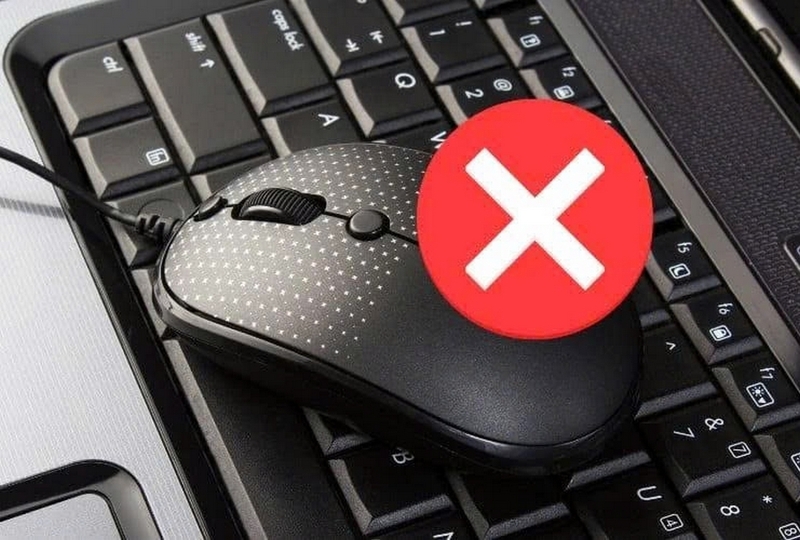
Vì sao chuột bị trôi con trỏ?
Bề mặt di chuột không phù hợp
Cảm biến quang học hoặc cảm biến laser của chuột cần một bề mặt phù hợp để xác định chuyển động. Nếu sử dụng trên mặt kính, bề mặt quá bóng, phản chiếu hoặc có hoa văn phức tạp, cảm biến có thể đọc sai thông tin. Khi đó, con trỏ có thể bị rung, nhảy vị trí hoặc tự di chuyển dù chuột gần như đứng yên.
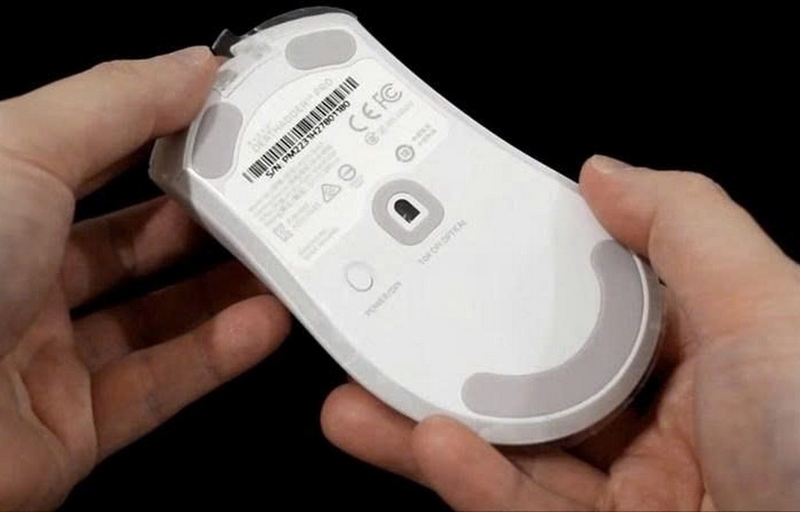
Cảm biến chuột bị bám bụi
Bụi bẩn, tóc hoặc dị vật bám quanh mắt cảm biến cũng có thể làm quá trình nhận diện chuyển động bị sai lệch. Đây là nguyên nhân khá phổ biến nhưng thường bị bỏ qua.
Nếu chuột đã được sử dụng trong thời gian dài mà chưa vệ sinh, bạn nên kiểm tra khu vực cảm biến ở mặt dưới thiết bị.
Mặt bàn hoặc mouse pad không bằng phẳng
Một bề mặt quá gồ ghề hoặc mouse pad bị cong, nhăn cũng có thể ảnh hưởng đến khả năng theo dõi chuyển động của chuột. Khi di chuyển trên những khu vực này, cảm biến có thể nhận diện sai khoảng cách và hướng di chuyển.
Chuột bị lỗi hoặc cảm biến xuống cấp
Sau thời gian dài sử dụng, cảm biến chuột có thể bị xuống cấp hoặc hoạt động không ổn định. Nếu con trỏ liên tục bị trôi trên nhiều bề mặt khác nhau, khả năng cao vấn đề nằm ở chính thiết bị. Đặc biệt, nếu chuột từng bị rơi, va đập hoặc dính nước, các linh kiện bên trong có thể bị ảnh hưởng.
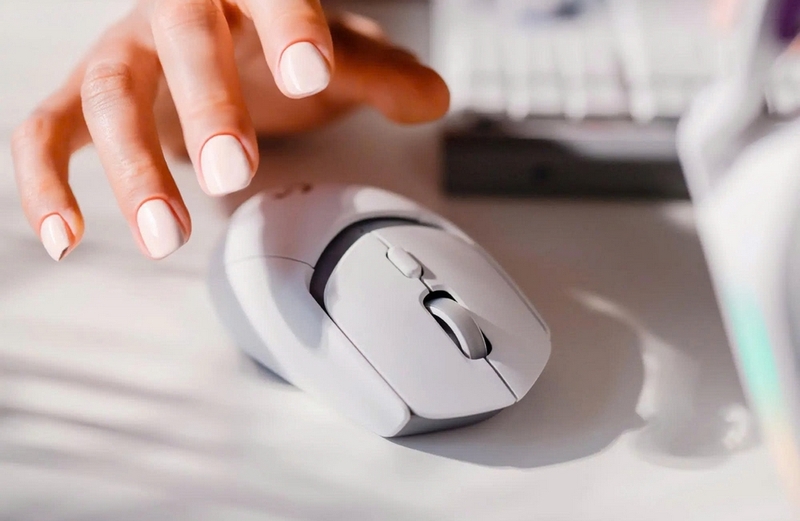
Kết nối chuột không ổn định
Đối với chuột không dây, tín hiệu chập chờn có thể khiến thao tác không được truyền chính xác đến máy tính. Pin yếu, khoảng cách quá xa hoặc nhiễu sóng từ các thiết bị khác đều có thể ảnh hưởng đến kết nối. Với chuột Bluetooth, lỗi ghép nối hoặc driver cũng có thể khiến thiết bị hoạt động không ổn định.
Driver chuột gặp lỗi
Driver giúp hệ điều hành giao tiếp với phần cứng. Nếu driver bị lỗi, xung đột hoặc chưa được cập nhật phù hợp, chuột có thể xuất hiện các hiện tượng bất thường, trong đó có tình trạng con trỏ di chuyển không chính xác.
Touchpad gây nhiễu thao tác
Nếu đang sử dụng laptop, touchpad cũng có thể là nguyên nhân khiến con trỏ bị di chuyển. Trong quá trình gõ bàn phím, lòng bàn tay hoặc ngón tay có thể vô tình chạm vào touchpad.
Nếu máy vừa sử dụng chuột ngoài vừa bật touchpad, hiện tượng này có thể khiến người dùng nhầm tưởng chuột bị trôi.
Cách khắc phục chuột bị trôi con trỏ
Vệ sinh cảm biến chuột
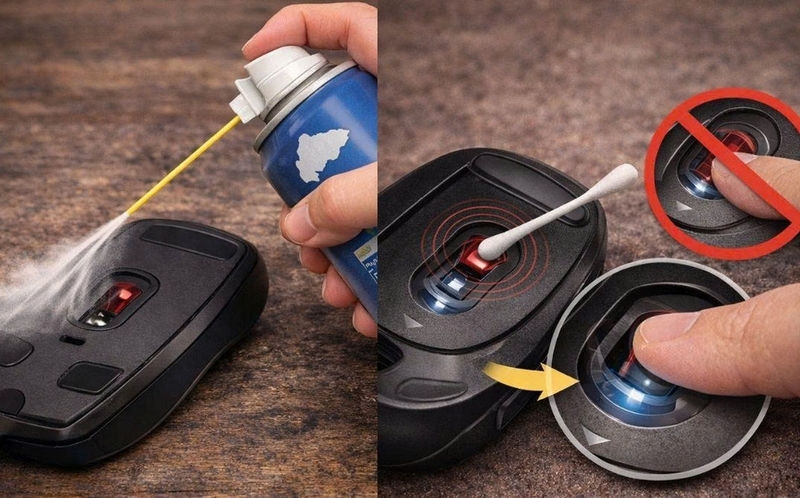
Hãy lật chuột lên và kiểm tra khu vực cảm biến. Dùng khăn mềm, khô hoặc tăm bông để nhẹ nhàng loại bỏ bụi bẩn xung quanh cảm biến. Không nên sử dụng vật sắc nhọn hoặc đổ trực tiếp nước lên chuột vì có thể làm hỏng linh kiện. Sau khi vệ sinh, thử di chuyển chuột trên mouse pad để kiểm tra lại.
Đổi sang bề mặt khác
Nếu đang sử dụng chuột trên mặt kính, bàn quá bóng hoặc bề mặt có hoa văn phức tạp, hãy thử chuyển sang mouse pad có bề mặt phẳng và đồng nhất. Đây là cách kiểm tra đơn giản để xác định lỗi có xuất phát từ khả năng đọc bề mặt của cảm biến hay không.
Thử một con chuột khác
Hãy kết nối một con chuột khác với máy tính và kiểm tra con trỏ. Nếu chuột mới hoạt động bình thường, nguyên nhân nhiều khả năng nằm ở chuột cũ. Ngược lại, nếu cả hai chuột đều bị trôi con trỏ, bạn nên kiểm tra máy tính, touchpad hoặc phần mềm.
Kiểm tra và thay pin
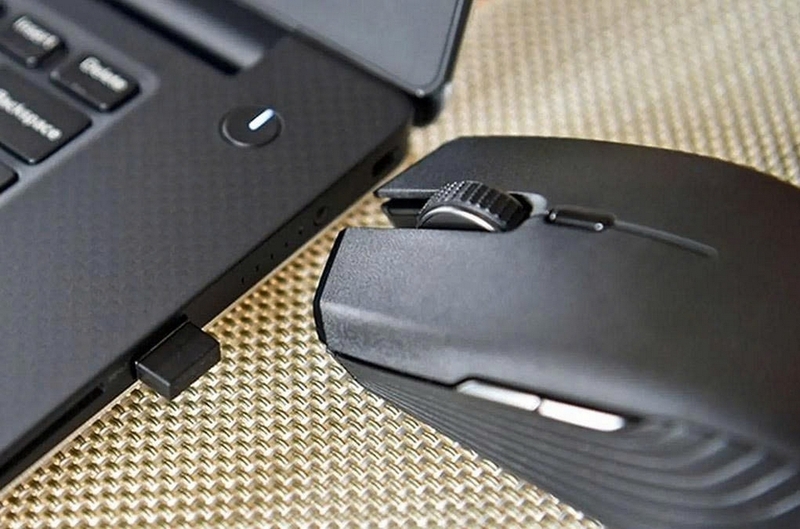
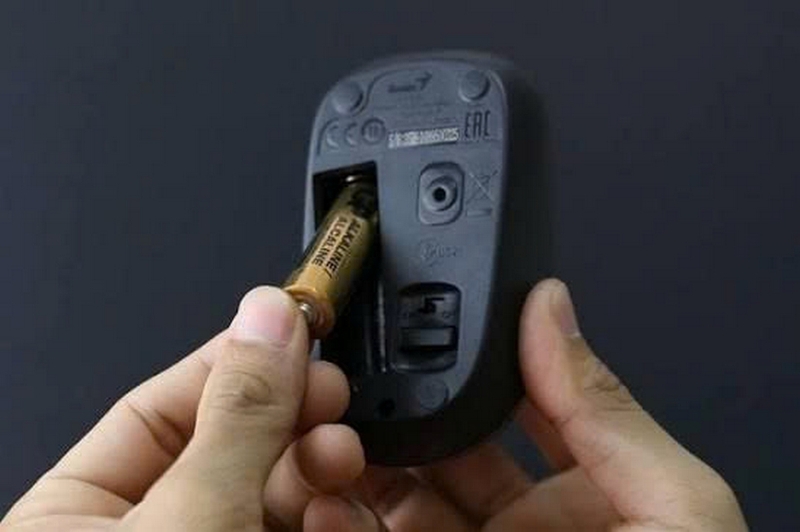
Với chuột không dây, hãy kiểm tra dung lượng pin. Khi pin yếu, thiết bị có thể hoạt động chập chờn hoặc mất kết nối trong thời gian ngắn. Bạn có thể thay pin mới hoặc sạc đầy chuột rồi kiểm tra lại. Đồng thời, nên đưa đầu thu USB đến gần chuột hơn nếu đang sử dụng chuột wireless 2.4 GHz.
Kết nối lại chuột
Nếu sử dụng chuột Bluetooth, hãy thử tắt Bluetooth, chờ vài giây rồi bật lại. Sau đó xóa thiết bị chuột khỏi danh sách Bluetooth và ghép nối lại.
Đối với chuột có đầu thu USB, hãy rút receiver rồi cắm sang một cổng USB khác. Cách này có thể khắc phục tình trạng kết nối không ổn định do cổng USB.
Khởi động lại máy tính
Một số lỗi tạm thời liên quan đến hệ điều hành hoặc driver có thể khiến chuột hoạt động không chính xác. Khởi động lại máy tính là thao tác đơn giản nhưng có thể giúp thiết lập lại kết nối và các tiến trình liên quan. Sau khi máy khởi động, hãy kiểm tra xem con trỏ còn tự di chuyển hay không.
Cập nhật hoặc cài lại driver chuột
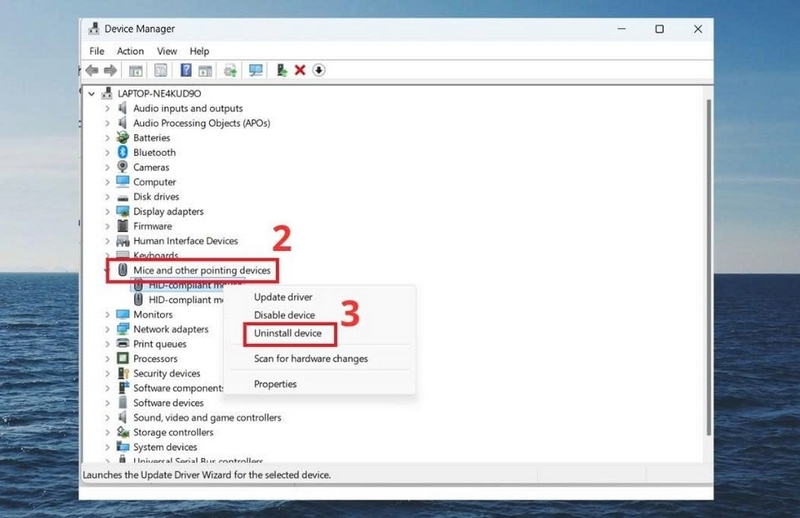
Trên Windows, bạn có thể mở Device Manager, tìm mục liên quan đến chuột và thiết bị trỏ, sau đó kiểm tra driver. Nếu driver gặp lỗi, có thể thử cập nhật hoặc gỡ thiết bị rồi khởi động lại máy để Windows nhận diện lại.
Nếu sử dụng chuột gaming có phần mềm riêng, hãy kiểm tra thêm ứng dụng quản lý của nhà sản xuất để cập nhật firmware hoặc driver nếu có.
Tắt touchpad trên laptop
Nếu sử dụng laptop và nhận thấy con trỏ thường bị di chuyển trong lúc gõ văn bản, hãy thử tắt touchpad hoặc bật tùy chọn vô hiệu hóa touchpad khi kết nối chuột ngoài. Cách này giúp tránh tình trạng lòng bàn tay vô tình chạm vào touchpad và làm con trỏ thay đổi vị trí.
Kiểm tra cài đặt độ nhạy
Các thiết lập DPI, tốc độ con trỏ hoặc độ nhạy quá cao có thể khiến chuột phản hồi mạnh với những chuyển động rất nhỏ. Tuy nhiên, thiết lập sai thường không phải nguyên nhân khiến chuột tự di chuyển hoàn toàn.
Bạn có thể đưa tốc độ con trỏ về mức trung bình và kiểm tra lại. Nếu sử dụng chuột gaming, hãy thử giảm DPI để xác định vấn đề có liên quan đến thiết lập hay không.
Kiểm tra máy tính bằng phần mềm bảo mật
Nếu con trỏ có những hành vi bất thường khác như tự nhấp chuột, tự mở ứng dụng hoặc tự thao tác trên màn hình, bạn nên kiểm tra máy tính bằng phần mềm bảo mật đáng tin cậy. Trong một số trường hợp hiếm gặp, phần mềm độc hại hoặc công cụ điều khiển từ xa có thể can thiệp vào thao tác chuột.

Khi nào nên thay chuột mới?
Nếu đã vệ sinh cảm biến, đổi mouse pad, thay pin, kiểm tra kết nối và thử trên một máy tính khác nhưng con trỏ vẫn bị trôi, nhiều khả năng chuột đã gặp vấn đề phần cứng.
Đặc biệt, nếu thiết bị từng bị rơi hoặc vào nước, cảm biến hay bo mạch bên trong có thể đã bị hỏng. Với những mẫu chuột phổ thông, chi phí sửa chữa đôi khi không đáng kể so với việc thay một thiết bị mới.
Ngược lại, nếu đang sử dụng chuột gaming hoặc chuột cao cấp có giá trị lớn, bạn nên kiểm tra chính sách bảo hành hoặc mang thiết bị đến trung tâm sửa chữa uy tín trước khi quyết định thay mới.
Một số lưu ý để hạn chế chuột bị trôi con trỏ
- Vệ sinh cảm biến định kỳ: Loại bỏ bụi bẩn để cảm biến hoạt động ổn định.
- Sử dụng mouse pad phù hợp: Ưu tiên bề mặt phẳng, sạch và có độ đồng nhất cao.
- Tránh để chuột tiếp xúc với nước: Độ ẩm có thể ảnh hưởng đến linh kiện bên trong.
- Kiểm tra pin thường xuyên: Đặc biệt với chuột không dây, nên sạc hoặc thay pin khi dung lượng xuống thấp.
- Cập nhật driver và firmware: Thực hiện khi nhà sản xuất phát hành bản cập nhật phù hợp.
- Không đặt receiver quá xa: Với chuột wireless, nên cắm đầu thu ở vị trí gần chuột và hạn chế vật cản.
- Tắt touchpad khi cần: Đặc biệt khi sử dụng chuột ngoài trên laptop.
Kết luận
Chuột bị trôi con trỏ có thể xuất phát từ nhiều nguyên nhân, từ cảm biến bám bụi, bề mặt di chuột không phù hợp đến lỗi kết nối, driver hoặc phần cứng. Bạn nên bắt đầu bằng việc vệ sinh cảm biến, đổi mouse pad và kiểm tra pin trước khi tiến hành các bước xử lý phức tạp hơn. Nếu lỗi vẫn tiếp diễn trên nhiều máy tính, khả năng cao chuột đã gặp vấn đề phần cứng và cần được kiểm tra hoặc thay mới.
Nếu chuột thường xuyên bị trôi con trỏ, rung hoặc phản hồi không chính xác, bạn nên kiểm tra và thay thế thiết bị nếu cần. Tham khảo các mẫu chuột máy tính chính hãng tại FPT Shop để lựa chọn sản phẩm phù hợp cho học tập, làm việc và chơi game.
Xem thêm:
:quality(75)/2023_2_27_638130927495947657_double-click-la-gi-3.JPG)
:quality(75)/2021_8_31_637660239625724677_cuon-chuot.jpg)
:quality(75)/lot_chuot_may_tinh_8_10d9ee15f8.png)
:quality(75)/2021_2_18_637492655853855823_514035d8-5a87-11e6-900b-8085561ddad3-780x517.jpg)
:quality(75)/2021_2_25_637498646022770955_514035d8-5a87-11e6-900b-8085561ddad3-780x517.jpg)
:quality(75)/chuc_nang_cua_chuot_may_tinh_1396f96a55.jpg)


