:quality(75)/estore-v2/img/fptshop-logo.png)
:quality(75)/2024_6_12_638538324023063914_chia-se-cach-nen-file-tren-dien-thoai.jpg)
:quality(75)/att_f9_P_Fnl_Abje_KSHVOJ_Cz6sd3r81_I_Rx88wecx_Th_eho_V_Nk_745a148e47.jpg)
Chia sẻ cách nén file trên điện thoại vô cùng đơn giản, dễ thực hiện mà ai cũng có thể làm được
Nén file hoặc thư mục có lẽ không phải là điều mà nhiều người thường nghĩ đến nhất là trên điện thoại. Nhưng nó có thể giúp bạn tiết kiệm dung lượng lưu trữ trên iPhone, iPad và Android. Bằng cách nén file trên điện thoại cũng sẽ cho phép bạn chia sẻ nhiều tập tin khác nhau với bạn bè dễ dàng và nhanh chóng hơn. Chưa kể việc tạo file nén trên điện thoại còn giúp bạn mã hóa để bảo vệ nội dung file một cách hiệu quả.
Với rất nhiều lợi ích của việc nén file trên điện thoại như vậy, nếu bạn chưa biết cách thực hiện thì hãy cùng FPT Shop tìm hiểu ngay trong bài viết dưới đây.
File nén ZIP là gì?
ZIP là định dạng file cho phép nén file một cách dễ dàng đồng thời giảm kích thước của chúng. Một file nén ZIP có thể chứa nhiều file và thư mục khác nhau. Định dạng ZIP là định dạng file nén phổ biến nhất nhưng vẫn có các định dạng nén khác có thể sử dụng trên điện thoại bao gồm RAR, TAR và GZip cùng với các định dạng khác.
Để sử dụng các file nén của mình, bạn sẽ cần một ứng dụng cụ thể để giải nén chúng. Với người dùng Android thì có nhiều cách nén file trên điện thoại nhờ kho ứng dụng miễn phí vô cùng phong phú. Các ứng dụng hỗ trợ nén file trên Android phải kể đến như: File Manager, WinZip, RAR hay như Solid Explorer.
Với người dùng điện thoại iPhone thì có thể sử dụng chính ứng dụng quản lý dữ liệu là Files tích hợp để tạo file nén. Tất nhiên nếu thích người dùng cũng có thể lựa chọn các ứng dụng của bên thứ ba như WinZip, iZip hay Zip.
Các loại nén file
Trước khi đi tìm hiểu chi tiết cách nén file trên điện thoại, chúng ta cần tìm hiểu xem có những loại nén nào được sử dụng. Trên thực tế dù trên điện thoại hay máy tính thì cũng chỉ có hai loại nén dữ liệu mà người dùng cần lưu ý.
- Nén không mất dữ liệu: Loại nén này sẽ sắp xếp và mã hóa dữ liệu để giảm tổng kích thước mà không loại bỏ bất kỳ khối dữ liệu chính nào trong khi vẫn giữ được chất lượng cao nhất có thể. Điều này rất quan trọng đối với phần mềm vì nếu bạn làm mất một số file thì phần mềm có thể không hoạt động.
- Nén giảm chất lượng: Loại nén này khi lựa chọn để sử dụng sẽ làm giảm chất lượng của file và tổng dữ liệu nhưng vẫn giữ lại thông tin quan trọng. Bằng cách này, bạn vẫn có được một file toàn diện và sử dụng dữ liệu bình thường. Nhưng cách này chú trọng vào việc giảm kích thước của file. Loại này sẽ vô cùng hữu ích cho việc nén hình ảnh, âm thanh và video.
Tầm quan trọng của việc nén file và thư mục
Các file nén thường có dung lượng nhỏ hơn đáng kể so với dung lượng file gốc ban đầu khi chưa nén. Vì lý do này, việc nén các file hoặc thư mục trên điện thoại của bạn thành một file nén ZIP duy nhất có thể là một cách tuyệt vời để giảm mức sử dụng bộ nhớ trên thiết bị.
Việc chia sẻ nhiều file có định dạng khác nhau có thể gây nhầm lẫn cho người nhận một chút. Do đó khi bạn nén các file này, người nhận chỉ phải làm việc duy nhất với một file định dạng ZIP. Từ đó họ có thể giải nén các file ZIP và lưu trữ mọi thứ bạn đã chia sẻ ở một nơi.Bạn cũng có thể mã hóa các file nén ZIP của mình trên điện thoại để giữ an toàn cho nội dung khi chia sẻ qua email hoặc qua Internet. Bất kỳ ai có quyền truy cập vào file nén đó của bạn sẽ cần mật khẩu để mở chúng.
Cách nén file trên điện thoại
1. Nén file trên điện thoại Android
Vì Android là hệ điều hành nguồn mở nên người dùng có rất nhiều lựa chọn khi muốn nén file trên điện thoại. Dưới đây chúng tôi sẽ giới thiệu một số cách nén file trên điện thoại Android phổ biến mà người dùng có thể cân nhắc và lựa chọn.
1. Sử dụng ứng dụng File Manager
Bạn có thể sử dụng ứng dụng quản lý file có tên File Manager. Ứng dụng này có sẵn cho tất cả các thiết bị Android, bao gồm cả Samsung Pixel, OnePlus và các điện thoại khác.
Bước 1: Kích hoạt ứng dụng Play Store lên, tìm tải xuống ứng dụng File Manager và cài đặt trên điện thoại.
Bước 2: Sau khi cài đặt xong, bạn kích hoạt ứng dụng lên. Chuyển đến thư mục có chứa file cần nén từ màn hình chính.

Bước 3: Nhấn chọn file (có thể chọn một hoặc nhiều file/thư mục tùy nhu cầu) cần nén. Sau đó nhấn vào menu More ở dưới cùng. Từ menu phụ xuất hiện, chọn tùy chọn Compress.

Bước 4: Trong hộp thoại mới hiển thị, bạn đặt tên mới cho file nén vào khung trống bên dưới và kích nút OK để áp dụng. File nén sau khi tạo sẽ mặc định là định dạng ZIP.
2. Sử dụng ứng dụng WinZip
Người dùng Windows chắc hẳn không còn xa lạ gì với WinZip, một trong những phần mềm nén và giải nén tốt nhất. Tin vui với những ai yêu thích ứng dụng này, đó là trên Android cũng có cách nén file trên điện thoại bằng chính ứng dụng WinZip này.
Bước 1: Kích hoạt ứng dụng Play Store lên, tìm tải xuống ứng dụng WinZip và cài đặt trên điện thoại.
Bước 2: Kích hoạt ứng dụng WinZip lên và điều hướng đến vị trí có file cần nén. Sau đó chọn file bạn muốn nén. Ngoài ra trong ứng dụng WinZip còn có các tùy chọn để bạn có thể chọn nén file từ Google Drive, OneDrive, Dropbox và Server.
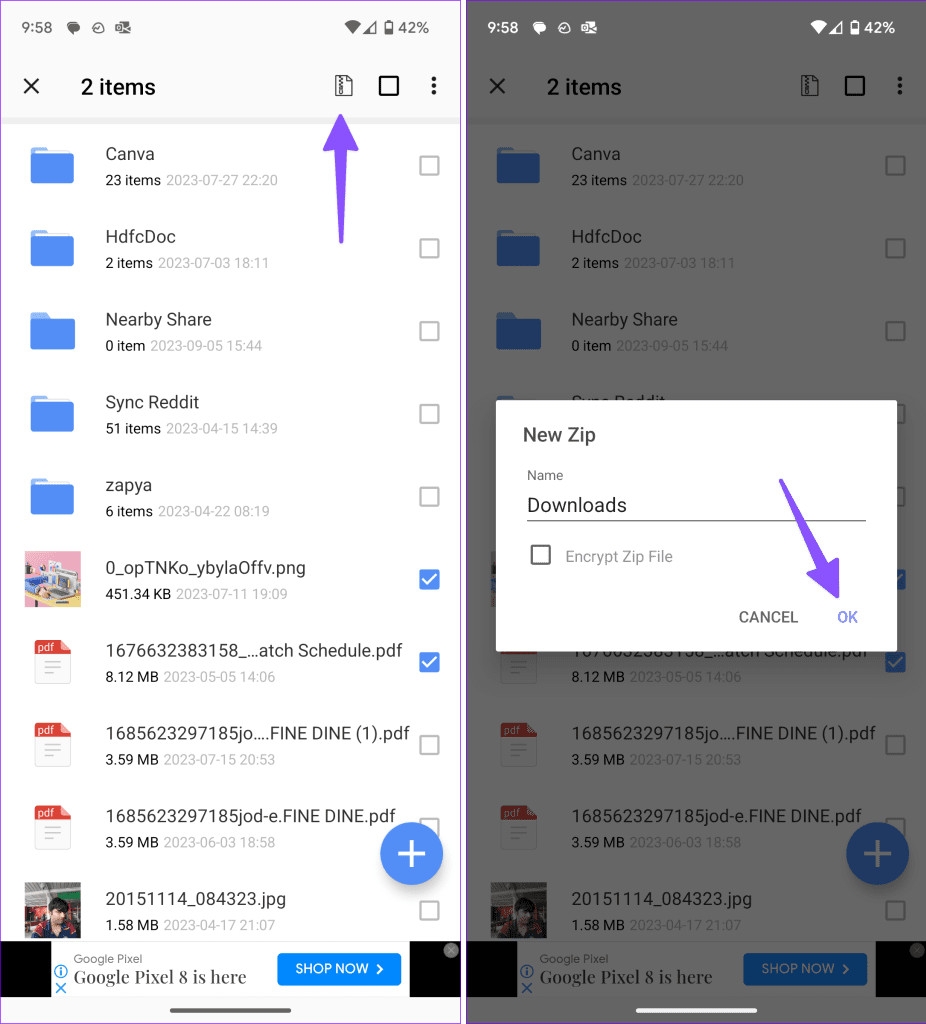
Bước 3: Nhấn vào biểu tượng Zip ở menu trên cùng.
Bước 4: Trong hộp thoại New Zip hiển thị, bạn đặt tên cho file sau khi nén vào khung Name, sau đó kích nút OK để tạo file nén trong cùng thư mục với file nguồn.
3. Sử dụng ứng dụng RAR
So với hai cách nén file trên điện thoại ở trên, cách sử dụng ứng dụng RAR để tạo file nén có ưu điểm bảo mật tốt hơn nhờ tùy chọn thiết lập mật khẩu để bảo vệ các file nén. Sử dụng ứng dụng RAR này bạn có thể nén ảnh và video riêng tư vào một file Zip và đặt mật khẩu bảo vệ nhanh chóng.
Bước 1: Kích hoạt ứng dụng Play Store lên, tìm tải xuống ứng dụng RAR và cài đặt trên điện thoại.
Bước 2: Kích hoạt ứng dụng RAR lên và điều hướng đến vị trí thư mục có các file cần nến trên bộ nhớ của điện thoại.
Bước 3: Nhấn vào hộp kiểm bên phải mỗi file để chọn các tệp tin khác nhau cần nền.
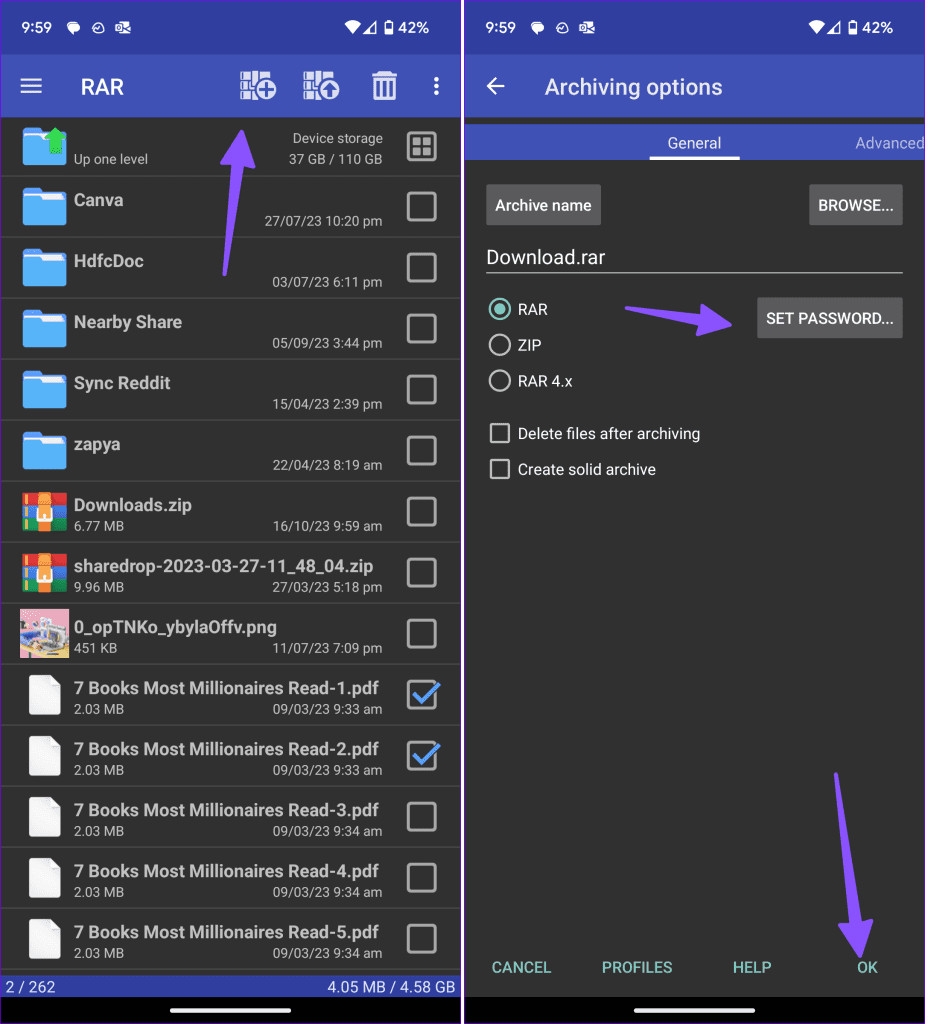
Bước 4: Nhấn vào biểu tượng Archive (+). Sau đó nhấn nút Browse để chọn vị trí lưu cho file nén sau khi tạo trong cửa sổ mới. Đặt tên cho file nén, chọn định dạng file nén (RAR, ZIP hoặc RAR 4.x) muốn sử dụng. Tiếp theo nếu những dữ liệu đó rất quan trọng mà bạn không muốn người khác có thể xem được, kích nút Set Password để đặt mật khẩu bảo vệ cho file nén.
Bước 5: Cuối cùng kích nút OK để tạo file nén trên điện thoại từ các file đã chọn.
4. Sử dụng ứng dụng Solid Explorer
Solid Explorer là một trong những ứng dụng quản lý file tốt nhất trên Android. Nhưng đồng thời ứng dụng cũng tích hợp tính năng cho phép người dùng tạo file nén trên điện thoại nhanh chóng, thậm chí còn hỗ trợ mã hóa file nén nếu cần. Dưới đây là chi tiết cách nén file trên điện thoại với ứng dụng Solid Explorer.
Bước 1: Kích hoạt ứng dụng Play Store lên, tìm tải xuống ứng dụng Solid Explorer và cài đặt trên điện thoại.
Bước 2: Mở ứng dụng Solid Explorer lên, sau đó duyệt đến vị trí có file cần nén và chọn các file cần nén giảm dung lượng.

Bước 3: Sau khi chọn xong, bạn nhấn vào menu ba dấu chấm dọc ở góc phía dưới bên phải và chọn Archive từ menu phụ hiển thị.
Bước 4: Trong hộp thoại mới hiển thị, bạn nhập tên cho file nén tại khung Name, chọn định dạng nén file tại mục Type, chọn tỷ lệ nén tạo mục Compression. Nếu muốn bảo vệ file nén bằng mật khẩu, bạn nhấn tùy chọn Protect with password.

Bước 5: Cuối cùng kích nút Create để hoàn tất quá trình tạo file nén trên điện thoại.
2. Cách nén file trên điện thoại iPhone và iPad
Không giống như trên Android, người dùng điện thoại của Apple không cần tới ứng dụng của bên thứ ba. Vì chính ứng dụng quản lý dữ liệu Files trên iPhone hoặc iPad đã tích hợp tính năng này rồi. Dưới đây là chi tiết cách nén file trên điện thoại của Apple.
Bước 1: Trên iPhone hoặc iPad, bạn khởi chạy ứng dụng Files. Sau đó điều hướng đến vị trí chứa file bạn muốn nén.
Bước 2: Nhấn vào menu ba chấm ngang ở phía trên cùng bên phải của ứng dụng Files.
Bước 3: Chọn tùy chọn Select. Sau đó bạn có thể nhấn chọn một hoặc nhiều file cần nén cùng một lúc, tùy theo nhu cầu.
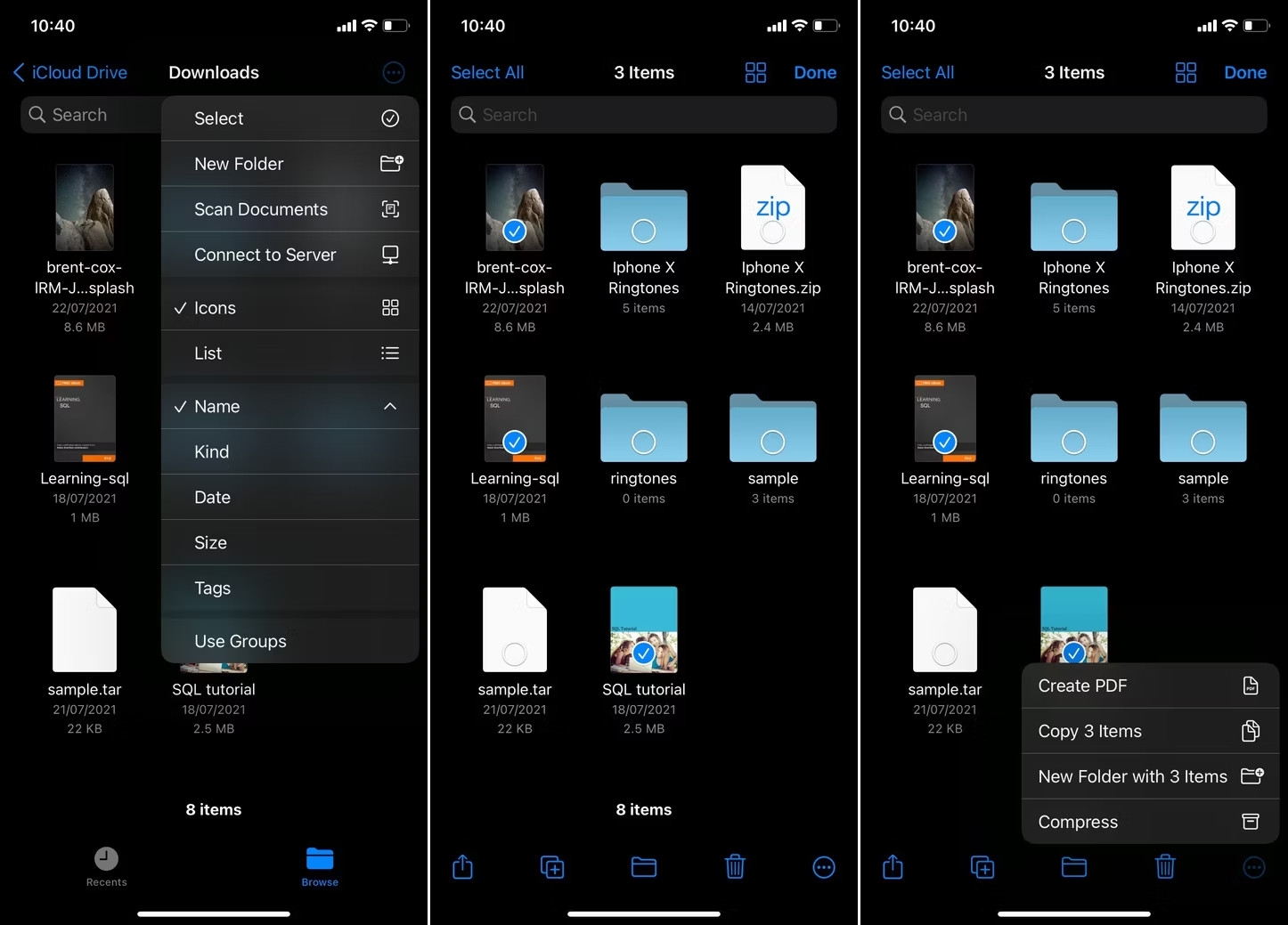
Bước 4: Nhấn vào menu ba chấm ở góc dưới bên phải và chọn tùy chọn Compress. Ngay lập tức chức năng nén file trên điện thoại sẽ được thực hiện.
Nếu bạn chọn nén một file duy nhất, ứng dụng Files sẽ tạo một file nén ZIP có tên giống hệt trong cùng một thư mục với file gốc. Nếu bạn chọn nhiều file cần nén cùng lúc, một file nén mới có tên Archive.zip sẽ được tạo ra trong cùng thư mục của các file gốc. Nếu bạn muốn thay đổi tên của file nén để tiện cho việc lưu trữ, hãy nhấn và giữ vào file nén Archive.zip, sau đó chọn tùy chọn Rename từ cửa sổ bật lên.
Để mở file nén Zip trên iPhone hoặc iPad của bạn hãy thực hiện theo các bước sau.
Bước 1: Mở ứng dụng Files trên điện thoại.
Bước 2: Duyệt đến vị trí có file nén ZIP cần giải nén.

Bước 3: Nhấn vào file và chọn mở file nén. Thao tác này tiến hành giải nén với một thư mục sẽ được tạo chứa các tập tin nén bên trong. Để đổi tên, chạm và giữ vào thư mục, sau đó chọn tùy chọn Rename. Nhấn để mở thư mục. Lúc này file nén vẫn ở cùng một vị trí thư mục của file đã giải nén. Để xóa file nén, nhấn vào file rồi chọn Delete.
Mặc dù ứng dụng Files hoàn toàn có thể sử dụng tốt cho nhu cầu tạo file nén trên điện thoại iPhone hoặc iPad, nhưng nếu muốn bạn cũng có thể sử dụng các giải pháp của bên thứ ba. Lợi ích chính của việc sử dụng ứng dụng của bên thứ ba là tính linh hoạt. Ngoài việc tạo file nén ZIP trên điện thoại, bạn có thể làm được nhiều việc hơn thế.
Một số ứng dụng bên thứ ba tốt nhất để nén file trên iPhone hay iPad bao gồm iZip, WinZip và Zip và Zip & RAR File Extractor. Các ứng dụng này cho phép tích hợp với các dịch vụ lưu trữ đám mây phổ biến như iCloud, Google Drive, One Drive và Dropbox. Đáng chú ý, bạn cũng có thể mở một số loại tài liệu bên trong ứng dụng iZip và WinZip, tất nhiên cũng có thể mã hóa các file nén nếu cần.
Tạm kết
Trên đây chúng ta vừa cùng tìm hiểu cách nén file trên điện thoại, được thực hiện trên cả iPhone, iPad và Android. Như vậy có thể thấy nén file có thể sẽ hữu ích trong các tình huống khác nhau. Khi bạn cần gửi nhiều file hoặc thư mục cho ai đó từ điện thoại, bạn sẽ không cần phải chuyển sang điện thoại để nén và gửi, vì giờ đây có thể tạo file nén ngay trên điện thoại của mình theo các phương pháp đã nêu ở trên.
Xem thêm:
- Nên để điện thoại cách xa bao nhiêu khi ngủ? Những rủi ro khi để điện thoại gần trong lúc ngủ
- Những cách tắt quảng cáo trên điện thoại cho cả hệ điều hành Android lẫn iOS
Điện thoại thông minh không chỉ là thiết bị kết nối mà còn là "trợ thủ" đắc lực trong mọi hoạt động sống. Một thiết bị tốt sẽ giúp bạn làm việc cũng như giải trí mượt mà hơn. Vì vậy, hãy tới ngay FPT Shop để chọn cho mình chiếc điện thoại yêu thích nhé! Tham khảo các mẫu iPhone tại đây:
:quality(75)/2024_5_23_638521042990869557_cach-dinh-vi-so-dien-thoai-qua-zalo-bia.jpg)
:quality(75)/2024_5_12_638511531940946453_phan-mem-lam-dep-khi-goi-video-zalo-tren-samsung-bia.JPG)
:quality(75)/2024_4_18_638490700566478088_cap-nhat-phan-mem-samsung-2.jpg)
:quality(75)/2024_5_30_638526962242532774_cac-dong-dien-thoai-samsung.png)
:quality(75)/2024_4_7_638481052629247373_gia-lap-android-tren-ios-hinh-2.jpg)
:quality(75)/2024_5_30_638526451393121917_ca-ch-da-t-ba-o-thu-c-tre-n-die-n-thoa-i-samsung-0.jpg)


