:quality(75)/estore-v2/img/fptshop-logo.png)
:quality(75)/2024_6_8_638534618646256133_how-to-clear-formatting-in-word.jpg)
:quality(75)/att_f9_P_Fnl_Abje_KSHVOJ_Cz6sd3r81_I_Rx88wecx_Th_eho_V_Nk_745a148e47.jpg)
Chia sẻ 6 cách loại bỏ Formatted trong Word cực kỳ đơn giản, nhanh chóng mà ít người biết đến
Nếu bạn đã áp dụng nhiều thay đổi định dạng khác nhau cho nội dung trong tài liệu của mình và chúng không hoạt động hoặc muốn bắt đầu lại, bạn có thể dễ dàng xóa định dạng khỏi văn bản đã chọn trong Microsoft Word.
Theo cách thủ công, bạn có thể mất thời gian để xóa kích thước phông chữ, màu sắc, căn chỉnh,… khỏi mỗi đoạn văn bản hoặc bảng dữ liệu đã chèn vào. Nhưng mặc định là bạn luôn có một tổ hợp phím tắt nhanh bằng lệnh Clear All Formatting để loại bỏ hoàn toàn các định dạng trong Word ngay lập tức. Trong bài viết dưới đây, chúng tôi sẽ hướng dẫn các bạn cách loại bỏ Formatted trong Word chỉ bằng một vài bước nhanh chóng và cải thiện hiệu quả công việc khi sử dụng Word.
Cách xóa bỏ Formatted trong Word
1. Xóa định dạng trong Word bằng phím tắt
Trước tiên chúng ta sẽ cùng tìm hiểu cách đơn giản và nhanh nhất mà bạn có thể áp dụng để xóa bỏ Formatted trong Word nhằm loại bỏ tất cả định dạng văn bản mà không cần sử dụng chuột và chỉ cần sử dụng phím tắt.
Bước 1: Mở tài liệu Word có nội dung cần xóa bỏ tất cả định dạng văn bản. Chọn phần văn bản bạn muốn thực hiện bằng cách nhấn giữ phím Shift + bất kỳ mũi tên chỉ hướng nào trên bàn phím. Bạn có thể nhấn giữ tổ hợp phím Shift + mũi tên bên trái hoặc phải để đánh dấu các phần trong cùng một dòng hoặc Shift + mũi tên lên hoặc xuống để đánh dấu một số dòng trong một đoạn văn hoặc một bảng. Trong trường hợp muốn loại bỏ định dạng toàn bộ nội dung của văn bản thì nhấn tổ hợp phím Ctrl + A.
Bước 2: Tiếp theo nhấn các tổ hợp phím dưới đây để thực hiện nhiệm vụ.
- Ctrl + Space: Sẽ xóa định dạng khỏi văn bản nhưng sẽ giữ nguyên định dạng đoạn văn của bạn. Phương pháp này sẽ loại bỏ các siêu liên kết khỏi văn bản.
- Ctrl + Q: Sẽ giữ nguyên định dạng văn bản (để vẫn giữ nguyên văn bản in đậm hoặc in nghiêng), nhưng loại bỏ định dạng đoạn văn. Định dạng tiêu đề sẽ vẫn giữ nguyên.
- Ctrl + Shift + N: Áp dụng mẫu Nomal (cài đặt định dạng Word mặc định) cho văn bản. Thao tác này sẽ xóa định dạng tiêu đề và đoạn văn nhưng không thay đổi định dạng phông chữ.
Nếu bạn muốn xóa tất cả định dạng khỏi văn bản của mình, hãy sử dụng Ctrl + Space, sau đó là Ctrl + Shift + N để loại bỏ mọi thứ, kể cả siêu liên kết.
2. Xóa định dạng trong Word bằng ribbon
Nếu bạn không phải là người thường xuyên làm việc với các tổ hợp phím tắt và thích làm việc với giao diện ribbon. Thì dưới đây sẽ là cách loại bỏ Formatted trong Word một cách nhanh chóng chỉ với vài cú kích chuột trên thanh công cụ ribbon.
Word trên Windows
Bước 1: Mở tài liệu Word có nội dung cần xóa bỏ tất cả định dạng văn bản. Sau đó chọn nội dung tài liệu cần loại bỏ tất cả định dạng văn bản.
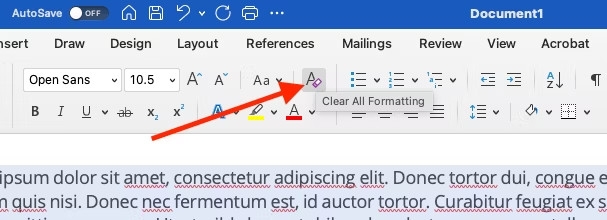
Bước 2: Từ giao diện làm việc chính, truy cập thẻ Home tại mục Font bạn sẽ tìm thấy nút Clear All Formatting (nút có biểu tượng chữ A và cục tẩy màu tím bên cạnh). Kích vào nút này và bạn sẽ loại bỏ hoàn toàn định dạng văn bản của mình.
Word trên MacOS
Bước 1: Chọn văn bản bạn muốn xóa định dạng.
Bước 2: Truy cập menu Edit trên thanh công cụ, kích nút Clear và sau đó bạn có thể chọn tùy chọn Clear All Formatting từ menu xổ xuống để loại bỏ định dạng văn bản của mình.
Word trên Web
Bước 1: Kích hoạt trình duyệt web yêu thích, truy cập địa chỉ https://www.office.com/. Sau đó đăng nhập vào tài khoản Microsoft của bạn.
Bước 2: Tải tài liệu Word có nội dung cần xóa bỏ tất cả định dạng văn bản lên. Sau đó chọn nội dung tài liệu cần xóa bỏ định dạng văn bản.
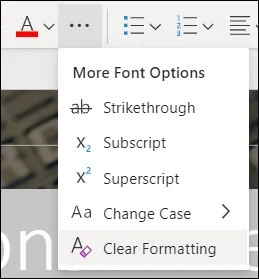
Bước 3: Truy cập thẻ Home trên thanh công cụ ribbon và kích vào biểu tượng dấu ba chấm ngang bên phải nút chọn màu phông chữ. Từ menu xổ xuống, chọn tùy chọn Clear Formatting sẽ loại bỏ định dạng văn bản của mình.
3. Xóa định dạng trong Word bằng kiểu thông thường
Cách tiếp theo để bạn có thể xóa bỏ Formatted trong Word là sử dụng tùy chọn Style. Nó cho phép bạn loại bỏ định dạng của tiêu đề và nội dung văn bản đối với bất kỳ sửa đổi nào được thực hiện đối với các kiểu khác nhau và cả theo mặc định.
Bước 1: Mở tài liệu Word có nội dung cần xóa bỏ tất cả định dạng văn bản. Sau đó chọn nội dung tài liệu cần loại bỏ tất cả định dạng văn bản.

Bước 2: Trên giao diện ribbon, kích chọn thẻ Design và bạn sẽ tìm thấy mục Styles hoặc Document Formatting.
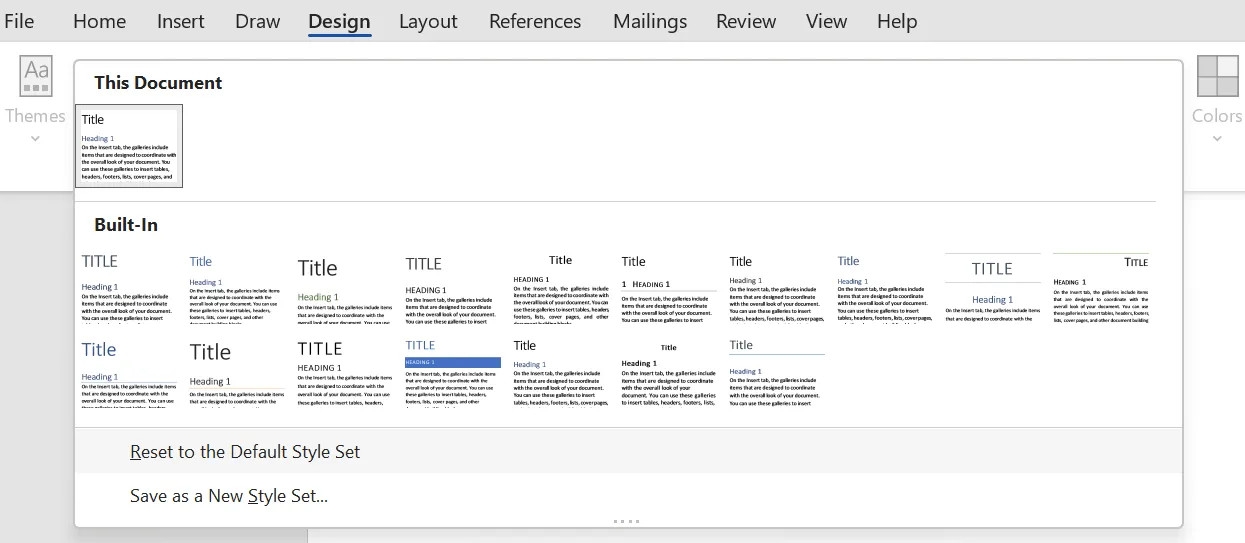
Bước 3: Kích vào nút More (nút có biểu tượng mũi tên chỉ xuống của nhóm Document Formatting) và chọn tùy chọn Reset to the Default Style Set hoặc Clear All. Ngay lập tức bạn sẽ thay đổi định dạng văn bản của mình thành mặc định.
Tham khảo ngay cách xóa định dạng bảng trong Excel để bảng tính gọn gàng, chuyên nghiệp chỉ trong vài giây.
4. Xóa định dạng trong Word bằng tùy chọn Paste Special
Một phương pháp khác để loại bỏ Formatted trong Word là sử dụng tùy chọn Paste Special. Phương pháp này cũng rất hữu ích nếu muốn xóa mọi định dạng khỏi văn bản bạn đang dán từ một nguồn khác, chẳng hạn như các nội dung từ các trang web. Cách thực hiện như sau:
Bước 1: Mở tài liệu Word có nội dung cần xóa bỏ tất cả định dạng văn bản. Sau đó hãy đánh dấu văn bản bạn đang muốn thay đổi.
Bước 2: Với văn bản đã chọn, bạn kích nút Cut thuộc nhóm tính năng Clipboard của thẻ Home. Hoặc nhấn tổ hợp phím Ctrl + X, thao tác này sẽ cắt văn bản và sao chép vào bộ nhớ tạm của Windows.
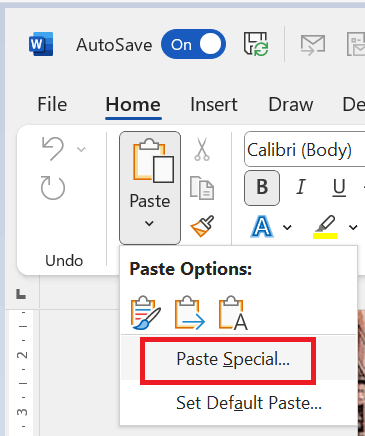
Bước 3: Kích vào mũi tên xổ xuống ngay bên dưới nút Paste của nhóm Clipboard, chọn tùy chọn Paste Special (hoặc nhấn tổ hợp phím Alt + Ctrl + V ) để mở hộp tùy chọn.
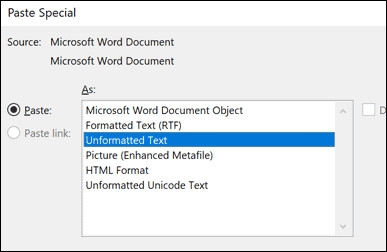
Bước 4: Trong hộp thoại Paste Special hiển thị, kích tùy chọn Unformatted Text dưới mục As, sau đó kích nút OK để dán văn bản.
Bước 5: Văn bản của bạn sẽ được dán lại vào tài liệu và xóa tất cả định dạng. Thao tác này cũng sẽ xóa mọi siêu liên kết được chèn vào văn bản gốc của bạn.
Đây cũng là một trong những phương pháp tốt nhất nên sử dụng nếu bạn dán văn bản từ các nguồn khác. Điều này sẽ cho phép bạn áp dụng định dạng cho văn bản của mình bằng chính Word.
5. Xóa định dạng trong Word bằng cách sao chép và dán
Nếu bạn vẫn đang tìm kiếm một cách khác để loại bỏ tất cả định dạng văn bản thì sẽ không phải thất vọng. Đây là một cách khác để xóa bỏ Formatted trong Word mà bạn có thể làm mà nhiều người chưa biết và cách này yêu cầu phải sử dụng Notepad.
Bước 1: Mở tài liệu Word có nội dung cần xóa bỏ tất cả định dạng văn bản. Chọn văn bản bạn muốn xóa định dạng.
Bước 2: Nhấn tổ hợp phím Ctrl + C để sao chép văn bản hoặc Ctrl + X để cắt văn bản trong Word. Bạn cũng có thể kích chuột phải vào văn bản đã chọn và chọn tùy chọn Cut hoặc Copy từ trình đơn thả xuống.
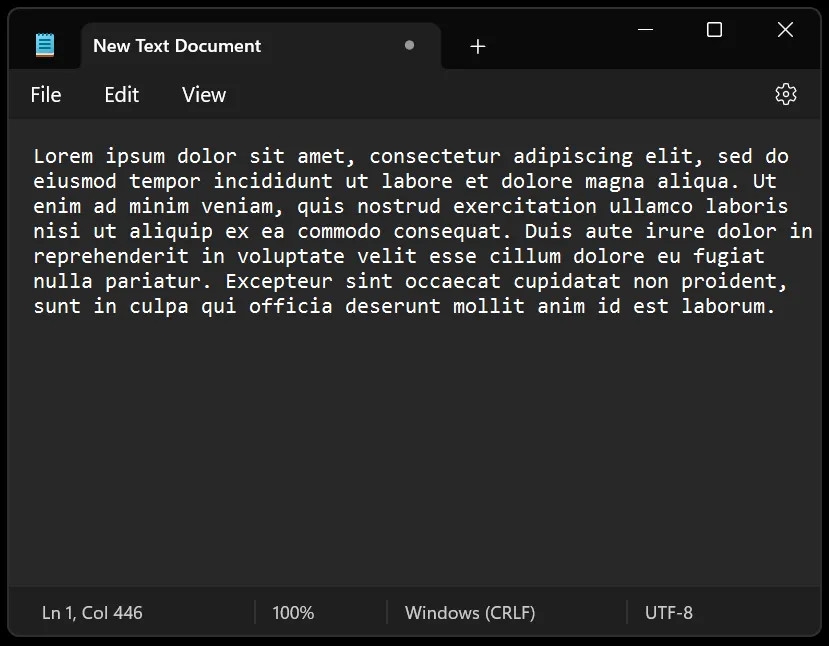
Bước 3: Mở ứng dụng Notepad. Sau đó nhấn tổ hợp phím Ctrl + V để dán nội dung văn bản vừa copy ở bước 2 vào. Hoặc kích chuột phải và chọn tùy chọn Paste từ trình đơn thả xuống.
Lưu ý: Notepad hoạt động với văn bản mặc định/không được định dạng nên bất kỳ văn bản có định dạng nào bạn dán vào ứng dụng sẽ tự động xóa tất cả các định dạng.
Bước 4: Bây giờ, hãy sao chép hoặc cắt văn bản đã chọn từ Notepad bằng cách sử dụng cùng các phím tắt hoặc kích chuột phải. Sau đó quay trở lại tệp Word và nhấn Ctrl + V để dán nội dung văn bản trở lại. Bây giờ bạn sẽ có nội dung văn bản sạch được loại bỏ toàn bộ định dạng không cần thiết.
Tạm kết
Việc sao chép văn bản từ nhiều nguồn vào tài liệu Microsoft Word có thể khiến bạn gặp nhiều rắc rối. Bạn có thể loại bỏ hoàn toàn các rắc rối này của mình bằng cách loại bỏ hoàn toàncác kích thước và màu sắc văn bản, hình nền, kiểu đoạn văn khác nhau,… bằng cách loại bỏ Formatted trong Word theo một trong các cách ở trên.
Xem thêm:
- Hướng dẫn chi tiết cách chèn logo vào Word vô cùng đơn giản và nhanh chóng
- Cách khắc phục tình trạng không mở được file Word hữu hiệu nhất, giúp giảm thiểu rắc rối
Ngày nay, việc có một chiếc máy tính chất lượng, đầy đủ tính năng sẽ là một lợi thế giúp bạn tối ưu hóa thời gian và giải quyết công việc một cách dễ dàng và nhanh chóng, đặc biệt là trong việc xử lý số liệu, dữ liệu.
Tham khảo sản phẩm máy tính Lenovo tại FPT Shop:
:quality(75)/mac_mini_m4_2024_1_985225abd3.jpg)


:quality(75)/mac_mini_pro_m4_2024_1_19ceaf7d41.jpg)


:quality(75)/00908887_asus_vivobook_14_oled_a1405za_km263w_a82772e430.png)


:quality(75)/asus_vivobook_x1504za_nj1039w_7459424b00.png)


:quality(75)/00909341_asus_vivobook_s_14_oled_s5406ma_pp198ws_112d929556.png)

:quality(75)/hp_envy_x360_14_cd9f8f8c00.png)


:quality(75)/acer_aspire_lite_16_al16_51p_32f7ef9aef.png)


:quality(75)/msi_cyborg_14_a13v_5847c3ff86.png)
Đăng ký tư vấn
Laptop MSI Gaming Cyborg 14 A13VE-090VN i7-13620H
:quality(75)/dell_vostro_3520_gray_60d290041f.png)


:quality(75)/msi_thin_a15_b7u_61070ff9c3.png)
:quality(75)/lenovo_ideapad_slim_5_14ahp9_cloud_grey_34f201abdb.png)

:quality(75)/lenovo_loq_15arp9_fb9efbac0d.png)


:quality(75)/2024_2_15_638435927047171103_lenovo-gaming-loq-15iax-9-i5-12450hx-led-trang-1.jpg)
:quality(75)/dell_inspiron_5440_blue_ee119867e4.png)

:quality(75)/lenovo_yoga_pro_7_14imh9_tidal_teal_7987aab5d3.png)


:quality(75)/00910859_pc_e_power_office_30_244ec1cd1a.png)


:quality(75)/00910549_8b15a7aee7.png)

:quality(75)/pc_gaming_e_power_a1650_amd_ryzen_3_3200g_5035142948.jpg)


:quality(75)/00910548_27c5788113.png)
:quality(75)/00909839_dell_vostro_3420_gray_88f0e892df.jpg)

:quality(75)/00908901_hp_245_g10_a20tfpt_9ce2c339f9.png)

:quality(75)/msi_katana_a15_ai_b8v_272f222370.png)

:quality(75)/dell_vostro_3530_gray_fd6a71f2fd.png)
:quality(75)/lenovo_legion_slim_5_16ahp9_bfee1bbaf2.png)
:quality(75)/Zenbook_14_Duo_OLED_UX_8406_bce9097719.png)
:quality(75)/rog_strix_g16_2023_g614_53a717d385.png)


:quality(75)/00909889_msi_gaming_raider_ge68hx_den_1_df5eda3185.png)
:quality(75)/msi_thin_15_b13u_abbb0dcf12.png)
Đăng ký tư vấn
Laptop MSI Gaming Thin 15 B13UC-1411VN i7-13620H
:quality(75)/00909218_acer_aspire_lite_al16_51p_55n7_2d7003f055.png)

:quality(75)/00909186_thinkbook_16_g6_irl_21kh00byvn_a708eb9adb.png)
:quality(75)/msi_katana_15_b13_60fefcc66a.png)
:quality(75)/00908885_asus_vivobook_15_oled_a1505va_ma469w_1643be780a.png)
:quality(75)/msi_sword_16_hx_b14_4ea121217e.png)
Đăng ký tư vấn
:quality(75)/asus_vivobook_s_15_s5507_7a9641e627.png)
:quality(75)/2023_8_22_638283023915052910_hp-15-fd-bac-dd.jpg)


