:quality(75)/estore-v2/img/fptshop-logo.png)
:quality(75)/che_do_balanced_va_power_saver_la_gi_50d58d3d93.png)
:quality(75)/ava_21063e427c.png)
Chế độ Balanced và Power Saver là gì? Cách Windows tối ưu hiệu năng và pin laptop
Laptop ngày nay được trang bị nhiều chế độ quản lý điện năng nhằm cân bằng giữa hiệu suất và thời lượng pin. Trong đó, Balanced và Power Saver là hai chế độ được sử dụng phổ biến nhất. Vậy chế độ Balanced và Power Saver là gì, khác nhau ra sao và nên dùng khi nào để laptop hoạt động hiệu quả nhất?
Chế độ Balanced và Power Saver là gì?
Chế độ Balanced là gì?
Balanced là chế độ sử dụng điện phổ biến và thường được cài đặt mặc định trên hầu hết máy tính Windows hiện nay. Ở chế độ này, hệ thống sẽ tự động cân bằng giữa hiệu năng và mức tiêu thụ điện năng. CPU có thể tăng hoặc giảm xung nhịp tùy theo tác vụ đang chạy, giúp máy hoạt động ổn định khi làm việc văn phòng, lướt web, xem phim hay xử lý các công việc nhẹ mà vẫn tiết kiệm pin và hạn chế sinh nhiệt.
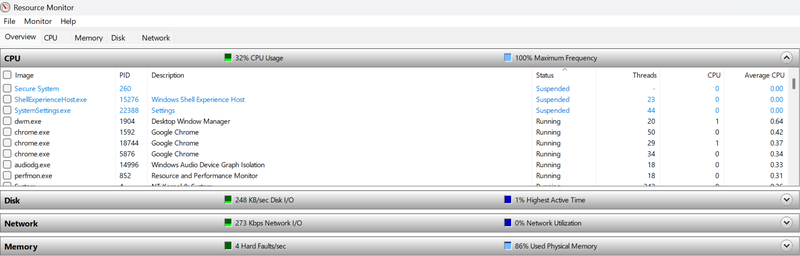
Chế độ Power Saver là gì?
Power Saver là chế độ ưu tiên tiết kiệm điện tối đa. Khi bật chế độ này, hệ thống sẽ hạn chế hoạt động của phần cứng để kéo dài thời lượng pin. Độ sáng màn hình được giảm xuống, CPU hoạt động ở xung nhịp thấp hơn và hiệu năng tổng thể bị giới hạn. Nhờ đó, máy mát hơn và pin dùng được lâu hơn, nhưng tốc độ xử lý sẽ giảm rõ rệt, không phù hợp cho các tác vụ nặng.
Khi nào nên sử dụng chế độ Balanced?
Với phần lớn người dùng, Balanced là lựa chọn phù hợp nhất và bạn không bắt buộc phải thay đổi. Các CPU thế hệ mới đã được tối ưu để tự động điều chỉnh hiệu năng theo nhu cầu, nên việc giữ chế độ mặc định vẫn mang lại trải nghiệm tốt.
Tuy nhiên, việc chuyển đổi linh hoạt giữa các chế độ điện năng cũng mang lại lợi ích rõ ràng trong từng tình huống cụ thể. Ngoài hiệu năng CPU, các chế độ này còn ảnh hưởng đến độ sáng màn hình, thời gian tắt màn hình và thời điểm máy chuyển sang chế độ sleep, giúp bạn tối ưu trải nghiệm theo thói quen sử dụng cá nhân.
Cách sử dụng Power Options tối ưu trên Windows
Bước 1: Mở Power Options với 1 trong 2 cách sau:
- Nhấp chuột phải vào biểu tượng Pin trên thanh taskbar và chọn Power Options.
- Truy cập Control Panel → Hardware and Sound → Power Options.
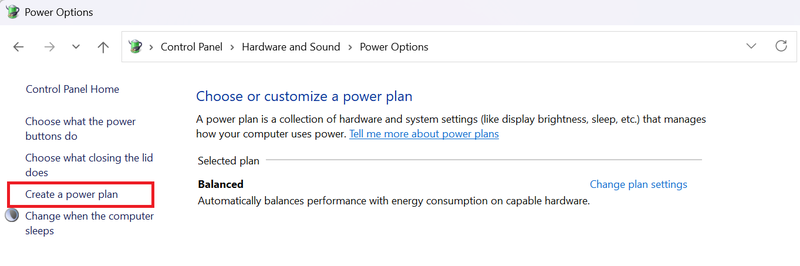
Bước 2: Chọn Create a power plan để tạo cấu hình điện năng riêng.
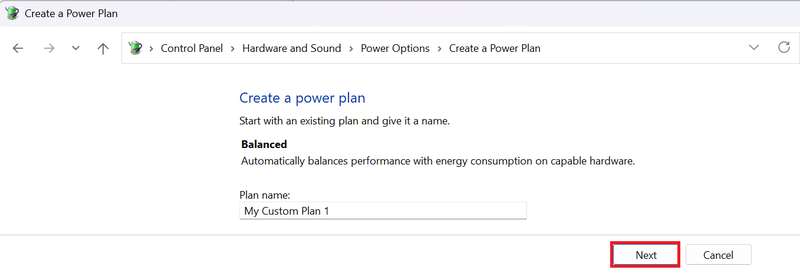
Bước 3: Đặt tên cho power plan, sau đó nhấn Next.
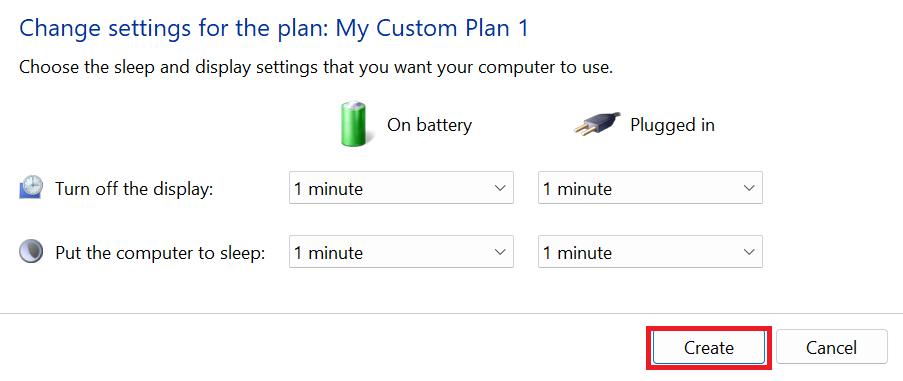
Bước 4: Tại đây, bạn có thể điều chỉnh riêng cho hai trạng thái dùng pin (On battery) và đang sạc (Plugged in) bao gồm:
- Turn off the display: Thời gian tắt màn hình.
- Put the computer to sleep: Thời gian đưa máy về chế độ sleep.
Sau khi hoàn tất, nhấn Create để lưu lại.
Bước 5: Khi cần, chỉ cần quay lại Power Options và chọn kế hoạch điện năng mà bạn đã thiết lập.
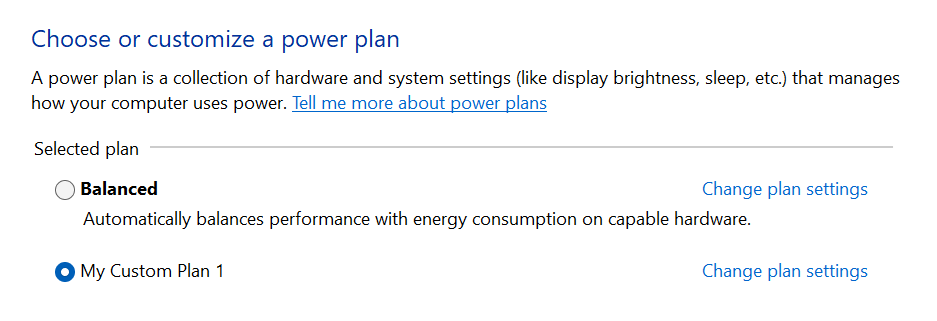
Việc hiểu rõ và sử dụng hợp lý các chế độ điện năng không chỉ giúp máy tính hoạt động đúng với nhu cầu, mà còn góp phần kéo dài tuổi thọ phần cứng, giảm nhiệt độ và mang lại trải nghiệm sử dụng dễ chịu hơn mỗi ngày.
Tạm kết
Balanced và Power Saver không phải là những thiết lập phức tạp, nhưng lại ảnh hưởng trực tiếp đến hiệu năng, nhiệt độ và thời lượng pin của laptop. Khi hiểu rõ chế độ Balanced và Power Saver là gì, bạn sẽ dễ dàng lựa chọn cách sử dụng phù hợp, giúp máy vận hành ổn định hơn và kéo dài tuổi thọ phần cứng theo thời gian.
Một chiếc laptop có hiệu năng ổn định và thời lượng pin tốt sẽ phát huy tối đa khi được kết hợp cùng chế độ sử dụng điện năng phù hợp. Tại FPT Shop, các mẫu laptop chính hãng luôn được tư vấn rõ ràng theo nhu cầu học tập, làm việc hay giải trí, giúp bạn dễ dàng lựa chọn thiết bị tối ưu ngay từ đầu. Ghé FPT Shop để trải nghiệm và chọn chiếc laptop phù hợp, sử dụng bền bỉ và hiệu quả hơn mỗi ngày.
Xem thêm:
:quality(75)/windows_media_player_encountered_a_problem_while_playing_the_file_0_119663799e.png)
:quality(75)/Software_Distribution_la_gi_cover_ac9494e859.png)
:quality(75)/high_performance_la_gi_8_596a8f8138.jpg)
:quality(75)/working_on_updates_la_gi_2_0f307ad28c.png)
:quality(75)/Microsoft12_18_9f31530929.jpg)
:quality(75)/defender_control_0_75e1556162.jpg)


