:quality(75)/estore-v2/img/fptshop-logo.png)
:quality(75)/cau_hinh_mikrotik_cover_b1057c8ab3.png)
:quality(75)/453391411_816184507290422_6453522564063988540_n_b298adeb22.jpg)
Mọi điều về cấu hình Mikrotik từ cơ bản đến phức tạp dành cho thiết bị router Mikrotik của bạn
MikroTik là một thương hiệu nổi tiếng trong lĩnh vực thiết bị mạng, đặc biệt được biết đến với các sản phẩm router hiệu năng cao và giá cả hợp lý. Được thành lập vào năm 1996 tại Latvia, MikroTik đã nhanh chóng khẳng định vị thế của mình trên thị trường quốc tế nhờ vào sự kết hợp giữa phần cứng chất lượng và phần mềm mạnh mẽ.
Trong đó, các sản phẩm router MikroTik chính là một trong những dòng thiết bị cân bằng tải phổ biến nhất tại Việt Nam, là lựa chọn của rất nhiều văn phòng, gia đình cũng như các doanh nghiệp lớn nhỏ khác nhau. Chính vì thế mà việc tìm hiểu về cách cấu hình MikroTik sao cho hợp lý cũng dần trở thành một nội dung được nhiều người quan tâm đến. Để có thể tìm hiểu nhiều hơn về kiến thức này, hãy đọc ngay nội dung bài viết dưới đây nhé!
Sơ lược về router MikroTik
Router MikroTik được thiết kế với hiệu năng mạnh mẽ để đáp ứng nhu cầu đa dạng nhưng vẫn nằm trong mức giá thành hợp lý. Sản phẩm của họ nổi bật với hệ điều hành RouterOS, cung cấp khả năng cấu hình linh hoạt và nhiều tính năng nâng cao như định tuyến động, tường lửa, quản lý băng thông, VPN và nhiều hơn nữa.
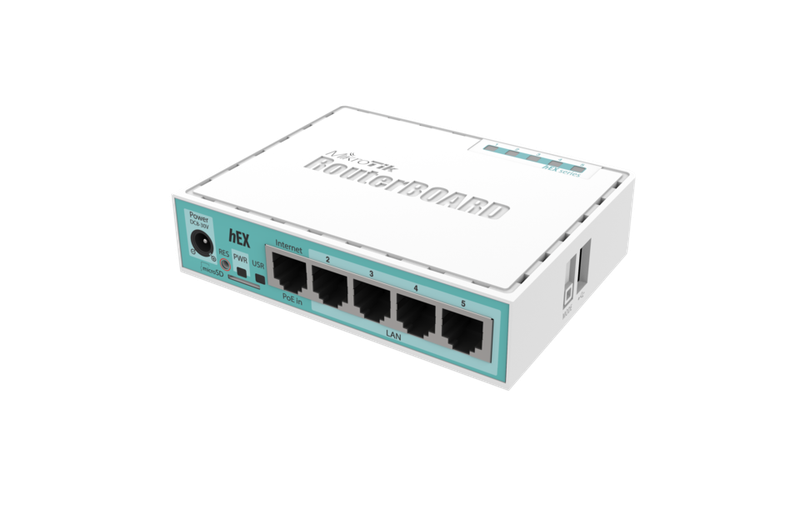
Các dòng sản phẩm router MikroTik cũng đa dạng không kém, từ dòng RouterBOARD chủ lực bao gồm các bo mạch chủ và thiết bị hoàn chỉnh để người dùng tùy chỉnh cấu hình phần cứng theo nhu cầu cụ thể cho đến dòng hAP nhỏ gọn và không dây dành cho gia đình và văn phòng nhỏ. Với những sản phẩm này, bạn có thể thực hiện rất nhiều dịch vụ mạng Internet khác nhau như cung cấp dịch vụ VPN cho khách hàng hoặc xây dựng và quản lý hệ thống mạng nội bộ.
Nhìn chung thì các sản phẩm MikroTik có rất nhiều điểm cộng, đơn cử như có hiệu năng ấn tượng với mức giá phải chăng, cung cấp giao diện cấu hình chi tiết và nhiều tính năng nâng cao, có cộng đồng người dùng và chuyên gia đông đảo,... Tuy nhiên, bạn hầu như phải tự mình cài đặt thủ công để phù hợp với nhu cầu hiện tại, đòi hỏi bạn phải có một số lượng kiến thức nhất định về đường truyền mạng như DHCP hay DNS.
Cách cài đặt và sử dụng phần mềm cấu hình MikroTik cơ bản
Như đã đề cập ở trên, việc cấu hình MikroTik đòi hỏi người thực hiện phải có hiểu biết ít nhiều về lắp đặt và sử dụng các thiết bị mạng. Vì thế, nếu bạn là một “tân binh” chính hiệu, không hiểu biết quá nhiều về những thiết bị như router MikroTik, hãy theo dõi thật kỹ những nội dung hướng dẫn dưới đây nhé!
- Lưu ý: Bài viết này sẽ chủ yếu dựa trên phiên bản WinBox 4.0 beta18.
Cài đặt WinBox và kết nối router MikroTik với WinBox
- Bước 1: Truy cập trang chủ https://mikrotik.com/download để tải về phần mềm WinBox - giao diện chính giúp người dùng sử dụng và điều khiển router MikroTik.
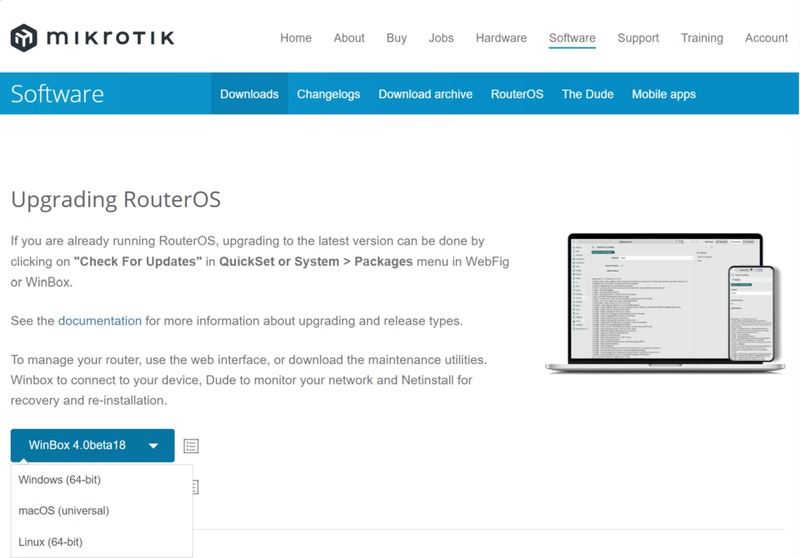
- Bước 2: Nối dây cáp ISP vào port (cổng) ether1 trên router.
- Bước 3: Kết nối máy tính với router MikroTik thông qua bất kỳ cổng nào trừ ether1.
- Bước 4: Khởi chạy phần mềm WinBox vừa tải về và sử dụng tính năng neighbor discovery (tìm kiếm router xung quanh) để tìm router của bạn. Khi bạn tìm thấy router của mình trên danh sách hiện ra, hãy chọn địa chỉ MAC của nó và nhấn Connect (kết nối).
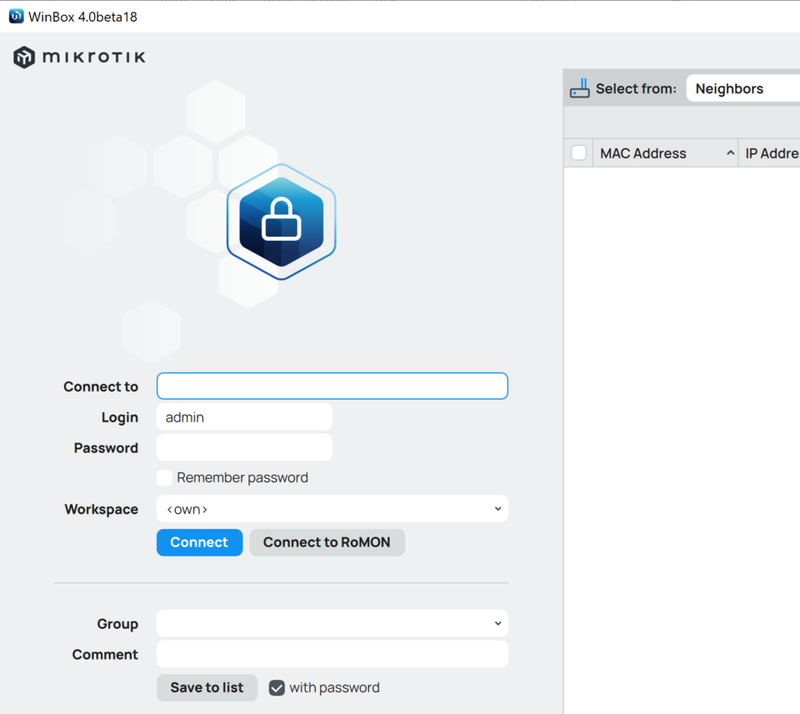
- Bước 5: Tại màn hình đăng nhập WinBox, hãy nhập vào tài khoản mặc định để đăng nhập vào router MikroTik được cung cấp kèm trong hộp của thiết bị hoặc được dán trên thiết bị.
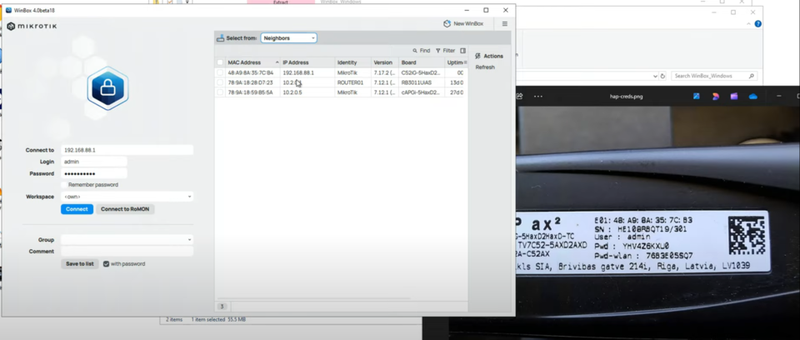
- Bước 6: Tại màn hình giới thiệu thông tin của WinBox, hãy nhấn vào nút Remove Configuration để bạn có thể cấu hình router theo ý bạn muốn.
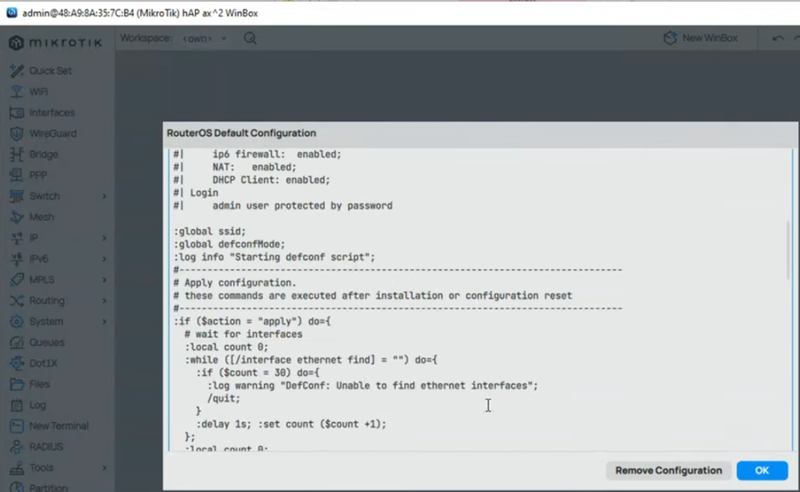
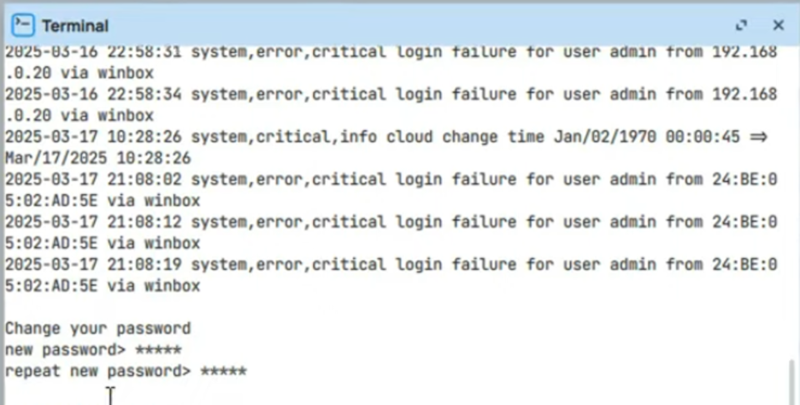
- Bước 7: Đăng nhập lại vào WinBox, sau đó chọn mục New Terminal ở menu bên trái giao diện → Nhập “N” ở ô câu hỏi xem giấy phép phần mềm → Nhập vào mật khẩu mới để thay đổi mật khẩu.
Tạo Bridge LAN
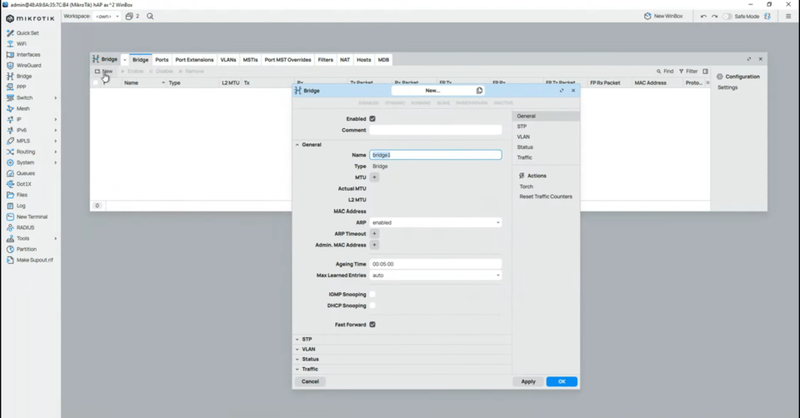
Việc tạo Bridge (cầu dẫn) sẽ giúp gom các port vào cùng một mạng LAN, làm cho các port trong cùng Bridge sẽ có cấu hình giống nhau.
- Bước 1: Nhấn vào mục Bridge ở bên trái giao diện chính của WinBox, sau đó chọn New.
- Bước 2: Đặt tên cho bridge đại diện cho các port của bạn ở mục Name.
- Bước 3: Vào mục SHP và chọn None, sau đó nhấn OK.
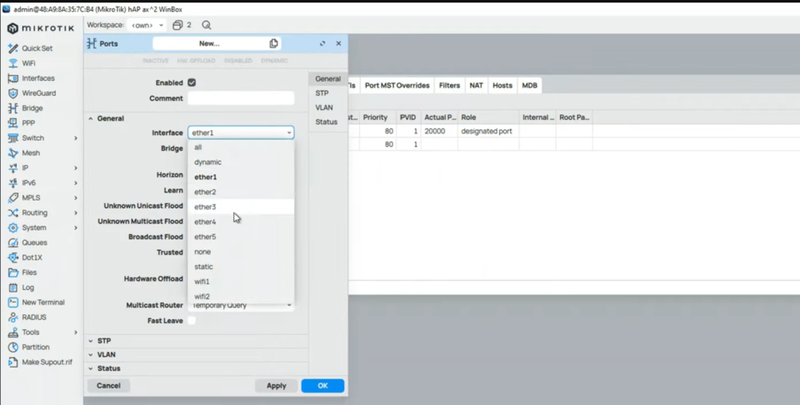
- Bước 4: Nhấn vào mục Ports và chọn New.
- Bước 5: Nhấn vào Interface rồi thêm port vật lý ether2 vào, sau đó nhấn OK. Lặp lại bước này đối với những ether còn lại. (Lưu ý: không cho ether1, hay cổng làm WAN, vào.)
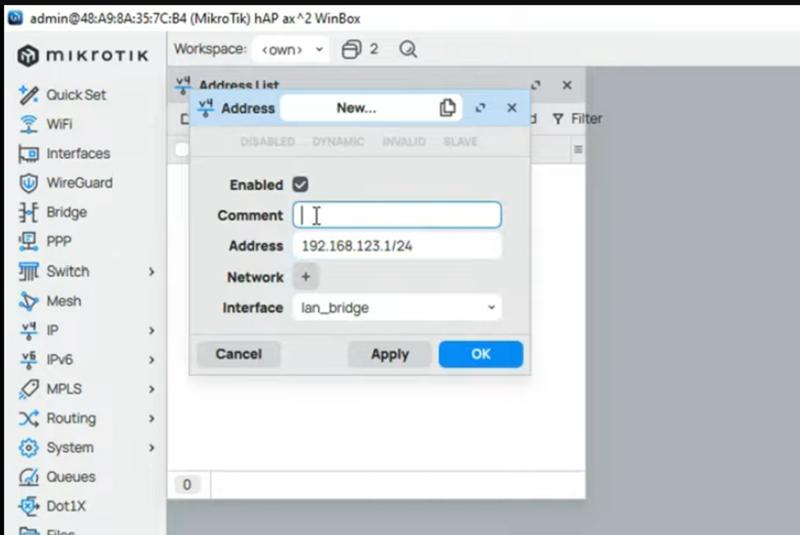
Cấu hình địa chỉ IP để làm IP gateway cho mạng LAN
- Bước 1: Nhấn vào mục IP ở bên trái giao diện chính của WinBox, sau đó chọn Addresses.
- Bước 2: Tại ô Address, nhập vào dải địa chỉ IP cấp phát,
- Bước 3: Tại ô Interface, chọn bridge mà bạn đã tạo ở phần trước, sau đó nhấn OK.
Cấu hình DNS, DHCP Server để cấp IP cho người dùng
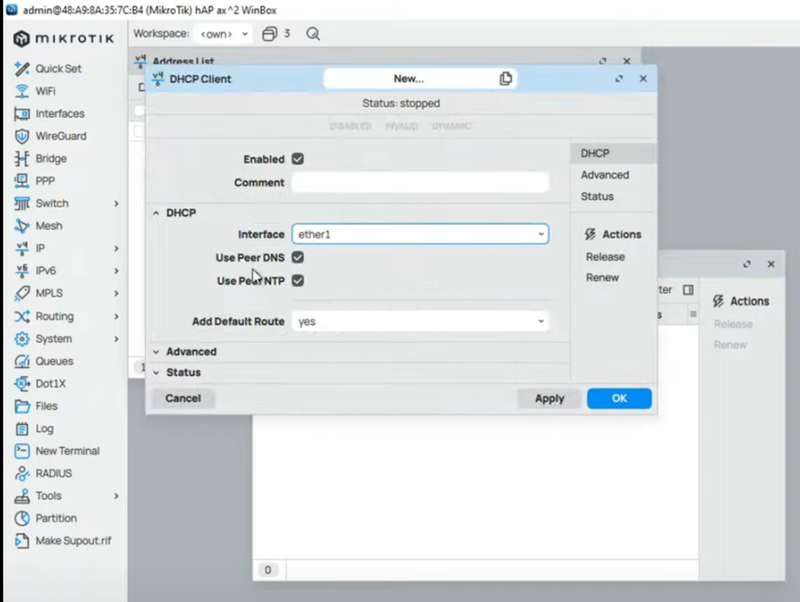
- Bước 1: Nhấn vào mục IP ở bên trái giao diện chính của WinBox, sau đó chọn DHCP Client → Chọn New → Chọn bridge đã tạo ở mục Interface → Nhấn OK.
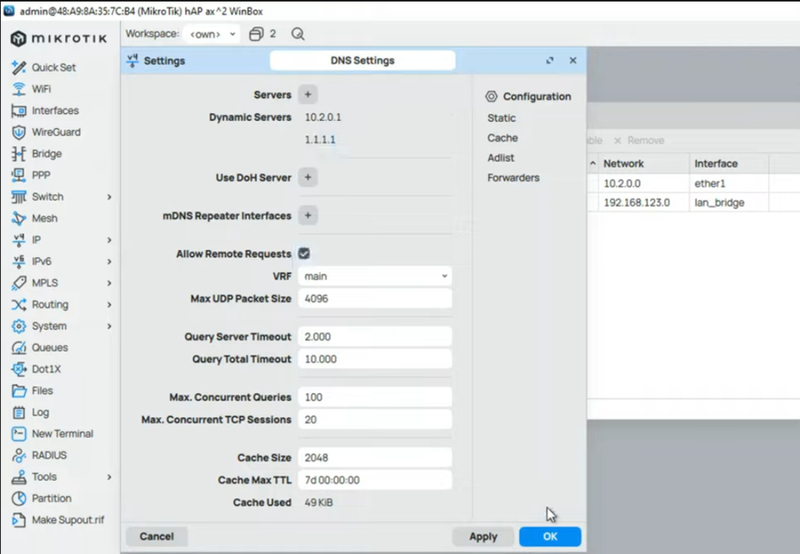
- Bước 2: Nhấn vào mục IP ở bên trái giao diện chính của WinBox, sau đó chọn DNS → Chọn Allow Remote Request phía dưới → Nhấn OK.
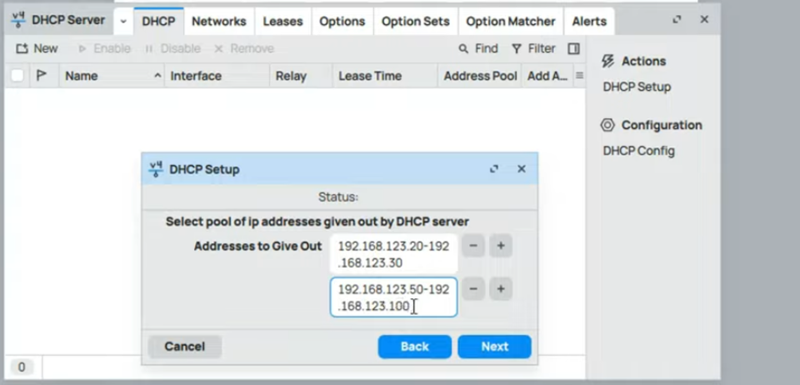
- Bước 3: Nhấn vào mục IP ở bên trái giao diện chính của WinBox, sau đó chọn DHCP Server → Chọn DHCP Setup → Chọn DHCP Server Interface là bridge đã tạo → Nhấn Next cho đến khi đến mục Addresses to Give Out → Thay đổi 2 số cuối của 2 địa chỉ hiện lên cho có khoảng trống để trở thành số lượng IP cấp cho người dùng → Next → Đổi DNS Servers thành địa chỉ mà bạn muốn (địa chỉ của bạn, địa chỉ 8.8.8.8 của Google,...) → Next → Chỉnh Lease Time (thời gian cho phép một người dùng sử dụng IP được cung cấp) cho phù hợp với nhu cầu của bạn → Next.
Cấu hình NAT để cho phép mạng LAN ra ngoài Internet
- Bước 1: Nhấn vào mục IP ở bên trái giao diện chính của WinBox, sau đó chọn Firewall.
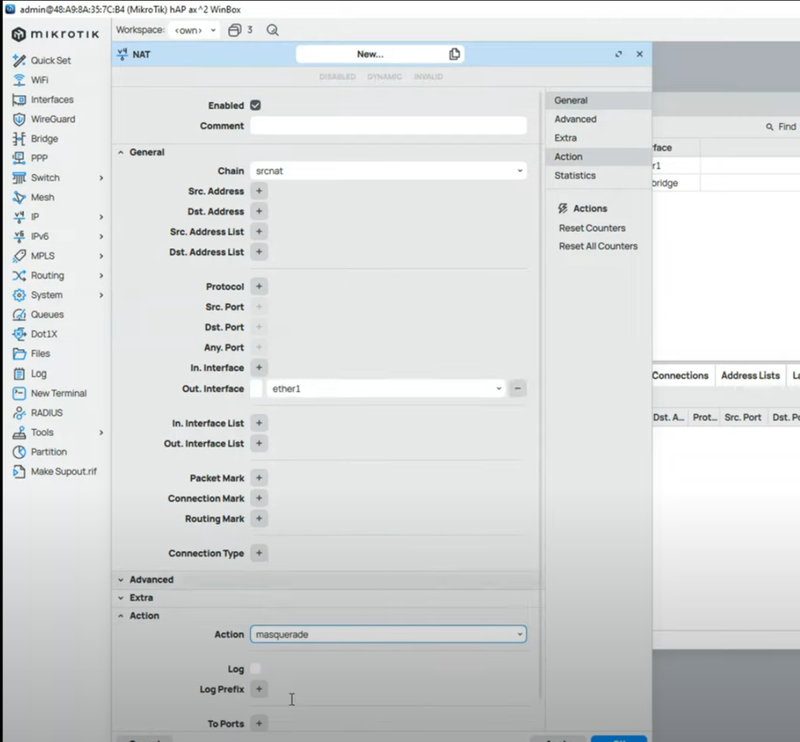
- Bước 2: Chọn tab NAT ở thanh tab phía trên → New → Chọn ether1 ở ô Out. Interface → Chọn Masquerade ở ô Action → Nhấn OK.
Các cấu hình MikroTik phức tạp khác và cách thực hiện
Hướng dẫn cấu hình PPPoE Client
Cấu hình PPPoE Client sẽ được sử dụng trong trường hợp bạn dùng đường truyền Internet của nhà cung cấp dịch vụ mạng ISP để ra mạng. Với trường hợp này bắt buộc phải có tài khoản quay số PPPoE được ISP cung cấp và trên thiết bị router của nhà mạng phải đổi về chế độ Bridge Mode.
- Bước 1: Nhấn vào mục PPP ở bên trái giao diện chính của WinBox, sau đó chọn New → PPPoE Client.
- Bước 2: Tại tab General, tìm đến dòng Interface, sau đó chọn ether1 làm đường dẫn WAN.
- Bước 3: Chuyển qua tab Dial Out, sau đó điền thông tin tài khoản quay số PPPoE rồi chọn OK. Nếu hiện chữ R nghĩa là bạn đã quay số thành công.
Một số mẹo bảo vệ router
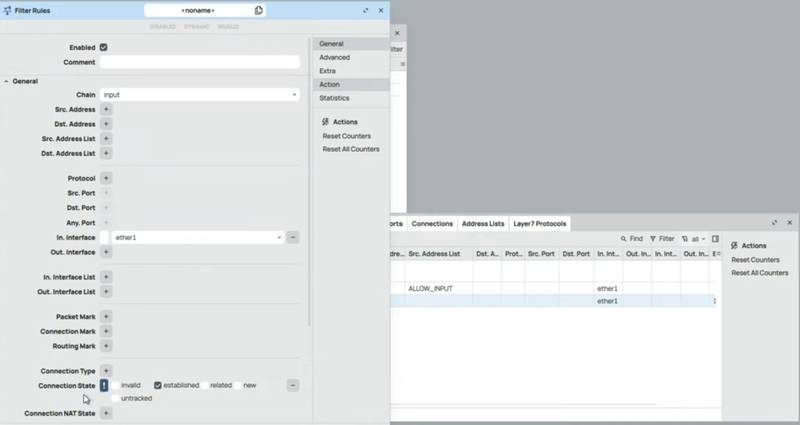
- Nhấn vào mục IP → Filter Rules → New → Chọn input ở ô Chain → Chọn ether1 ở ô In. Interface → Nhập 8.8.8.8 ở ô Src. Address → Chọn accept ở ô Action → Nhấn OK → New → Chọn input ở ô Chain → Chọn drop ở ô Action → Chọn ether1 ở ô In. Interface → Tích vào ô established và dấu chấm than ở ô Connection State → Nhấn OK để ngăn người ngoài truy cập vào router.
- Nhấn vào mục IP → Services → Để lại WinBox để truy cập vào thiết bị và tắt các dịch vụ truy cập nếu không sử dụng
- Nhấn vào mục IP → Cloud → Chọn DDNS Enabled → Sử dụng DNS Name để truy cập từ xa và quản lý Router thông qua WinBox.
Một số lỗi WinBox phổ biến và cách khắc phục
- WinBox không thể kết nối với địa chỉ IP của router: Hãy đảm bảo rằng cài đặt Windows Firewall của bạn đã cho phép WinBox truy cập hoặc Windows Firewall đã được tắt.
- Bị lỗi '(port 20561) timed out' khi kết nối với địa chỉ MAC của router: Nếu tính năng chia sẻ tệp tin và bản in (file and print sharing) của Windows 7 hoặc 8 bị tắt, máy tính sẽ không kết nối được với địa chỉ MAC nào.
- Không thể kết nối thiết bị, không thể tìm thấy thiết bị, hoặc bị lỗi "ERROR could not connect to XX-XX-XX-XX-XX-XX": Hãy thiết lập cấu hình IPv4 trên thiết bị của bạn.
Những nội dung quan trọng khác khi cấu hình MikroTik
- Cách cập nhật WinBox
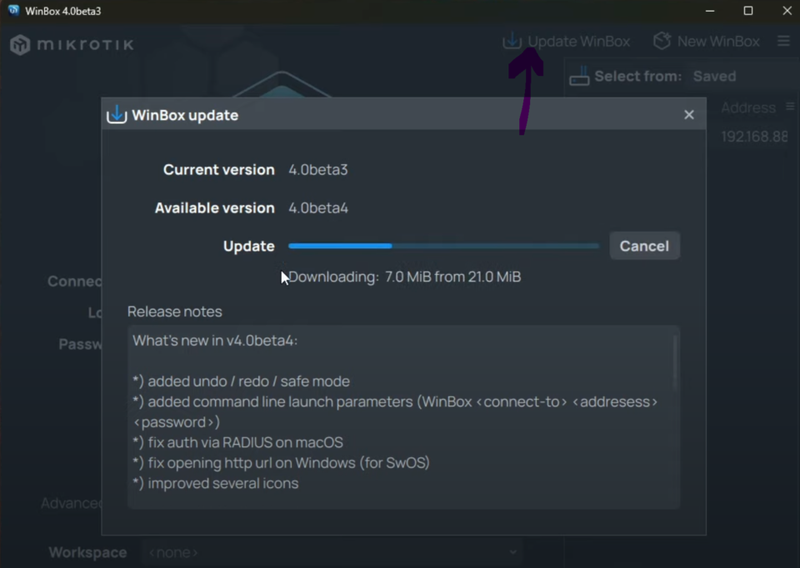
Tại giao diện đăng nhập của WinBox, nhấn vào nút Update WinBox ở phía trên (nếu có) và làm theo hướng dẫn trên màn hình.
- Cách mở/tắt Dark Mode của WinBox
Nhấn vào thanh Settings ở góc trên bên phải giao diện và tìm nút tắt/mở Dark Mode.
- Cách xem IP Pool
Để xem lại danh sách dải IP cấp cho người dùng, hãy vào IP → Pool và tùy chỉnh lại nếu muốn.
- Cách thiết lập WiFi
Vào mục WiFi ở bên trái giao diện → Nhấn đúp chuột vào WiFi mà bạn muốn tùy chỉnh → Thay đổi các tùy chỉnh nếu muốn như đổi tên ở tab General, thêm SSID ở tab Configuration, thêm mật khẩu và lớp bảo mật ở mục Security,...
- Một số đường dẫn quan trọng khi sử dụng router MikroTik
Bạn có thể vào các đường dẫn như Manual:Winbox - MikroTik Wiki để đọc hướng dẫn sử dụng chung, RouterOS - RouterOS - MikroTik Documentation để đọc tài liệu về RouterOS, WinBox - RouterOS - MikroTik Documentation để đọc tài liệu về WinBox, và MikroTik Routers and Wireless - Support để liên lạc với bộ phận hỗ trợ sản phẩm của MikroTik.
Tạm kết
Trên đây là những nội dung về cấu hình MikroTik mà FPT Shop muốn chia sẻ đến bạn. Mong rằng bạn sẽ thiết lập cấu hình router MikroTik thành công!
Ngoài router thì vẫn còn rất nhiều công cụ và thiết bị khác để giúp bạn hoàn chỉnh mạng lưới kết nối mạng của mình theo hướng hoàn hảo nhất có thể. Hãy đến ngay với FPT Shop để mua sắm ngay những sản phẩm đỉnh cao nhất cho hệ thống mạng của bạn nhé!
Xem thêm
:quality(75)/phan_mem_reset_pin_laptop_99b3fb95e0.jpg)
:quality(75)/unifi_controller_0_b52cdcfc42.png)
:quality(75)/roaming_la_gi_thumb_7661ac2d0c.jpg)
:quality(75)/WIFI_CALLING_LA_GI_1_1_750x450_99dace43c2.jpg)
:quality(75)/small/winbox_0_97ac80f7a6.jpg)
:quality(75)/cach_cai_dat_bang_thong_cho_wifi_5_72cb5e8f7a.jpg)


