:quality(75)/estore-v2/img/fptshop-logo.png)
:quality(75)/2024_6_5_638531798440242874_garmin-1.jpg)
:quality(75)/454162948_1523781274927028_1812533859844865328_n_2_8e74bd9697.png)
Cẩm nang hướng dẫn sử dụng đồng hồ Garmin
Bắt đầu và Kết nối
Bước 1: Cài đặt ứng dụng Garmin Connect trên điện thoại
Bước 2: Đăng nhập hoặc đăng kí tài khoản Garmin Connect
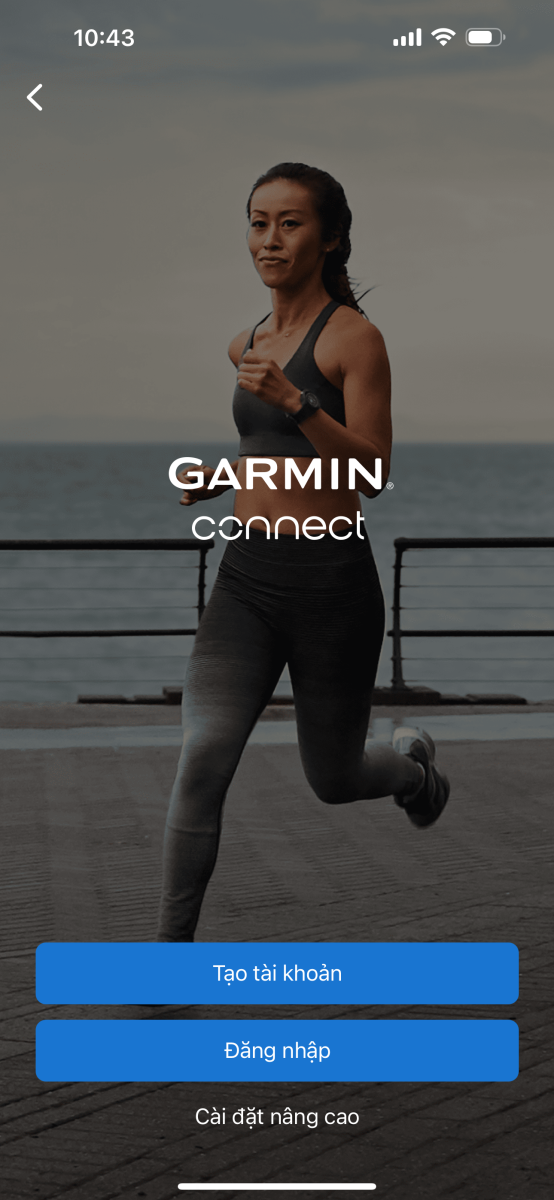
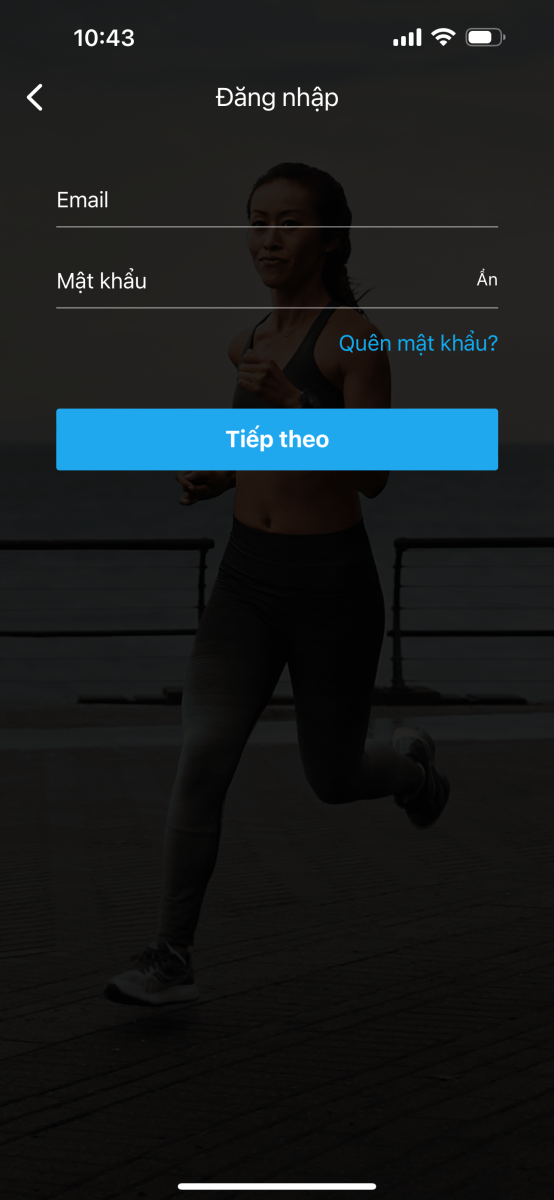
Bước 3: Nếu bạn đã có tài khoản Garmin Connect bạn chỉ việc đăng nhập vào. Đối với người mới sử dụng thiết bị Garmin thì cần đăng kí 1 tài khoản mới.
Bước 4: Đăng kí tài khoản mới: Các bạn khai báo các thông tin, gồm Tên, địa chỉ email, mật khẩu đăng nhập (Chú ý: Mật khẩu cần ít nhất 8 kí tự và có ít nhất 1 kí tự viết hoa, 1 kí tự viết thường và 1 số)
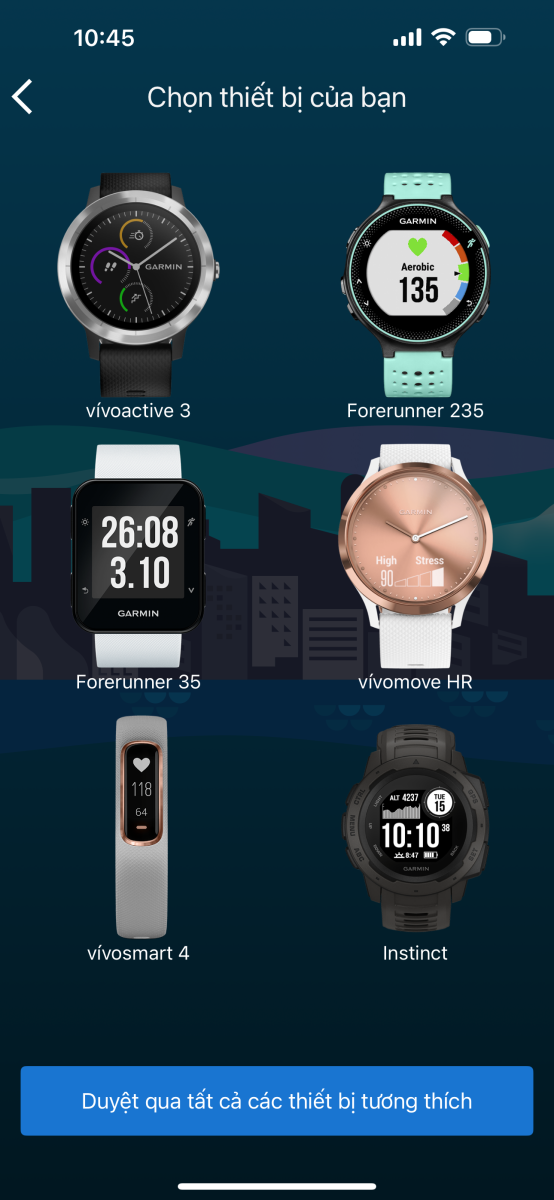
Bước 5: Kết nối model đồng hồ, vòng tay với điện thoại
Bước 6: Khi điện thoại đã tìm thấy đồng hồ. Bạn nhấn Start rồi chọn Yes để 2 thiết bị kết nối với nhau.
Bước 7: Trên màn hình của đồng hồ sẽ hiện ra mã xác nhận. Bạn nhập mã này vào điện thoại rồi nhấn Pair. Cuối cùng bạn chọn Done để hoàn tất quá trình kết nối.
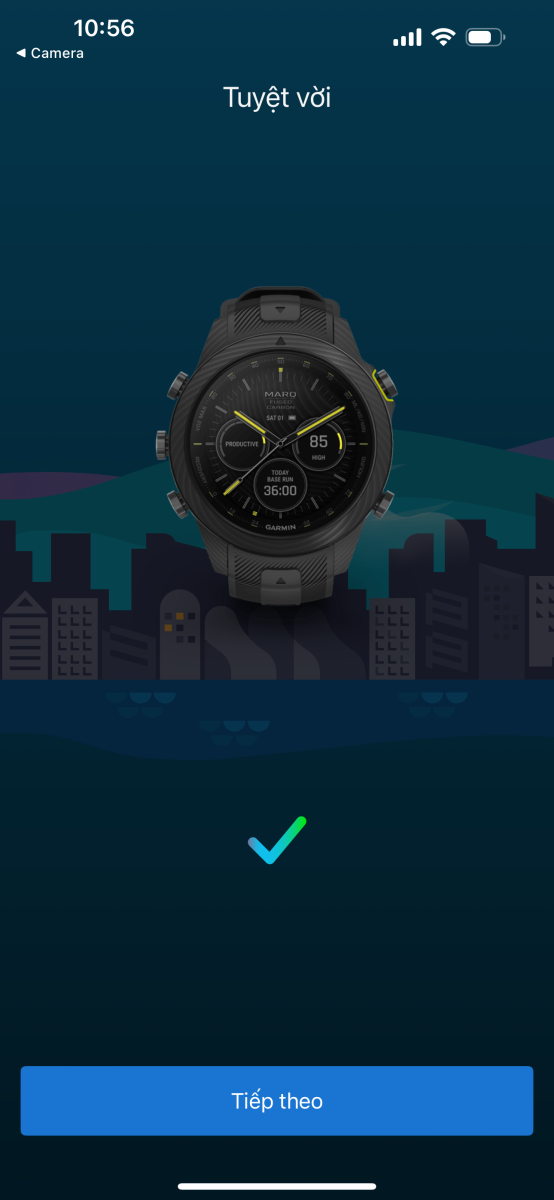
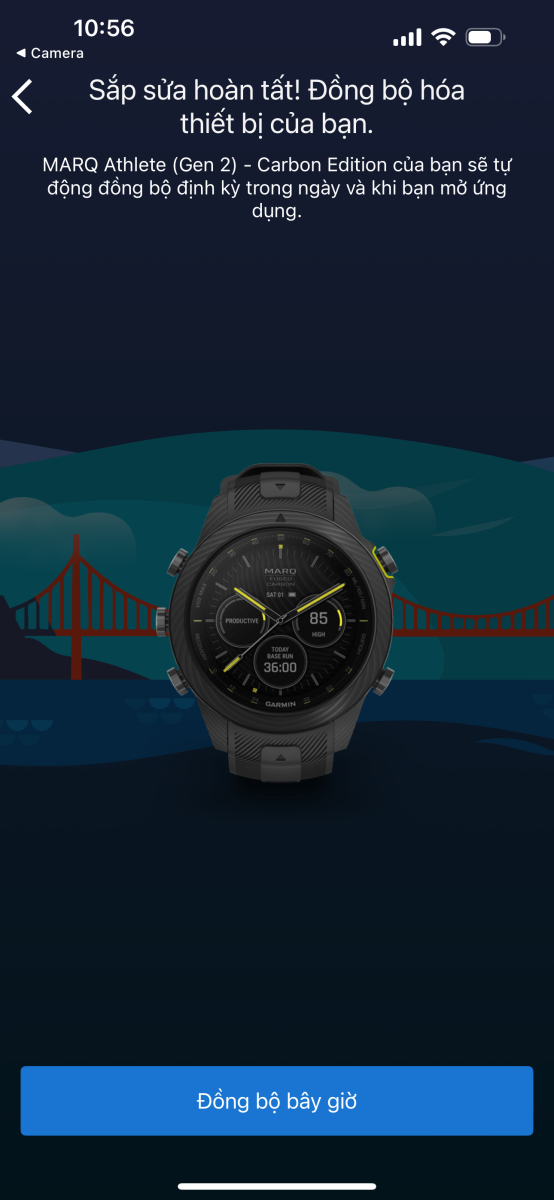
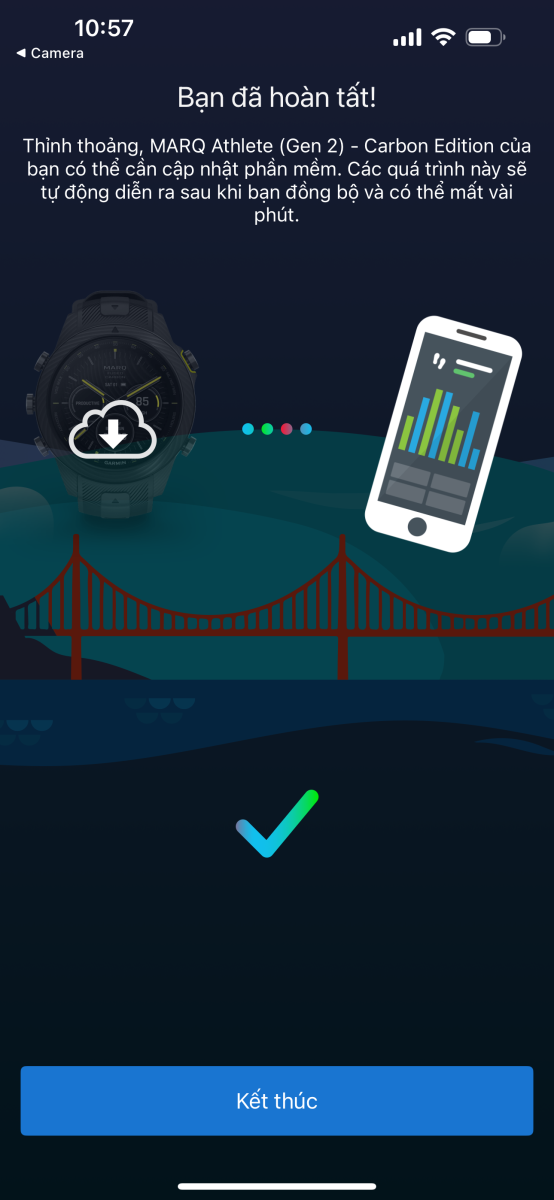
Bước 8: Chờ đợi đồng hồ và điện thoại đồng bộ hoá dữ liệu.
Chức năng các phím bấm trên đồng hồ
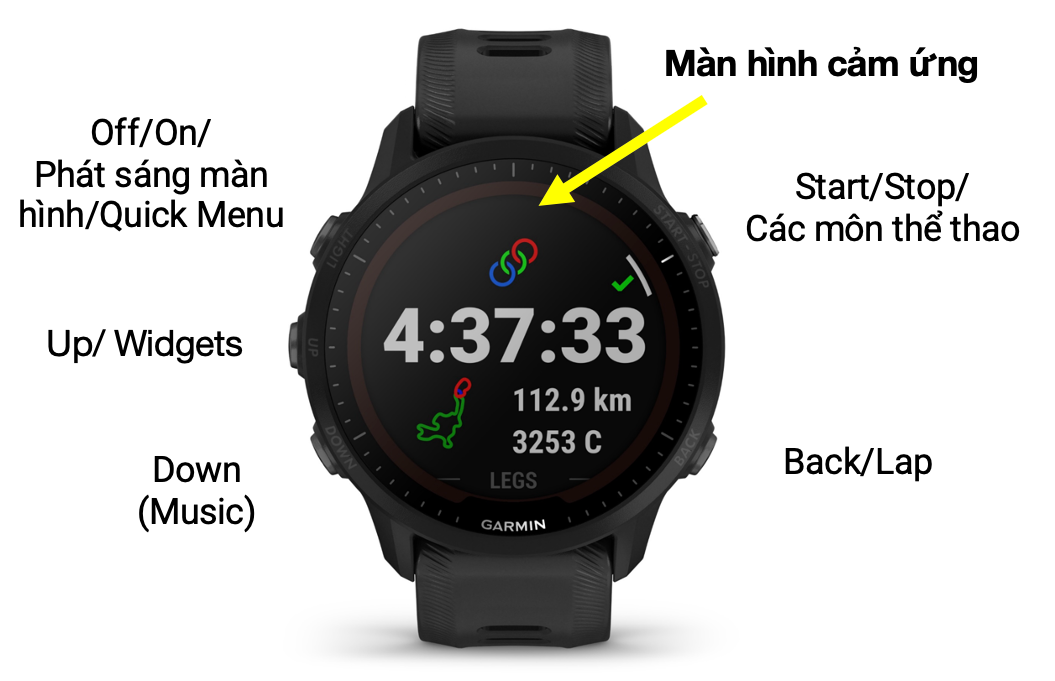
Khám phá mặt đồng hồ và các nút
Bước 1: Giữ nút "Up" để truy cập vào giao diện Menu trên đồng hồ. Trong giao diện Menu, tìm chọn phần "Mặt đồng hồ", sử dụng nút "Up"/"Down" để lựa chọn mặt đồng hồ thích hợp.
Bước 2: Ấn nút "Start" để chọn giao diện bạn yêu thích.
Bước 3: Tại đây sẽ hiện lên 2 lựa chọn "Tùy chỉnh"/"Áp dụng". Nếu bạn muốn tiếp tục hiển thị những dữ liệu như cũ thì chọn "Áp dụng", còn nếu bạn muốn thay đổi các trường dữ liệu hiển thị thì chọn "Tùy chỉnh".
Thay đổi ngôn ngữ đồng hồ Garmin
Bước 1: Ấn giữ nút Menu (phím giữa)
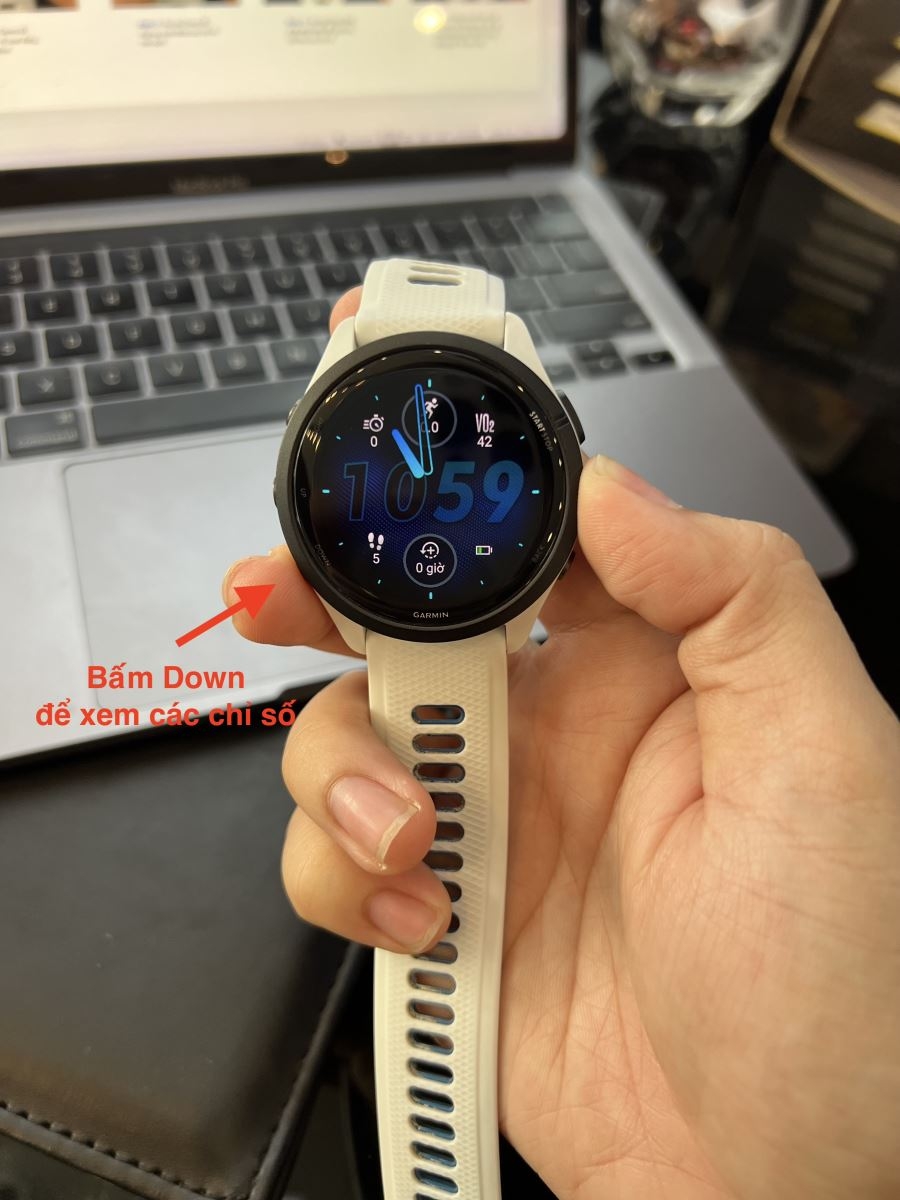
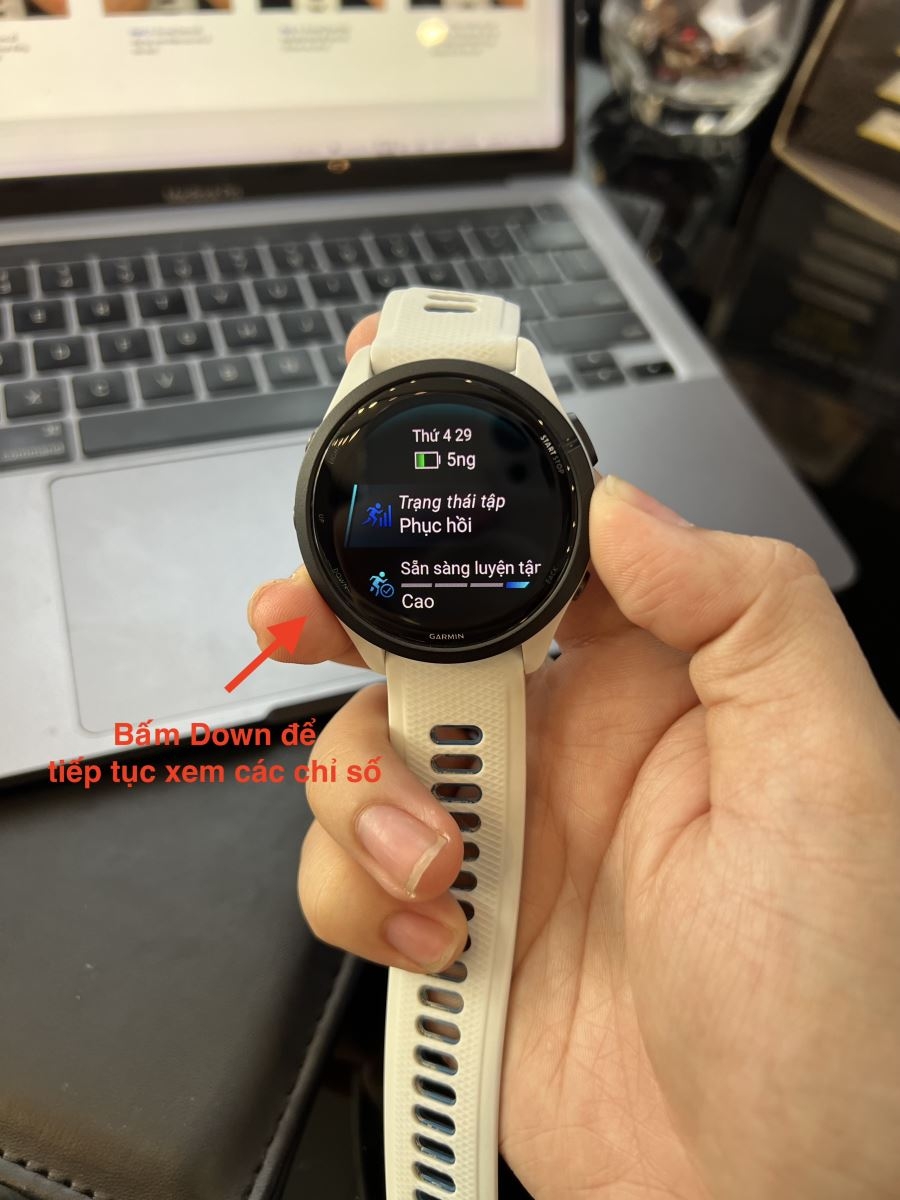
Bước 2: Ấn nút Down để tiếp tục xem thêm các chỉ số bên dưới
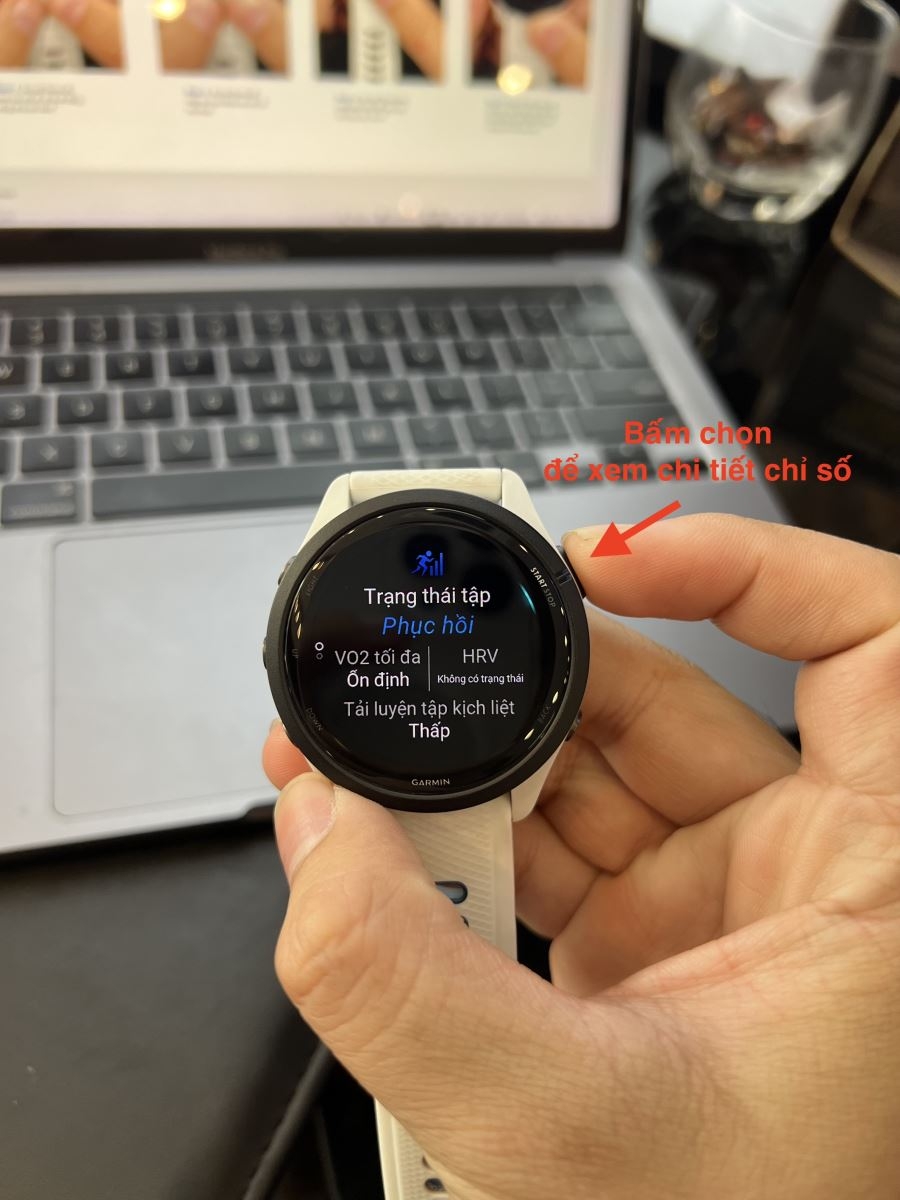
Bước 3: Ấn nút Chọn (bên phải phía trên) để xem chi tiết hơn các chỉ số
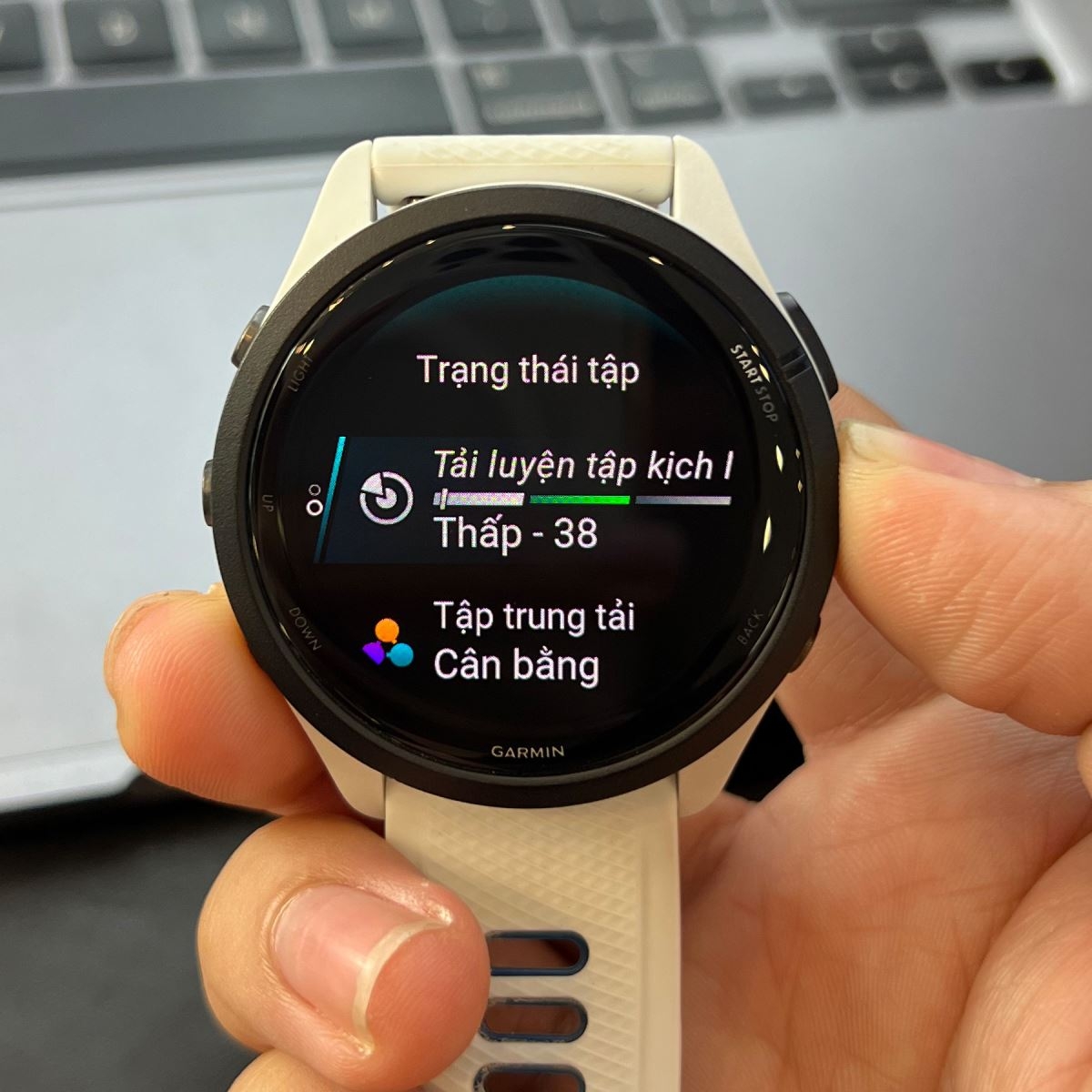
Bước 4: Bạn có thể xem chi tiết hơn các hạng mục đo sức khoẻ bằng cách chấm Chọn những chỉ số theo dõi
Theo dõi Hoạt động trên ứng dụng Garmin Connect
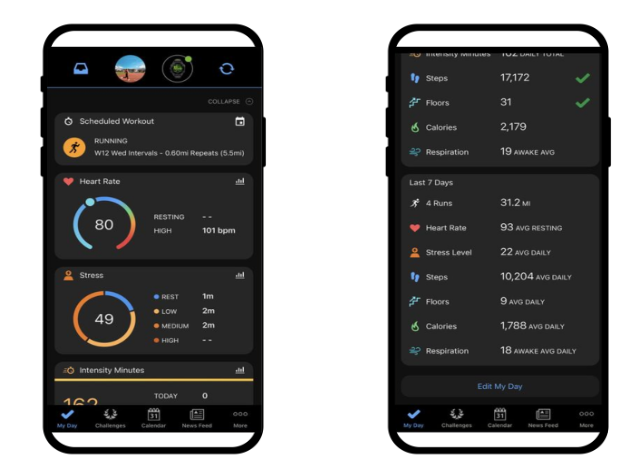
Vào ứng dụng Garmin Connect, chọn “My Day” thể hiện toàn bộ thông số dữ liệu của bạn trong 24 giờ qua. Bạn có thể mở rộng phần này để xem thêm dữ liệu, và mục này sẽ cho bạn biết các dữ liệu gồm: nhịp tim lúc nghỉ ngơi, số phút tập luyện, lượng calo tiêu thụ, nhịp thở, các hoạt động, số bước chân, giấc ngủ, mức độ stress, và lượng calo của bạn
Tham gia các thử thách trên ứng dung Garmin Connect
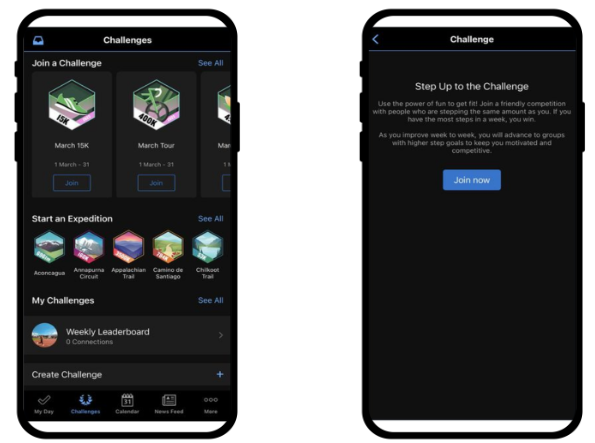
Vào ứng dụng Garmin Connect chọn Tab “Challenges” (thử thách) trên ứng dụng Garmin Connect sẽ cung cấp cho bạn các thử thách luyện tập khác nhau, và mỗi khi vượt qua thử thách, bạn sẽ có thể sưu tầm các huy hiệu hay huy chương ảo như một dạng khuyến khích cho những nỗ lực của bạn.
Tải kế hoạch luyện tập trên ứng dụng Garmin Connect
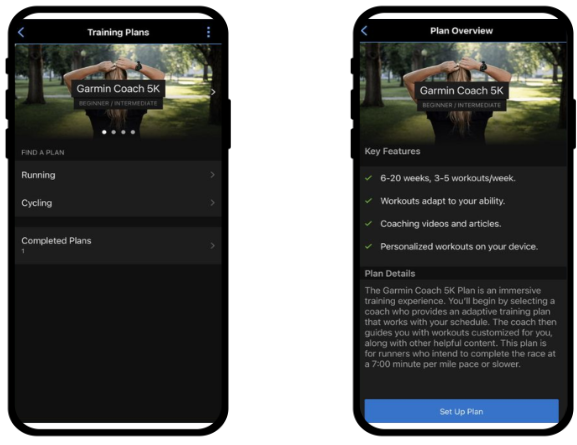
Garmin Coach trên Garmin Connect, bạn có thể tìm tải các kế hoạch tập luyện tự động và đồng bộ nó với Garmin watch mỗi ngày. Truy cập “More” -> “Training and Planning” -> “Training Plans”. Garmin Coach sẽ cung cấp cho bạn đa dạng các kế hoạch luyện tập phù hợp với khả năng của bạn, và nó hoàn toàn miễn phí.
Đồng bộ đồng hồ Garmin với ứng dụng thể thao Strava
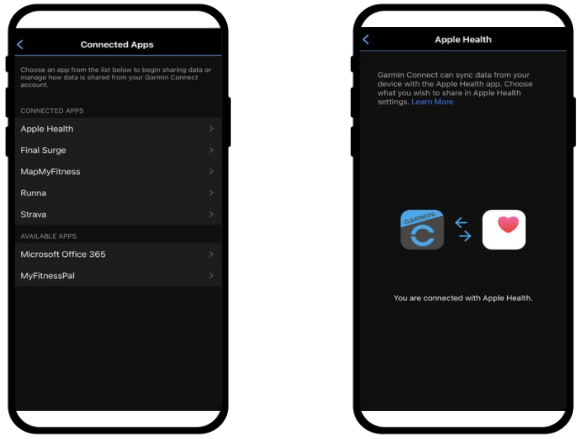
Nếu muốn đồng bộ hóa dữ liệu của smartwatch Garmin với các ứng dụng tương tứng khác, bạn có thể thiết lập ngay trên Garmin Connect. Truy cập “More” -> “Settings” -> Connected Apps”. Tại đây, bạn có thể thêm các ứng dụng khác mà bạn muốn chia sẻ dữ liệu từ Garmin Connect.
Nghe nhạc bằng ứng dụng Spotify
Bước 1: Vào Garmin Connect để kết nối với Spotify Connect cần Wifi để có thể sử dụng được. Kế đến, bạn cần phải đăng ký gói Premium của Spotify vì tính năng này không hỗ trợ cho các tài khoản miễn phí.
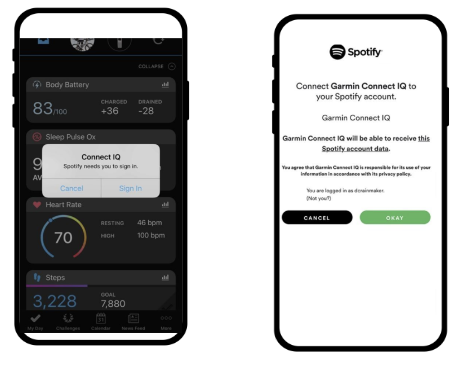
Bước 2: Trên đồng hồ bạn cần mở ứng dụng Spotify và hãy kiểm tra kết nối trên điện thoại của mình.
Bước 3: Mở ứng dụng Spotify trên Garmin của bạn, bạn có thể kham phá nhiều hơn vào các phần khác nhau của Spotify nào là: Playlists, Recently Played, Made for you, Workouts, Podcasts.
:quality(75)/2023_3_1_638132895193560771_garmin-vivomove-trend-den-5.jpg)


:quality(75)/2023_5_23_638204584488267624_dong-ho-thong-minh-garmin-vivosmart-5-den-5.jpg)

:quality(75)/2022_5_23_637889162593315337_dong-ho-thong-minh-garmin-vivomove-sport-trang-1.jpg)


:quality(75)/garmin_approach_s50_43_mm_den_1_f825bfadcd.jpg)

:quality(75)/garmin_instinct_3_solar_50_mm_cam_1_b79dadf2be.jpg)


:quality(75)/2023_6_28_638235671991376592_'00884307-800-Gray-02.jpg)

:quality(75)/2023_7_4_638240880895499271_dong-ho-thong-minh-garmin-fenix-7x-pro-sapphire-solar-bac-5.jpg)
:quality(75)/2023_6_28_638235684669262695_00884302-800-S70-Black-02.jpg)
:quality(75)/garmin_instinct_3_amoled_50_mm_den_1_dfee3cb9da.jpg)

:quality(75)/2023_5_24_638205180648823847_thiet-bi-dinh-vi-gan-xe-dap-garmin-edge-1040-solar-dd.jpg)

:quality(75)/garmin_index_sleep_monitor_2_8f1025dd7f.jpg)

:quality(75)/00922789_ban_dap_do_luc_garmin_rally_rs110_010_02875_61_1_9b141e496e.png)
:quality(75)/00922790_ban_dap_do_luc_garmin_rally_rk110_010_02875_51_42d78b3384.png)
:quality(75)/00922788_ban_dap_do_luc_garmin_rally_xc210_010_02875_70_1_7a3513e699.png)
:quality(75)/garmin_edge_1050_2_a91f3fdf2f.jpg)

:quality(75)/garmin_approach_z30_1_2_f49272dc72.jpg)


:quality(75)/garmin_instinct_e_45_mm_vang_1_29aad072d3.jpg)
:quality(75)/garmin_venu_x1_xanh_1_916c253054.jpg)

:quality(75)/garmin_hrm_600_1_0cbbb6d67b.png)

:quality(75)/garmin_hrm_200_1_239abde987.png)
:quality(75)/2023_5_23_638204491917202348_dong-ho-thong-minh-garmin-descent-g1-xam-1.jpg)

:quality(75)/2023_7_4_638240833582814443_dong-ho-thong-minh-garmin-epix-pro-gen-2-42mm-vang-5.jpg)
:quality(75)/Garmin_Descent_G1_Solar_Ocean_Edition_e563e520f2.png)
:quality(75)/2023_7_4_638240883698851359_dong-ho-thong-minh-garmin-fenix-7s-pro-sapphire-solar-xam-5.jpg)
:quality(75)/garmin_instinct_3_amoled_45_mm_xanh_5_702f072bf4.jpg)
:quality(75)/garmin_instinct_e_40_mm_den_1_e4fc9c017f.jpg)
:quality(75)/garmin_hrm_fit_2_7cd479e8cb.jpg)

:quality(75)/2023_5_24_638205265021099306_thiet-bi-dinh-vi-garmin-edge-840-solar-dd.jpg)
:quality(75)/garmin_edge_550_5_5dd9fa9f40.png)


:quality(75)/garmin_edge_850_1_9f23615aef.png)

:quality(75)/2023_4_14_638170667365717945_dong-ho-thong-minh-garmin-forerunner-265s-music-trang-5.jpg)


:quality(75)/00760049_dong_ho_thong_minh_garmin_approach_s12_01_2b46743ce7.png)
:quality(75)/2021_9_8_637667356912633203_dong-ho-thong-minh-garmin-marq-aviator-dd.jpg)

:quality(75)/2023_5_24_638205185997979480_thiet-bi-dinh-vi-garmin-edge-540-bundle-dd.jpg)
:quality(75)/2023_5_24_638205247105672354_thiet-bi-dinh-vi-garmin-edge-540-solar-dd.jpg)
:quality(75)/2023_5_24_638205206735062682_thiet-bi-dinh-vi-garmin-edge-540-dd.jpg)
:quality(75)/00922791_ban_dap_do_luc_garmin_rally_rk210_010_02875_50_1_6307581882.png)
:quality(75)/00922793_ban_dap_do_luc_garmin_rally_xc110_010_02875_71_1_c41fec9b2d.png)
:quality(75)/2023_7_21_638255585816904219_600-00884319.jpg)


:quality(75)/2022_12_29_638079327300582779_thiet-bi-theo-doi-nhip-tim-garmin-hrm-pro-plus-dd.jpg)
:quality(75)/00918646_ban_dap_xe_dap_dong_ho_do_dien_garmin_rally_rs100_010_02388_13_1_2073eb52cf.png)
:quality(75)/00922792_ban_dap_do_luc_garmin_rally_rs210_010_02875_60_1_2b31c182e6.png)
:quality(75)/garmin_instinct_3_solar_45_mm_den_5_0740aecc13.jpg)
:quality(75)/2024_6_5_638531798440242874_garmin-1.jpg)


